Manual de Logitech Harmony One
-
1
Instalación
- 1.1 Contenido del paquete
- 1.2 Instalar la batería
- 1.3 Cargar la batería
- 1.4 Qué esperar durante la configuración
- 1.5 Recopilar información del dispositivo
- 1.6 Instalar el software
- 1.7 Crear una cuenta
- 1.8 Configurar dispositivos
- 1.9 Configurar actividades
- 1.10 Vaya a probar su dispositivo
- 1.11 Ajustar su configuración
- 1.12 Para obtener más ayuda
-
2
Guía de funciones
- 2.1 Un mando a distancia y control total
- 2.2 Un toque para tu entretenimiento
- 2.3 Configurar actividades para tu dispositivo
- 2.4 Un toque para tus actividades
- 2.5 Los botones correctos para los dispositivos correctos
- 2.6 Disfruta del espectáculo
- 2.7 La pantalla táctil
- 2.8 Personalizar los botones de tu dispositivo
- 2.9 ¿Sin imagen/Sin sonido? No hay problema
- 2.10 Crear una presentación de diapositivas
- 2.11 Un toque para tus canales favoritos
- 2.12 Mantente siempre al día
- 2.13 Tu dispositivo siempre está aprendiendo nuevos trucos
- 2.14 Controlar los dispositivos uno por uno
- 3 Requisitos del sistema
- 4 Atención al cliente
- 5 Información importante
- 6 Garantía
- 7 ¿Necesita ayuda para utilizar su producto?
- 8 Referencias
- 9 Descargar el manual
- 10 En otros idiomas
Instalación
Contenido del paquete
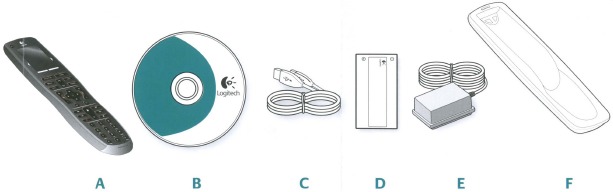
- Mando a distancia
- CD del software
- Cable USB
- Batería de iones de litio
- Adaptador de CA
- Estación de carga
Instalar la batería
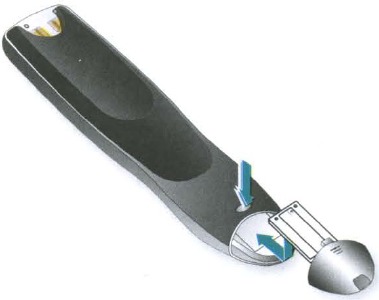
Instale la batería en el mando a distancia.
Cargar la batería
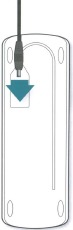
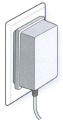
- Conecte el cable de CA a la parte posterior de la estación de carga.
![]()
- Enchufe el adaptador de CA en la toma de corriente.
![]()
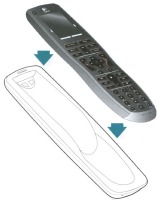
- Coloque el mando a distancia en la estación de carga para cargar la batería. La batería está completamente cargada cuando el indicador de carga está completamente verde.
![]()
Qué esperar durante la configuración

Dedique al menos 30 minutos a configurar su mando a distancia Harmony.
- Reúna la marca y el modelo de todos los dispositivos que se utilizarán con su mando a distancia Harmony.
- Instale el software
- Cree una cuenta.
- Introduzca la información del dispositivo.
- Configure las actividades.
- Actualice, utilice y ajuste su mando a distancia Harmony.
Recopilar información del dispositivo
| A | B | C |
| DVD | Pioneer | DV414 |

Registre la información de su dispositivo, vea el ejemplo:
- Tipo de dispositivo,
- Fabricante,
- Número de modelo
Necesitará esta información durante el proceso de configuración en línea. La información de marca y modelo de su dispositivo se encuentra más comúnmente en la parte frontal, posterior o inferior del dispositivo.
Instalar el software
Windows
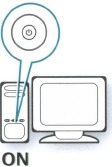
- Encienda el ordenador y asegúrese de que haya una conexión a Internet activa.
![]()
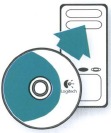
- Para iniciar la configuración, instale el software insertando el CD. Nota: El CD instala una aplicación que le permite configurar y actualizar su mando a distancia Harmony.
![]()
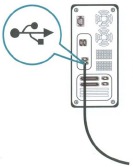
- Conecte el cable USB a un puerto USB del ordenador cuando se le solicite.
![]()
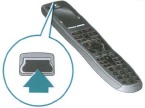
- Conecte el otro extremo del cable al mando a distancia.
![]()
Macintosh
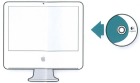
- Inserte el CD del software y haga clic en el icono Harmony Remote Software (Software del mando a distancia Harmony) en su escritorio.
![]()
- Haga doble clic en el archivo Harmony Remote Software.mpkg para instalar el software.
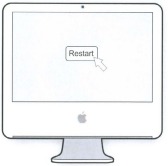
- Después de la instalación, se muestra un mensaje que le pide que reinicie su ordenador. Haga clic en Restart (Reiniciar).
![]()
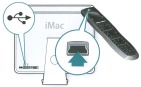
- Una vez que el ordenador se haya reiniciado, conecte el cable USB al ordenador y a su mando a distancia. Haga clic en Finder y, a continuación, haga clic en la carpeta Application (Aplicación).
![]()
- Haga doble clic en el archivo Logitech Harmony Remote Software. Si el software no se inicia, haga clic en el icono Harmony en el dock.
Crear una cuenta
Una vez que haya instalado el software del mando a distancia Logitech Harmony, se le guiará a través de una serie de pasos para completar el proceso de configuración. El primer paso es crear su cuenta para que pueda actualizar, personalizar y ajustar la configuración de su mando a distancia en cualquier momento.
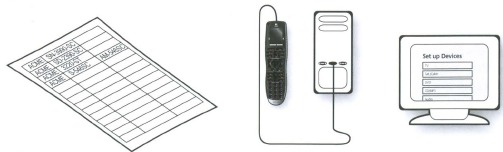
Configurar dispositivos
Al proporcionar información sobre los dispositivos que tiene, el mando a distancia se configurará para controlarlos correctamente. Necesitará conocer el fabricante y el número de modelo de sus dispositivos para completar este paso.
Configurar actividades
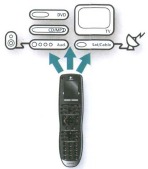
Díganos cómo funcionan sus dispositivos juntos para realizar actividades. Por ejemplo, para ver un DVD, su televisor está encendido y configurado en una entrada específica. Su reproductor de DVD está encendido y el sonido proviene de su equipo de música. Necesita saber cómo están conectados sus dispositivos para completar este paso.
Vaya a probar su dispositivo
Siga las instrucciones que se muestran en el mando a distancia para probar su configuración. Pulse el botón Activities (Actividades) y seleccione una Activity (Actividad) para probar. Es posible que tenga que volver al ordenador para ajustar la configuración.
Ajustar su configuración
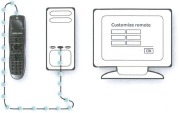
Utilice el software del mando a distancia Harmony para solucionar problemas; realizar cambios en sus Activities (Actividades), dispositivos y preferencias del mando a distancia; personalizar botones; obtener ayuda; y actualizar el mando a distancia con cualquier cambio que haya realizado.
Para obtener más ayuda
Consulte el Manual del usuario en línea, las preguntas frecuentes (Frequently Asked Questions) y el sistema de ayuda del software. Para obtener información y horarios de asistencia, vaya a http://supportinfo.harmonyremote.com.
Guía de funciones
Un mando a distancia y control total
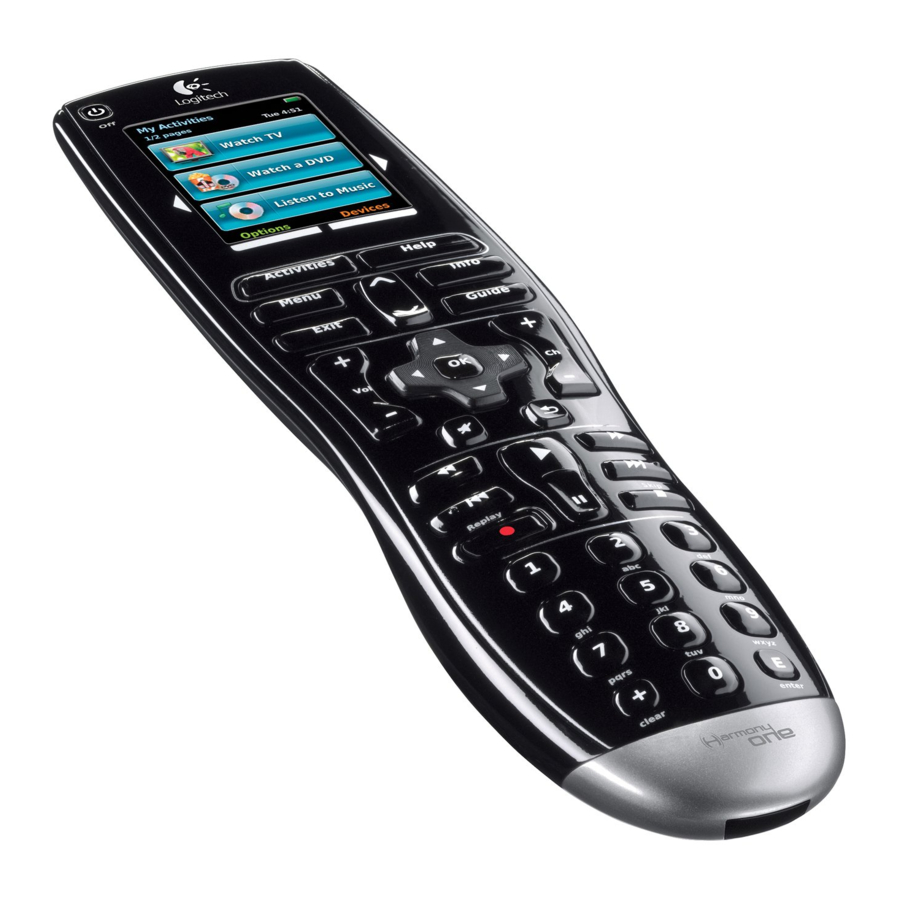
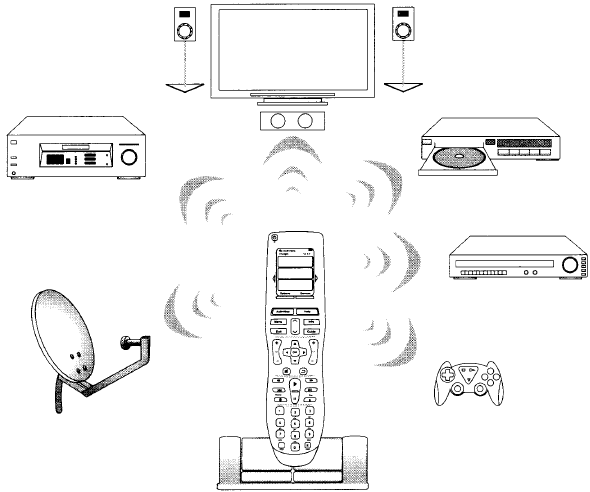
Tu Harmony One controla hasta 15 dispositivos con la sencillez de una pantalla táctil para ofrecerte un control total de tu sistema de entretenimiento.
Con Harmony One puedes controlar prácticamente cualquier dispositivo de entretenimiento doméstico: pasado, presente o futuro.
Un toque para tu entretenimiento
Las tareas sencillas deberían ser justo eso: sencillas. Con las actividades, Harmony One elimina la necesidad de utilizar varios mandos a distancia para tareas sencillas. Solo tienes que seleccionar la actividad y Harmony One hace el resto.
Por ejemplo, cuando seleccionas Ver un DVD, tu Harmony One (1) enciende el televisor y el reproductor de DVD, (2) establece todas las entradas e (3) incluso inicia la película.

Configurar actividades para tu dispositivo
Crear las actividades que aparecen en tu Harmony One es rápido y fácil.
Después de introducir el fabricante y los números de modelo de tus dispositivos en el software Harmony Remote, el software te guía a través de la creación de actividades para las cosas que haces con más frecuencia.
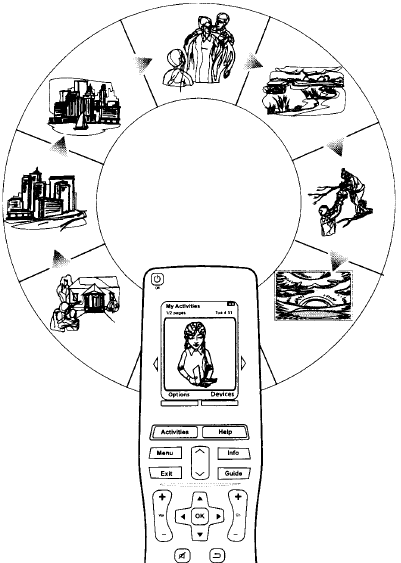
Un toque para tus actividades
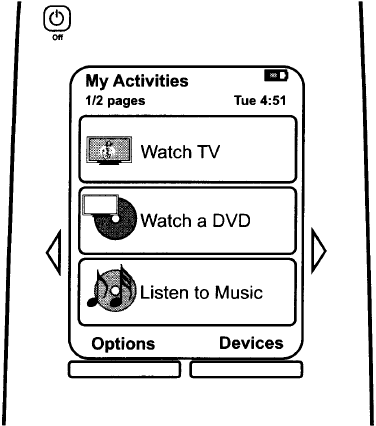
El botón Activities (Actividades) pone el control de tu sistema de entretenimiento en una ubicación conveniente.
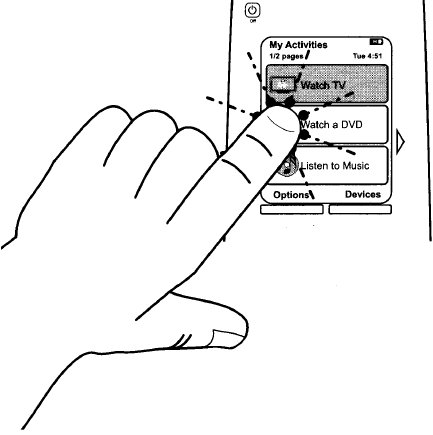
Puedes pasar de ver la televisión a ver un DVD o escuchar música con un toque en la pantalla.
Los botones correctos para los dispositivos correctos
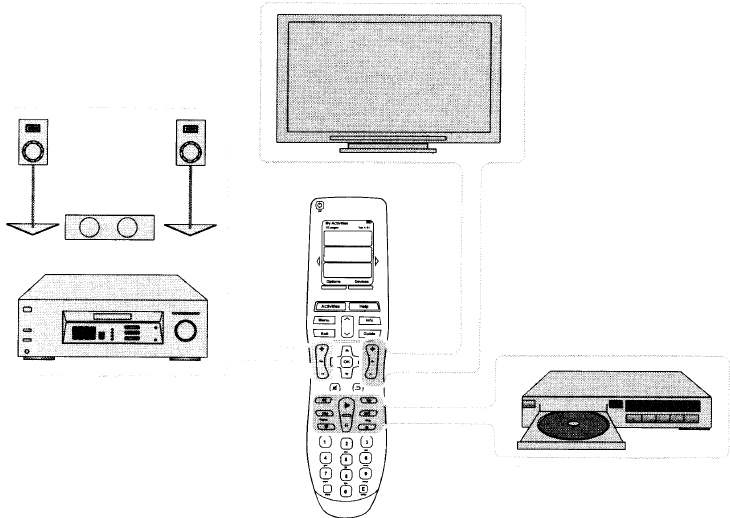
Después de crear tus actividades, el Harmony One sabe qué botones necesitan controlar qué dispositivos. De esta forma, los botones de volumen siempre cambian el volumen.
Disfruta del espectáculo
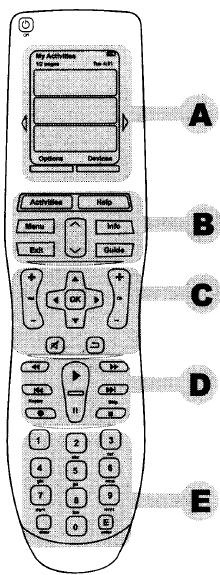
| A | La pantalla táctil muestra tus actividades y canales favoritos. También te da acceso a otros comandos y funciones remotas. |
| B | El área de menú tiene todo lo que necesitas para controlar tus guías y menús en pantalla. |
| C | El área de canales pone los botones más populares al alcance de tu mano. Puedes controlar el volumen o cambiar de canal desde una ubicación. |
| D | El área de reproducción pone tus botones de reproducción, pausa, salto y otros en un área para un acceso rápido. |
| E | El teclado numérico. |
La pantalla táctil
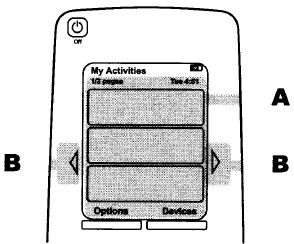
Puedes usar la pantalla táctil (A) para seleccionar actividades o cambiar a un canal favorito.
Utiliza las flechas de navegación en los lados de la pantalla del mando a distancia (B) para ver más opciones.
La pantalla táctil está codificada por colores para recordarte en qué menú estás:.
- Azul para actividades
- Verde para opciones remotas
- Ámbar para dispositivos
Con el software Harmony Remote, incluso puedes seleccionar diferentes temas para la pantalla de tu mando a distancia.
Personalizar los botones de tu dispositivo
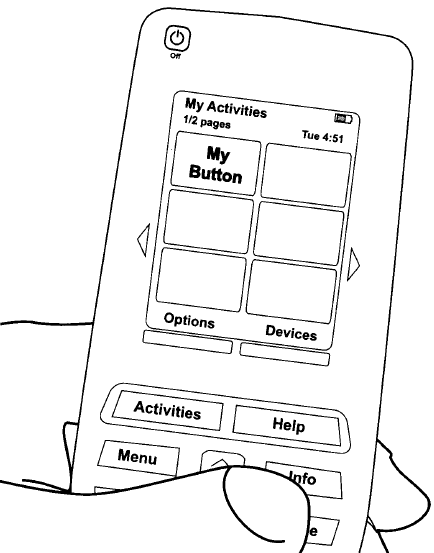
¿Buscas un botón para hacer algo específico? ¡Es fácil!
Puedes usar el software Harmony Remote para personalizar los botones del mando a distancia.
Incluso puedes crear tus propios botones que aparecen en la pantalla táctil.
¿Sin imagen/Sin sonido? No hay problema
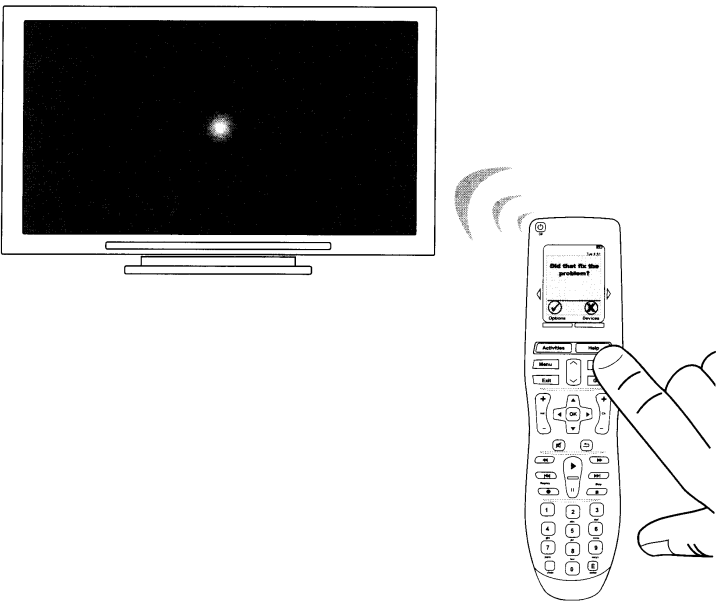
Si un dispositivo no hace lo que esperas cuando eliges una actividad, pulsa el botón Help (Ayuda) y el Harmony One utiliza sencillas preguntas de sí o no para guiarte a través de la solución del problema.
Crear una presentación de diapositivas
Con el software Harmony Remote, puedes crear una presentación de diapositivas de tus imágenes favoritas que se mostrará en la pantalla de tu Harmony One.
Un toque para tus canales favoritos
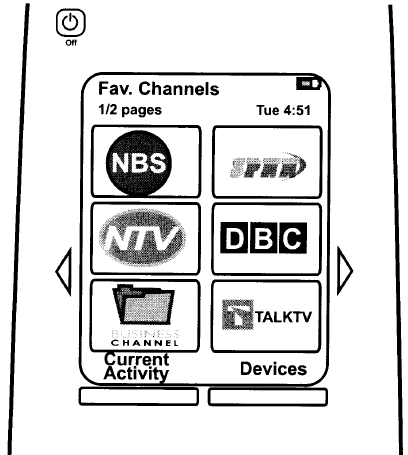
¡El Harmony One pone todos tus canales favoritos en un solo lugar!
Con el software Harmony Remote, elige los canales que ves con más frecuencia y aparecerán en una ubicación en la pantalla del mando a distancia.
Incluso puedes añadir gráficos y logotipos a cada canal que se muestra en la pantalla de tu mando a distancia.
Mantente siempre al día
En Logitech, nos gusta mantenernos al día con la última tecnología. Por eso seguimos actualizando nuestra lista de dispositivos, para que puedas sacar el máximo partido a tu Harmony One.
También mejoramos el software que controla tu mando a distancia, ¡así que es importante actualizarlo de vez en cuando!
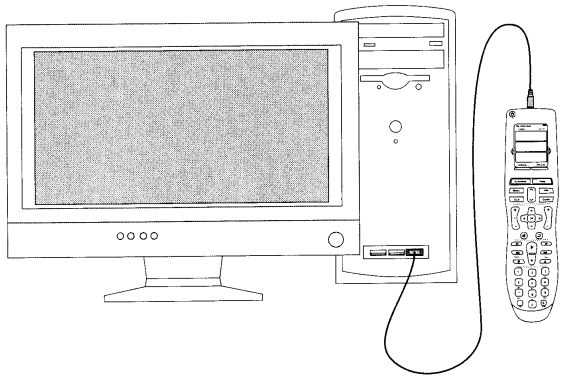
Para actualizar tu mando a distancia, simplemente conecta el mando a tu ordenador e inicia el software Harmony Remote. Actualizará tu mando a distancia automáticamente.
Tu dispositivo siempre está aprendiendo nuevos trucos
Aunque actualizamos nuestra lista de dispositivos a menudo, siempre hay nuevos dispositivos en el mercado.
Si tienes un dispositivo que aún no está en nuestra lista, te tenemos cubierto:
- Puedes usar el Harmony One y el software Harmony Remote para aprender del mando a distancia original de tu dispositivo.
![]()

Como resultado, tu Harmony One nunca está desactualizado.
Controlar los dispositivos uno por uno
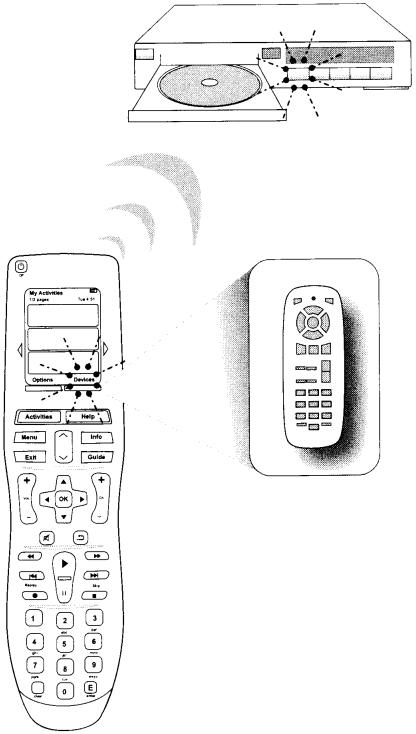
Si necesitas una función que rara vez se usa de uno de los mandos a distancia originales de tus dispositivos, pulsa el botón Devices (Dispositivos) y selecciona el dispositivo que quieres controlar.
Después de seleccionar el dispositivo, todas las funciones del mando a distancia original del dispositivo están disponibles usando tu Harmony One.
Cuando hayas terminado, vuelve a Activities (Actividades) para un control óptimo de tu sistema de entretenimiento.
Requisitos del sistema
PC compatible con IBM
- Windows 2000, Windows XP Windows Vista
- Puerto USB
- Unidad de CD-ROM
- Acceso a Internet
Macintosh
- Macintosh OS X 10.3 o posterior
- Puerto USB
- Unidad de CD-ROM
- Acceso a Internet
Atención al cliente
| Números de atención al cliente de Harmony: Europa | |||
| País | Idiomas de asistencia | Número de asistencia telefónica gratuita | Horario de atención |
| Austria | Deutsch | 0800 296 615 | De lunes a viernes, de 09:00 a 21:00 CET Sábados de 10:00 a 18:00 CET |
| Germany | Deutsch | 0800 000 6726 | |
| Switzerland | Deutsch | 0800 558 677 | |
| Belgium | Francais | 0800 80309 | De lunes a viernes: de 09:00 a 20:00 CET Sábados de 10:00 a 18:00 CET |
| Nederlands | 0800 80310 | ||
| Czech Republic | English | 0800 142957 | |
| France | Francais | 0805 540 357 | |
| Ireland | English | 1800 882928 | |
| Luxemburg | Francais | 800 26129 | |
| Netherlands | Nederlands | 0800 0226903 | |
| Switzerland | Francais | 0800 561767 | |
| Italiano | 0800 561814 | ||
| United Kingdom | English | 0800 032 64 33 | |
| Poland | Polska | 0-0 800 441 18 33 | De lunes a viernes, de 09:00 a 18:00 CET |
| Russia | русский | 81 0800 202 71044 | |
| Denmark | Dansk | 808 87905 | De lunes a viernes, de 09:00 a 21:00 CET Sábados de 16:00 a 20:00 CET |
| Spain | Espanol | 900 811863 | |
| Finland | Suomi | 0800 913192 | De lunes a viernes, de 09:00 a 18:00 CET |
| Italy | Italiano | 800 979229 | |
| Norway | Norsk | 800 11673 | |
| Portugal | Portuguese | 800 844573 | |
| Sweden | Svenska | 020 1701520 | |
| All Other Countries | English | +41 218635470 (Se aplican tarifas internacionales) | De lunes a viernes, de 09:00 a 20:00 CET Sábados de 10:00 a 18:00 CET |
| Números de atención al cliente de Harmony: Américas | |||
| País | Idiomas de asistencia | Número de asistencia telefónica gratuita | Horario de atención |
| Canada | Espanol | 1-800-499-3508 | De lunes a viernes: de 9:00 a 19:00 ET |
| English | 1-866-291-1505 | De lunes a viernes, de 9:00 a 22:00 ET Sábados y domingos de 10:00 a 17:30 ET | |
| Francais | 1-800-392-0431 | ||
| USA | English | 1-866-291-1505 | |
| Francais | 1-800-392-0431 | ||
| Espanol | 1-800-499-3508 | De lunes a viernes: de 9:00 a 19:00 ET | |
| Argentina | Espanol | 0800-555-3284 | De lunes a viernes: de 9:00 a 20:00 (Sao Paulo) |
| Brazil | Portugues | 0800-891-4173 | |
| Mexico | Espanol | 001-800-578-9619 | |
| Números de atención al cliente de Harmony: Asia Pacífico | |||
| País | Idioma | Número de asistencia telefónica gratuita | Horario de atención |
| Australia | English | 1800 726 063 | De lunes a viernes, de 11:00 a 23:00 Sábados y domingos de 11:00 a 20:00 Hora de Sídney |
| Hong Kong | English | 800 966 969 | De lunes a viernes, de 8:00 a 20:00 Sábados y domingos de 8:00 a 17:00 Hora de Singapur/Hong Kong |
| Singapore | English | 800 6011 371 | |
| India | English | 000 800 600 1133 | De lunes a viernes, de 9:00 a 21:00 Sábados y domingos de 9:00 a 18:00 Hora de la India (IST) |
| New Zealand | English | 0800 303 855 | De lunes a viernes: de 13:00 a 0:00 Sábados y domingos: de 13:00 a 22:00 Hora de Auckland |
| Thailand | English | 1800 060 119 | De lunes a viernes: de 7:00 a 19:00 Sábados y domingos: de 7:00 a 16:00 Hora de Bangkok |
Información importante
Cuidado y mantenimiento. No abra el mando a distancia. No hay piezas reparables por el usuario en el interior. No permita que entre humedad en la unidad. La humedad corroerá la electrónica interna. Para limpiar la pantalla LCD, limpie suavemente con un paño seco. Cualquier cambio o modificación no aprobado expresamente por Logitech' Inc. anulará la autoridad del usuario para operar el equipo y podría anular la garantía.

Advertencia sobre la fuente de alimentación. La fuente de alimentación de este producto es solo para uso en interiores. Utilice la fuente de alimentación que viene con su producto; no utilice ninguna otra fuente de alimentación. No utilice una fuente de alimentación dañada ni intente reparar una que esté dañada. No sumerja la fuente de alimentación en agua ni la someta a abusos físicos. Inspeccione la fuente de alimentación regularmente para detectar daños en su cable, enchufe y cuerpo.
Garantía
Cómo obtener asistencia de garantía. Antes de presentar una reclamación de garantía, le recomendamos que visite la sección de asistencia en www.logitech.com para obtener asistencia técnica.
Las direcciones y la información de contacto del servicio de atención al cliente de Logitech se pueden encontrar en la documentación que acompaña a su producto y en la web en www.logitech.com/contactus.
Dirección de Logitech
Logitech, Inc.
6505 Kaiser Drive
Fremont. california 94555
U.S.A.
¿Necesita ayuda para utilizar su producto?
Logitech proporciona varios lugares donde puede obtener ayuda para configurar o utilizar su Harmony Remote:
- Web: www.logitech.com
- Manuales de usuario en línea
- Foros de usuarios
- Ayuda en línea
- Asistencia telefónica: para obtener una lista de información y horarios de asistencia, vaya a:
supportinfo.harmonyremote.com
(sí, ¡en realidad puede hablar con una persona real!)
Referencias

Descargar el manual
Aquí puede descargar la versión PDF completa del manual. Puede contener instrucciones de seguridad adicionales, información de garantía, reglas de la FCC, etc.
Descargar Manual de Logitech Harmony One


