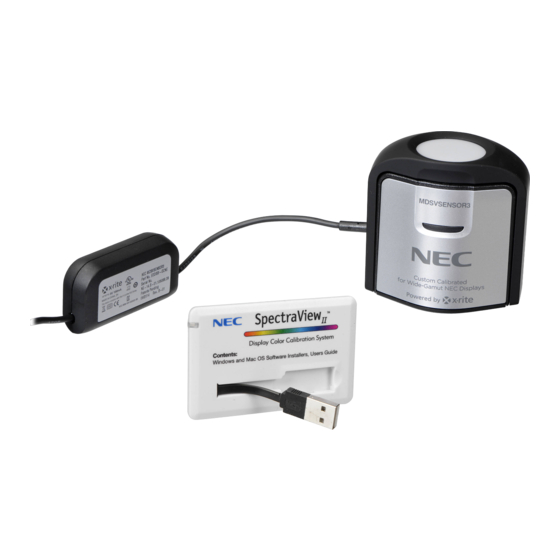
NEC SpectraView II Guia Del Usuario
Tabla de contenido
Idiomas disponibles
Idiomas disponibles
Enlaces rápidos
Capítulos
Tabla de contenido

Manuales relacionados para NEC SpectraView II


Resumen de contenidos para NEC SpectraView II
- Página 1 Version 1.1.39 User’s Guide English Français Italiano Deutsch 简体中文 Español Русский язык...
- Página 2 Version 1.1.39 User’s Guide English...
- Página 266 Versión 1.1.39 Guía del usuario Español...
-
Página 267: Actualizaciones De Software Y Comentarios
| NEC SPECTRAVIEW II - GUÍA DEL USUARIO Actualizaciones de software y comentarios Habrá actualizaciones y mejoras al software de SpectraView II que se pondrán a disposición de los usuarios. Visite la sección de la web SpectraView II de NEC DISPLAY SOLUTIONS para comprobar la disponibilidad. - Página 268 | NEC SPECTRAVIEW II - GUÍA DEL USUARIO Federal Communications Commission (FCC) Notice (U.S.A. Only) WARNING: This equipment has been tested and found to comply with the limits for a Class B digital device, pursuant to Part 15 of the FCC Rules. These limits are designed to provide reasonable protection against harmful interference in a residential installation.
- Página 269 Diálogos, ajustes y menús Ventana principal de SpectraView II ....12 Valores de los objetivos ..... . . 13 Calibración .
- Página 270 | Índice Capítulo 6 Preguntas frecuentes Calibración......49 Capítulo 7 Solución de problemas Instalación y configuración .
-
Página 271: Precauciones
ColorSync generados por SpectraView contienen tablas de consulta para la tarjeta gráfica. Nota: Este documento es válido para las versiones de macOS, Windows y Linux del software SpectraView II. Las funciones y características son idénticas en todas las versiones salvo que se indique lo contrario. La mayoría de las capturas de interfaz de usuario que aparecen en este manual corresponden a la versión de macOS, pero su estructura en Windows y... -
Página 272: Monitores Compatibles
| NEC SPECTRAVIEW II - GUÍA DEL USUARIO Monitores compatibles SpectraView II es compatible con los siguientes monitores NEC: Modelos de sobremesa: EA231WU – 23” LCD2190UXp – 21” • • EA241F – 24” LCD2490WUXi – 24” • • EA241WU – 24”... -
Página 273: Modelos De Pantalla Grande
| NEC SPECTRAVIEW II - GUÍA DEL USUARIO Modelos de pantalla grande: C751Q – 75” y definición ultra alta UN552VS – 55” • • C861Q – 86” y definición ultra alta UX552 – 55” • • C981Q – 98” y definición ultra alta UX552S –... -
Página 274: Requisitos Del Sistema
| NEC SPECTRAVIEW II - GUÍA DEL USUARIO Requisitos del sistema SpectraView tiene los requisitos de sistema siguientes: macOS Linux Sistema Apple Mac con procesador Versiones de 32 y 64 bits de Microsoft Versiones de 64 bits de operativo Windows Server 2003, Windows Vista, Ubuntu Linux versión 10.04 o... -
Página 275: Introducción A Spectraview
Diseñado para profesionales que utilizan aplicaciones en las que el color es fundamental, SpectraView II es el resultado de la combinación de la laureada tecnología de los monitores NEC con un sensor de medición del color y un software sofisticado. El resultado es una calibración de pantallas de alta precisión, fiable, reproducible y con múltiples funciones y basada en perfiles. - Página 276 11 | NEC SPECTRAVIEW II - GUÍA DEL USUARIO • Bloqueo del monitor - Una vez calibrado el monitor, se pueden bloquear los controles OSD (On Screen Display, los controles que hay en la pantalla) para evitar modificaciones accidentales o no autorizadas que podrían invalidar el estado de calibración del monitor.
-
Página 277: Diálogos, Ajustes Y Menús
Diálogos, ajustes y menús Ventana principal de SpectraView II La ventana de SpectraView II muestra los valores actuales y el estado de calibración de la pantalla. Desde esta ventana y usando los menús se puede acceder a todas las funciones de SpectraView. -
Página 278: Valores De Los Objetivos
13 | NEC SPECTRAVIEW II - GUÍA DEL USUARIO Valores de los objetivos El grupo de Valores de los objetivos muestra los parámetros actuales de calibración del objetivo para el monitor seleccionado actualmente. Los valores del objetivo se pueden modificar, guardar y cargar usando los botones Editar, Guardar y Abrir. -
Página 279: Pantalla
El botón Configuración de pantallas (solo en las versiones Windows y Linux) abre el diálogo Configuración de pantallas que se usa para configurar SpectraView II si en el sistema se usa más de una pantalla. Consulte la siguiente sección. Diálogo Configuración de pantallas (solo en las versiones Windows y Linux) Al diálogo Configuración de pantallas se accede desde el... -
Página 280: Diálogo De Configuración De Editar Objetivo De Calibración
Al diálogo Editar objetivo de calibración se accede haciendo clic en el botón Editar objetivo de la ventana principal de SpectraView II, o seleccionado Objetivo en el menú Editar. Usando este diálogo se pueden crear objetivos personalizados. Una vez creado un nuevo objetivo, la pantalla debe ser calibrada con él. Es posible compartir archivos de objetivos con otros usuarios de SpectraView en Windows, Linux, y macOS. - Página 281 16 | NEC SPECTRAVIEW II - GUÍA DEL USUARIO que se desea para la pantalla calibrada. Las opciones son: • Gamma nativa del monitor - No se aplica ninguna corrección y las tablas de consulta (LUT) se convierten en lineales.
- Página 282 17 | NEC SPECTRAVIEW II - GUÍA DEL USUARIO Relación de contraste Relación de contraste permite usar una relación de contraste determinada. La relación de contraste es la proporción entre la luminancia del blanco y la del negro. Al seleccionar Predeterminado del monitor la pantalla se calibra a la máxima relación de contraste, que viene determinada por la tecnología...
-
Página 283: Diálogo Gama De Color Personalizada
18 | NEC SPECTRAVIEW II - GUÍA DEL USUARIO Visualización de webs: Al visualizar páginas web con un navegador y un sistema sin gestión de color, las imágenes y los gráficos se ven sobresaturados porque probablemente se diseñaron para un monitor típico con gama de color sRGB. - Página 284 19 | NEC SPECTRAVIEW II - GUÍA DEL USUARIO Los paneles LCD que se usan en la serie NEC MultiSync PA (excepto en PA231W) se conocen como paneles de gama de color ampliada, lo que significa que pueden mostrar un rango de colores más amplio que los monitores estándares.
-
Página 285: Diálogo Curva De Gamma Personalizada
20 | NEC SPECTRAVIEW II - GUÍA DEL USUARIO Diálogo Curva de gamma personalizada Al diálogo Curva de gamma personalizada se accede haciendo clic en el botón Editar... en la sección Curva gamma del diálogo Editar objetivo de calibración. Las curvas de respuesta avanzada se pueden seleccionar a partir de curvas prefijadas o personalizadas, importando una tabla de valores. -
Página 286: Diálogo Punto Blanco Personalizado
21 | NEC SPECTRAVIEW II - GUÍA DEL USUARIO Diálogo Punto blanco personalizado Al diálogo Punto blanco personalizado se accede haciendo clic en el botón Editar... en la sección Punto blanco del diálogo Editar objetivo de calibración. Se puede crear un punto blanco personalizado ya sea especificándolo como la temperatura en grados Kelvin de la radiación del Cuerpo negro, como Coordenadas CIE (coordenadas cromáticas xy), o mediante el ajuste y la... -
Página 287: Diálogo Preferencias
Al diálogo Preferencias se accede desde el menú Editar en Windows y Linux, y desde el menú de aplicaciones de SpectraView II en macOS. Las opciones se organizan en cinco fichas. Para restaurar todas las opciones predeterminadas de Preferencias, haga clic en el botón Valores predeterminados. - Página 288 23 | NEC SPECTRAVIEW II - GUÍA DEL USUARIO Diálogo Preferencias: Ficha Calibración Pasos del perfil y de calibración: permite seleccionar el número de pasos de medición que se realizarán al calibrar y crear el perfil de la pantalla. Cuanto mayor sea el número de pasos, más exacta será la calibración de la escala de grises, pero también tardará...
- Página 289 24 | NEC SPECTRAVIEW II - GUÍA DEL USUARIO tiempo de calibración y por lo general solo es útil cuando se usa un valor de luminosidad muy bajo. Pruebe esta opción si la luminosidad calibrada es significativamente diferente al valor objetivo debido a la estabilización de la pantalla durante los pasos de calibración y creación del perfil.
- Página 290 25 | NEC SPECTRAVIEW II - GUÍA DEL USUARIO Las opciones son: • Automático (Recomendado) - automáticamente se utilizan el ajuste óptimo en base al tipo de pantalla y la gama de color objetivo seleccionada. Es recomendable utilizar esta opción.
- Página 291 60 segundos la carga del Cargador de Gamma de SpectraView II al iniciar Windows para permitir que se inicialicen antes otras aplicaciones y utilidades. Seleccione esta opción si experimenta problemas de detección del monitor o de blanqueo de vídeo solo cuando se ejecuta el Cargador de gamma de SpectraView II al iniciar Windows.
- Página 292 27 | NEC SPECTRAVIEW II - GUÍA DEL USUARIO Diálogo Preferencias - Ficha Pantalla Bloqueo de los controles OSD al calibrar - selecciona si se bloquean los botones de la pantalla del monitor cuando el monitor está calibrado. Bloquear los controles puede ser útil para evitar ajustes accidentales y no autorizados del monitor ya calibrado.
-
Página 293: Ventana Información
28 | NEC SPECTRAVIEW II - GUÍA DEL USUARIO Ventana Información A la ventana Información se accede desde el menú Herramientas. Aparece automáticamente cada vez que se completa una calibración de la pantalla. Nota: Los gráficos que aparecen en la ventana Información se pueden mover, ampliar y reducir. Haga clic y arrastre el ratón para seleccionar la zona que quiere ampliar. - Página 294 29 | NEC SPECTRAVIEW II - GUÍA DEL USUARIO Colores primarios Rojo, Verde y Azul de CIE x,y - muestran las coordenadas medidas para cada uno de los colores primarios en la pantalla. Estos valores representan la gama de color de la pantalla. La Fuente de las mediciones de color indica si los valores del rojo, el verde y el azul provienen del Sensor de calibración o de las mediciones de fábrica y dependen...
-
Página 295: Espacio De Color
30 | NEC SPECTRAVIEW II - GUÍA DEL USUARIO Ventana Información - Ficha Gama de color La ficha Gama de color ilustra gráficamente la gama de color de la pantalla y con fines de comparación, como una representación en 2D del volumen 3D de la gama de color. La gama de color de la pantalla se puede comparar con la gama de color de varios espacios de color muy conocidos. - Página 296 31 | NEC SPECTRAVIEW II - GUÍA DEL USUARIO Ventana Información - Ficha Curvas La ficha Curvas ilustra gráficamente las distintas curvas de respuesta tonal y las curvas de corrección, medidas y generadas durante el proceso de calibración. Mostrar tipo de curva Objetivo - ilustra la curva de respuesta tonal objetivo, del objetivo seleccionado actualmente.
- Página 297 32 | NEC SPECTRAVIEW II - GUÍA DEL USUARIO Mostrar curva de color Los botones Todos, Rojo, Verde y Azul seleccionan las curvas de color que aparecen en el gráfico. Ventana Información - Ficha Control del color La ficha Control del color muestra gráficamente cómo se asemeja la escala de grises (los colores desde el negro al blanco) de la pantalla, al objetivo seleccionado actualmente.
- Página 298 33 | NEC SPECTRAVIEW II - GUÍA DEL USUARIO Delta E Promedio - muestra el promedio de todos los Delta E calculados. Máximo - muestra el valor máximo de todos los Delta E calculados. Incluir valores oscuros - selecciona si en el gráfico y en el cálculo del valor promedio de Delta E se incluyen las mediciones hechas cerca del negro absoluto (con luminancia menor que 5 cd/m²) en la pantalla.
-
Página 299: Respuesta De Contraste
34 | NEC SPECTRAVIEW II - GUÍA DEL USUARIO Los resultados de la calibración de la pantalla se pueden visualizar en dos tipos de gráficos diferentes y seleccionables: JND por DDL y Respuesta de contraste. JND por DDL (Diferencia mínima distinguible por Nivel de control digital) Promedio - muestra el promedio del valor JND por DDL. -
Página 300: Ventana Colorímetro
35 | NEC SPECTRAVIEW II - GUÍA DEL USUARIO Ventana Colorímetro La herramienta Colorímetro permite medir los colores que se visualizan en la pantalla con el sensor de calibración y a ella se accede desde el menú Herramientas. Los resultados de la medición se muestran en una variedad de formatos útiles. -
Página 301: Ventana Medición De Luz Ambiental
Los sensores compatibles actualmente son: • X-Rite i1 Display V2 • X-Rite i1 Pro • X-Rite i1 Pro2 • X-Rite i1Display Pro / NEC SpectraSensor Pro / NEC MDSVSENSOR3 • X-Rite i1Studio • X-Rite ColorMunki • Datacolor Spyder3, Spyder4 y Spyder5 •... -
Página 302: Ventana Valores Del Monitor
37 | NEC SPECTRAVIEW II - GUÍA DEL USUARIO Ventana Valores del monitor La ventana Valores del monitor da acceso a algunos de los ajustes de control de la pantalla, si son compatibles con la pantalla. Los controles del LED indicador de alimentación se pueden usar para cambiar el color del LED y también para ajustar el brillo. -
Página 303: Ventana Actualizar La Calibración Interna
38 | NEC SPECTRAVIEW II - GUÍA DEL USUARIO Ventana Actualizar la calibración interna Nota: Si son compatibles con la pantalla. Consulte “Características de cada modelo” en la página 58 para conocer las prestaciones concretas de cada modelo de monitor. -
Página 304: Menús
39 | NEC SPECTRAVIEW II - GUÍA DEL USUARIO Actualizar, para asegurarse de que ya se ha calentado. No apague la pantalla ni cambie el Modo de imagen mientras se calienta la pantalla. • Cuando está activado, el valor de Metamerismo (disponible en los controles OSD y en MultiProfiler) afectará... -
Página 305: Menú Ayuda
Acerca de... - muestra el diálogo Acerca de... que muestra el número de versión del software. (incluido en el menú Aplicación en macOS) Buscar actualizaciones... - se conecta al sitio web de NEC Display Solutions y comprueba si hay una versión de SpectraView más reciente que la instalada. Si hay una nueva versión disponible, se visualiza información sobre la versión y un enlace para la descarga. -
Página 306: Visión General De La Calibración
41 | NEC SPECTRAVIEW II - GUÍA DEL USUARIO Capítulo Visión general de la calibración Introducción a la calibración de una pantalla Los monitores de ordenador muestran imágenes utilizando la iluminación de la pantalla. En monitores con pantalla LCD, la luz se emite desde una fuente que hay detrás, como lámparas fluorescentes o una matriz de diodos emisores de luz (LED) y pasa a través de unos filtros para rojo, verde y azul, individuales para cada píxel de la pantalla. - Página 307 42 | NEC SPECTRAVIEW II - GUÍA DEL USUARIO SpectraView incluye diferentes objetivos estándares en el sector, para una amplia variedad de aplicaciones: Nombre del Aplicación Punto blanco Curva de Gama de objetivo CIE (x,y) respuesta tonal color (Gamma) Estándar de...
-
Página 308: Acerca De Los Objetivos
43 | NEC SPECTRAVIEW II - GUÍA DEL USUARIO • Este objetivo preestablecido usa la gama de color SMPTE-C que por lo general se usa para vídeo NTSC. • Para aplicaciones que usen HDTV, se puede modificar la gama de color que se utiliza a la gama de color preestablecida sRGB que es la misma que la ITU-R BT.709. -
Página 309: Luminosidad
44 | NEC SPECTRAVIEW II - GUÍA DEL USUARIO el punto blanco ya sea como temperatura de color de la radiación de un cuerpo negro en Kelvin, como un iluminante estándar CIE, o mediante coordenadas cromáticas CIE xy. Un punto blanco expresado como temperatura de color de la radiación de un cuerpo negro en Kelvin representa la luz desprendida por un objeto interpretado como cuerpo negro, cuando se calienta a una temperatura determinada. -
Página 310: Recorte De Color En 6 Ejes
45 | NEC SPECTRAVIEW II - GUÍA DEL USUARIO La selección de la gama de color depende de las aplicaciones y del sistema operativo que se utilicen. Por lo general, cuando se usa una aplicación con gestión de color, debería utilizarse la gama de color Nativa (Completa) porque ello permitirá... -
Página 311: Cómo Utilizar Spectraview
En la carpeta Aplicaciones, haga doble clic en el icono de la aplicación SpectraView II. Windows: Seleccione SpectraView II en el grupo de programas NEC Display Solutions del menú Inicio de Windows. Si SpectraView no consigue detectar una pantalla o un sensor de color compatible, aparece un mensaje de error y se desactiva el botón Calibrar. -
Página 312: Calibrar Y Crear Un Perfil De La Pantalla
47 | NEC SPECTRAVIEW II - GUÍA DEL USUARIO Calibrar y crear un perfil de la pantalla Si tiene más de un monitor compatible conectado, seleccione el que desea calibrar en el cuadro de lista Pantalla. Observe que cada pantalla tiene su propio objetivo independiente. -
Página 313: Uso De Perfiles Icc/Colorsync De Un Monitor
48 | NEC SPECTRAVIEW II - GUÍA DEL USUARIO Capítulo Información adicional externa a SpectraView Uso de perfiles ICC/ColorSync de un monitor Los perfiles ICC/ColorSync generados por SpectraView para un monitor informan al sistema de gestión de color de las características de color del monitor. -
Página 314: Capítulo 6 Preguntas Frecuentes
Respuesta: Si se utilizan con el software SpectraView, los monitores NEC guardan todos los ajustes de color necesarios internamente, incluyendo las tablas de consulta de 10 y 12 bits. La utilidad ColorSync cambia los ajustes de color en pantalla modificando las tablas de consulta en la tarjeta gráfica. - Página 315 50 | NEC SPECTRAVIEW II - GUÍA DEL USUARIO 5. Vuelva a calibrar la pantalla n.º 2 con este nuevo objetivo. En adelante, utilice siempre el objetivo respectivo para calibrar cada pantalla. Pregunta 4: Intento hacer coincidir mi pantalla con las impresiones en papel para hacer pruebas de pantalla, pero después de calibrar con un punto blanco de objetivo estándar como D65 o D50, la pantalla sigue apareciendo demasiado...
- Página 316 51 | NEC SPECTRAVIEW II - GUÍA DEL USUARIO Pregunta 5: Siempre que calibro mi monitor, obtengo un resultado de Delta E diferente. ¿Debería volver a calibrarlo si obtengo un valor elevado? Respuesta: Si el valor de Delta E es inferior a 2, es casi seguro que no necesitará calibrarlo. Para valores superiores a 3, es necesario conocer la causa y si esta es importante.
-
Página 317: Capítulo 7 Solución De Problemas
Problema: No se ha detectado ningún monitor compatible. Solución: • Compruebe que el monitor conectado es un modelo compatible con esta versión de SpectraView II. Compruebe si NEC ha publicado una versión más reciente del software. • Si el ordenador posee varias salidas de vídeo, pruebe a conectarlo en otra salida. - Página 318 53 | NEC SPECTRAVIEW II - GUÍA DEL USUARIO Problema: No se ha detectado ningún sensor de calibración compatible. Solución: • Pruebe lo siguiente: vuelva a conectar el sensor de calibración y haga clic en el botón Detección automática en el cuadro de diálogo Preferencias para volver a detectar el sensor.
- Página 319 54 | NEC SPECTRAVIEW II - GUÍA DEL USUARIO • También puede darse este problema si hay otra aplicación utilizando el perfil ICC. Por ejemplo, si el panel de control de ajustes de pantalla avanzados de Windows está abierto, el perfil ICC se bloqueará. Asegúrese de...
-
Página 320: Capítulo 8 Guía Del Patrón De Prueba
Guía del patrón de prueba El software SpectraView II incluye varios patrones de prueba que son útiles para evaluar la calibración del monitor. También es buena idea utilizar los patrones de prueba para comprobar visualmente y de manera rápida la exactitud de la calibración. -
Página 321: Capítulo 9 Información Sobre El Motor De Spectraview
(MultiProfiler y SpectraView II), MultiProfiler siempre activará el perfil ICC/ColorSync generado por SpectraView si se selecciona el modo Imagen calibrada por SpectraView II. Para todos los demás modos de imagen, se utilizarán los perfiles ICC/ColorSync generados por MultiProfiler. -
Página 322: Capítulo 10 Uso Del Recorte De Color En 6 Ejes
57 | NEC SPECTRAVIEW II - GUÍA DEL USUARIO Capítulo Uso del recorte de color en 6 ejes El recorte de color en 6 ejes es una función avanzada que permite ajustar los colores de la pantalla después de calibrarla. Los ajustes de color solo afectan a un rango de colores específico y es posible ajustar el tono, la saturación y el desplazamiento (brillo) de cada uno de los rangos. -
Página 323: Apéndice A Características De Cada Modelo
58 | NEC SPECTRAVIEW II - GUÍA DEL USUARIO Apéndice Características de cada modelo Modelos de sobremesa Modelos de sobremesa EA231WU Sí Sí Sí EA241F Sí Sí Sí EA241WU Sí Sí Sí EA244UHD Sí Sí Sí Sí EA245WMi Sí Sí... - Página 324 59 | NEC SPECTRAVIEW II - GUÍA DEL USUARIO Modelos de sobremesa LCD2490WUXi Sí Sí Sí LCD2490WUXi-2 Sí Sí Sí LCD2690WUXi Sí Sí Sí Sí LCD2690WUXi-2 Sí Sí Sí Sí LCD3090WQXi Sí Sí Sí Sí P212 Sí Sí Auto Sí...
-
Página 325: Modelos De Pantalla Grande
60 | NEC SPECTRAVIEW II - GUÍA DEL USUARIO Modelos de pantalla grande Modelos de pantalla grande C751Q Sí Sí Auto Sí Sí C861Q Sí Sí Auto Sí Sí C981Q Sí Sí Auto Sí Sí LCD4020 Sí Sí LCD4620 Sí... - Página 326 61 | NEC SPECTRAVIEW II - GUÍA DEL USUARIO Modelos de pantalla grande V554 Sí Sí Auto Sí Sí V554-T Sí Sí Auto Sí Sí V554Q Sí Sí Auto Sí Sí V654Q Sí Sí Auto Sí Sí V754Q Sí Sí...
-
Página 327: Apéndice B Glosario
Administración del color de imágenes (ICM): sistema de gestión de color incluido en los sistemas operativos Microsoft Windows. Archivo MCS (Monitor Calibration Settings): archivo donde SpectraView II guarda los resultados de la calibración, incluidos los valores del monitor y las mediciones. - Página 328 63 | NEC SPECTRAVIEW II - GUÍA DEL USUARIO Coordenadas cromáticas CIE uv: coordenadas del espacio de color CIE uv que se derivan directamente del espacio de color CIE xyY. CIE uv es más uniforme perceptualmente que CIE xy. Coordenadas cromáticas CIE xy: coordenadas del espacio de color CIE xyY que representan el color, sin tener en cuenta la luminancia.
- Página 329 64 | NEC SPECTRAVIEW II - GUÍA DEL USUARIO ICC: International Color Consortium (Consorcio Internacional del Color), organismo de la industria del color que elabora los estándares de la tecnología de gestión del color. Iluminante D: fuentes de iluminación estándar de luz de día de CIE, basadas en una aproximación a la luz diurna.
- Página 330 65 | NEC SPECTRAVIEW II - GUÍA DEL USUARIO Relación de contraste: relación entre la luminancia del blanco (luminosidad) y la luminancia del negro (nivel de negro) de la pantalla. Saturación: expresa la desviación de un color respecto al estado acromático (neutralidad de color, como el gris).
- Página 398 版本 1.1.39 用户指南 简体中文...