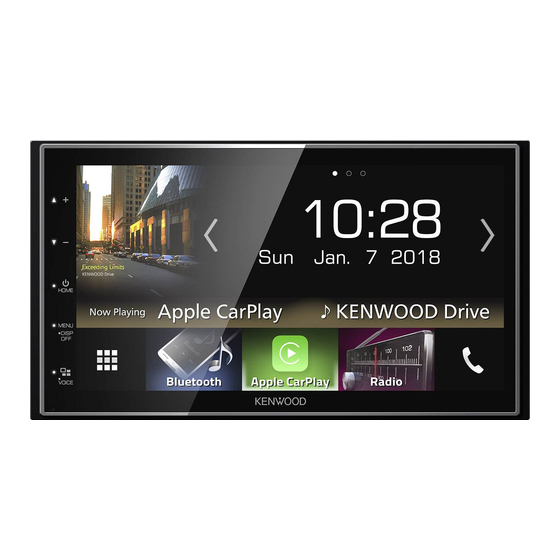
Kenwood DMX7018DABS Manual De Instrucciones
Tabla de contenido
Idiomas disponibles
Idiomas disponibles
Enlaces rápidos
© 2018 JVC KENWOOD Corporation
DMX7018DABS
DMX7018BTS
MONITOR CON RICEVITORE
ISTRUZIONI PER L'USO
MONITOR CON RECEPTOR
MANUAL DE INSTRUCCIONES
MONITOR COM RECETOR
MANUAL DE INSTRUÇÕES
• Informazioni aggiornate (il manuale di istruzioni più recente, ecc.) sono
disponibili su
<http://www.kenwood.com/cs/ce/>.
• La información actualizada (el Manual de instrucciones más
actualizado, etc.) está disponible desde
<http://www.kenwood.com/cs/ce/>.
• Estão disponíveis informações atualizadas (o Manual de Instruções mais
recente, etc.) em
<http://www.kenwood.com/cs/ce/>.
B5A-2247-22b (E)
Capítulos
Tabla de contenido

Manuales relacionados para Kenwood DMX7018DABS


Resumen de contenidos para Kenwood DMX7018DABS
- Página 1 • Informazioni aggiornate (il manuale di istruzioni più recente, ecc.) sono disponibili su <http://www.kenwood.com/cs/ce/>. • La información actualizada (el Manual de instrucciones más actualizado, etc.) está disponible desde <http://www.kenwood.com/cs/ce/>. • Estão disponíveis informações atualizadas (o Manual de Instruções mais recente, etc.) em <http://www.kenwood.com/cs/ce/>. © 2018 JVC KENWOOD Corporation B5A-2247-22b (E)
- Página 59 Contenido Antes de la utilización Radio Precauciones ..............61 Manejo básico de radio ..........78 Cómo leer este manual ..........61 Manejo de la memoria..........79 Operaciones de selección ........79 Funciones básicas Información del tráfico (FM solamente)............80 Funciones de los botones del panel frontal..62 Configuración de radio ..........80 Poner en marcha la unidad ........62 Ajustes iniciales ............63...
- Página 60 Configurar Configuración de pantalla del monitor ....95 Configuración del sistema ........95 Configuración de la interfaz del usuario ..96 Configuración especial ...........96 Configuración del visualizador ......97 Configuración de AV ..........98 Control del audio Configuración del altavoz/transición ....99 Controlar el audio general ......... 100 Control del ecualizador ........
-
Página 61: Antes De La Utilización
KENWOOD. Ñ Precauciones para el uso de esta unidad • Cuando compre accesorios opcionales, pregunte a su distribuidor KENWOOD si dichos accesorios son compatibles con su modelo y Botón Restablecer en su región. NOTA • Puede seleccionar el idioma de visualización •... -
Página 62: Funciones Básicas
Funciones básicas Funciones básicas Funciones de los botones del Poner en marcha la unidad panel frontal El método de encendido es diferente dependiendo del modelo. Pulse el botón [HOME]. NOTA h La unidad se pone en marcha. • Los paneles que se incluyen en este manual son ●... -
Página 63: Ajustes Iniciales
Funciones básicas Ajustes iniciales Camera ■ Ajusta los parámetros de la cámara. 1 Toque [Camera]. Configuración inicial 2 Ajuste cada uno de los elementos y toque Realice esta configuración si es la primera vez que utiliza esta unidad. Para más información sobre el manejo, consulte Configuración de la cámara Ajuste cada elemento del modo (P.92). -
Página 64: Ajustes Del Calendario/Reloj
Funciones básicas Ajustes del calendario/reloj Ajuste del volumen Para ajustar el volumen (0 a 40), Pulse el botón [MENU]. Pulse [R] para subirlo y pulse [S] para bajarlo. h Aparece el menú emergente. Si mantiene pulsado [R] el volumen aumenta de forma continua hasta el nivel 15. -
Página 65: Descripciones De La Pantalla Inicio
Funciones básicas Descripciones de la pantalla Descripciones de la pantalla de INICIO selección de fuente La mayoría de las funciones pueden ejecutarse Todas las fuentes y opciones de reproducción desde la pantalla HOME (inicio). se pueden visualizar en la pantalla de selección de fuente. -
Página 66: Selección De La Fuente De Reproducción
Cuando se ha conectado un iPhone compatible con CarPlay, [Apple CarPlay] es visualizado. Para seleccionar la fuente Mirroring, es necesario conectar el dispositivo Android con la aplicación “Mirroring OA for KENWOOD” instalada y establecer [Mode] en [Mirroring for Android™]. (P.71) Español... -
Página 67: Poner La Unidad En Espera
Funciones básicas Poner la unidad en espera Descripciones de la pantalla de control de fuente Toque [ ] en la pantalla INICIO. Existen funciones que pueden ejecutarse desde la mayoría de las pantallas. Toque [STANDBY]. Indicadores Personalizar los botones de acceso directo de la pantalla INICIO Puede colocar los iconos de fuentes en la Botones de acceso directo... -
Página 68: Menú Emergente
Funciones básicas Menú emergente Información del dispositivo Bluetooth conectado. Pulse el botón [MENU]. Icono de todas las fuentes Muestra todas las fuentes. Pantalla secundaria • [ ] [ ]: La pantalla secundaria cambia cada vez que la toca. También puede cambiar la pantalla secundaria moviendo el dedo hacia la h Aparece el menú... -
Página 69: Apagar La Pantalla
Funciones básicas Apagar la pantalla Pantalla de lista Existen teclas de funciones comunes en las Seleccione [Display OFF] en el menú pantallas de listas de la mayoría de las fuentes. emergente. ● Para encender la pantalla Toque la pantalla. Visualiza la ventana de selección del tipo de lista. -
Página 70: Apps-Android Auto™/Apple Carplay
APPS-Android Auto™/Apple CarPlay APPS-Android Auto™/Apple CarPlay Operación de Apple CarPlay Para acceder al modo CarPlay, toque el icono [Apple CarPlay] en la pantalla de selección de fuente. (P.65) CarPlay es un modo inteligente y seguro de usar su iPhone en el coche. CarPlay realiza lo que usted desee hacer con el iPhone mientras conduce y lo visualiza en la pantalla del producto. -
Página 71: Operación De Android Auto
APPS-Android Auto™/Apple CarPlay Ñ Botones de operación y NOTA aplicaciones disponibles en la • Si el sonido se emite usando Apple CarPlay, pantalla Android Auto cuando se muestra la pantalla de Apple CarPlay, Podrá realizar las operaciones de las la fuente cambia a Apple CarPlay. aplicaciones del dispositivo Android conectado. -
Página 72: Mirroring
Instale la versión más reciente de la Conexión de un dispositivo aplicación de la función de duplicación Android “Mirroring OA for KENWOOD” en su Android. Conecte un dispositivo Android mediante Empareje su teléfono inteligente con la el terminal USB. unidad a través de Bluetooth. -
Página 73: Ipod/Iphone
iPod/iPhone iPod/iPhone Conecte el iPod/iPhone usando KCA- iP103. (P.108) Pulse el botón [HOME]. Preparativos Toque [ Ñ iPod/iPhone que pueden Toque [iPod]. (P.65) conectarse ● Para desconectar el iPod/iPhone Los siguientes modelos pueden conectarse a conectado con el cable: esta unidad. Fabricados para Desconecte el iPod/iPhone. -
Página 74: Operaciones De Búsqueda
iPod/iPhone Ñ Búsqueda por categorías [Teclas de operación • 1] : Busca una pista/un archivo. Para obtener Puede buscar un archivo seleccionando una categoría. más detalles sobre la función de búsqueda, consulte Operaciones de búsqueda Toque [Category List]. (P.73). • E] [F] : Busca la pista o archivo anterior/ Toque la categoría deseada. -
Página 75: Usb
Conexión de un dispositivo Manejo básico del USB La mayoría de las funciones pueden controlarse desde la pantalla de control de fuentes y de Conecte el dispositivo USB con el cable reproducción. USB. (P.107) Pantalla de control Pulse el botón [HOME]. Toque Toque [USB]. - Página 76 Pantalla de vídeo [Teclas de operación • 1] : Busca una pista/un archivo. Para obtener más detalles sobre la función de búsqueda, consulte Operaciones de búsqueda (P.76). • E] [F] : Busca la pista o archivo anterior/ siguiente. Mantenga pulsado para avanzar o retroceder rápidamente.
-
Página 77: Operaciones De Búsqueda
Ñ Operaciones de búsqueda Búsqueda de enlaces Puede buscar un archivo del mismo intérprete/ Puede buscar archivos de música o vídeo álbum/género que la pista actual. realizando las siguientes operaciones. Toque [Link Search]. Toque [1]. Toque el tipo de etiqueta deseado. Puede Toque [S]. -
Página 78: Radio
Radio Radio Manejo básico de radio Teclas de operación • [E] [F] : Sintoniza una emisora. El método La mayoría de las funciones pueden controlarse de cambio de frecuencia puede modificarse desde la pantalla de control de fuentes. (consulte 2 en la tabla). Para acceder a la fuente Radio, toque el icono •... -
Página 79: Manejo De La Memoria
Radio • RDS: Indica el estado de la emisora Radio Data Operaciones de selección System cuando la función AF está activada Ñ (ON). Seleccionar presintonía Blanco: Se está recibiendo el Radio Data Puede ver una lista de emisoras memorizadas y System. -
Página 80: Información Del Tráfico (Fm Solamente)
Radio Información del tráfico Configuración de radio (FM solamente) Puede ajustar los parámetros relacionados con Puede escuchar y ver la información de tráfico el sintonizador. automáticamente cuando empieza el boletín Toque [ ] en el lado izquierdo de la de tráfico. Sin embargo, esta función requiere pantalla. -
Página 81: Dab
(DMX7018DABS) Funcionamiento básico de DAB Modo de búsqueda El modo de búsqueda cambia en el orden La mayoría de las funciones pueden controlarse siguiente: [AUTO1], [AUTO2], [MANUAL]. desde la pantalla de control de fuentes. • [AUTO1]: Sintoniza automáticamente un Para acceder a la fuente DAB, toque el icono conjunto con buena recepción. -
Página 82: Cómo Guardar Servicios En La Memoria De Presintonías
Operaciones de selección • [PTY] (solamente modo en directo): Busca una emisora estableciendo el tipo de programa. Para obtener más detalles, consulte Buscar Ñ Buscar por tipo de programa por tipo de programa (P.81). • [DLS]: Visualizar la pantalla Dynamic Label Mientras escucha la radio digital, puede Segment (segmento de etiqueta dinámica). -
Página 83: Búsqueda De Servicio
Ñ Búsqueda de servicio Información del tráfico Puede seleccionar un servicio desde una lista de todos los servicios recibidos. Puede escuchar y ver la información de tráfico automáticamente cuando empieza el boletín de Toque [1]. tráfico. Sin embargo, esta función requiere una radio digital que incluya la información TI. -
Página 84: Configuración De Dab
Ñ Configuración de DAB Configuración de anuncio Cuando se inicia el servicio para el que se ha Puede ajustar los parámetros relacionados con seleccionado ON, se cambia de cualquier fuente la radio digital. a la fuente de anuncio para recibirlo. Toque [ ] en el lado izquierdo de la Toque [Announcement Select] en la pantalla. -
Página 85: Control De Bluetooth
Control de Bluetooth Control de Bluetooth Ñ Acerca de los teléfonos móviles Usando la función Bluetooth puede accederse a y los reproductores de audio varias funciones: escuchar un archivo de audio, Bluetooth hacer o recibir una llamada. Esta unidad cumple las siguientes Información sobre el uso de especificaciones Bluetooth: dispositivos Bluetooth®... -
Página 86: Registre Desde El Dispositivo Bluetooth
Control de Bluetooth Registre desde el dispositivo Configuración de Bluetooth Bluetooth Pulse el botón [MENU]. Es necesario registrar el reproductor de audio o h Aparece el menú emergente. el teléfono móvil Bluetooth antes de utilizarlos en esta unidad con la función Bluetooth. Toque [SETUP]. -
Página 87: Conecte El Dispositivo Bluetooth
Control de Bluetooth Ñ Conecte el dispositivo Reproducir dispositivos de Bluetooth audio Bluetooth Toque [Select Device] en la pantalla La mayoría de las funciones pueden controlarse CONFIGURACIÓN de Bluetooth. desde la pantalla de control de fuentes. Para acceder a la fuente Bluetooth, toque el icono [Bluetooth] en la pantalla de selección de fuente. -
Página 88: Búsqueda De Archivos
Control de Bluetooth Toque el nombre del dispositivo que Panel de funciones desee conectar. Toque el lado izquierdo de la pantalla para mostrar el panel de funciones. Toque de nuevo para cerrar el panel. • BT DEVICE CHANGE]: Seleccione el dispositivo a conectar mediante audio Bluetooth (A2DP) o APP (SPP). -
Página 89: Usar La Unidad De Manos Libres
Control de Bluetooth Usar la unidad de manos libres ● Configuración de Bluetooth 1) Toque [ Aparece la pantalla Bluetooth SETUP. Puede usar la función de teléfono conectando un teléfono Bluetooth a esta unidad. NOTA NOTA • Los iconos de estado para la batería y la antena mostrados en la unidad de control pueden no •... -
Página 90: Llamar Usando El Número Preseleccionado
Control de Bluetooth Ñ Llamar usando el número Reconocimiento de voz preseleccionado Puede acceder a la función de reconocimiento de voz del teléfono móvil conectado a esta Toque [ unidad. Puede buscar en la agenda telefónica del teléfono móvil utilizando la voz. (Esta Toque el nombre o número de teléfono. -
Página 91: Reciba Una Llamada
Control de Bluetooth Ñ Reciba una llamada ● Ajustar el volumen del receptor Pulse el botón [S] o [R]. Toque [ ] para contestar una llamada telefónica o ] para rechazar una llamada entrante. ● Emitir el tono de llamada Toque [DTMF] para visualizar la pantalla de entrada de tono. -
Página 92: Preestablecer El Número Telefónico
Control de Bluetooth Ñ Ñ Preestablecer el número Transferencia de la agenda telefónico telefónica Puede registrar en la unidad los números de Puede transferir la agenda telefónica de su teléfono que usa a menudo. teléfono inteligente Bluetooth mediante PBAP. Toque [ Toque [ Toque [Edit]. -
Página 93: Otros Componentes Externos
Otros componentes externos Otros componentes externos Ñ Configuración de la cámara Vista de la cámara Pulse el botón [MENU]. NOTA h Aparece el menú emergente. • Para conectar una cámara, consulte P.107. Toque [SETUP]. • Para utilizar la cámara de vista trasera, es h Aparece la pantalla SETUP Menu. -
Página 94: Para Ajustar Las Pautas De Aparcamiento
Otros componentes externos Para ajustar las pautas de Reproductores de audio/vídeo externos—AV-IN aparcamiento NOTA Conecte un componente externo al • Instale la cámara de retrovisión en la posición terminal de entrada AV-IN. (P.107) correcta, de conformidad con las instrucciones suministradas con la cámara. Seleccione [AV-IN] como la fuente. -
Página 95: Configurar
Configurar Configurar Configuración de pantalla del Configuración del sistema monitor NOTA Puede ajustar la calidad de imagen en la • Todas las operaciones de este apartado pantalla de vídeo. pueden iniciarse desde la pantalla del menú Pulse el botón [MENU]. multifunción. -
Página 96: Configuración De La Interfaz Del Usuario
■ Ajusta la función deseada del controlador Initialize ■ remoto del volante. (Consulte a su Toque [Initialize] y después toque [Yes] para distribuidor KENWOOD para obtener más establecer todos los ajustes en los ajustes detalles). iniciales predeterminados. Clock Adjust ■... -
Página 97: Configuración Del Visualizador
Configurar Ñ Configuración del visualizador Cambie la imagen o el color de fondo Pulse el botón [MENU]. Toque [Background] en la pantalla h Aparece el menú emergente. Visualización. Toque [SETUP]. Seleccione una imagen. h Aparece la pantalla CONFIGURACIÓN. Toque [Display]. h Aparece la pantalla de visualización. -
Página 98: Para Registrar La Imagen Original
Configurar Para registrar la imagen original Configuración de AV Puede cargar una imagen desde el dispositivo USB conectado y seleccionarla como imagen Puede ajustar los parámetros de AV. de fondo. Pulse el botón [MENU]. Antes de realizar esta operación, debe conectar h Aparece el menú... -
Página 99: Control Del Audio
Control del audio Control del audio Configuración del altavoz/ ATENCIÓN transición • Todas las operaciones de este apartado pueden iniciarse desde la pantalla del menú multifunción. Pulse el botón [MENU]. h Aparece el menú emergente. Puede ajustar diversas opciones como el Toque [Audio]. -
Página 100: Configuración De Red De Cruce
Configurar Location (solamente para delantero, Slope* ■ ■ trasero) Define la pista de crossover. Seleccione la posición del altavoz que ha Gain ■ instalado. Ajuste el nivel del altavoz delantero, el Tweeter (solamente para delantero) altavoz trasero o el subwoofer. ■... -
Página 101: Control Del Ecualizador
Control del audio Fader / Balance Initialize ■ ■ Ajuste el balance alrededor de la zona de La curva EQ actual vuelve a plana. contacto. ALL SRC ■ [C] y [D] ajustan el balance izquierdo y Aplique el equalizador ajustado a todas las derecho. -
Página 102: Compensación De Volumen
Control del audio Compensación de volumen Efecto de sonido Ajuste con precisión el volumen de la fuente Puede configurar efectos de sonido. actual para minimizar la diferencia de volumen Pulse el botón [MENU]. entre distintas fuentes. h Aparece el menú emergente. Pulse el botón [MENU]. -
Página 103: Posición De Escucha/Dta
Control del audio Posición de escucha/DTA Control de DTA de posición Puede ajustar con precisión la posición de escucha. Ajuste el retardo del sonido, ya que los altavoces más cercanos al asiento seleccionado poseen Toque [Adjust]. más retardo para que el sonido de cada altavoz llegue al usuario al mismo tiempo. -
Página 104: Mando A Distancia
Mando a distancia Mando a distancia Funciones de los botones del Esta unidad puede manejarse con el mando a mando a distancia distancia KNA-RCDV331 (accesorio opcional). • Apunte el mando a distancia directamente al Ñ Cambio del modo de operación sensor remoto en la placa frontal. -
Página 105: Conexión/Instalación
Conexión/Instalación Conexión/Instalación Antes de la instalación haya tocado el chasis del vehículo y se haya activado la función de protección. Por lo tanto, el cable del altavoz debe ser revisado. Antes de la instalación de esta unidad, tenga en cuenta las precauciones siguientes. •... -
Página 106: Accesorios Suministrados Para La Instalación
Conexión/Instalación • La recepción podría ser baja si existen objetos Instalación de la unidad metálicos cerca de la antena Bluetooth. Doble las lengüetas del manguito de Unidad de antena Bluetooth montaje con un destornillador o similar y fíjelo. Ñ Accesorios suministrados para Ñ... -
Página 107: Desmontaje De La Unidad
Conexión/Instalación Ñ Desmontaje de la unidad NOTA 1) Retire el marco según las indicaciones del • ICambie los clips si es necesario. paso 1 de “Retirar el marco”. 2) Introduzca la llave de extracción (accesorio 2) profundamente en la ranura tal y como se muestra. -
Página 108: Conectar Los Cables A Los Terminales
Conecte al arnés remoto de la dirección volante es necesario un adaptador remoto exclusivo del vehículo. (no suministrado) apropiado para su vehículo. Consulte a su distribuidor KENWOOD para obtener más detalles. Azul claro/Amarillo (cable del mando a STEERING distancia de la dirección) -
Página 109: Guía De Funciones Del Conector
REAR OUT FRONT OUT AV IN • Asegúrese que la asignación de clavijas del conector coincide con la unidad KENWOOD. • Tome precauciones extra con el cable de alimentación. CAM IN VIDEO OUT VIDEO IN • In caso de que el cable de la batería y el cable Corriente de alimentación máxima del iPod/... -
Página 110: Resolución De Problemas
Resolución de problemas Resolución de problemas Problemas y soluciones Mensajes de error Si ocurre algún problema, consulte primero la Cuando no pueda hacer funcionar la unidad tabla de posibles problemas siguiente. correctamente, la causa del error aparece en forma de mensaje en la pantalla. NOTA No Device (dispositivo USB) •... -
Página 111: Apéndice
Apéndice Apéndice Soportes y archivos reproducibles En esta unidad pueden reproducirse distintos tipos de medios y archivos. Ñ Sobre los archivos Son compatibles los siguientes archivos de audio y vídeo. ■ Archivos de audio reproducibles Formato Tasa de bits Frecuencia de Recuento de muestreo bits... -
Página 112: Especificaciones
• 44,1 kHz: 20 – 20.000 Hz Nivel de subwoofer : -40 – +6 dB Distorsión armónica total : 0,0001 % (1 kHz) ■ Sección DAB (DMX7018DABS) Relación S/N (dB) Gama de frecuencias : 88 dB BAND III: 174,928 – 239,200 (MHz) Rango dinámico... -
Página 113: Sección Del Conector De Antena Digital (Dmx7018Dabs)
Apéndice ■ Sección del conector de antena digital ■ Sección de audio (DMX7018DABS) Potencia máxima (delantera y trasera) : 50 W × 4 Tipo de conector : SMB Salida de potencia típica (delantera y trasera) Potencia completa del ancho de banda (menos del Voltaje de salida (11 –... -
Página 114: Acerca De Esta Unidad
AND/OR WAS OBTAINED FROM A VIDEO PROVIDER registradas propiedad de Bluetooth SIG, Inc., y LICENSED TO PROVIDE VC-1 VIDEO. NO LICENSE IS cualquier uso de los mismos por JVC KENWOOD GRANTED OR SHALL BE IMPLIED FOR ANY OTHER Corporation se realiza bajo licencia. El resto de USE. - Página 115 Apéndice ■ Información acerca de la eliminación – Neither the name of the Xiph.org Foundation nor the names of its contributors may be used to de equipos eléctricos, electrónicos endorse or promote products derived from this y baterías al final de su vida útil software without specific prior written permission.
- Página 173 Amsterdamseweg 37, 1422 AC UITHOORN, Países Baixos English Hereby, JVC KENWOOD declares that the radio equipment DMX7018DABS/ DMX7018BTS is in compliance with Directive 2014/53/EU. The full text of the EU declaration of conformity is available at the following internet address:...
- Página 174 είναι διαθέσιμο στην ακόλουθη διεύθυνση στο διαδίκτυο: Español Eesti Por la presente, JVC KENWOOD declara que el equipo de radio Käesolevaga JVC KENWOOD kinnitab, et DMX7018DABS/ DMX7018DABS/ DMX7018BTS cumple la Directiva 2014/53/EU. El DMX7018BTS raadiovarustus on vastavuses direktiiviga 2014/53/ texto completo de la declaración de conformidad con la UE está...