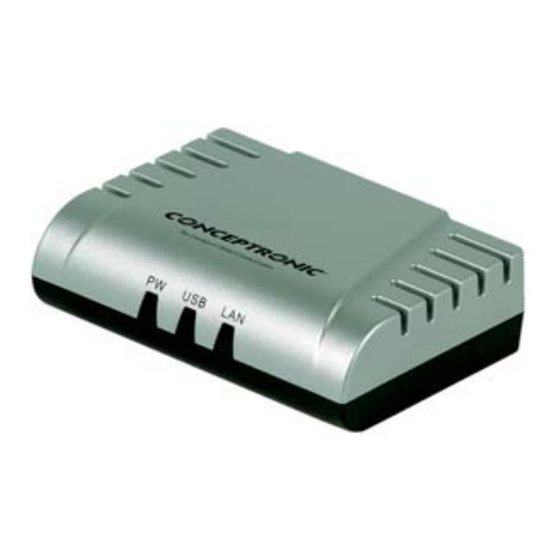
Conceptronic CPSERVU Manual Del Usuario
Tabla de contenido
Idiomas disponibles
Idiomas disponibles
Enlaces rápidos
NEDERLANDS
Conceptronic CPSERVU
Snelstart handleiding
Hartelijk gefeliciteerd met de aanschaf van uw
Conceptronic USB 2.0 Print Server.
In de bijgaande Snelstart handleiding wordt stap voor stap uitgelegd hoe u de
Conceptronic USB 2.0 Print Server installeert.
In geval van problemen adviseren wij u onze support-site te bezoeken (ga naar:
www.conceptronic.net en klik op 'Support'). Hier vindt u een database met
veelgestelde vragen waar u hoogstwaarschijnlijk de oplossing voor uw probleem
kunt vinden.
Heeft u andere vragen over uw product die u niet op de website kunt vinden, neem
dan contact met ons op via e-mail: support@conceptronic.net
Voor meer informatie over Conceptronic producten kunt u terecht op de
Conceptronic website: www.conceptronic.net.
Bij software/drivers installatie: Het is mogelijk dat onderstaande installatie iets
afwijkt van de installatie op uw computer. Dit is afhankelijk van de Windows versie
die u gebruikt.
1
Tabla de contenido

Manuales relacionados para Conceptronic CPSERVU


Resumen de contenidos para Conceptronic CPSERVU
-
Página 23: Guía De Iniciación Rápida
Conceptronic USB 2.0 Print Server de Conceptronic. Si encuentra problemas, le aconsejamos que se dirija a nuestra página web www.conceptronic.net y haga clic en «Support». Aquí encontrará la base de datos de las preguntas más frecuentes o FAQ. -
Página 24: Introducción
ESPAÑOL Introducción Enhorabuena por haber adquirido el Servidor de Impresión Conceptronic, la forma más fácil y rápida de utilizar impresoras en su red. Este Servidor de Impresión USB le permite añadir fácilmente una impresora USB a su red. Tras la instalación, la impresora puede utilizarse por cualquier usuario de un ordenador de dentro de la red sin necesidad de que la impresora esté... -
Página 25: Contenidos Del Paquete
Desactive la impresora del suministro eléctrico y desconéctela del ordenador. Conecte la impresora con el USB a su Servidor de Impresión Conceptronic. Conecte un cable de red LAN a su Servidor de Impresión Conceptronic y a su interruptor o router. -
Página 26: Configuración De Su Servidor De Impresión Conceptronic
ESPAÑOL Configuración de su Servidor de Impresión Conceptronic Para configurar su Servidor de Impresión Conceptronic, puede utilizar la Utilidad de Configuración instalada. Cuando ejecute la Utilidad, aparecerá la pantalla siguiente: A la izquierda (1), puede ver los dispositivos descubiertos en su red. A la derecha (2), ve la información del Servidor de Impresión seleccionado. - Página 27 ESPAÑOL Show Web-Setup Inicia su Explorador de Internet y abre la configuración web del Servidor de Impresión. Update Firmware Actualiza el firmware de su Servidor de Impresión. Factory Reset Reinicia el Servidor de Impresión instalando sus configuraciones de fábrica por defecto. Se eliminarán todos los cambios realizados.
- Página 28 ESPAÑOL Puede dar un nombre al Servidor de Impresión de su red. Introdúzcalo en “Server Name”. El “Port Name” representa el nombre del puerto al que está conectada su impresora. Para proteger su Servidor de Impresión con una contraseña, introduzca la contraseña deseada.
- Página 29 ESPAÑOL Cuando sea necesario, usted puede modificar la dirección IP y la Máscara de Subred de su Servidor de Impresión. También puede determinar la configuración de “DHCP Assign Automatically” si posee un servidor DHCP en su red. NOTA: Si usted configura el Servidor de Impresión para DHCP, la dirección IP del Servidor de Impresión puede resultar desconocida para el usuario.
- Página 30 ESPAÑOL Para guardar sus ajustes, presione “Save”. Para realizar cambios, presione “Back”, o bien presione “Cancel” para abandonar la configuración. Cuando presione “Save”, se guardará la configuración en el Servidor de Impresión. Ahora el Servidor de Impresión está correctamente configurado para su red.
-
Página 31: Configuración De Su Impresora
“PS Wizard”, que puede encontrarse en el CD-ROM. Coloque el CD-ROM que se entrega con el Servidor de Impresión Conceptronic en su unidad de CD-ROM. Abra Windows Explorer, navegue hasta el CD-ROM y abra la carpeta “PS Wizard”. - Página 32 ESPAÑOL El programa buscará ahora el Servidor de Impresión de su red. Cuando se haya encontrado, se mostrará en el apartado “Network”. Haga doble clic en el Servidor de Impresión. Aparecerá el puerto de la Impresora del Servidor de Impresión. Seleccione el puerto y presione “Next”.
- Página 33 ESPAÑOL El Asistente está listo para modificar las configuraciones de su impresora. Presione “Finish” para guardar las configuraciones y salir del Asistente. Presione “Continue” para guardar las configuraciones y regresar a la primera pantalla del Asistente. Presione “Previous” para realizar ajustes en su configuración. Presione “Cancel”...