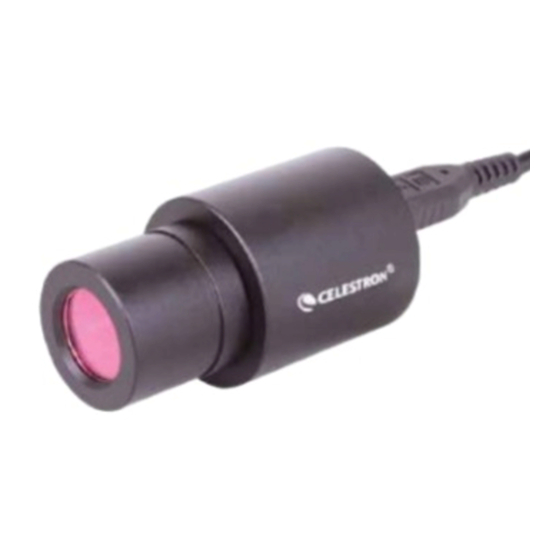
Celestron 44423 Manual De Instrucciones
Tabla de contenido
Idiomas disponibles
Idiomas disponibles
Enlaces rápidos
Tabla de contenido

Manuales relacionados para Celestron 44423


Resumen de contenidos para Celestron 44423
- Página 1 DIGITAL MICROSCOPE IMAGER SOFTWARE MANUAL MODEL #44423...
- Página 18 CAMÉRA NUMÉRIQUE POUR MICROSCOPE MODE D’EMPLOI DU LOGICIEL MODÈLE N°. 44423...
- Página 35 DIGITALER MIKROSKOP-IMAGER SOFTWAREHANDBUCH MODELL #44423...
- Página 52 CÁMARA MICROSCOPIO DIGITAL MANUAL DEL SOFTWARE MODELO #44423...
-
Página 53: Preconfiguración Del Software
Nota: El contenido de este manual y las actualizaciones están sujetas a cambios sin previo aviso. 1. INSTRUCCIONES DE FUNCIONAMIENTO A. PRECONFIGURACIÓN DEL SOFTWARE Cuando ejecute por primera vez el software S-Viewer, tomar un tiempo para realizar algunas elecciones de preconfiguración hará... - Página 54 Cuando aparezca la ventana de diálogo Propiedades, podrá cambiar la resolución del video seleccionando de la lista de opciones. A continuación, establezca los atributos de video que desee. Seleccione Opciones—>Propiedades de video para ajustar las propiedades de captura de video básicas. ESPAÑOL |...
- Página 55 Aparecerá la ventana Propiedades de captura. La pestaña Amp Proc Video le permite ajustar el brillo, contraste, tono y otros atributos de video. La pestaña Control de cámara le permtie preestablecer la apertura (iris) de la cámara. | ESPAÑOL...
- Página 56 Para terminar, seleccione el modo en que desea guardar la grabación. Seleccione Opciones—>Guardar opciones, y se mostrará la ventana de diálogo Guardar opciones. Desde la ventana Guardar opciones, puede establecer la ubicación y el modo en que desea guardar las grabaciones en su ordenador.
- Página 57 15. Acceso directos: Pulsar en el rectángulo vertical al lado de la barra de direcciones de la carpeta mostrará la ventana Explorar carpetas. Cuando haya realizado aquí sus elecciones, las grabaciones se guardarán de la forma correspondiente cuando seleccione Archivo—>Guardar. 17.
-
Página 58: Funcionamiento - Controles De Menú
B. FUNCIONAMIENTO - CONTROLES DE MENÚ MENÚ DE ARCHIVO 1. Abrir carpeta de imágenes: Abre la carpeta establecida como ubicación por defecto para guardar grabaciones realizadas con el software. 2. Abrir: Permite abrir archivos desde su ubicación de guardado. 3. Cerrar: Cierra los videos o imágenes abiertos. -
Página 59: Menú Video
MENÚ VIDEO 1. Ajustar: Abre la ventana Propiedades de captura para permitir ajustar los parámetros de video (Color, Exposición, BB, Fotogramas, Frecuencia de potencia, etc.). 2. Habilitar: Activa o desactiva los efectos de procesamiento en tiempo real (descritos a continuación) y/o la medición en tiempo real. El resto de comandos del menú... - Página 60 Negativo Relieve Definir Binario Video binario: Una nota sobre Puede ajustar el valor de umbral binario (1 a 255) para mostrarlo dinámicamente; solo tiene que marcar la casilla Habilitar en la ventana Binario para usar o desactivar el efecto de procesamiento en tiempo real binario.
-
Página 61: Menú Medición
Marque la casilla Habilitar en esta ventana para activar estos controles. Ajuste las barras deslizantes roja-verde-azul para la coincidencia de tres colores del video. E. Aplicar: Selecciona opciones de la casilla de lista y las aplica al video actual. F. Añadir: Añade el valor rojo-verde-azul ajustado a la base de datos y muestra esta fórmula en la lista. -
Página 62: Funcionamiento
Los controles de este menú son los siguientes: TIPO DE INSTRUCCIONES DE VALOR OPERACIÓN FUNCIONAMIENTO MOSTRADO Selecciona la imagen que se va a mover. La imagen se mostrará con una línea punteada. Pulse y arrastre a la nueva ubicación deseada. Movimiento Selecciona el punto inicial. - Página 63 Comandos especiales: : Seleccionar el comando Calibración abre la ventana Configurar regla. Con esta ventana puede usar una regla de calibración de microscopio estándar u otra regla con graduaciones lo suficientemente pequeñas para calibrar las funciones de medición del software. I.
- Página 64 : Seleccionar el comando Configuración de medición abre una ventana para permitirle establecer los colores de las líneas de medición, puntos móviles, y textos. La imagen siguiente muestra un ejemplo de los resultados de la configuración mostrada en la ventana Configurar medición mostrada anteriormente: ESPAÑOL |...
-
Página 65: Menú Anotación
MENÚ ANOTACIÓN 1. Mover: Selecciona la anotación añadida que se vaya a mover. La anotación se mostrará con una línea punteada. Pulse y arrastre a la nueva ubicación deseada. 2. Flecha: Dibuja una flecha. Pulse el botón izquierdo del ratón en la ubicación a la que desee que apunte la flecha y arrastre aguantando el botón en la dirección desde la que desee que se origine la flecha. -
Página 66: Barra De Herramientas Estándar
BARRA DE HERRAMIENTAS ESTÁNDAR Abrir, Guardar, y Guardar como: Los mismos comandos que se encuentran en el menú Archivo. Vista previa: Activa o vuelve a la vista de imagen en directo. Pausa: Pausa la vista de imagen en directo. Capturar: Muestra las imágenes de video grabadas en una ventana nueva. -
Página 67: Solución De Problemas
4. GARANTÍA Su Cámara microscopio digital Celestron tiene una garantía limitada de dos años. Visite el sitio web de Celestron para obtener información detallada de todos los productos Celestron: www.celestron.com/pages/warranty. | ESPAÑOL... - Página 68 © 2018 Celestron • Todos los derechos reservados • celestron.com 2835 Columbia Street • Torrance, CA 90503 EE.UU. Teléfono: 1(800) 421-9649 • Impreso en China Nota FCC: Este equipo ha sido probado y cumple con los límites de un dispositivo digital de Clase B, según el apartado 15 de las normas FCC. Estos límites están diseñados para proporcionar una protección razonable contra interferencias dañinas en una instalación doméstica.
- Página 69 REGISTRATORE IMMAGINI MICROSCOPIO DIGITALE MANUALE SOFTWARE MODELLO #44423...