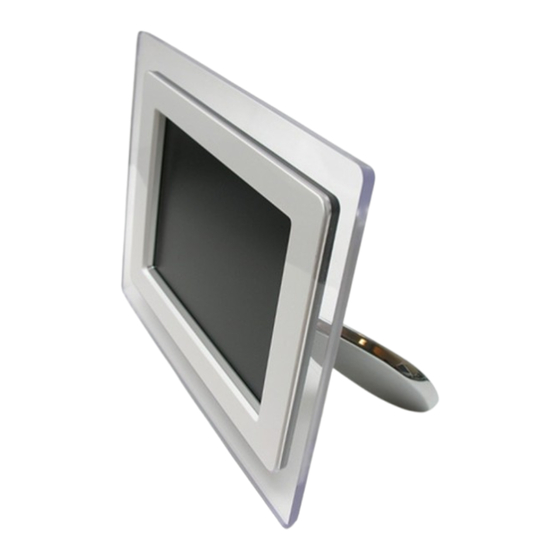
Philips 7FF1 Serie Guía Rápida

Manuales relacionados para Philips 7FF1 Serie


Resumen de contenidos para Philips 7FF1 Serie
-
Página 1: Tabla De Contenido
Selección de luminosidad, idioma y funciones de tiempo Comprobación del estado de Photo Display Cómo cuidar el reproductor Photo Display Obtener ayuda Preguntasmás frecuentes Servicio y garantía Apéndice Especificaciones Política de Philips Para Defectos de Pixeles Normativa file:///D|/EDFU/Digital_photo_Display/edoc/PhotoDisplay/spanish/temp_Index.htm2005-08-02 ¤W¤È 11:32:35... -
Página 2: Primeros Pasos
Lista de comprobación Primeros pasos • Lista de comprobación • Configuración inicial Lista de comprobación Soporte del reproductor de Reproductor de fotos digitales fotos Guía rápida Manual digital Cable USB de conexión a la Adaptador de corriente cámara digital (conector USB hembra de tipo Cable USB de conexión al ordenador (incluido) - Página 3 í2005 Koninklijke Philips Electronics NV Todos los derechos reservados. Queda prohibida la reproducción, copia, uso, modificación, alquiler, préstamo, exhibición péblica, transmisión o difusión, total o parcial, sin el consentimiento previo por escrito de Philips Electronics NV file:///D|/EDFU/Digital_photo_Display/edoc/PhotoDisplay/spanish/a1_pack.htm (2 of 2)2005-08-02 ¤W¤È 11:32:39...
-
Página 4: Configuración Inicial
Configuración inicial Configuración inicial El reproductor de fotos digitales de Philips se puede colocar en horizontal o vertical según sean las fotos expuestas. Su batería interna recargable permite ir pasándolo de mano en mano para enseñar las fotos a varias personas sin usar el cable de alimentación. -
Página 5: Encienda El Reproductor De Fotos
Configuración inicial El reproductor de fotos se controla con las teclas situadas en el reverso de la unidad. Los iconos de función de cada tecla aparecen tambiún en la pantalla LCD en la misma posición. Anterior/Izquierda Cambiar vista Configurar Mostrar/Ocultar Siguiente/Derecha Seleccionar foto icono... -
Página 6: Seleccione El Idioma
Configuración inicial D. Seleccione el idioma • Pulse la tecla (la tercera por la izquierda en la parte posterior del reproductor). Aparecerá un menú con la configuración general. • Utilice las teclas para acceder a la configuración de idioma y para seleccionar. - Página 7 Configuración inicial file:///D|/EDFU/Digital_photo_Display/edoc/PhotoDisplay/spanish/a2_initial.htm (4 of 4)2005-08-02 ¤W¤È 11:32:40...
-
Página 8: Disfrute Con Las Fotos
Ver fotos Disfrute con las fotos Ver fotos • Copiar fotos • Ver fotos Ver sesión de • Si no hay una tarjeta de memoria y una cámara digital conectadas a Photo Display, se diapositivas reproducirán las fotos guardadas. Si hay una tarjeta de memoria insertada o una cámara Eliminar y girar digital conectada activamente a la unidad, se muestran las fotos del último dispositivo o •... - Página 9 Ver fotos Los iconos representan las funciones de las teclas situadas en la parte posterior del reproductor. Origen de las fotos que aparecen en pantalla Cámara Compact Flash Memory stick SD, MMC Photo Display Foto actual Número de la foto actual Icono de sesión de diapositivas (Si aparece, la foto se incluirá...
- Página 10 Ver fotos EXAMINAR - Visionado manual de las fotos una a una (con lectura de tamaño y fecha). Los iconos representan las funciones de las teclas situadas en la parte posterior del reproductor Los iconos representan las funciones de las teclas situadas en la parte posterior del reproductor.
-
Página 11: Visionado De Fotos En El Reproductor Photo Display
Ver fotos Número total de fotos Resolución de la foto actual (en píxeles). Fecha en que se hizo la foto actual VOLVER ARRIBA Visionado de fotos en el reproductor Photo Display • Retire cualquier tarjeta de memoria o cámara digital conectadas. Aparecerán las fotos guardadas en el reproductor Photo Display. -
Página 12: Visionado De Fotos De Una Cámara Digital
Ver fotos Tarjeta CF Tarjeta SD/MMC/MS Visionado de fotos de una cámara digital Conecte al reproductor el cable USB incluido (cable de conexión a la cámara digital). • Conecte la cámara digital a su propio cable USB. • Conecte ambos cables USB y encienda la cámara en el modo de reproducción. •... - Página 13 Ver fotos file:///D|/EDFU/Digital_photo_Display/edoc/PhotoDisplay/spanish/b1_view.htm (6 of 6)2005-08-02 ¤W¤È 11:32:42...
-
Página 14: Copiar Fotos
Copiar fotos Disfrute con las fotos Ver fotos • Copiar fotos • Copiar fotos Ver sesión de • En el reproductor Photo Display podrá copiar las fotos guardadas en tarjetas de memoria, diapositivas cámaras digitales o el ordenador. Photo Display almacenará internamente una copia Eliminar y girar redimensionada de la foto original. -
Página 15: Copia Simultánea De Varias Fotos En El Modo Vista En Miniatura
Copiar fotos • Utilice las teclas para seleccionar la orientación deseada, y luego pulse la tecla No retire la tarjeta de memoria ni desconecte la cámara hasta que haya desaparecido la pantalla de copia una vez finalizada la operación. Si apareciera un mensaje advirtiendo de que no queda espacio para más fotos, tendría que quitar algunas de las fotos guardadas para poder copiar otras nuevas. -
Página 16: Copia Del Ordenador En Photo Display A Travús De Una Tarjeta De Memoria (Recomendado)
Copiar fotos • Utilice las teclas para desplazarse, para añadir fotos a la lista de copia, para retirar fotos de la lista de copia , y para confirmar la lista. En las fotos seleccionadas aparecerá un icono pequeño de copia No retire la tarjeta de memoria ni desconecte la cámara hasta que se cierre la pantalla de copia una vez finalizado el proceso. -
Página 17: Para Copiar Del Ordenador En Photo Display
Copiar fotos Para copiar del ordenador en Photo Display Seleccione las fotografías que desee transferir a Photo Display y copie estos archivos • directamente en el directorio raíz de Photo Display. NOTA: solamente se admiten las fotografías con formato JPEG. No se admiten subdirectorios. -
Página 18: Copia De Photo Display A Photo Display
Copiar fotos Copia de Photo Display a Photo Display Encienda los dos reproductores Photo Display. • Conecte el reproductor Photo Display de origen –el que contiene las fotos para copiar- al • cable USB de conexión al ordenador (incluido). Conecte el reproductor Photo Display de destino –al que desea transferir las fotos- al •... - Página 19 Copiar fotos VOLVER ARRIBA file:///D|/EDFU/Digital_photo_Display/edoc/PhotoDisplay/spanish/b2_copy.htm (6 of 6)2005-08-02 ¤W¤È 11:32:43...
-
Página 20: Ver Sesión De Diapositivas
Ver sesión de diapositivas Disfrute con las fotos Ver fotos • Copiar fotos • Ver sesión de diapositivas Ver sesión de • Si selecciona el modo Sesión de diapositivas en el reproductor Photo Display, las fotos se diapositivas irán mostrando secuencialmente. Podrá elegir las fotos de la sesión, la frecuencia (el Eliminar y girar tiempo que la foto permanecerá... - Página 21 Ver sesión de diapositivas La opción predeterminada para Mostrar en sesión de diapositivas es Sí. • Pulse para confirmar. La opción quedará memorizada. • Pulse para salir de este mené. Seleccione la frecuencia de la sesión de diapositivas Observación: esta función se aplica a todas las fotos. Encienda el reproductor Photo Display.
-
Página 22: Seleccionar Efectos De Transición
Ver sesión de diapositivas • Utilice las teclas para resaltar el intervalo de tiempo deseado, y pulse para confirmar. • La opción quedará memorizada. • Pulse para salir de este mené. Seleccionar efectos de transición Observación: esta función se aplica a todas las fotos. Encienda el reproductor Photo Display. - Página 23 Ver sesión de diapositivas • Utilice las teclas para marcar el modo en que una foto reemplaza a otra en la pantalla. Pulse para confirmar su selección. La opción quedará memorizada. Pulse para salir de este mené. Seleccionar el orden de las fotos Observación: esta función se aplica a todas las fotos.
-
Página 24: Indicar La Posición De Photo Display
Ver sesión de diapositivas • Utilice las teclas para resaltar la opción deseada, y pulse para confirmar. La opción quedará memorizada. • Pulse para salir de este mené. Indicar la posición de Photo Display Encienda el reproductor Photo Display. • Pulse la tecla (la tercera por la izquierda en la parte posterior del reproductor Photo •... -
Página 25: Seleccionar La Orientación De Las Fotos Para La Sesión De Diapositivas
Ver sesión de diapositivas • Utilice las teclas para resaltar la posición en la que va a colocar el reproductor Photo Display: horizontal o vertical. Pulse para confirmar. La opción quedará memorizada. • Pulse para salir de este mené. Seleccionar la orientación de las fotos para la sesión de diapositivas Encienda el reproductor Photo Display y seleccione el modo de Exploración o de Vista en •... - Página 26 Ver sesión de diapositivas • Utilice las teclas para resaltar la opción Rotar. Luego pulse para seleccionarla. • Utilice las teclas para marcar los diferentes ángulos de rotación, hasta que la imagen en miniatura de la izquierda muestre la orientación correcta de la foto seleccionada.
-
Página 27: Eliminar Y Girar Fotografías
Eliminar y girar fotografías Disfrute con las fotos Ver fotos • Copiar fotos • Eliminar y girar fotografías Ver sesión de • En ocasiones querrá eliminar fotografías almacenadas en Photo Display o cambiar la diapositivas orientación de las mismas. A continuación se muestra cómo: Eliminar y girar •... -
Página 28: Borrar Varias Fotos Simultáneamente En El Modo Vista En Miniatura
Eliminar y girar fotografías Encienda el reproductor Photo Display y seleccione el modo Exploración. • • Pulse la tecla (la cuarta por la izquierda en la parte posterior del reproductor Photo Display). Aparecerá un menú con la configuración específica de la foto seleccionada. •... - Página 29 Eliminar y girar fotografías • Utilice las teclas para desplazarse, para añadir fotos y para retirar fotos de la lista de borrado, y luego pulse para confirmar la selección. En las fotos seleccionadas para borrar aparecerá un pequeño icono de borrado Cuando se cierre la pantalla de borrado una vez finalizada la operación, todas las fotos •...
-
Página 30: Optimización Del Reproductor Photo Display
Selección de luminosidad, idioma y funciones de tiempo Optimización del reproductor Photo Display Selección de luminosidad, • idioma y funciones de tiempo • Comprobación del estado de Selección de la luminosidad, el idioma y las funciones de tiempo Photo Display •... -
Página 31: Puesta En Hora
Selección de luminosidad, idioma y funciones de tiempo Aparecerá una barra graduada con el nivel actual de luminosidad. • UUtilice las teclas para modificar el nivel de luminosidad, y pulse para confirmar y salir del mené. La opción quedará memorizada. •... - Página 32 Selección de luminosidad, idioma y funciones de tiempo • Utilice las teclas para marcar la opción Funciones de tiempo. Luego pulse la tecla para ir a la zona de ajustes. • Vuelva a pulsar la tecla para seleccionar la opción Hora actual. Aparecerá...
-
Página 33: Ajuste Del Nivel De Luminosidad Nocturno
Selección de luminosidad, idioma y funciones de tiempo • Pulse para salir de este mené. Ajuste del nivel de luminosidad nocturno Antes de configurar esta función, deberá poner el dispositivo en hora. • Encienda el reproductor Photo Display. • Pulse la tecla (la tercera por la izquierda en la parte posterior del reproductor Photo Display). -
Página 34: Ajuste De La Hora De Conexión Y Desconexión Automática
Selección de luminosidad, idioma y funciones de tiempo • Utilice las teclas para modificar el nivel de luminosidad, y pulse para confirmar y salir. Si selecciona la opción Luminosidad actual, el nivel de intensidad no cambiará por la noche. • Vuelva a pulsar para salir de este mené. -
Página 35: Selección Del Idioma De Los Menés
Selección de luminosidad, idioma y funciones de tiempo • Utilice las teclas para marcar la opción Funciones de hora. Luego pulse la tecla para ir a la zona de ajustes. • Utilice las teclas para marcar la opción Temporizador automático. Luego pulse la tecla para ir a la zona de ajustes. - Página 36 Selección de luminosidad, idioma y funciones de tiempo Encienda el reproductor Photo Display. • Pulse la tecla (la tercera por la izquierda en la parte posterior del reproductor Photo • Display). Aparecerá un mené con la configuración general del reproductor Photo Display. •...
- Página 37 Selección de luminosidad, idioma y funciones de tiempo file:///D|/EDFU/Digital_photo_Display/edoc/PhotoDisplay/spanish/c1_bright.htm (8 of 8)2005-08-02 ¤W¤È 11:32:47...
-
Página 38: Comprobación Del Estado De Photo Display
Comprobación del estado de Photo Display Optimización del reproductor Photo Display Selección de luminosidad, • idioma y funciones de tiempo • Comprobación del estado de Comprobación del estado de Photo Display Photo Display • Cómo cuidar el reproductor El estado del reproductor Photo Display se puede comprobar en cualquier momento: ver si Photo Display está... - Página 39 Comprobación del estado de Photo Display Espacio libre: XX fotos (estimación de las fotos que aún se pueden guardar en el reproductor Photo Display) Nivel de batería: XX % (100 % = totalmente cargada; 0 % = batería agotada) Dispositivos conectados: (enumera todas las tarjetas de memoria o cámaras digitales conectadas activamente al reproductor Photo Display) Firmware:(versión de software del reproductor Photo Display) •...
-
Página 40: Cómo Cuidar El Reproductor Photo Display
Cómo cuidar el reproductor Photo Display Optimización del reproductor Photo Display Selección de luminosidad, • idioma y funciones de tiempo • Comprobación del estado de Cómo cuidar el reproductor Photo Display Photo Display • Cómo cuidar el reproductor 1) Protección frente a cortes de corriente Photo Display No encienda el reproductor Photo Display durante un corte del suministro eléctrico. -
Página 41: Limitaciones De Temperatura Y Humedad
Cómo cuidar el reproductor Photo Display Limitaciones de temperatura y humedad Temperatura de funcionamiento: 0 ~ 45 °C / 32 ~ 113°F Humedad: 20 % ~ 80 % VOLVER ARRIBA file:///D|/EDFU/Digital_photo_Display/edoc/PhotoDisplay/spanish/c3_care.htm (2 of 2)2005-08-02 ¤W¤È 11:32:48... -
Página 42: Preguntasmás Frecuentes
Preguntasmás frecuentes Uso del reproductor de fotos • Preguntasmás frecuentes digitales • Solución de problemas Uso del reproductor de fotos digitales P: ¿Es táctil la pantalla LCD? R: No, la pantalla LCD no es táctil. Use las teclas posteriores para controlar el reproductor de fotos digitales. - Página 43 Preguntasmás frecuentes R: No, no se puede cambiar. Solución de problemas 10) P: ¿Puedo ampliar el tamaño de la memoria para guardar más fotos en el reproductor? R: No, la memoria interna es fija y no se puede ampliar. No obstante, puede ver más fotos utilizando diferentes tarjetas de memoria.
- Página 44 Preguntasmás frecuentes R: Coloque todas las fotografías que desee cargar en DPD en el directorio raíz de la tarjeta de memoria. Apague su DPD, inserte la tarjeta de memoria y, a continuación, reinicie DPD. Al cabo de unos segundos, todas las fotografías del directorio raíz de la tarjeta de memoria se agregarán automáticamente a Photo Display.
-
Página 45: Servicio Y Garantía
• EE.UU. Estimado cliente, Gracias por su compra de este producto Philips, ya que ha sido diseñado y fabricado bajo los estándares de calidad más elevados. Si, desafortunadamente, pudiera existir algún problema con este producto, PHILIPS garantiza libre de cargo la mano de obra y las piezas, durante 12 MESES a partir de la fecha de compra, independientemente del país en que el producto sea reparado. - Página 46 Ud. requiera servicio en algún otro país, el departamento de SERVICIO DE ATENCIÓN AL CLIENTE del citado país, puede indicarle la dirección del SERVICIO PHILIPS más próximo a su domicilio. El número de teléfono y de fax del SERVICIO DE ATENCIÓN AL CLIENTE puede ser encontrado en la parte inferior de este documento.
-
Página 47: Especificaciones
Especificaciones Especificaciones Imagen/Pantalla Área visual efectiva: 137 x 91 mm (5,4" x 3,6"), 6,5" en diagonal Separación vertical entre puntos: 0,1905 mm Separación horizontal entre puntos: 0,1905 mm Resolución: 720 x 480 píxeles Luminosidad: 200 nits Ángulo visual (CR>5): horizontal (-85Á~85Á), vertical (-85Á~85Á) Semivida útil de retroiluminación: 20.000 horas Conectividad Lector de tarjetas incorporado: Secure Digital (SD), tarjeta multimedia (MMC), memoria... - Página 48 Especificaciones file:///D|/EDFU/Digital_photo_Display/edoc/PhotoDisplay/spanish/e1_spec.htm (2 of 4)2005-08-02 ¤W¤È 11:32:49...
-
Página 49: Tarjetas Multimedia (Mmc), Secure Digital (Sd), Memoria Portátil (Ms, Ms Pro) Y Compact Flash (Cf) Sólo De Tipo I
Especificaciones Tarjetas multimedia (MMC), Secure digital (SD), memoria portátil (MS, MS Pro) y Compact Flash (CF) sólo de tipo I Formatos de foto compatibles: fotos JPEG de hasta 12 megapíxeles conforme a los estándares EXIF y DCF Capacidad de memoria: 50 fotos o más Orientación: horizontal o vertical Botones de control: 6 botones Modos de reproducción: sesión de diapositivas automática, exploración de pantalla... - Página 50 Especificaciones Modos de alimentación: batería y red VOLVER ARRIBA file:///D|/EDFU/Digital_photo_Display/edoc/PhotoDisplay/spanish/e1_spec.htm (4 of 4)2005-08-02 ¤W¤È 11:32:49...
-
Página 51: Política De Philips Para Defectos De Pixeles
TFT LCD utilizados en monitores de panel chato. Ningún fabricante puede garantizar que un panel estè libre de defectos de pixeles, pero Philips garantiza que reparará o reemplazará todos los monitores que estèn bajo garantía y presenten una cantidad de defectos inaceptables. -
Página 52: Tipos De Defectos De Pixeles
Proximidad de Defectos de Pixeles Debido a que los defectos de pixeles y subpixeles del mismo tipo que estèn cercanos entre sí pueden ser más evidentes, Philips tambièn especifica tolerancias para la proximidad de los defectos de pixeles. file:///D|/EDFU/Digital_photo_Display/edoc/PhotoDisplay/spanish/e2_pixel.htm (2 of 4)2005-08-02 ¤W¤È 11:32:50... - Página 53 Política de Philips Para Defectos de Pixeles DEFECTOS EN EL PUNTO BRILLANTE NIVEL ACEPTABLE MODELO Serie 7FF1 1 subpixel encendido 2 subpíxeles adyacentes encendidos 3 subpíxeles adyacentes encendidos (un pixel blanco) Total de defectos de punto brillante de todos los tipos...