Logitech Pro C920 Manual Del Usuario
Ocultar thumbs
Ver también para Pro C920:
- Guía de configuración (10 páginas) ,
- Guía de instalación completa (19 páginas) ,
- Guia de instalacion (118 páginas)
Tabla de contenido
Idiomas disponibles
Idiomas disponibles
Enlaces rápidos
Tabla de contenido

Manuales relacionados para Logitech Pro C920


Resumen de contenidos para Logitech Pro C920
-
Página 2: Tabla De Contenido
Logitech® HD Pro Webcam C920 Contents English Svenska Deutsch Dansk Français Norsk Italiano Suomi Español Ελληνικά Português Türkçe العربية Nederlands www.logitech.com/support ... -
Página 43: Español 43
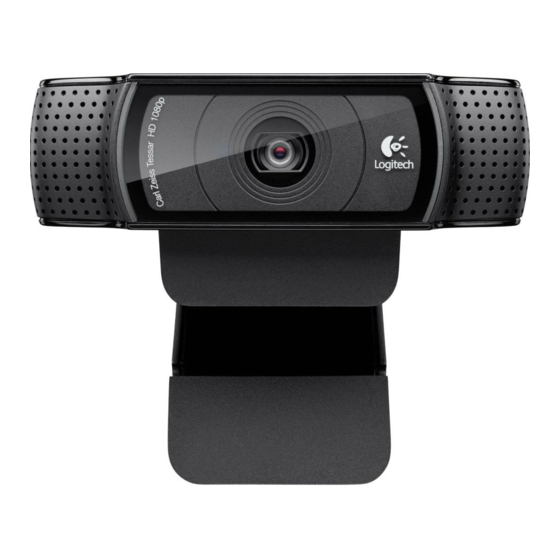
Logitech® HD Pro Webcam C920 Características 1. Objetivo Carl Zeiss® con enfoque automático, alta definición y 1080p 2. Micrófono 3. Diodo de actividad 4. Clip/base versátil 5. Acoplamiento de trípode 6. Documentación del producto c920 Getting started with Logitech® HD Pro Webcam C920... - Página 44 Use esta guía para configurar la cámara Web Logitech y comenzar a realizar videoconferencias. Si tiene alguna pregunta antes de comenzar, visite los sitios Web que aparecen abajo para Para la colocación en un monitor...
-
Página 45: Instale El Software
Logitech® HD Pro Webcam C920 Introducción a videoconferencias Instale el software Para empezar, tendrá que descargar e instalar Logitech Webcam Software. Asegúrese de que su ordenador tiene acceso a Internet. Para Windows XP, Windows Vista o Window 7: Visite www.logitech.com/LWS para descargar el software de cámara Web. -
Página 46: Configuración De Logitech Vid Hd
Cree una cuenta Instale Logitech Vid HD Siga las instrucciones en pantalla para crear la cuenta Logitech Vid HD y para configurar la cámara Web para videoconferencias. Se recomienda la instalación de la cámara Web Para realizar videoconferencias con cualquier Logitech y del software Logitech Vid HD. -
Página 47: Acceso A La Configuración De La Cuenta E Inicio De Aplicaciones
1. Software de cámara Web Logitech 2. Logitech Vid HD Consejo: el icono de Logitech Vid HD sólo estará presente si decidió instalar Logitech Vid HD. Para obtener información sobre videoconferencias de otros fabricantes, visite: www.logitech.com/webcam_howto... -
Página 48: Navegación Por El Software De La Cámara Web Logitech
Logitech® HD Pro Webcam C920 Navegación por el software de la cámara Web Logitech 1. Capture imágenes y vídeos 7. Controle los efectos de vídeo y la cámara Web durante una videoconferencia 2. Vea las imágenes capturadas y compártalas 8. Descargue aplicaciones de cámara Web por correo electrónico, Facebook®... -
Página 49: Captura De Fotografías Y Vídeos
Logitech® HD Pro Webcam C920 Captura de fotografías y vídeos Ver y compartir en la Galería QuickCapture permite hacer fotografías y grabar vídeo fácilmente. Al hacer clic en la miniatura de una imagen Ofrece acceso fácil a controles y parámetros en la galería (1), se abre el vídeo o la foto en... -
Página 50: Uso De La Detección De Movimiento
Logitech® HD Pro Webcam C920 Uso de la detección de movimiento Personalización de vídeos e imágenes • Configure la cámara Web para que grabe vídeo cuando detecte movimiento. Su cámara Web ofrece Video Effects™, • Ajuste la duración del vídeo capturado incluidos avatares, accesorios faciales y la sensibilidad de detección. -
Página 51: Ajuste De La Cámara Web Durante Una Videoconferencia
Logitech® HD Pro Webcam C920 Ajuste de la cámara Web durante 6. Disfrute de conversaciones con sonido nítido sin molestos ruidos de fondo. una videoconferencia 7. Corrija los entornos de poca iluminación mediante RightLight. 8. Elija entre enfoque automático o manual. -
Página 52: Obtener Ayuda
Logitech® HD Pro Webcam C920 Obtener ayuda Haga clic en el icono de ayuda para acceder a un manual de usuario o ver vídeos demostrativos y aprender a obtener el máximo de la cámara Web y el software Logitech. Consejo: si tiene dudas sobre una función, haga clic en el icono de ayuda y nuestro manual se abrirá...