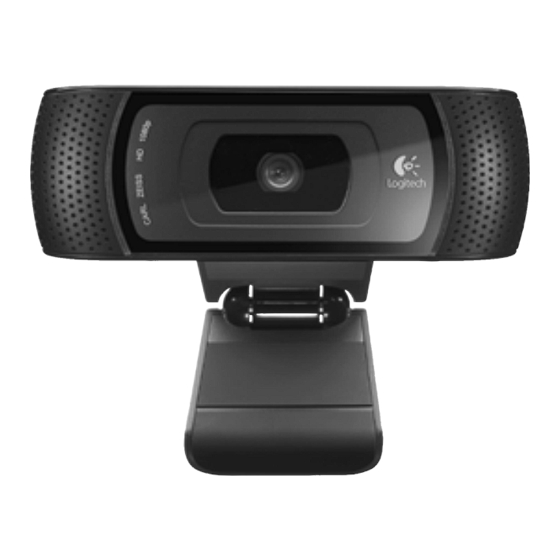
Logitech Pro C910 Manual Del Usuario
Tabla de contenido
Idiomas disponibles
Idiomas disponibles
Enlaces rápidos
Tabla de contenido

Manuales relacionados para Logitech Pro C910


Resumen de contenidos para Logitech Pro C910
-
Página 14: Configuración De La Cámara Web
Utilización Gracias por la compra de una cámara Web Logitech. Usa esta guía para configurar la cámara Web Logitech y comenzar a realizar videoconferencias. Si tienes alguna pregunta antes de comenzar, visita los sitios Web que aparecen abajo para obtener más información sobre las cámaras Web Logitech y videoconferencias. -
Página 15: Introducción A Videoconferencias
Introducción a videoconferencias La cámara Web se entrega con Logitech Vid ™ Con Logitech Vid HD, para realizar videoconferencias en directo por Internet sólo se requieren unos escasos y sencillos pasos: • Instala Logitech Vid HD • Crea una cuenta • Añade un amigo y realiza una videoconferencia Más información: http://www.logitech.com/whatisvid... -
Página 16: Configuración De Logitech Vid Hd
Instala Logitech Vid HD Para Windows, se recomienda instalar ambos programas de software: Logitech Webcam y Logitech Vid HD. Para Mac, tanto Logitech Webcam como Logitech Vid HD se instalan simultáneamente de forma automática. Consejo: si prefieres otra aplicación de video- conferencias, deberás descargar e instalar... -
Página 17: Acceso A La Configuración De La Cuenta E Inicio De Aplicaciones
Haz doble click en los iconos para iniciar las aplicaciones. 1. Software de cámara Web Logitech 2. Logitech Vid HD Consejo: el icono de Logitech sólo estará presente si se instala Logitech Vid HD. Para obtener información sobre videoconferencias de otros fabricantes, visita: www.logitech.com/webcam_howto... - Página 18 Utilización Sólo para Windows: Navegación por el software de la cámara Web Logitech 1. Captura imágenes y videos 5. Captura videos generados 9. Cambia de cámara Web por la detección de (si tienes más de una) 2. Ve las imágenes movimiento 10.
-
Página 19: Para Windows Y Mac: Capturar Fotografías Y Videos
Logitech HD Pro Webcam C910 ® Para Windows y Mac: Capturar fotografías y videos QuickCapture permite hacer fotografías y grabar video fácilmente. Ofrece acceso fácil a controles y parámetros de la cámara Web, así como a efectos de video para personalizar imágenes y grabaciones. -
Página 20: Para Windows Y Mac: Ver Y Compartir En La Galería
Utilización Para Windows y Mac: Ver y compartir en la Galería Al hacer click en la miniatura de una imagen en la galería (1), se abre el video o la foto en la ventana de vista previa (2). • Adjunta un archivo de video o imagen a un mensaje de correo electrónico (3) • Edita una foto o empalma videos (4) • Carga una imagen o un video en Facebook (5) - Página 21 Tu cámara Web ofrece Fun Filters, que puedes utilizar para alterar tu aspecto en la secuencia de video. También puedes descargar más Fun Filters mediante el software de la cámara Web Logitech. Sólo para Windows: Ajuste de la cámara Web durante una videoconferencia 1.
- Página 22 Haz click en el icono de ayuda para acceder a un manual de usuario o ver videos demostrativos, y aprender a obtener el máximo de la cámara Web y el software Logitech. Consejo: si tienes dudas sobre una función, haz click en el icono de ayuda y nuestro manual se abrirá...
- Página 43 Logitech HD Pro Webcam C910 ® www.logitech.com/support United States +1 646-454-3200 Argentina +00800-555-3284 Brasil +0 800-891-4173 Canada +1 866-934-5644 Chile 1230 020 5484 Latin America +1 800-578-9619 Mexico 001 800 578 9619...