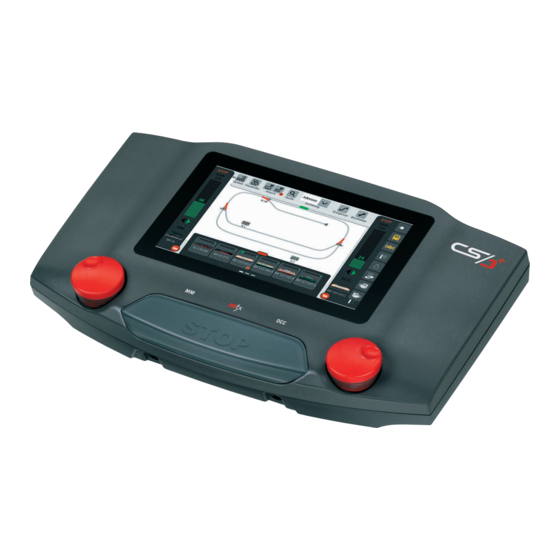
marklin Central Station 3 Manual Del Usario
Tabla de contenido
Idiomas disponibles
Idiomas disponibles
Enlaces rápidos
Capítulos
Tabla de contenido

Manuales relacionados para marklin Central Station 3


Resumen de contenidos para marklin Central Station 3
- Página 1 Central Station 3 english page 1 español página 40 - www.ajckids.com...
- Página 40 Central Station 3...
-
Página 41: Montaje Y Puesta En Marcha
Fuente de alimentación conmutada 60061 (60 VA; para Märklin H0, Trix H0 y Minitrix) o fuentes de alimentación Manejo | Iniciación rápida conmutadas 60101 o bien 51095 (100 VA; para ancho de vía 1 de Märklin o LGB), Central Station 3, cable de Importación de datos de la CS2 | Actualización de la CS3 conexión a vía, instalación de vías, material rodante y/o artículos magnéticos. -
Página 42: Seleccionar Idioma / Asistente De Introducción
Conexión a una maqueta de trenes Seleccionar idioma / Asistente de introducción Asegurarse de que la polaridad es correcta: Rojo = Corriente de tracción (B), marrón/azul = Masa (0) Conexión vía C Conexión vía K Conexión ancho de vía 1 Conexión LGB Conexión a la vía de programación No está... -
Página 43: Funciones Básicas Y Conexiones
El cambio se indica ópticamente en el po de “Paro de emergencia” – constituyendo diagrama de barra (verde). la función más importante de todas con que cuenta la Central Station 3 para situaciones de conducción críticas. Slot para tarjeta con Conexión... -
Página 44: Manejo | Iniciación Rápida
Manejo | Iniciación rápida Selección con el dedo: Modo de trabajo en la pantalla táctil Acceso sencillo a la lista de locos y de artículos Abrir la lista de locos: La lista de locos se puede ampliar por su borde superior con ayuda del travesaño rojo. -
Página 45: Importación De Datos De La Cs2 | Actualización De La Cs3
Märklin desarrolla y perfecciona ininterrumpidamente el software del sistema operativo de la CS3. Tan pronto ésta sus valiosos datos de loco, de artículos magnéticos y de vía en pocos pasos a la Central Station 3. como está disponible una nueva versión, esto se señaliza mediante un punto rojo en la base del icono “Sistema”... -
Página 46: Sinóptico De Datos Técnicos De La Central Station 3 Plus Y La Central Station
Introducción Instrucciones técnicas Más rápida, más cómoda y de uso todavía más fácil: la nueva Central Station 3 brinda a los modelistas • El presente dispositivo es una unidad de control • Altitud de servicio no superior a 2.000 metros. -
Página 47: Conducción
Conducción Lista de locomotoras . Conmutar funciones . Editar locomotoras... -
Página 48: Seleccionar Y Conducir
Seleccionar y conducir Incorporar las locomotoras a la lista de locomotoras: registro automático de las locos mfx Mostrar funciones Conmutar las funciones Arrastre el círcu- Tocando con el dedo lo rojo con una los iconos de funcio- pequeña loco blanca nes se conmutan hacia el centro las funciones. -
Página 49: Lista De Locos: Ordenar Y Buscar Locomotoras
Lista de locos: ordenar y buscar locomotoras Visualización de las locos mostradas en función del tipo de accionamiento Buscar determinadas locomotoras/búsqueda en directo ¿Desea encontrar una de- Para disponer de una terminada loco? Toque con mayor visibilidad, es el dedo la lupa rotulada con posible filtrar la lista de “Buscar”... -
Página 50: Añadir Manualmente Locomotoras
Añadir manualmente locomotoras Para añadir más locomotoras, hágalo del siguiente modo: En el cuadro de búsqueda, toque con el dedo el icono de lupa y se mostrará un teclado. En éste, introduzca el número de artículo o el nombre de loco: el sistema iniciará inmediatamente la búsqueda. Todo carácter adicional introducido hace que los resultados de búsqueda sean más exactos (búsqueda en directo). -
Página 51: Editar Parámetros De Locomotoras | Tarjeta De Locomotoras
Editar parámetros de locomotoras | Tarjeta de locomotoras Cambiar al modo edición Pestaña “Puesta a punto”: Modificar parámetros y funciones importantes Para activar el modo edición, toque en primer lugar con el Para acceder a la configuración de loco, active en la lista de locos el modo edición y seleccione dedo el icono de herramienta y luego “Editar locomotora”... -
Página 52: Configuración | Modificar Valores De Cvs
Configuración | Modificar valores de CVs Puesta a punto de funciones Modo de configuración de los valores de las distintas CVs Para asignar a la loco una función, Tras activar el modo de edición y seleccionar la loco que desea editar (véase apartado “Puesta a punto” en la toque un campo de función en el lado página 12), toque la pestaña “Configuración”. - Página 53 Configuración de locomotoras mfx Agrupación de locomotoras para crear una tracción Tan pronto como haya abierto en la configuración de una loco mfx Para crear una tracción doble o múltiple, la pestaña “Configuración” se utilice la opción de menú “Crear nueva cargarán todos los parámetros tracción”...
-
Página 54: Editar Lista De Artículos
Editar lista de artículos Crear . ordenar . conmutar artículos magnéticos... -
Página 55: Agregar Artículos Magnéticos
En la máscara de entrada de datos ahora mostrada puede configurar todos los detalles del nuevo desvío: En la Central Station 3, en el estado en que se entrega, se reproduce la caja de iniciación de Märklin, con una lista de artículos que abarca un escaso número de ellos y un esquema de vías sencillo. Si no necesitase el Al tocar con el dedo “Ok”... - Página 56 Agregar señal Agregar luz Para crear un nuevo artículo de señal, toque con el dedo en la lista La creación de un nuevo artículo de luz es ágil: tocar con el de artículos el icono de herramienta y seleccione en el menú desple- dedo el icono de herramienta de la lista de artículos (“Editar”) gable que se muestra a continuación “Agregar los artículos”...
-
Página 57: Agregar Otros Artículos
Agregar otros artículos Ahora se encuentra en el menú de configuración. Aquí, configure los detalles del nuevo contacto S88: Esta opción permite agregar los más variados artícu- los: Tocar con el dedo el icono de herramienta de la Al tocar con el dedo “Ok”, lista de artículos y seleccionar en el menú... -
Página 58: Buscar Artículos Mfx
Buscar artículos magnéticos / Búsqueda en directo Matriz de teclas: Puede utilizar el Link S88 para una matriz de teclas, por ejemplo para un pupitre de mando de agujas. Se soportan hasta 64 teclas (32 artículos magnéticos o 64 itinerarios). Introduzca los puntos de conmu- tación correspondientes en el campo “Número de contacto”. -
Página 59: Editar El Esquema De Mando De Agujas
Editar el esquema de mando de agujas Posicionamiento . giro . conexión de artículos de vía... -
Página 60: Creación De Un Esquema De Mando De Agujas
En este apartado aprenderá los pasos necesarios para crear un esquema de mando de agujas en la Central Station 3. Sirve de ejemplo el esquema de vías sencillo de la caja de iniciación de Märklin (véase página 24), que modelamos paso a paso en las siguientes páginas. -
Página 61: Modo Giro
Girar artículos magnéticos: El modo giro Agregar artículos para la construcción de vías Para el esquema de vías previsto necesitamos Para crear un esquema de vías estéti- el desvío en dirección horizontal. Por este mo- camente atractivo necesitamos artícu- tivo, gírelo 90 grados: En primer lugar, marque los para el trazado de la vía. -
Página 62: Modo Interconexión
“Modo giro” en página 22). Tan pronto como se solapen ambos puntos de acoplamiento, suelte el dedo de la pantalla. La Central Station 3 establece automáticamente una conexión por vía entre los puntos de inter- Ahora, posicionar ambos artículos de cons- conexión (imagen izquierda). -
Página 63: Insertar Señales
Completar el esquema de trazado de vías Insertar señales A continuación vienen las señales: En primer lugar, arrastre las señales a su posición. Tan pronto como se encuentren encima del tramo de vía correcto, retire el dedo de la pantalla. La señal se acopla automática- mente a la vía. -
Página 64: Opciones De Vista
Opciones de Vista Selección de un único o varios artículos Toque el botón de activa- ción “Vista” en la barra de iconos superior para visualizar numerosas opciones de filtro. Por defecto está marcada la opción “Mostrar todos”. Tocando con el dedo las distintas categorías de Para diferentes acciones es preciso seleccionar uno artículo puede obtener... -
Página 65: Crear Zona | Mover Y Copiar Selección A La Placa
Crear zona a partir de selección Deslizar y copiar la selección a la placa Obtendrá una visión de conjunto más amplia, ideal en el caso de maquetas más complejas, con la función para copiar (imagen derecha, arriba) o des- plazar (imagen derecha) a una nueva Si ha seleccionado varios artículos (imagen izquierda) o una superficie (imagen derecha) como se des- placa (imagen superior derecha). -
Página 66: Crear Y Editar Eventos
Crear y editar eventos Crear itinerarios . programar y conmutar secuencias... -
Página 67: Agregar Eventos | Automatización De Secuencias
La automatización de secuencias constituye para muchos modelistas ferroviarios la culminación de su Tras abrir la opción de menú “Agregar hobby. Con la Central Station 3 se ha simplificado de nuevo considerablemente la creación de itinera- evento”, simplemente arrastrar los rios, secuencias de locomotora y el control automático de todas las instalaciones. -
Página 68: Ordenar | Uso De La Función De Integración
Editar ajustes / velocidad Ordenar los eventos Así funciona la adaptación de ajustes: Invocar la opción “Editar evento” y tocar la Sinopsis: Todos los itinerarios secuencia correspondiente. El evento cam- y secuencias creados se bia al modo edición, reconocible por unas pueden crear simplemente pequeñas cruces en los vértices superiores por nombre o por contac-... - Página 69 Crear itinerarios de desvíos Control secuencial mediante contactos de señalización Con la CS3 nunca ha sido tan fácil crear itinerarios de desvíos: arras- tre los distintos desvíos de la lista de artículos al eje de tiempos y ya está listo el itinerario. Mediante el menú...
-
Página 70: Configuración Del Sistema
Configuración del sistema Adaptación del sistema · Informaciones del sistema... -
Página 71: Invocar Y Modificar La Configuración Del Sistema
Invocar y modificar la configuración del sistema Invocar el menú del sistema Acceso a las funciones básicas de la Central Station 3 El acceso a la página de configuración del sistema Para abrir la configuración del sistema de la CS3, toque en el sinóptico de red o en la columna de menú en el (imagen derecha) se logra tocando con el dedo el bo- borde izquierdo el icono de la CS3. - Página 72 Esta opción está disponible si usted conecta y en la vía de programación. su Central Station 3 vía cable de red LAN al router. Aquí puede elegir si la CS3 debe obtener automáticamente del router las direcciones de red necesarias o si los datos se debe registrar manualmente.
- Página 73 Administrar puerto y memoria SB Configuración de terminales de booster La configuración de booster puede modificar el intervalo de tiempo entre dos interrogaciones de estado. Valor por defecto: cada cinco segundos. Además, puede En esta sección se muestran los dispositivos adaptar de manera individualizada USB conectados.
-
Página 74: Actualización Vía Memoria Usb
Actualización vía memoria USB Importar imágenes de locomotoras vía navegador de Internet Si no dispone de conexión de red para actualizar la CS3, puede actualizar a la versión de software más La CS3 se entrega ya con un gran número de imágenes de locomotoras que en la mayoría de los casos debe- reciente también con ayuda de una memoria USB. -
Página 75: Servidor De Pantallas De La Cs3
Servidor de pantallas de la CS3 Arranque del servidor de pantallas de la CS3 Arranque del software de visualización Maneje su CS3 desde los más distintos dispositivos, desde un PC o un Mac hasta el control inalámbrico desde La instalación del RealVNC Viewer varía considerablemente en función de las distintas plataformas, debido su tableta o teléfono inteligente en Android o iOS. -
Página 76: Iconos
Iconos Pictogramas de funciones disponibles Sonido Encontrará juntos en esta página todos los pictogramas disponibles en la CS3. Se trata de los mismos iconos de funciones que puede seleccionar en la puesta a punto de las funciones en la configuración de locomo- tora (véase página 13), subdivididos en las secciones Luz, sonido y mecánica. -
Página 77: Arquitectura Del Sistema: Cs3 Y Cs3 Plus
Arquitectura del sistema: CS3 y CS3 plus 60128 Bus CAN Märklin ->6021 Otras CS2 Conexión Booster 60175 60215 de CS1 Cable adaptador 60124 Terminal 60125 60881 Cable de interconexión 60123 60883 Router WLAN (p. ej., TP-Link TL-WR802N con puerto USB) CS3 plus Conexión vía WLAN... -
Página 78: Arquitectura Del Sistema: Cs3
Arquitectura del sistema: CS3 WLAN-Anbindung 60128 Bus CAN de Märklin ->6021 Otras CS2 Conexión Booster 60175 60215 de CS1 Cable adaptador 60124 Terminal 60125 60883 Router WLAN (p. ej., TP-Link TL-WR802N con puerto USB) Conexión vía WLAN Representación esquemática. La distribución exacta de los pines deberá consultarla en los manuales de instrucciones de empleo de los distintos dispositivos.