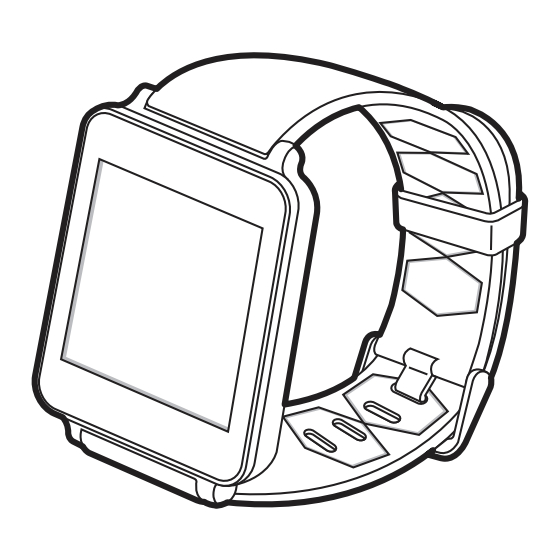
LG G Watch Guia Del Usuario
Ocultar thumbs
Ver también para G Watch:
- Guia de inicio rapido (78 páginas) ,
- Guia del usuario (48 páginas) ,
- Manual del usuario
Tabla de contenido
Idiomas disponibles
Idiomas disponibles
Enlaces rápidos
Capítulos
Tabla de contenido

Manuales relacionados para LG G Watch


Resumen de contenidos para LG G Watch
- Página 1 ESPAÑOL ENGLISH Guía del usuario User Guide LG-W100 www.lg.com MFL68646014 (1.1)
- Página 3 ESPAÑOL Guía del usuario Aviso: software de código fuente abierto Para obtener el código fuente correspondiente a GPL, LGPL, MPL y otras licencias de código fuente abierto, visite http://opensource.lge.com/ Todos los términos de licencia, avisos y avisos de exención de responsabilidad están disponibles para su descarga con el código fuente.
-
Página 4: Tabla De Contenido
Obtener información rápida ......18 Carga del LG G Watch ........7 Realizar el seguimiento de su estado físico ..18 Qué se incluye con el reloj LG G Watch ....8 COMENZAR A UTILIZAR ANDROID WEAR ..19 Encender o apagar el reloj LG G Watch.....9 Qué... - Página 5 Hacer que el reloj deje de vibrar con tan solo Restablecer el reloj a los ajustes deslizar el dedo ...........32 predeterminados ..........42 Detener la aparición de notificaciones de SOLUCIÓN DE PROBLEMAS DE ANDROID aplicaciones específicas en el reloj ....33 WEAR ..............43 Silenciar el teléfono automáticamente cuando Mi reloj no se vincula con mi teléfono .....43 utilice el reloj ..........33...
-
Página 6: Información Sobre Android Wear
INFORMACIÓN SOBRE ANDROID WEAR Preguntas frecuentes para nuevos usuarios de Android Wear Estas son las respuestas a algunas de las preguntas más frecuentemente formuladas sobre su nuevo reloj. ¿Es necesario descargar aplicaciones en mi reloj? No es necesario, sus aplicaciones favoritas del teléfono funcionarán de forma automática con Android Wear. Por lo tanto, no es necesario que descargue un conjunto de nuevas aplicaciones. -
Página 7: Teléfonos Y Tabletas Compatibles Con Android Wear
¿Cómo puedo controlar las tarjetas que se muestran en el reloj? Puede elegir qué tarjetas y notificaciones se muestran en el reloj cambiando los ajustes de notificaciones y los ajustes de Google Now. ¿Por qué necesito un teléfono para utilizar mi reloj? El reloj obtiene acceso a Internet a través de su teléfono o tableta. -
Página 8: Hardware Del Reloj Lg G Watch
Hardware del reloj LG G Watch A continuación se incluye una guía de las características de hardware del LG G Watch. Pantalla Botón de reinicio Terminales de carga Micrófono Soporte de conexión Hebilla Especificaciones técnicas del LG G Watch Android Wear Pantalla IPS LCD de 1,65 pulgadas con resolución de 280 x 280... -
Página 9: Carga Del Lg G Watch
Carga del LG G Watch Coloque el LG G Watch en el soporte de conexión, haciendo coincidir cada uno de los terminales de carga (alinee las clavijas doradas). Asegúrese de que el soporte está conectado a la toma de corriente. -
Página 10: Qué Se Incluye Con El Reloj Lg G Watch
Hardware del reloj LG G Watch Qué se incluye con el reloj LG G Watch El reloj LG G Watch incluye los siguientes accesorios: Soporte de conexión G Watch Adaptador de alimentación Cable micro USB Se incluye también una Guía de inicio rápido y un folleto con las condiciones de seguridad y garantía. -
Página 11: Encender O Apagar El Reloj Lg G Watch
Encender o apagar el reloj LG G Watch Encender el reloj Conecte el soporte de conexión a una toma de corriente y coloque el G Watch en él. El dispositivo se encenderá automáticamente. También puede pulsar el botón de reinicio con un bolígrafo o clip. Mantenga pulsado el botón para bajar el volumen durante 2 segundos. - Página 12 Hardware del reloj LG G Watch Reiniciar el reloj Mantenga pulsado el botón de reinicio durante 8 segundos con un bolígrafo o clip. También puede reiniciar a través de la opción Ajustes.
-
Página 13: Configurar Android Wear
CONFIGURAR ANDROID WEAR Vincular su reloj con su teléfono El reloj se ha diseñado para funcionar con su teléfono Android, por lo que deberá vincularlos. Si va a vincular el reloj por primera vez, asegúrese de que su teléfono está conectado a los datos móviles o la red Wi-Fi. -
Página 14: Distintas Formas De Vincular Su Reloj
CONFIGURAR ANDROID WEAR Active Google Now para obtener información sin necesidad de efectuar una búsqueda. Por ejemplo, podrá • consultar el tiempo, el estado de su vuelo o si hay mucho tráfico para llegar al trabajo. Active Google Location para la navegación, sugerencias locales (como restaurantes y tráfico) y mucho más. •... -
Página 15: Formular Preguntas Y Realizar Tareas Cotidianas Mediante Voz
Formular preguntas y realizar tareas cotidianas mediante Podrá buscar y realizar distintas tareas en el reloj utilizando únicamente su voz. Tan solo deberá decir "Ok Google" o tocar el teléfono y formular la pregunta ("¿Qué altura alcanza el Empire State?"), configurar recordatorios ("Recuérdame que llame a mi madre esta noche") y mucho más. -
Página 16: Consultar La Información Útil De Las Distintas Tarjetas
CONFIGURAR ANDROID WEAR 2. Consultar la información útil de las distintas tarjetas Observará, a lo largo del día, que las tarjetas van apareciendo en la parte inferior de la pantalla. Se mostrarán tarjetas con notificaciones sobre mensajes de texto o recordatorios y con información útil sobre tráfico y el tiempo. Las tarjetas más importantes se mostrarán en primer lugar. -
Página 17: Formular Preguntas E Implementar Acciones Habituales
5. Formular preguntas e implementar acciones habituales Siga estos pasos para comenzar a utilizar la voz en el reloj: Si la pantalla se muestra atenuada, toque la pantalla para activar el reloj. Diga "Ok Google" o bien toque cualquier punto del fondo de la pantalla. Observará una pantalla en blanco con una "g"... - Página 18 CONFIGURAR ANDROID WEAR Qué acción le gustaría llevar a Acción cabo Descartar tarjetas Deslice el dedo de izquierda a derecha Diga "Ok Google" o bien toque cualquier punto Utilizar la voz del fondo de la pantalla, formule a continuación la pregunta o diga la acción. 1.
-
Página 19: Qué Se Puede Hacer Con Android Wear
Qué acción le gustaría llevar a Acción cabo 1. Diga "Ok Google" o bien toque cualquier punto del fondo de la pantalla. Observará una pantalla en blanco con una "g" en un circulo rojo. 2. Vuelva a tocar la pantalla de nuevo en cualquier lugar para ver un menú... -
Página 20: Viajes
CONFIGURAR ANDROID WEAR Más información sobre cómo leer y responder a los mensajes. Viajes Obtener navegación paso a paso • Obtener información de tráfico • Buscar un lugar o empresa • Buscar información sobre empresas • Comprobar su reserva de hotel o vuelo •... -
Página 21: Comenzar A Utilizar Android Wear
COMENZAR A UTILIZAR ANDROID WEAR Qué se puede hacer con Android Wear Llevar a cabo acciones fácilmente con recordatorios, alarmas, notas y mucho más Puede establecer recordatorios y alarmas, tomar notas, comprobar sus planes y mucho más, todo desde su reloj. -
Página 22: Establecer Alarmas Y Temporizadores
COMENZAR A UTILIZAR ANDROID WEAR Diga "Ok Google". Verá la pantalla en blanco con una "g" un un circulo en rojo. Diga lo siguiente: "Tomar nota: ir al nuevo restaurante de calle real" Establecer alarmas y temporizadores Establecer una alarma Puede hablar con su reloj para establecer una alarma. -
Página 23: Establecer Un Temporizador
Establecer un temporizador Puede hablar con su reloj para establecer un temporizador. También puede establecer un temporizador en el reloj a través del menú que aparece en pantalla. Una vez haya establecido un temporizador, aparecerá una nueva tarjeta con la cuenta atrás. En la tarjeta, toque el botón Pausa para detener e iniciar el temporizador. -
Página 24: Comprobar Sus Planes
COMENZAR A UTILIZAR ANDROID WEAR Utilizar el menú para iniciar el cronómetro Asegúrese de que el reloj está activado. Puede tocar en cualquier lugar del fondo de la pantalla. Observará una pantalla en blanco con una "g" en un circulo rojo. Vuelva a tocar la pantalla de nuevo en cualquier lugar para ver un menú... -
Página 25: Disfrutar De La Música
Disfrutar de la música Controlar su música Si un archivo de música se está reproduciendo en el teléfono, verá una tarjeta de música en el reloj. Puede poner en pausa, reproducir y saltar pistas. Cualquier aplicación que muestre Reproducir, Pausar y Saltar en la pantalla de bloqueo, como Google Play Music, se mostrará... -
Página 26: Enviar Un Mensaje De Correo Electrónico
COMENZAR A UTILIZAR ANDROID WEAR más información sobre cómo funciona Gmail con Android Wear. Enviar un mensaje de correo electrónico Puede hablar con el reloj para enviar un correo electrónico a un contacto o decir la dirección de correo electrónico. Hablar para enviar un correo electrónico Asegúrese de que el reloj está... -
Página 27: Responder A Un Mensaje De Texto
Diga "Ok Google". Verá la pantalla en blanco con una "g" un un circulo en rojo. Diga lo siguiente: "Enviar un mensaje a Juan, llegaré tarde 5 minutos". • "Enviar un mensaje a Cristina, compraré algo de cena". • Tenga en cuenta que cuando dice "Enviar un mensaje", se enviará un mensaje de texto. Si utiliza Hangouts, amplíe información sobre cómo funciona Hangouts con Android Wear. -
Página 28: Obtener Navegación Paso A Paso
COMENZAR A UTILIZAR ANDROID WEAR Disponibilidad de idiomas para los consejos de voz La mayoría de los consejos que se incluyen a continuación funcionan si el idioma se establece en inglés, francés, alemán, italiano, japonés, coreano, ruso, español o portugués brasileño. Algunas acciones de voz no están disponibles en todos los idiomas ni en todos los países. -
Página 29: Comprobar Su Reserva De Hotel O Vuelo
teléfono o dirección de una empresa cercana y ver a qué distancia está. Hablar para buscar un lugar o empresa Asegúrese de que el reloj está activado. Diga "Ok Google". Verá la pantalla en blanco con una "g" un un circulo en rojo. Diga lo siguiente: "Buscar la Torre Eiffel"... -
Página 30: Ver La Hora De Otras Zonas Horarias
COMENZAR A UTILIZAR ANDROID WEAR Hablar para ver información deportiva Asegúrese de que el reloj está activado. Diga "Ok Google". Verá la pantalla en blanco con una "g" un un circulo en rojo. Diga lo siguiente: "¿Cuándo es el próximo partido de los Mets?" •... -
Página 31: Obtener Recuentos De Calorías
Obtener recuentos de calorías Puede hablar con el reloj para averiguar cuántas calorías tienen los alimentos básicos. Hablar para ver las calorías Asegúrese de que el reloj está activado. Diga "Ok Google". Verá la pantalla en blanco con una "g" un un circulo en rojo. Diga lo siguiente: "¿Cuántas calorías hay en un aguacate?"... -
Página 32: Buscar Distintos Tipos De Datos
COMENZAR A UTILIZAR ANDROID WEAR "¿Cuántos kilómetros son 50 millas?" • Resolver problemas matemáticos Puede hablar con el reloj para resolver un problema matemático. Hablar para ver cálculos matemáticos Asegúrese de que el reloj está activado. Diga "Ok Google". Verá la pantalla en blanco con una "g" un un circulo en rojo. Diga lo siguiente: "¿Cuál es la raíz cuadrada de 2209?"... -
Página 33: Seguir Su Estado Físico
Seguir su estado físico Google Fit es una aplicación de fitness que viene preinstalada en el reloj. Puede usarla para: Calcular qué distancia recorre en pasos cada día • Establecer objetivos de pasos diarios • Con Fit, puede saber qué distancia en pasos ha recorrido en los últimos 7 días. Sus datos no se compartirán con terceros sin su consentimiento. -
Página 34: Establecer Objetivos De Pasos Diarios
COMENZAR A UTILIZAR ANDROID WEAR Desplácese y toque Mostrar mis pasos. Establecer objetivos de pasos diarios Puede establecer objetivos respecto a la distancia en pasos que desea recorrer cada día. Compruebe el reloj para ver a qué distancia se encuentra de lograr el objetivo. El reloj viene preconfigurado con un objetivo de 10.000 pasos. -
Página 35: Detener La Aparición De Notificaciones De Aplicaciones Específicas En El Reloj
Detener la aparición de notificaciones de aplicaciones específicas en el reloj Si recibe en el teléfono notificaciones que no desea ver en el reloj, puede detener la aparición de estas notificaciones específicas en el reloj. Es posible que desee, por ejemplo, ver el correo electrónico en el teléfono pero no en el reloj. -
Página 36: Aplicaciones De Google Compatibles Con Android Wear
COMENZAR A UTILIZAR ANDROID WEAR puede llevar a cabo. Deslice el dedo hacia arriba para ver las distintas opciones. Aplicaciones de Google compatibles con Android Wear Estas son algunas de las aplicaciones de Google instaladas en su teléfono o tableta que puede utilizar con Android Wear. -
Página 37: Tarjetas De Google Now Compatibles Con Android Wear
Tarjetas de Google Now compatibles con Android Wear Bolsa • Tiempo • Recordatorios • Deporte • Tráfico • Vuelos • Tarjetas de embarque • Información de envío de paquetes • Información pública sobre trenes y autobuses locales • Cumpleaños de amigos •... -
Página 38: Ajustes
AJUSTES Administrar notificaciones La mayoría de las notificaciones que ve en el teléfono se mostrarán también el reloj. Entre otras se incluyen notificaciones de llamadas perdidas, mensajes de texto, recordatorios de eventos y mucho más. Al recibir una notificación, el reloj solo vibrará, no emitirá ningún sonido. Cómo funcionan las notificaciones El reloj utiliza los ajustes de notificaciones que ha establecido para cada aplicación en el teléfono. -
Página 39: Desactivar Sonidos Del Teléfono Cuando Utiliza Su Reloj
Desactivar tarjetas de Google Now: si no desea ver ninguna tarjeta de Google Now, deberá desactivar Google en el teléfono. Si escucha música en el teléfono, siempre verá la tarjeta de música con opciones para poner en pausa y reproducir. No es posible desactivar esta tarjeta. Desactivar sonidos del teléfono cuando utiliza su reloj Si desea evitar que el teléfono emita sonidos o vibre cuando el reloj está... -
Página 40: Cambiar El Brillo Del Reloj
AJUSTES Deslice el dedo hacia la derecha o la izquierda para examinar los distintos diseños. Toque para elegir un nuevo diseño. En Ajustes Si la pantalla se muestra atenuada, toque la pantalla para activar el reloj. Puede tocar en cualquier lugar del fondo de la pantalla. Observará una pantalla en blanco con una "g" en un circulo rojo. -
Página 41: En El Teléfono O Tableta
Activar o desactivar la pantalla Cuando el reloj esté inactivo, podrá establecer la pantalla para que: Se desactive por completo. • Permanezca "siempre activa" para mostrar la hora, así como la tarjeta superior. • Desactivar por completo la pantalla cuando no la esté utilizando le ayudará a ahorrar batería. -
Página 42: Cambiar Las Aplicaciones Que Utiliza Para Sus Acciones De Voz
AJUSTES Cambiar las aplicaciones que utiliza para sus acciones de voz Puede establecer qué aplicaciones utiliza para las diferentes acciones de voz. Por ejemplo, puede cambiar la aplicación que utiliza para configurar alarmas o para enviar mensajes. En el teléfono, abra la aplicación Android Wear En la mitad inferior de la pantalla, bajo "Acciones de voz (Voice actions)", verá... -
Página 43: Qué Características Siguen Estando Disponibles Cuando El Reloj No Está Vinculado
Qué características siguen estando disponibles cuando el reloj no está vinculado Si no se encuentra cerca de su teléfono o bien si desvinculó el reloj del teléfono, puede seguir utilizando algunas de las características básicas del reloj. Podrá utilizar lo siguiente con tan solo tocar la pantalla. No podrá utilizar las acciones de voz. Ver la hora y la fecha •... -
Página 44: Restablecer El Reloj A Los Ajustes Predeterminados
AJUSTES Restablecer el reloj a los ajustes predeterminados Al restablecer el reloj a los ajustes predeterminados, borrará todos los datos almacenados en el reloj. Estos datos no se podrán restaurar. Estos datos incluyen las notificaciones y tarjetas activas, los datos de estado físico, cualquier aplicación de terceros instalada y cualquier dato almacenado por las mismas, así... -
Página 45: Solución De Problemas De Android Wear
SOLUCIÓN DE PROBLEMAS DE ANDROID WEAR Mi reloj no se vincula con mi teléfono Si el reloj no se vincula con el teléfono, intente implementar las siguientes soluciones de resolución de problemas: Compruebe que el teléfono o tableta está ejecutando Android 4.3 o superior. Puede visitar http://g.co/ •... -
Página 46: Error "No Se Puede Conectar A Internet
SOLUCIÓN DE PROBLEMAS DE ANDROID WEAR Error "No se puede conectar a Internet" Si está intentando vincular el reloj con el teléfono y observa este error, intente implementar las siguientes soluciones. El reloj seguirá intentando vincularse con el teléfono, por lo que después de cada paso deberá comprobar el reloj para ver si ha desaparecido el mensaje de error. - Página 47 En la aplicación Android Wear del teléfono, siga estos pasos para desconectar y volver a conectar el reloj: • Abra la aplicación de Android Wear En la parte superior de la pantalla, toque el icono del reloj . El reloj se desconectará. En la parte superior de la pantalla, toque de nuevo el icono del reloj para volver a conectar.
- Página 48 Póngase en contacto con la oficina para comprobar la conformidad de este producto: LG Electronics Inc. EU Representative, Krijgsman 1, 1186 DM Amstelveen, The Netherlands...
- Página 94 Información general <Centro de información al cliente de LG> 963 05 05 00 * Asegúrese de que el número es correcto antes de realizar una llamada. General Inquiries <LG Customer Information Center> 963 05 05 00 * Make sure the number is correct before making a call.