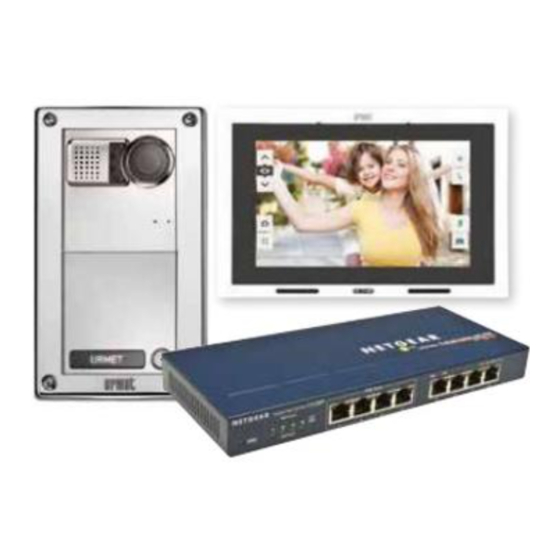
Urmet IPerCom 1060/611 Manual De Instalación Y Configuración
Tabla de contenido
Idiomas disponibles
Idiomas disponibles
Enlaces rápidos
DS 1060-132
KIT VILLA IPERCOM
KIT CASA IPERCOM
KIT VILLA IPERCOM
KIT VILLA IPERCOM
Réf./Typ 1060/611
P W
P O
E A
R
c t iv
1
e
2
3
4
P O
P O
E F
E
M A
a u
X
lt
P O
E P
o r t
s
1
2
3
MANUEL D'INSTALLATION ET CONFIGURATION
MANUAL DE INSTALACIÓN Y CONFIGURACIÓN
INSTALLATIONS- UND KONFIGURATIONSANLEITUNG
HANDLEIDING INSTALLATIE EN CONFIGURATIE
1 0 0
M
1 0 M
4
O n
= L
in k
, B
5
li n k
= A
c t
6
7
8
Mod.
1060
LBT 20530
Capítulos
Tabla de contenido

Manuales relacionados para Urmet IPerCom 1060/611


Resumen de contenidos para Urmet IPerCom 1060/611
- Página 1 Mod. 1060 DS 1060-132 LBT 20530 KIT VILLA IPERCOM KIT CASA IPERCOM KIT VILLA IPERCOM KIT VILLA IPERCOM Réf./Typ 1060/611 c t iv o r t 1 0 0 1 0 M in k li n k MANUEL D’INSTALLATION ET CONFIGURATION MANUAL DE INSTALACIÓN Y CONFIGURACIÓN INSTALLATIONS- UND KONFIGURATIONSANLEITUNG HANDLEIDING INSTALLATIE EN CONFIGURATIE...
-
Página 25: Español
ESPAÑOL ÍNDICE DESCRIPCIÓN GENERAL ........................................25 COMPOSICIÓN DEL KIT ........................................26 DISPOSITIVOS ADICIONALES ......................................27 DIAGRAMA DE BLOQUES DE CONEXIÓN ..................................28 SISTEMA MONOFAMILIAR ......................................28 DISTANCIAS ..........................................28 ADVERTENCIAS PARA EL INSTALADOR ..................................29 CONFIGURACIÓN CUANDO SE INICIA EL SISTEMA................................29 OPERACIONES PRELIMINARES ....................................29 SELECCIÓN DEL IDIOMA ......................................30 ACCESO AL MODO DE CONFIGURACIÓN Y CONFIGURACIÓN DE LA FECHA Y DE LA HORA .................30 CREACIÓN DE LA CONFIGURACIÓN ..................................31 6.4.1... -
Página 26: Composición Del Kit
2 COMPOSICIÓN DEL KIT DESCRIPCIÓN Microaltavoz vídeo de 1 pulsador 1 tarjetero serigrafi ado transparente Puesto de llamada Ref.1060/71 1 tarjetero serigrafi ado gris 1 tarjetero serigrafi ado rojo Caja para empotrar Ref. 1145/52 1 caja para empotrar para 2 módulos Marco con bastidor Ref. -
Página 27: Dispositivos Adicionales
DOME de interior IP H.265 4M AF 2,8 – 12 mm Ref. 1093/181M4ZI VANDAL DOME IP óptica IP H.265 4M AF 2,8 – 12 mm Ref. 1093/182M4ZI (#) Para conocer la lista actualizada de cámaras Urmet disponibles, dirigirse al Sector Técnico de Atención al Cliente. DS1060-132... -
Página 28: Diagrama De Bloques De Conexión
4 DIAGRAMA DE BLOQUES DE CONEXIÓN 4.1 SISTEMA MONOFAMILIAR Apartamento 01 Internet 110-230 Vca 110-230 Vca Luz 01 Luz 02 ct iv au lt o rt s 10 0M 10 M = Li nk , B lin A ct 110-230 Vca R EL . -
Página 29: Advertencias Para El Instalador
5 ADVERTENCIAS PARA EL INSTALADOR Leer atentamente las advertencias contenidas en este documento, ya que brindan indicaciones importantes referidas a la seguridad de instalación, uso y mantenimiento. • Los dispositivos que forman parte del kit se deben destinar sólo al uso para el que han sido expresamente diseñados. Cualquier otro uso se debe considerar impropio. -
Página 30: Selección Del Idioma
Para acceder al modo de confi guración, desde la pantalla de inicio se debe pulsar el botón CONFIGURACIÓN: aparece una pantalla de introducción de la contraseña Urmet Figura 4: Introducción de la contraseña Urmet La contraseña Urmet es “1937”. DS1060-132... -
Página 31: Creación De La Configuración
Después de introducir la contraseña y de pulsar el botón ACEPTAR, se entra en el modo de confi guración. La primera pantalla que aparece es la de selección de la fecha y de la hora, paso fundamental para confi gurar correctamente el sistema. Figura 5: Confi... -
Página 32: Configuración De Los Parámetros Básicos
Aparece la siguiente pantalla Figura 8: Creación de una nueva confi guración 6.4.1 CONFIGURACIÓN DE LOS PARÁMETROS BÁSICOS En la pantalla de creación de la confi guración se debe seleccionar el tipo de proyecto Kit Casa (monofamiliar), y luego asignar un nombre signifi cativo al proyecto y una contraseña del instalador. -
Página 33: Configuración De Los Monitores Max
6.4.2 CONFIGURACIÓN DE LOS MONITORES MAX Comprobar que en el módulo de navegación se seleccione el apartamento, es decir, que esté pulsado el botón Ap 01, como se ve en la fi gura Figura 11: Selección del apartamento desde el módulo de navegación Para añadir el monitor MAX al apartamento, se debe pulsar el botón Añadir nuevo dispositivo: aparece la siguiente pantalla Figura 12: Selección del dispositivo a introducir en el apartamento Seleccionar, pues, la opción Max 1717/31-32-33-34-41 para abrir la pantalla de confi... - Página 34 Asignar un nombre al dispositivo usando el campo Nombre, y pulsar el botón en coincidencia con el campo Dirección MAC: aparece una ventana nueva, como se muestra en la fi gura siguiente Figura 14: Selección de la Dirección MAC Pulsando el botón Este Dispositivo, se rellena automáticamente el campo Dirección MAC y la confi guración del dispositivo estará completa Figura 15: Completar la confi...
-
Página 35: Configuración Del Microaltavoz
6.4.3 CONFIGURACIÓN DEL MICROALTAVOZ Mediante el módulo de navegación, colocarse en el piso pulsando el botón Piso 01, como se ve en la fi gura Figura 17: Selección del piso desde el módulo de navegación Para añadir el Microaltavoz se debe pulsar el botón Añadir nuevo dispositivo: aparece la siguiente pantalla Figura 18: Selección del dispositivo a introducir en el piso Seleccionar, pues, la opción Microaltavoz 1060/71-74-75 para abrir la pantalla de confi... - Página 36 Asignar un nombre al dispositivo usando el campo Nombre, y pulsar el botón en coincidencia con el campo Dirección MAC: aparece una ventana nueva, como se muestra en la fi gura siguiente Figura 20: Selección de la Dirección MAC Pulsar el botón Escanear para identifi car el Microaltavoz instalado: aparece una ventana nueva con el dispositivo encontrado Figura 21: Selección del Microaltavoz identifi...
-
Página 37: Aplicación De La Configuración
Pulsar Aceptar para confi rmar los parámetros introducidos: el dispositivo se añade al piso, como se muestra en la fi gura siguiente Figura 23: Microaltavoz añadido al piso 6.5 APLICACIÓN DE LA CONFIGURACIÓN Con la programación de los dispositivos, la confi guración se puede considerar completada y, por consiguiente, se puede aplicar al sistema. Para realizar esa operación se debe pulsar el botón Proyecto presente arriba, a la izquierda: aparece la siguiente pantalla. -
Página 38: Puesta En Seguridad Del Sistema
Después de confi rmar la operación con Aceptar, se abre una ventana sobre el estado de distribución de la confi guración en el sistema completo. Figura 26: Distribución de la confi guración en el sistema Apenas se concluye la operación, aparece un mensaje de Distribución completada en el título de la ventana abierta Figura 27: Completar la distribución de la confi... - Página 39 En el submenú que se abre, seleccionar la opción Bloquear sistema, como se muestra en la fi gura Figura 29: Bloquear sistema En la ventana que aparece en la pantalla se debe confi gurar una contraseña de bloqueo del sistema Figura 30: Confi...
-
Página 40: Operaciones Finales Y Futuras Expansiones
Apenas se concluye la operación, aparece un mensaje de Distribución completada en el título de la ventana abierta Figura 32: Completar la distribución de la contraseña 6.7 OPERACIONES FINALES Y FUTURAS EXPANSIONES Después de completar la confi guración y de realizar el bloqueo del sistema, se debe pulsar el botón HOME presente en la barra inferior Figura 33: Botón HOME De esta forma se muestra la pantalla de videointerfonía, donde se podrán ver algunas programaciones realizadas en la confi... -
Página 41: Configuración Del Reenvío De Llamada A Smartphone/Tableta
Habilitar la función en la confi guración del sistema; Descargar la aplicación CallMe e instalarla en el propio smartphone; Crear una cuenta SIP Urmet en la aplicación CallMe; Confi gurar la aplicación de videointerfonía en el monitor MAX para la conexión a la cuenta a distancia. - Página 42 Para crear una nueva cuenta SIP Urmet, ir a Confi guraciones y seleccionar Crear una cuenta o iniciar sesión Figura 37: Pantalla de confi guraciones Aparece una pantalla de este tipo Figura 38: Confi guración guiada Pulsando el botón Crear una nueva cuenta se abre una nueva pantalla donde se introducen los datos para la creación de la cuenta nueva Figura 39: Creación de una cuenta SIP Urmet...
- Página 43 Para ello, se debe abrir la pantalla de confi guraciones de la videointerfonía y seleccionar la opción Configuraciones Reenvío de Llamada, como se muestra en la fi gura siguiente Figura 41: Confi guraciones de la videointerfonía Se pide la introducción de la contraseña Urmet: introducir “1937” y pulsar el botón ACEPTAR Figura 42: Pedido de la contraseña Urmet DS1060-132...
- Página 44 Figura 44: Nombre usuario para reenvío de llamada La cuenta SIP Urmet también se puede defi nir usando el confi gurador: en ese caso no será necesario hacer la confi guración desde el monitor MAX, ya que se hará automáticamente después de distribuir la confi guración.
-
Página 45: Instalación Del Interruptor Poe
En la barra que se abre, seleccionar la opción A DISTANCIA, para activar el reenvío de llamada. A partir de este momento, todas las llamadas en entrada al monitor MAX desde el Microaltavoz también se enviarán al smartphone/tableta: en el dispositivo genérico a distancia se visualizará... -
Página 46: Características Técnicas Del Interruptor De 8 Puertos Ref. 1039/44
7.2 CARACTERÍSTICAS TÉCNICAS DEL INTERRUPTOR DE 8 PUERTOS Ref. 1039/44 ALIMENTADOR PARA INTERRUPTOR Tensión de alimentación: ................................ 1,2 A @ 100 - 240 Vca 50/60 Hz Corriente de salida: ......................................0,8 A @ 48 V INTERRUPTOR Corriente de entrada: .......................................1,25 A @ 48 V Número total de puertas: ...................................... -
Página 47: Esquema De Conexión
8 ESQUEMA DE CONEXIÓN CONEXIÓN DEL SISTEMA A UN ENRUTADOR ADICIONAL SV124-1333 Ref.1717/31 PANIC S- + - CAT5 LÍNEA~ ALIMENTADOR Ref.1717/31 PORT5 PORT6 PORT7 PORT8 PORTS Ref. 48Vdc 1039/44 POE PORTS (VX.008) PORT1 PORT2 PORT3 PORT4 PANIC S- + - LÍNEA~ CAT5 CAT5... - Página 94 DS1060-132...
- Página 95 DS1060-132...