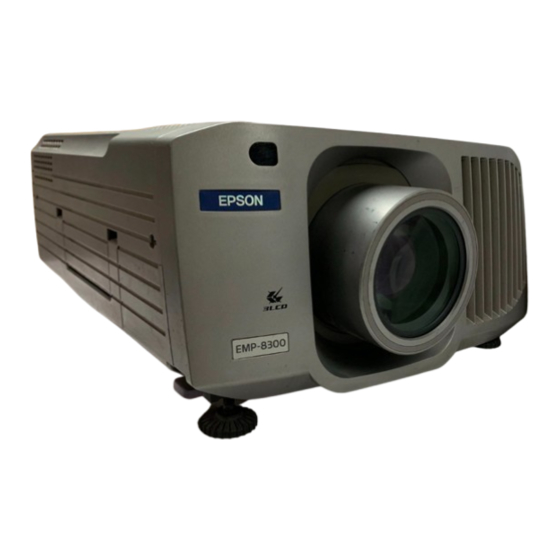
Epson EMP-8300 EasyMP.net Guia De Instalacion
Ocultar thumbs
Ver también para EMP-8300 EasyMP.net:
- Manual de instrucciones (13 páginas) ,
- Manual de instrucciones (162 páginas) ,
- Manual del usuario (54 páginas)
Tabla de contenido
Idiomas disponibles
Idiomas disponibles
Enlaces rápidos
Capítulos
Tabla de contenido

Manuales relacionados para Epson EMP-8300 EasyMP.net


Resumen de contenidos para Epson EMP-8300 EasyMP.net
- Página 2 EasyMP.net Setup Guide English...
- Página 150 Guida alla configurazione di EasyMP.net Italiano...
- Página 200 Guía de instalación de EasyMP.net Español...
-
Página 201: Símbolos De Información General
Notas utilizadas en esta guía Símbolos de información general Indica los procedimientos que pueden derivar en un daño o en un mal funcionamiento si no se tiene suficiente cuidado. Indica información adicional y destaca los consejos útiles relacionados con determinados temas. Indica las páginas en las que puede encontrar información relacionada o descripciones más detalladas. - Página 202 Contenido Funciones y características de EasyMP.net Proyección a través de conexión de red .......... 203 Cómo utilizar el proyector a través de una red LAN inalámbrica ..205 Cómo manejar el PC desde el proyector ......... 206 Presentación ..................207 Cómo informar sobre un error utilizando la función de Notificación por correo ..............
- Página 203 Contenido Cómo iniciar y cerrar cada función Inicio desde el Menú principal ............232 Inicio desde el Task Manager ............233 Registro del usuario y gestión de datos Tipos de usuarios ................234 Registro .................... 235 Carpeta de datos ................236 Tarjetas PC disponibles Tarjetas de memoria disponibles ............
-
Página 204: Funciones Y Características De Easymp.net
Funciones y características de EasyMP.net Un proyector equipado con EasyMP.net puede proporcionar distintas funciones nec- esarias para las presentaciones a través de una conexión de red. En la siguiente sec- ción se ofrecen ejemplos típicos de aplicación, así como las funciones disponibles. Proyección a través de conexión de red Cuando el proyector se va a utilizar en un aula o sala de conferencias, el proyector no tiene que estar conectado directamente al equipo local. - Página 205 Funciones y características de EasyMP.net Cómo proyectar un archivo que reside en la red EasyFile le permite abrir un archivo que resida en la red y proyectarlo en una pantalla. También, puede copiar, mover y eliminar un archivo en el PC. "Cómo copiar/mover/eliminar/ejecutar un archivo (EasyFile)"...
-
Página 206: Cómo Utilizar El Proyector A Través De Una Red Lan Inalámbrica
Cómo utilizar el proyector a través de una red LAN inalámbrica Si inserta una tarjeta de red LAN inalámbrica en la ranura de la tarjeta PC del proyector, podrá conectar el proyector a la red a través del sistema de red LAN inalámbrica. -
Página 207: Cómo Manejar El Pc Desde El Proyector
Funciones y características de EasyMP.net Cómo manejar el PC desde el proyector A través de las funciones de Remote Desktop de EasyMP.net, podrá conectar fácilmente su proyector a un PC en red equipado con el sistema operativo Windows XP Professional. "Cómo utilizar un PC de red (Remote Desktop)"... -
Página 208: Presentación
Presentación EasyMP.net es compatible con distintos tipos de presentaciones que utilicen Microsoft PowerPoint. Presentación sin uso de PC Puede instalar el programa PowerPoint en este proyector, y ejecutar PowerPoint en el proyector. Asimismo, puede guardar los datos de PowerPoint en formato HTML y visualizarlos utilizando EasyBrowser. -
Página 209: Conexión En Red
Conexión en red Puede utilizar el proyector en un sistema de red LAN una vez que se haya establecido la conexión de red. La conexión puede establecerse a través de EasyConfiguration. Podrá encontrar ejemplos de configuraciones de red en la sección "Ejemplos de la configuración de conexión de red"... -
Página 210: Acerca De La Tarjeta De Red Lan Inalámbrica Opcional
Acerca de la Tarjeta de red LAN inalámbrica opcional Condiciones para conectar tarjetas LAN inalámbricas compatibles y puntos de acceso Cuando se instala la tarjeta LAN inalámbrica incluida en el proyector, puede conectarlo a los ordenadores a través de la utilidad de LAN interna inalámbrica, la tarjeta LAN inalámbrica instalada en el ordenador y mediante un punto de acceso, siempre que sean compatibles con Wi-Fi. - Página 211 Acerca de la Tarjeta de red LAN inalámbrica opcional Precauciones de seguridad EM Tenga en cuenta los siguientes puntos relacionados con la tarjeta LAN inalámbrica incluida. • Puede causar interferencias electromagnéticas y provocar fallos en los marcapasos. Antes de usarla, asegúrese de que no se producen interferencias electromagnéticas.
-
Página 212: Precauciones En Los Viajes Internacionales
Precauciones en los viajes internacionales La tarjeta LAN inalámbrica está configurada según las especificaciones propias del país de adquisición. Puesto que la tarjeta LAN inalámbrica está diseñada considerando los límites de canales y frecuencias del país en el que supone se va a utilizar y donde se ha adquirido, es posible que no cumpla las leyes o la normativa de otros países. -
Página 213: Cómo Utilizar La Ranura De Tarjeta Del Pc
Cómo utilizar la ranura de tarjeta del PC Puede insertar tarjetas PC y tarjetas LAN inalámbricas en las ranuras de tarjeta PC "Ejemplos de la configuración de conexión de red" en el Manual del funcionamiento de EasyMP.net). Cómo insertar la tarjeta Inserte correctamente la tarjeta PC en la ranura de tarjeta PC del proyector tanto como sea posible. -
Página 214: Interpretación De La Luz De Acceso
Cuando presione este botón una vez, el botón saldrá, y luego cuando lo presione por segunda vez, la tarjeta saldrá expulsada. Tire de la tarjeta PC expulsada directo hacia fuera para retirarla. No deje el botón de expulsión en la posición hacia fuera, de lo contrario se podría dañar. -
Página 215: Configuración De Easymp.net
Configuración de EasyMP.net EasyMP.net estará disponible una vez que estén configuradas la fecha y la hora del sistema así como los parámetros de red a través de EasyConfiguration. En la siguiente sección encontrará una explicación de una configuración estándar del sistema utilizando el mando a distancia incluido en la caja del proyector. Asimismo, también pueden utilizarse el ratón y las teclas del teclado para facilitar el manejo del sistema. - Página 216 En la pantalla de Task Manager, seleccione "Muestra SoftKeyBoard" y pulse el botón [Enter] del mando a distancia. Aparecerá el teclado en pantalla ( p.230). En la pantalla de Task Manager, seleccione "EasyConfiguration" y pulse el botón [Enter] del mando a distancia. Si aparece el mensaje "Inicie sesión como administrador", seleccione "Aceptar"...
- Página 217 Configuración de EasyMP.net Introduzca el ID de administrador y la contraseña utilizando el teclado en pantalla. El ID de usuario es Admin. No hay configurada ninguna contraseña en el sistema inicial. Seleccione "Aceptar" y pulse el botón [Enter]. Aparecerá la pantalla de EasyConfiguration. Seleccione "Gestión del sistema"...
- Página 218 Configure la hora en el reloj del proyector. Año Configure la fecha de calendario actual y la hora. La hora puede fijarse desde 0 a 23 (en un sistema de 24 horas). Día Horas Minutos Zona horaria Seleccione una zona horaria. Horario de Horario de verano en Estados Unidos (opcional: no es verano...
-
Página 219: Cómo Cambiar El Nombre Del Proyector
Configuración de EasyMP.net Cómo cambiar el nombre del proyector Es posible cambiar el nombre de un proyector por un nombre descriptivo para facilitar su identificación en la red. Active la opción EasyConfiguration siguiendo los pasos 1- 5 de "Cómo configurar la fecha y la hora" ( p.214). - Página 220 Escriba el nombre del proyector en el campo "Nombre del proyector" utilizando el teclado en pantalla. La forma más sencilla de identificar a un proyector es darle un nombre que contenga la ubicación en la que esté instalado, un número de ID u otra información útil.
-
Página 221: Cómo Establecer Una Conexión De Red (A Través De Un Cable De Red)
Configuración de EasyMP.net Cómo establecer una conexión de red (a través de un cable de red) En la siguiente sección encontrará una explicación de una configuración estándar de una conexión de red a través de un cable de red. Utilice el siguiente procedimiento de configuración en el proyector. Asimismo, EasyWeb le permite establecer una conexión de red desde el PC (EasyWeb). -
Página 222: Explicación
Consulte la siguiente tabla y configure cada opción utilizando el teclado en pantalla. Opción Explicación Dirección MAC Muestra la dirección MAC de la tarjeta LAN inalámbrica. DHCP Seleccione "ACTIVADO" para asignar la dirección IP automáticamente utilizando el protocolo DHCP. Seleccione "DESACTIVADO" para configurar manualmente la dirección IP. -
Página 223: Cómo Establecer Una Conexión De Red (A Través De Una Red Lan Inalámbrica)
Configuración de EasyMP.net Cómo establecer una conexión de red (a través de una red LAN inalámbrica) En la siguiente sección se explica una configuración estándar de una conexión de red utilizando un sistema inalámbrico de red LAN. Inserte la tarjeta de red LAN inalámbrica en la ranura de tarjeta PC del proyector y configure la conexión a través de red LAN inalámbrica. - Página 224 Configure cada una de las opciones utilizando el teclado en pantalla y consultando la siguiente tabla. Opción Explicación Dirección MAC Muestra la dirección MAC de la tarjeta LAN inalámbrica. DHCP Seleccione "ACTIVADO" para asignar la dirección IP automáticamente utilizando el protocolo DHCP. Seleccione "DESACTIVADO"...
- Página 225 Configuración de EasyMP.net Opción Explicación Seleccione "Habilitado" y escriba la clave para cifrar los datos que se van a enviar. Si la clave ha sido registrada utilizando el WEP, se habilitará la comunicación de datos sólo entre los dispositivos con la misma clave. Introduzca una clave que contenga de 5 o 13 caracteres ASCII o de 10 o 26 caracteres hexadecimales.
-
Página 226: Software Easymp.net
Software EasyMP.net El CD-ROM "EasyMP.net Software CD-ROM" (que se adjunta con el proyector) contiene dos paquetes de software (véase abajo). Debe seleccionar el paquete de software adecuado e instalarlo en su PC. Una vez que el PC equipado con el software EasyMP.net esté... - Página 227 Software EasyMP.net Entorno de uso de EMP Monitor Sistema Windows 98 SE/Me/NT 4.0/2000 Professional/XP Home operativo Edition/XP Professional * Pentium MMX 166MHz o CPU de frecuencia superior (Se recomienda Pentium II 233MHz o superior.) Capacidad 64 MB o superior (Se recomienda 128 MB como mínimo.) de memoria Espacio 6 MB como mínimo...
-
Página 228: Cómo Instalar El Software
Cómo instalar el software En la siguiente sección se explica el modo de instalación del software incluido en "EasyMP.net Software CD-ROM". Inicie Windows encendiendo su ordenador, e introduzca el CD-ROM "EasyMP.net Software CD-ROM" en su unidad de CD-ROM. El programa de instalación se iniciará automáticamente. Si el programa de instalación no se inicia automáticamente, seleccione "Inicio"... -
Página 229: Cómo Desinstalar El Software
Se iniciará la instalación del software. Siga las instrucciones de la pantalla. Al instalar EMP NS Connection en Windows 2000/XP, aparecerá la ventana de confirmación de instalación del controlador "EPSON GDI Monitor Driver". Asegúrese de seleccionar "Sí" ("Continuar" en Windows XP) cuando aparezca. -
Página 230: Cómo Utilizar Dispositivos De Entrada
Cómo utilizar dispositivos de entrada Puede mover el puntero en la pantalla a través del mando a distancia, el ratón o la tableta USB digitalizadora opcionales. En la siguiente sección se explica el uso de estos dispositivos de entrada. Mando a distancia Puede utilizar el botón central y manejar las funciones de EasyMP.net moviendo el puntero. -
Página 231: Teclado En Pantalla
Cómo utilizar dispositivos de entrada Teclado en pantalla Puede activar el teclado en pantalla e introducir los caracteres utilizando el mando a distancia o el ratón como si se tratase de las teclas de un teclado normal. Para activar el teclado en pantalla, seleccione "Muestra SoftKeyBoard" de la pantalla de Task Manager ( p.233). -
Página 232: Dispositivos Usb
Dispositivos USB El ratón y la tableta digitalizadora USB pueden conectarse en el puertos USB (conector de tipo A) de la unidad EasyMP.net. También se puede conectar un teclado normal para introducir caracteres. Ratón USB Puede conectar un ratón USB de la manera siguiente. Operación Explicación Mover el... -
Página 233: Cómo Iniciar Y Cerrar Cada Función
Cómo iniciar y cerrar cada función Todas las funciones de EasyMP.net pueden activarse desde el Menú principal o Task Manager. Inicio desde el Menú principal Cuando enciende el proyector, aparece el Menú principal. Desde el Menú principal, puede seleccionar las cuatro funciones principales siguientes. -
Página 234: Inicio Desde El Task Manager
Inicio desde el Task Manager Al mover el puntero del ratón ( ) hacia la parte inferior de la pantalla, aparece Task Manager. Asimismo, también puede iniciar Task Manager presionando el botón [Effect] del mando a distancia. Desde Task Manager, puede seleccionar todas las funciones de EasyMP.net. Es posible utilizar más de una función en un momento determinado. -
Página 235: Registro Del Usuario Y Gestión De Datos
Registro del usuario y gestión de datos Al registrar los datos de un usuario, se crea una carpeta dedicada para dicho usuario. Utilice EasyConfiguration para registrar a un usuario. "Cómo gestionar usuarios de EasyMP.net" en la Manual de funcionamiento de EasyMP.net Tipos de usuarios Existen tres tipos de usuarios de EasyMP.net: Administradores de EasyMP.net,... -
Página 236: Registro
Registro Si se ha registrado como un usuario registrado de EasyMP.net, puede registrar el proyector utilizando el ID registrado. Para registrar el proyector, haga clic en el icono "Identificar al usuario" en Task Manager. Cuando aparezca el cuadro de diálogo de Registro, escriba el ID de usuario y su contraseña y pulse "Aceptar". -
Página 237: Carpeta De Datos
Registro del usuario y gestión de datos Carpeta de datos Una vez que el usuario está registrado, se creará una carpeta privada con el mismo ID de usuario. Aparecerá en la pantalla una lista de las carpetas del usuario al seleccionar el icono de "EasyMP.net"... -
Página 238: Tarjetas Pc Disponibles
Sólo se puede montar una tarjeta de red LAN inalámbrica Wi-Fi en este proyector. Compruebe los detalles acerca de las tarjetas de red disponibles accediendo al sitio Web de EPSON Web (http://www.epson.es/). Para obtener información acerca de la configuración de la red, consulte la sección "Cómo establecer una conexión de red (a través una red LAN inalámbrica)"... -
Página 239: Sugerencias
Sugerencias A continuación encontrará algunas sugerencias muy útiles para el manejo del proyector. Uso de PowerPoint para una presentación El uso del software Powerpoint es muy popular para las presentaciones. A continuación encontrará una explicación de las principales aplicaciones del proyector EasyMP.net. -
Página 240: Distintas Formas De Utilizar El Proyector
Distintas formas de utilizar el proyector Uso de marcas y subrayados explicativos durante la presentación Si desea explicar algo a lo largo de una conferencia o charla, puede colocar marcas en una imagen para destacar ciertas partes y guardar la imagen en un archivo para un uso futuro. -
Página 241: Para Una Presentación Realizada Por Más De Una Persona
Sugerencias Para una presentación realizada por más de una persona Si el proyector va a ser utilizado para proyectar las presentaciones de más de una persona, los archivos podrán cambiarse y proyectarse en el proyector con total facilidad. Distintas personas proyectan una presentación en una conferencia Si más de una persona va a utilizar un proyector en una sala de conferencias de manera consecutiva, cada persona puede proyectar su archivo utilizando su propio ordenador portátil. -
Página 242: Proyección Automática Con Temporizador
Proyección automática con temporizador Si el temporizador integrado del proyector está configurado, las imágenes preseleccionadas pueden proyectarse de manera totalmente automatizada durante el periodo definido. Asimismo, es posible apagar el proyector automáticamente después de que finalice la proyección. Cómo proyectar imágenes promocionales en un almacén Para la proyección de distintas imágenes en una pantalla de tipo translúcido "Billboard Vision", la opción de reproducción automática es muy útil para cambiar las imágenes proyectadas después de un determinado periodo de tiempo. -
Página 243: Cómo Utilizar Internet Para Las Proyecciones
Sugerencias Cómo utilizar Internet para las proyecciones Si el sistema del proyector está conectado a Internet, es posible presentar información de Internet en una pantalla. Puede visualizarse una página Web y descargarse un archivo desde Internet a lo largo de la presentación. Cómo utilizar una página Web en las presentaciones Es posible proyectar una página Web de Internet a través de EasyBrowser muy fácilmente. - Página 244 Cómo obtener un archivo de Internet En caso de que un archivo se encuentre en un servidor de Internet, podrá descargarlo especificando su URL. De esta manera, no es necesario guardar el archivo en un disquete o CD-ROM, y puede comenzar la presentación en cualquier ubicación siempre que disponga de conexión a Internet.
-
Página 245: Gestión Integrada De Proyectores
Sugerencias Gestión integrada de proyectores Cómo apagar o encender varios proyectores EMP Monitor le permite encender o apagar varios proyectores a través de la red. Asimismo, puede controlar los monitores a través de su estado. "Gestión integrada para la comprobación y control del estado de los proyectores (EMP Monitor)"... -
Página 246: Sobre La Declaración De Conformidad
Sobre la declaración de conformidad MODEL: TMW1008 FCC ID: NUSTMW1008 This device complies with Part 15 of the FCC Rules. Operation is subject to following two conditions: (1) this device may not cause harmful interference, and (2) this device must accept any interference received, including interference that may cause undesired operation. - Página 247 Sobre la declaración de conformidad You are cautioned that changes or modifications not expressly approved by the party responsible for compliance could void your authority to operate the equipment. 2. CAUTION Exposure to Radio Frequency radiation Antenna shall be mounted in such a manner to minimize the potential for human contact during normal operation.
- Página 248 Índice Carpeta de datos.......... 236 Proyección automática con temporizador... 241 Carpeta dedicada para el usuario ....236 Cómo cambiar el nombre del proyector..218 Cómo configurar la fecha y la hora..... 214 Ranura de tarjeta del PC ......212 Cómo establecer una conexión de red Registro ............
- Página 249 SEIKO EPSON CORPORATION respecto al manejo o mantenimiento del producto. SEIKO EPSON CORPORATION no será responsable de los daños o problemas derivados del uso de cualquier opción o productos consumibles que no sean aquellos designados como productos originales EPSON o aprobados por EPSON Producido por SEIKO EPSON CORPORATION.
- Página 250 03.07-.1A(C05) 404350501...