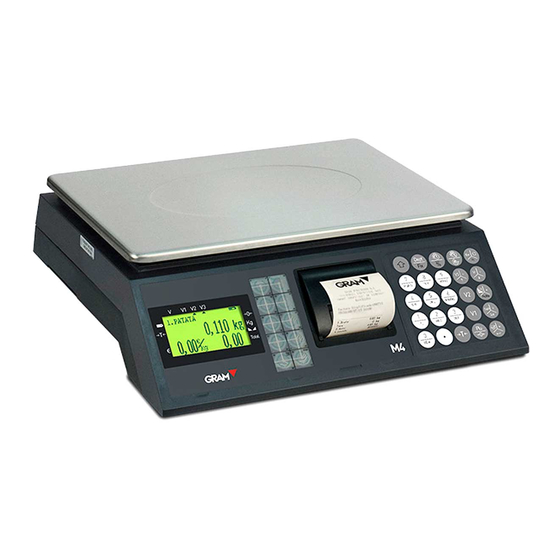
Gram M4 Serie Guía Rápida De Funcionamiento
Ocultar thumbs
Ver también para M4 Serie:
- Manual de operaciones (112 páginas) ,
- Manual del uso (50 páginas) ,
- Manual de utilización del software (44 páginas)

Manuales relacionados para Gram M4 Serie


Resumen de contenidos para Gram M4 Serie
- Página 1 SERIE / SÉRIE / SERIE M4 / M4P / M4PN GUÍA RÁPIDA DE FUNCIONAMIENTO GUIDE RAPIDE DE FONCTIONNEMENT GUIA DE INÍCIO RÁPIDO...
-
Página 2: Tabla De Contenido
ÍNDICE Español Crear la Cabecera para del Ticket Crear frases de despedida para el Ticket Configurar formato de ticket Programación de fecha y hora Menu PLUs Crear PLUs Borrar PLU’s Borrar todos los datos de PLU Asignación de teclas Asignar tecla a PLU Informes X informe Puesta a cero de informes... - Página 3 SOMMAIRE Français Créer l’en-tête de votre ticket Créer votre phrase de remerciement sur le ticket Paramétrer le format du ticket Programmation de la date et heure Menu PLUs Créer PLUs Effacer PLUs Effacer toutes les données de PLU Attribution d’une touche Attribuer une touche à...
- Página 4 ÍNDICE Português Criar o cabeçalho do recibo Criar frases de despedida para o recibo Configurar o formato do recibo Programação de data e hora Menu PLUs Criar PLUs Apagar PLUs Apagar todos os dados do PLU Atribuição de teclas Atribuir uma tecla a um PLU Relatórios X Relatório Reposição a zero de relatórios...
-
Página 5: Crear La Cabecera Para Del Ticket
ESPAÑOL CREAR LA CABECERA PARA DEL TICKET La Cabecera puede ser impresa en el recibo. El número máximo de caracteres varía dependiendo del tamaño del área de impresión ó el tamaño de la fuente. La configuración de las líneas de cabecera puede realizarse a través de teclado o a través del programa de configuración CR5X. - Página 6 4. Introducir número de manager y contraseña. 5. Pulsar 5 veces la tecla para desplazar el cursor hasta menú [Configurar ticket]. para entrar en el sub-menú [Configurar ticket]. 6. Pulsar 7. Pulsar 2 veces la tecla para desplazar el cursor hasta [Configurar mensaje de cabecera].
- Página 7 19. Entrar el texto (ejemplo el teléfono: [T] [E] [L] [:] [9] [3]…). 20. Repetir el proceso en caso de querer configurar más líneas modificando únicamente el número de línea a configurar. 21. Pulsar 3 veces para salir del modo configuración. Una vez configurada la cabecera del ticket hay que programar su impresión para ello;...
-
Página 8: Crear Frases De Despedida Para El Ticket
CREAR FRASES DE DESPEDIDA PARA EL TICKET Se pueden programar dos frases de despedida para mostrarlas en el ticket. Fig. 2.0: Mensaje de despedida. Seguir las instrucciones que se muestran a continuación para programar las frases de despedida. 1. Pulsar 1 vez para entrar en el modo “Programación”. -
Página 9: Con El Teclado Las Letras Mayúsculas Se Habilitan Pulsando
8. Pulsar para entrar en el sub-menú [Configurar mensaje de despedida]. 9. Introducir el número de línea de cabecera a crear [1]. 10. Pulsar 11. Entrar el primer mensaje de despedida (ejemplo: [G] [r] [a] [c] [i] [a] [s] [SP] [p] [o] [r] [SP] [s] [u] [SP] [v] [i] [s] [i] [t] [a]). Con el teclado las letras mayúsculas se habilitan pulsando [Ctrl]+[Alt]+[Supr] en display de la balanza aparecerá... -
Página 10: Configurar Formato De Ticket
4. Pulsar 5 veces la tecla para desplazar el cursor hasta menú [Configurar ticket]. para entrar en el sub-menú [Configurar ticket]. 5. Pulsar para desplazar el cursor hasta [Imprimir 6. Pulsar 2 veces la tecla mensaje de cabecera y despedida?]. para entrar en el sub-menú... -
Página 11: Programación De Fecha Y Hora
7. Pulsar 6 veces la tecla para desplazar el cursor hasta [Configurar formato ticket]. para entrar en el sub-menú [Configurar formato ticket]. 8. Pulsar 9. Pulsar 10. Introducir ancho nombre; el valor por defecto es 4. 11. Pulsar 12. Introducir ancho descuento; el valor por defecto es 7. 13. -
Página 12: Menu Plus
Sistema]. para entrar en el sub-menú [Configuración Sistema]. 3. Pulsar 4. Introducir número de manager y contraseña. 5. Pulsar 6 veces la tecla para desplazar el cursor hasta menú [Programar fecha y hora]. 6. Pulsar para entrar en el sub-menú [Programar fecha y hora]. para entrar en el sub-menú... - Página 13 1. Pulsar 1 vez para entrar en el modo “Programación”. 2. Pulsar 3 veces para desplazar el cursor hasta menú 4 [Configuración]. para entrar en el sub-menú [Configuración]. 3. Pulsar 4. Introducir número de manager y contraseña. 5. Pulsar para entrar en el sub-menú [Configuración básica]. para entrar en el sub-menú...
-
Página 14: Borrar Plu's
17. Introducir el tipo de PLU - [2] Pesado. [4] Pieza. y pulsar para confirmar y acceder al siguiente paso. 18. [Introducción manual de precio] = permitir o denegar cambiar el manualmente el precio del PLU. 19. Introducir el código - [0] No permite sobrescribir el precio del PLU. [1] permite sobrescribir el precio del PLU. -
Página 15: Borrar Todos Los Datos De Plu
4. Introducir número de manager y contraseña. para entrar en el sub-menú [Configuración básica]. 5. Pulsar para entrar en el sub-menú [Borrar PLU]. 6. Pulsar 1 vez para entrar en el sub-menú [Borrar PLU]. 7. Pulsar 8. Introducir el número de PLU que queremos borrar (Ej.- 1). y aparecerá... -
Página 16: Asignación De Teclas
8. Pulsar 1 vez para desplazar el cursor hasta la opción “SI”. 9. Pulsar para confirmar y Pulsar 3 veces para salir del modo configuración. ASIGNACIÓN DE TECLAS Asignar tecla a PLU Por ejemplo: Asignar el PLU número 1 a la tecla P1 y el PLU número 2 a la tecla P2. -
Página 17: Informes
Nota 1: No se podrá realizar esta programación si no existe el número de PLU. Para modificar una tecla de acceso directo, realizar la misma operación introduciendo otro código de barras (otro número de PLU). INFORMES La balanza M4 puede generar diversos tipos de informe diferentes. X informe Para acceder al listado debemos seguir las instrucciones que se indican a continuación:... -
Página 18: Puesta A Cero De Informes
Nota 2: Los informes X son solo de consulta, no realiza el reseteo a cero de los mismos Puesta a cero de informes para entrar en el modo “Programación”. 1. Pulsar 1 vez para desplazar el cursor hasta menú [Z informe 2. -
Página 19: Devolución De Un Importe
8. Introducir el número de impuesto a configurar (1-8). 9. Pulsar 10. Introducir el número de bandera del impuesto. 11. Pulsar 12. Introducir el nombre del impuesto. 13. Pulsar 14. Introducir el valor del impuesto. 15. Pulsar 16. Para introducir más impuestos repetir el mismo proceso, modificando el número de impuesto a configurar. - Página 20 7. Pulsar 8. Pulsar 9. La balanza imprimirá un ticket con el importe en negativo.
- Página 52 002/15042016 Gram Presicion S.L. Travesía Industrial, 11 · 08907 Hospitalet de Llobregat · Barcelona (Spain) Tel. +34 902 206 000 · +34 93 300 33 32 Fax +34 93 300 66 98 gram.es comercial www.gram.es...