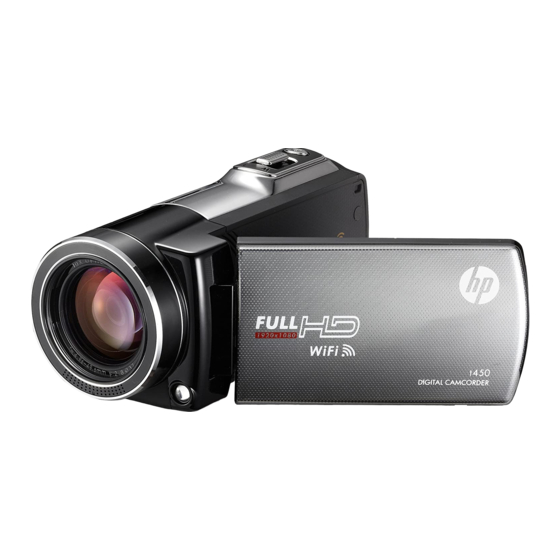
HP t450 Guía Rápida
Tabla de contenido
Idiomas disponibles
Idiomas disponibles
Enlaces rápidos
t450
Digital Camcorder
Caméscope numérique
Video Cámara Digital
Câmara Digital Video
Quick Start Guide
Guide de démarrage rapide
Guía rápida
Guia rápido de instruções
For the full version of the t450 product user manual go to: www.hp.com/support
Pour la version complète du manuel d'utilisateur du modèle t450, allez sur: www.hp.com/support
Para descargarse la versión completa del manual de instrucciones del modelo t450,
puede acceder al siguiente enlace: www.hp.com/support
Para a versão completa do manual da t450, visite: www.hp.com/support
Tabla de contenido

Manuales relacionados para HP t450


Resumen de contenidos para HP t450
- Página 1 Guía rápida Guia rápido de instruções For the full version of the t450 product user manual go to: www.hp.com/support Pour la version complète du manuel d’utilisateur du modèle t450, allez sur: www.hp.com/support Para descargarse la versión completa del manual de instrucciones del modelo t450, puede acceder al siguiente enlace: www.hp.com/support...
-
Página 34: Gira De La Cámara
Gira de la Cámara Botón [Foto] Botón [Tele/Amplio] Lente óptico Montura del lente externo Micrófono Tapa de la batería y tarjeta SD Receptáculo Indicador para el trípode... - Página 35 Gira de la Cámara Indicador Botón [Grabar] Mini Puerto USB Altoparlante Puerto HDMI Botón [Encendido] Botón Encendido/Apagado [Wireless] Panel táctil LCD Botón [Pause]...
-
Página 36: Primeros Pasos
Primeros Pasos Paso 1 : Inserción de la batería • Deslice el seguro y abra la tapa de la batería. • Inserte la batería como corresponde con las marcas de polaridad correctas (+ o -). • Cierre la tapa de la batería con firmeza. Paso 2 : Carga de la batería de litio-ión •... -
Página 37: Grabar Y Reproducir
Grabar y reproducir Encender/Apagar • Vire el panel LCD o presione el botón [ Encendido ] . ① • Después de estar inactivo por 3 minutos, el dispositivo se apagará automáticamente. Grabar • Presiónelo para fi lmar video. ② Presiónelo otra vez para parar. Foto ③... -
Página 38: Instalación De Wivideo
Instalación de WiVideo Para permitir la conexión inalámbrica entre la cámara y la PC o el dispositivo móvil, WiVideo es un software que permite ver, administrar videos y fotos, y transmitir en directo desde una cámara sin cables. Se proporcionan dos versiones: Nota: La transmisión permanecerá... -
Página 39: Modo Wireless Para Pc
Modo Wireless para PC Paso 1: (Sitio de cámaras) • Presione el botón [ Wireless ] → Seleccione [ Wireless to PC ](Wireless a PC). La pantalla mostrará la identificación y la contraseña de Wireless (La contraseña predefinida es 0000. la identificación y la contraseña de Wireless puede editarse en el menú... -
Página 40: Función Pc Wivideo Suite
Función PC WiVideo Suite Modo activo Función Administrar archivos de video y fotos • Transfiera archivos de la cámara a la PC. • Borre archivos en la cámara. Wireless/USB Wireless Ver video en directo (sólo • Vea transmisiones en vivo en la PC. •... - Página 41 Modos Wireless a Móvil Sistema AP/3G Modo Esquema Pág. Nota 1. Una vez que el modo directo esté activado, el Wireless original se apagará. sin 3G Directo 2. Recuerde apagar la conexión de Wireless una vez que haya salido del modo directo. 1.
-
Página 42: Wireless A Móvil (Iphone Y Ipad)
Wireless a móvil (iPhone y iPad) Modo Directo Paso 1: (Sitio de cámaras) Wireless to Mobile • Presione el botón [ Wireless CD-675C-60675C wireless ID → Seleccione [ Wireless to Mobile Password 0 0 0 0 (Wireless a móvil)→ Seleccione [ Direct Mode ] (Modo Directo)→... - Página 43 Wireless a móvil (iPhone y iPad) Paso 1: (Sitio móvil) • Vaya a [ Settings ](Configuraciones) → [ Wireless ] → Active [ Personal Hotspot ] (Hotspot Personal) Paso 2: (Sitio de cámaras) • Presione el botón [ Wireless [ Hotspot Móvil ] →...
- Página 44 Wireless a móvil (Android) Paso 1: (Sitio móvil) Modo Hotspot Móvil • Vaya a [ Settings ] (Configuraciones) → [ Wireless & network ] (Conexión inalámbrica y redes) → Active Hotspot/AP móvil Nota: El funcionamiento puede varias, por favor refiérase a cada modelo individual. Paso 2: (Sitio de cámaras) •...
-
Página 45: Función Mobile Wivideo Suite
Función Mobile WiVideo Suite Tele(T) • Acercar Wide(W) • Alejar Video • Presiónelo para filmar/ parar filmación de video Foto • Presiónelo para tomar fotos View (Ver) • Vea video en directo en la cámara Album (Álbum) • Reproduzca o borre archivos en la cámara Setup (Configuración) •... -
Página 46: Paso 2: Guarde La Información De La Cuenta A La Cámara
Modo Wireless a la Nube Ustream permite transmitir en directo eventos de manera gratuita. Las personas pueden ver transmisión de video en directo en una PC y en dispositivos móviles. WiVideo Suite puede guiarle para realizar la configuración automáticamente. 1. Configuración de una cuenta Sensr.net en una PC ( Se requiere una conexión a Internet en la PC) Paso 1: Creación de una cuenta •... -
Página 47: Paso 3: Seleccione Un Canal
Modo Wireless a la Nube Paso 3: Seleccione un canal WiVideo Suite crea un canal predefinido. Puede crear más cámaras en el sitio web Ustream. • Por privacidad, es opcional introducir la contraseña para el canal seleccionado. Advertencia: • La aplicación Ustream para dispositivos móviles no puede acceder al canal privado. -
Página 48: Transmisión De Video En Vivo En Ustream (Sitio De Cámaras)
Modo Wireless a la Nube 3. Transmisión de video en vivo en Ustream (sitio de cámaras) Paso 1 : Presione el botón [ Wireless • Seleccione [ Wireless to Cloud ](Wireless a la Nube) Paso 2 : Inicie sesión en su cuenta de Ustream •... -
Página 49: Resolución De Problemas
Resolución de Problemas Problema/Situación Remedio/Solución No se puede encender Compruebe la dirección de la batería y presione el botón el dispositivo/Se apaga [ Power ] (Encendido) para encenderlo. repentinamente. La batería está débil o agotada. Recargue la batería. Los archivos en la tarjeta de “!”... - Página 66 DC-B229 2520AB229L-A01...