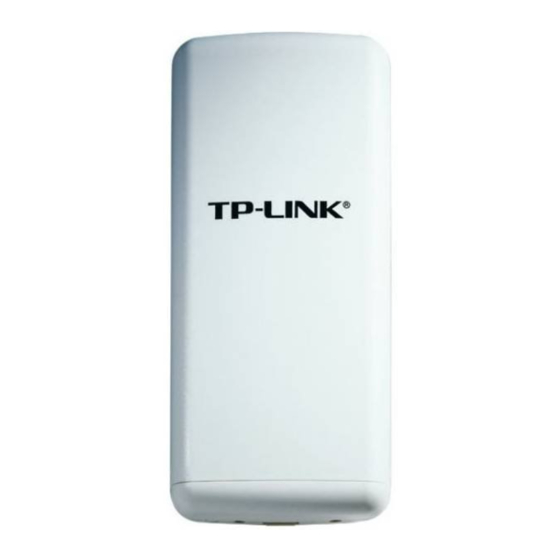
TP-Link TL-WA5210G Manual Del Usuario
Tabla de contenido
Idiomas disponibles
Idiomas disponibles
Enlaces rápidos
CONTENTS
Deutsch··········································································· 1
English ·········································································· 13
Español ········································································· 25
E
········································································ 37
Français ········································································ 49
Italiano ·········································································· 61
Português······································································ 73
Suomi············································································ 85
Nederlands···································································· 97
Svenska ······································································ 109
Norsk··········································································· 121
Dansk·········································································· 133
Tabla de contenido

Manuales relacionados para TP-Link TL-WA5210G


Resumen de contenidos para TP-Link TL-WA5210G
- Página 1 CONTENTS Deutsch··········································································· 1 English ·········································································· 13 Español ········································································· 25 ········································································ 37 Français ········································································ 49 Italiano ·········································································· 61 Português······································································ 73 Suomi············································································ 85 Nederlands···································································· 97 Svenska ······································································ 109 Norsk··········································································· 121 Dansk·········································································· 133...
-
Página 27: Instalación
Arriba se muestra un esquema de conexión típico con el Nota TL-WA5210G. Asegúrese de que los equipos se colocan uno enfrente del otro. Si no es así, puede que el nivel de señal no sea suficiente para un correcto funcionamiento. A continuación se muestran algunas de las orientaciones que debe evitar. -
Página 28: Conexión
Conecte uno de los extremos del cable Ethernet al puerto POE del inyector de alimentación suministrado y el otro Adaptador de corriente Inyector de alimentación extremo al puerto LAN del TL-WA5210G. A continuación, conecte el puerto LAN del inyector Ordenador de alimentación a un ordenador utilizando otro cable Ethernet. - Página 29 La configuración final debe ser similar a la mostrada en el esquema de arriba una vez que haya finalizado todos los pasos. Si va a utilizar dos TL-WA5210G para crear una red, asegúrese de que los dos están colocados mirando de cara uno hacia el otro.
-
Página 30: Configuración
Configuración Es necesario que asigne al ordenador una dirección IP estática Nota perteneciente al mismo rango que el utilizado por el punto de acceso. Consulte el Apéndice 2:Resolución de problemas - T3 si necesita información adicional al respecto. Acceso Abra el navegador, escriba http://192.168.1.254 en la barra de direcciones y pulse la tecla Enter (Intro) -
Página 31: Modo De Funcionamiento
Una vez que haya seleccionado su ubicación, ésta no puede Nota modificarse a menos que restaure el dispositivo a la configuración original de fábrica y lo configure de nuevo. Una vez que haya accedido al equipo, se mostrará el interfaz web de configuración. -
Página 32: Apéndice 1: Instalación De La Antena Externa
RP-SMA del equipo. 2. Si dispone de una antena externa con un conector tipo N, puede utilizarla con el TL-WA5210G mediante un cable tipo pigtail. Así mismo, puede utilizar un protector de sobretensión a fin de salvaguardar el equipo. -
Página 33: Configuración De La Antena Externa
Acceso Abra el navegador, escriba http://192.168.1.254 en la barra de direcciones y pulse Enter (Intro) Se mostrará un cuadro de diálogo en el que tendrá que indicar el nombre de usuario y contraseña. Introduzca los valores por defecto y pulse sobre Aceptar. -
Página 34: Apéndice 2: Resolución De Problemas
Apéndice 2: Resolución de problemas ¿Cómo restauro la configuración del punto de acceso a los valores de fábrica? Encienda punto acceso mantenga presionado botón RESET durante 8 segundos y después suéltelo. Mantenga pulsado el botón durante 8 segundos Si reinicia el punto de acceso mediante el botón de reset, se Nota perderán los valores de la configuración, por lo que tendrá... - Página 35 Pulse en Cambiar configuración del adaptador Pulse con el botón derecho en Conexión de área local Haga clic en Propiedades Haga doble clic en Protocolo de Internet versión 4 (TCP/IPv4)
- Página 36 Marque la opción Usar la siguiente dirección IP Introduzca 192.168.1.100 en el campo Dirección IP y 255.255.255.0 como Máscara de subred Marque Usar las siguientes direcciones de servidor DNS Introduzca la dirección del servidor DNS que le ha proporcionado su proveedor de acceso o administrador de red Haga clic en Aceptar ¾...
- Página 37 Pulse con el botón derecho sobre Conexión de área local Haga clic en Propiedades Haga un doble clic sobre Internet Protocol (TCP/IP) Marque Usar la siguiente dirección IP Introduzca 192.168.1.100 en el campo Dirección IP y 255.255.255.0 en el campo Máscara de subred Marque Usar las siguientes direcciones de servidor DNS...
-
Página 38: Años De Garantía
Global Teléfono: +86 755 26504400 E-mail: support@tp-link.com Horario: 24 horas, 7 días a la semana TP-LINK TECHNOLOGIES CO., LTD. Building 24 (floors 1, 3, 4, 5), and 28 (floors 1-4) Central Science and Technology Park, Shennan Rd, Nanshan, Shenzhen, China... - Página 41 Ethernet)
- Página 44 RP-SMA, RP-SMA. TL-WA5210G pigtail. (surge protector). pigtail RP-SMA. IP (Static IP address) - T3...
- Página 46 RESET : admin, admin. web-based ¾ Windows 7 > >...
- Página 47 Internet 4 (TCP/IPv4)
- Página 48 192.168.1.100 255.255.255.0 ¾ Windows XP > Internet...
- Página 49 Internet Protocol (TCP/IP) 192.168.1.100 255.255.255.0...
- Página 148 TP-LINK por un periodo de TRES AÑOS desde la fecha original de compra en la tienda por parte del usuario final adquiriente.