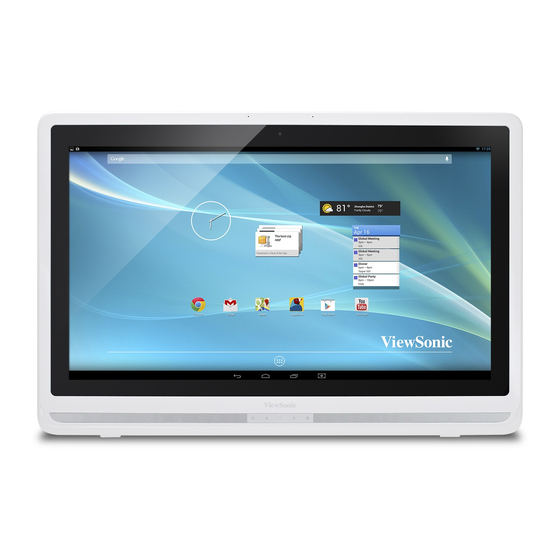
ViewSonic VSD241 Guia Del Usuario

Manuales relacionados para ViewSonic VSD241


Resumen de contenidos para ViewSonic VSD241
- Página 1 VSD241 Smart Display User Guide Guide de l’utilisateur Guía del usuario Bedienungsanleitung Pyководство пользователя Model No. VS15197...
-
Página 121: Información De Conformidad
Información de conformidad Lea estas instrucciones antes de continuar • Use exclusivamente las baterías y el adaptador de alimentación suministrados por el fabricante. El uso de accesorios no autorizados puede invalidar la garantía. • No almacene el teléfono en lugares con temperaturas superiores a 50 ºC o 122 ºF. •... - Página 122 Información SAR de la FCC Este equipo cumple los límites FCC de exposición a la radicación fijados para un entorno no controlado. Los usuarios finales deben seguir las instrucciones de funcionamiento específicas para cumplir la normativa de exposición de radiofrecuencia. Este transmisor no debe ubicarse ni trabajar junto con ninguna otra antena o transmisor.
- Página 123 ENERGY STAR Este producto con la homologación ENERGY STAR le ahorra dinero reduciendo el coste energético y protegiendo el medio ambiente sin que ello afecte a sus funciones o rendimiento. Estamos orgullosos de ofrecer a nuestros clientes productos con la marca ENERGY STAR.
-
Página 124: Declaración De Cumplimiento De Rohs2
Declaración de Cumplimiento de RoHS2 Este producto ha sido diseñado y fabricado cumpliendo la Directiva 2011/65/EU del Parlamento Europeo y el Consejo para la restricción del uso de ciertas sustancias peligrosas en equipos eléctricos y electrónicos (Directiva RoHS2) y se considera que cumple con los valores de concentración máximos publicados por el European Technical Adaptation Committee (Comité... -
Página 125: Importantes Instruciones De Seguridad
Importantes Instruciones de Seguridad NO coloque ningún objeto sobre el dispositivo. Los objetos pueden arañar la pantalla o entrar en ella. NO exponga el dispositivo a entornos sucios o polvorientos. NO coloque el dispositivo en una superficie irregular o inestable. NO inserte ningún objeto extraño en el dispositivo. - Página 126 La información contenida en este documento puede cambiar sin previo aviso.Queda prohibida la copia, reproducción o transmisión de este documento por ningún medio ni para ningún fin, sin el previo consentimiento por escrito de ViewSonic Corporation. Información de derechos de propiedad intelectual Los derechos de todas las tecnologías y productos que componen este dispositivo son...
-
Página 127: Registro Del Producto
ViewSonic es respetuoso con el medioambiente y está comprometido a trabajar y vivir de una manera que sea respetuosa con el medioambiente. Gracias por ser parte de una forma de Computación más Inteligente y más Verde. Visite el sitio web de ViewSonic para saber más. - Página 128 2.3.1 Función Reactivación en LAN (WOL, Wake on LAN) ..............7 2.4 Apagar el dispositivo ............7 3 Información acerca de la pantalla inteligente VSD241 3.1 Pantalla táctil ..............8 3.2 Aplicaciones, widgets y accesos directos ......9 3.3 Pantalla de inicio ..............9 3.4 Botones de navegación .............11...
- Página 129 5.1.3 Conectarse a otra red Wi-Fi ........ 27 5.2 Sincronizar sus datos de Google ........28 5.3 Conversación con vídeo ........... 28 6 Personalizar la pantalla inteligente VSD241 6.1 Configuración de la visualización ........30 6.2 Configuración del sonido y de los tonos de llamada ..31 6.2.1 Configuración del sistema ........
- Página 130 Índice 7 Proteger la pantalla inteligente VSD241 7.1 Proteja los datos de su dispositivo con un patrón de desbloqueo de pantalla ............ 37 7.1.1 Crear un patrón de desbloqueo de pantalla ..38 7.1.2 Cambiar la configuración de patrón de desbloqueo ............
-
Página 131: Funciones De La Pantalla Inteligente Vsd241
VSD241 es una pantalla inteligente de 24 con pulgadas y cuatro núcleos que tiene instalado Android 4.2.1 Jelly Bean. Cuenta con una resolución multitáctil HD de 1920x1080p, permite trabajar con HDMI a través de MHL y tiene opciones de conectividad USB de tamaño completo y Bluetooth. - Página 132 Funciones de la pantalla inteligente VSD241 No. Componentes Descripciones Pantalla táctil Toque la pantalla táctil para controlar las configuraciones en pantalla, como por ejemplo elementos de menú, aplicaciones, botones, teclado, etc. Menú OSD / Salir Toque este botón para iniciar el menú de configuración OSD;...
-
Página 133: Vista Posterior
Funciones de la pantalla inteligente VSD241 Vista posterior No. Componentes Descripciones Puerto Entrada Permite conectar el adaptador de alimentación. de CC HDMI Permite conectar dispositivos digitales de alta calidad para configuraciones de vídeo y audio (por ejemplo reproductores de DVD, reproductores BD, VPG o equipos portátiles). -
Página 134: Instalar El Soporte Para Montaje En Pared
Funciones de la pantalla inteligente VSD241 1.1 Instalar el soporte para montaje en pared La pantalla VSD241 admite la instalación de un soporte para montar en pared. Le recomendamos que utilice la interfaz de montaje que cumple el estándar Video Electronics Standards Association (VESA). Siga estos pasos para instalar el soporte: Apague el monitor y desenchufe su cable de alimentación. -
Página 135: Configurar La Pantalla Inteligente Vsd241
Configurar la pantalla inteligente VSD241 2 Configurar la pantalla inteligente VSD241 2.1 Conexión Keyboard Printer Mouse USB Storage Mini USB Micro USB Earphone External Computer SD card HDMI Power Earphone Outlet DVD Player Bluetooth Devices Wi-Fi Devices Notebook 2.2 Preparar la pantalla inteligente para utilizarla... -
Página 136: Encender El Dispositivo
Configurar la pantalla inteligente VSD241 Conectar el cable de alimentación Conecte el cable de alimentación incluido a la toma de alimentación. Conecte el otro extremo del cable de alimentación a la toma de corriente adecuada. 2.3 Encender el dispositivo Toque el botón de alimentación suavemente para encender el dispositivo. -
Página 137: Función Reactivación En Lan (Wol, Wake On Lan)
Configurar la pantalla inteligente VSD241 2.3.1 Función Reactivación en LAN (WOL, Wake on LAN) Para habilitar la función Reactivación en LAN (WOL, Wake on LAN): • Toque el icono Settings (Configuración) de la pantalla. • Compruebe que el elemento Ethernet tiene la opción ON (ACTIVADO). -
Página 138: Información Acerca De La Pantalla Inteligente Vsd241
Información acerca de la pantalla inteligente VSD241 3 Información acerca de la pantalla inteligente VSD241 3.1 Pantalla táctil La principal forma de controlar el dispositivo es con los tocando directamente la superficie sensible de la pantalla. Puede manipular iconos, botones, elementos de menú, el teclado en pantalla y otros elementos de la pantalla... -
Página 139: Aplicaciones, Widgets Y Accesos Directos
Información acerca de la pantalla inteligente VSD241 3.2 Aplicaciones, widgets y accesos directos Los botones en pantalla o los iconos ofrecen una gran variedad de funciones y accesos directos. La pantalla Home (Inicio), es su punto de partida para acceder a todas las funciones del dispositivo. En ella se muestran iconos de aplicación, widgets, accesos directos, etc. - Página 140 Información acerca de la pantalla inteligente VSD241 Elementos Descripciones Utilice la aplicación Google Search de Google Google Google para navegar por Internet más Search rápido y fácil. Pase y arrastre la pantalla horizontalmente Área de hasta que aparezca la pantalla Home navegación...
-
Página 141: Botones De Navegación
Información acerca de la pantalla inteligente VSD241 3.4 Botones de navegación En la parte inferior de la pantalla (barra del sistema) se encuentran los botones de navegación que se describen a continuación: Botones Descripciones - Toque este botón para volver a la pantalla u opción anterior. -
Página 142: Administrar El Menú Estado
Información acerca de la pantalla inteligente VSD241 Elementos Descripciones Hora Muestra la hora actual. Icono Muestra el icono habilitado, como por ejemplo la función especificado Bluetooth habilitada. Muestra el estado actual del dispositivo, como por ejemplo Owner (Propietario), Brightness (Brillo), Settings (Configuración), Menú... -
Página 143: Mover Un Elemento
Información acerca de la pantalla inteligente VSD241 3.6.2 Mover un elemento • En la pantalla Home (Inicio) toque sin soltar el elemento que desea mover. • Mueva el elemento a la posición especificada. • A continuación, suelte el dedo para agregar el elemento a la nueva posición. -
Página 144: Recorrer Las Aplicaciones
Información acerca de la pantalla inteligente VSD241 3.7 Recorrer las aplicaciones Puede buscar aplicaciones disponibles en el dispositivo en el menú All Apps (Todas las aplicaciones): 3.7.1 Pantalla Apps (Aplicaciones) Abrir la pantalla Apps (Aplicaciones) Puede acceder a la pantalla Apps (Aplicaciones) desde cualquier pantalla Home (Inicio) tocando el botón Apps... -
Página 145: Aplicaciones Recientes
Información acerca de la pantalla inteligente VSD241 Utilizar el acceso directo para abrir una aplicación Toque el botón Home (Inicio) de la barra del sistema. Si el acceso directo de la aplicación que desea aparece en la pantalla Home (Inicio) tóquelo para iniciar dicha aplicación. -
Página 146: Utilizar La Pantalla Inteligente Vsd241
• Toque para volver a la lista de contactos. NOTA • La pantalla VSD241 admite la tableta completamente personalizada con varios usu- arios. Cada persona tiene su propia pantalla de inicio, fondo, widgtes, aplicaciones, juegos, etc. Varios usuarios pueden utilizar una tabla para hablar simultáneamente sin... -
Página 147: Buscar Un Contacto
Utilizar la pantalla inteligente VSD241 4.1.2 Buscar un contacto Para buscar un contacto, puede llevar a cabo una de las acciones siguientes: • Pasar la lista de contactos de la ficha All (Todos) que se encuentra en la parte superior izquierda de la pantalla hasta que encuentra el contacto. -
Página 148: Unir Contactos
Utilizar la pantalla inteligente VSD241 Compartir un contacto En la lista de contactos, busque el contacto que desee. Toque la entrada del contacto para ver los detalles de este. Toque el botón Menu (Menú) situado en la esquina superior derecha la pantalla y, a continuación, seleccione Share (Compartir). -
Página 149: Menú Emergente
Utilizar la pantalla inteligente VSD241 Desde la lista de contactos Join (Unir), toque otro contacto para vincular y, a continuación, toque Done (Hecho). La información del contacto unido se mostrará con la Contacts settings (configuración del contacto) original. En People (Gente), toque el botón Menu (Menú) en el dispositivo o en la pantalla. -
Página 150: Google Search
Utilizar la pantalla inteligente VSD241 Seleccionar una acción o elemento en el menú emergente Toque el botón Menu (Menú) del dispositivo o de la pantalla para abrir el menú emergente. Toque el elemento que desee en el menú emergente. 4.3 Google Search Puede utilizar el widget Google Search para buscar sitios Web e información en Google,... -
Página 151: Administrar La Configuración Del Dispositivo
Utilizar la pantalla inteligente VSD241 Buscar por voz Toque el micrófono que aparece al lado del cuadro de búsqueda. Diga el nombre o palabra clave del elemento que desea buscar. El explorador con vínculos Web coincidentes se abrirá. 4.4 Administrar la configuración del dispositivo 4.4.1 Comprobar espacios de almacenamiento... -
Página 152: Extraer La Tarjeta Sd De Forma Segura
Utilizar la pantalla inteligente VSD241 4.4.2 Extraer la tarjeta SD de forma segura Toque el botón Home (Inicio) │ botón Apps (Aplicaciones) │ Settings (Configuración) │ Storage (Almacenamiento). Toque Unmount SD (Desmontar tarjeta SD) bajo la sección SD Card (Tarjeta SD). -
Página 153: Conectar Dispositivos Hdmi A Través De La Entrada Hdmi
Para habilitar la cámara Web y la transmisión por secuencias ascendente USB y la función de pantalla táctil, inserte el cable USB en el conector mini-USB de su VSD241 y el otro extremo de dicho cable en su equipo de sobremesa o portátil. -
Página 154: Conexión Bluetooth
Utilizar la pantalla inteligente VSD241 4.6 Conexión Bluetooth Bluetooth es una tecnología de comunicación inalámbrica de corto alcance que permite al dispositivo conectarse a otros dispositivos Bluetooth a través de una red inalámbrica. La tecnología Bluetooth del dispositivo funciona de tres modos diferentes:... -
Página 155: Terminar Una Relación De Asociación
Utilizar la pantalla inteligente VSD241 Puede que se le pida una contraseña para autenticarse. Introduzca la misma contraseña en ambos dispositivos o la contraseña proporcionada por el fabricante del dispositivo. Asegúrese de que ha leído la documentación del dispositivo de asociación para saber si necesita una contraseña determinada. -
Página 156: Internet
Para navegar por la Web y acceder a utilidades basadas en Internet, como por ejemplo mensajería instantánea, puede conectar su VSD241 a una red LAN a través de un cable RJ45 en el conector LAN o configurar una conexión Wi-Fi. -
Página 157: Comprobar La Conexión De Red Wi-Fi Actual
Internet 5.1.2 Comprobar la conexión de red Wi-Fi actual Desde el área de estado de la barra del sistema: Cuando el dispositivo esté conectado a una red inalámbrica, el icono Wi-Fi del área de estado de la barra del sistema indicará la intensidad de la señal (número de bandas que se iluminan). -
Página 158: Sincronizar Sus Datos De Google
5.3 Conversación con vídeo Equipada con una cámara Web frontal y un micrófono, la unidad VSD241 permite la comunicación con otros usuarios a través de Internet. VSD241 admite varias aplicaciones de conversación con vídeo de Google Play. De forma predeterminada, Google Talk es la aplicación de conversación con... - Página 159 Internet Cómo empezar Autenticar su cuenta de Google Puede hacer esto o abriendo Google Talk y, a continuación, iniciando sesión en su cuenta de Google. Antes de utilizar la conversación con vídeo, primero debe iniciar sesión en su cuenta de Google. Invitar a una persona Abra la aplicación Google Talk.
-
Página 160: Personalizar La Pantalla Inteligente Vsd241
Personalizar la pantalla inteligente VSD241 6 Personalizar la pantalla inteligente VSD241 Puede personalizar su dispositivo utilizando las opciones disponibles de la aplicación Settings (Configuración). 6.1 Configuración de la visualización Cambie la configuración de la pantalla: Toque el botón Home (Inicio) │ botón Apps (Aplicaciones) │ Settings (Configuración) │... -
Página 161: Configuración Del Sonido Y De Los Tonos De Llamada
Personalizar la pantalla inteligente VSD241 6.2 Configuración del sonido y de los tonos de llamada Cambie la configuración del sonido y de los tonos de llamada: Toque el botón Home (Inicio) │ botón Apps (Aplicaciones) │ Settings (Configuración) │ Sound (Sonido). -
Página 162: Mejora De Viewsound
Personalizar la pantalla inteligente VSD241 6.2.3 Mejora de ViewSound Elementos Descripciones Mejora de 1. Establezca el modo con el efecto ViewSound. ViewSound 2. Las opciones disponibles son: Pop, Theater (Teatro), Game (Juego), Jazz, Classical (Clásica) o Disable ViewSound effect (Deshabilitar efecto ViewSound). -
Página 163: Configuración De Idioma Y De Entrada
Personalizar la pantalla inteligente VSD241 Elementos Descripciones Automatic date & Se utiliza la zona horaria proporcionada por la red automáticamente. time (Fecha y hora automáticas) Set date (Establecer 1. Toque el elemento Set date (Establecer fecha) para fecha) ajustar el día, el mes y el año; también puede tocar el día, el mes o el año para pasar al valor que desee. -
Página 164: Menú Osd
B R I G H T N E S S Toqué el botón Menu/Exit (Menú/Salir) situado en el panel frontal de la pantalla VSD241 para iniciar la pantalla de configuración del menú OSD. La pantalla de configuración del menú OSD se puede ajustar para definir los siguientes parámetros: Contrast/Brightness (Contraste y brillo), Input Select... -
Página 165: Barras De Ajuste
Information (Información) Seleccione este elemento para mostrar información de la pantalla VSD241. Los elementos de información que se puede mostrar son los siguientes: Resolution (Resolución), H.Frequency (Frecuencia H.), V.Frequency (Frecuencia V.), Pixel Clock (Reloj de píxeles), Model Number (Número de modelo), Serial Number (Número de serie) y Website (Sitio Web). -
Página 166: Aviso Sobre El Menú Osd
Personalizar la pantalla inteligente VSD241 6.5.3 Aviso sobre el menú OSD Inactividad: El menú OSD se cerrará y regresará a la pantalla de procesamiento original automáticamente si dicho menú ha estado inactivo durante el tiempo establecido en la opción OSD Time Out (Tiempo de espera OSD). -
Página 167: Proteger La Pantalla Inteligente Vsd241
Proteger la pantalla inteligente VSD241 7 Proteger la pantalla inteligente VSD241 7.1 Proteja los datos de su dispositivo con un patrón de desbloqueo de pantalla Puede proteger los datos de su dispositivo contra acceso no autorizado bloqueando la pantalla táctil mediante un patrón de desbloqueo de pantalla. -
Página 168: Crear Un Patrón De Desbloqueo De Pantalla
Proteger la pantalla inteligente VSD241 7.1.1 Crear un patrón de desbloqueo de pantalla Toque el botón Home (Inicio) │ botón Apps (Aplicaciones) │ Settings (Configuración) │ Security (Seguridad). Toque la sección Screen Lock (Bloqueo de pantalla) → Pattern (Patrón). Lea las instrucciones de la pantalla y observe el ejemplo animado sobre cómo dibujar un patrón. -
Página 169: Deshabilitar La Seguridad De Desbloqueo De La Pantalla
Proteger la pantalla inteligente VSD241 7.2 Deshabilitar la seguridad de desbloqueo de la pantalla Toque el botón Home (Inicio) │ botón Apps (Aplicaciones) │ Settings (Configuración) │ Security (Seguridad). Seleccione None (Ninguna) para deshabilitar la seguridad de desbloqueo de la pantalla. -
Página 170: Proteger Los Datos Del Dispositivo Con Una Contraseña
Proteger la pantalla inteligente VSD241 7.4 Proteger los datos del dispositivo con una contraseña Toque el botón Home (Inicio) │ botón Apps (Aplicaciones) │ Settings (Configuración) │ Security (Seguridad). Toque la sección Screen Lock (Bloqueo de pantalla) → Password (Contraseña). -
Página 171: Proteger Los Datos Del Dispositivo Con Desbloqueo Facial
Preste atención y seleccione Continue (Continuar). A continuación verá su rostro gracias a la cámara frontal de su VSD241. Aléjese un poco de la cámara frontal para que su rostro encaje en la pantalla Show Your Face (Mostrar su rostro). -
Página 172: Función De Ahorro De Energía
Proteger la pantalla inteligente VSD241 7.6 Función de ahorro de energía Para ahorrar energía, este dispositivo admite el modo de ahorro de energía (modo de suspensión). El dispositivo entrará en el modo de ahorro de energía cuando permanezca inactivo sin realizar ninguna operación. A continuación, la pantalla se apagará. -
Página 173: Solucionar Problemas
- Compruebe la toma de corriente con otro dispositivo, como por ejemplo con una lámpara de mesa. - Si sigue sin haber corriente, entonces póngase en contacto con el servicio de soporte técnico de ViewSonic o con el revendedor a quien adquirió el dispositivo. No se muestra Compruebe el dispositivo HDMI externos y las conexiones. -
Página 174: Apéndice Especificaciones
Apéndice 9 Apéndice Especificaciones Especificaciones de la pantalla LCD Tamaño 61 cm (23,8”) Resolución 1920x1080 Brillo 250 cd/m2 Retroiluminación Grosor 11,2 mm Pantalla táctil Tipo táctil óptico, con cristal Hardware Botones Botón de alimentación *1 Botones de control *4 Indicador LED de Azul (encendido) / Naranja (guardando) encendido Puertos de E/S... -
Página 175: Accesorios
Apéndice Sistema operativo Android 4.2.1 JellyBean Disponible en varios idiomas Controlador y manual del usuario en imagen de disco duro Aplicación Google GMS y VSC consignadas Sistema ® CPU/SoC nVidia Tegra Velocidad 1,7GHz Núcleos Cuatro núcleos Tarjeta gráfica Incrustada Memoria DDR3 1 GB, 800 Mbps de velocidad Almacenamiento eMMC (NAND), 8 GB... -
Página 176: Servicio De Atención Al Cliente
Latinoamérica (México) www.viewsonic.com/la/ T= 001-8882328722 soporte@viewsonic.com Renta y Datos, 29 SUR 721, COL. LA PAZ, 72160 PUEBLA, PUE. Tel: 01.222.891.55.77 CON 10 LINEAS Electroser, Av Reforma No. 403Gx39 y 41, 97000 Mérida, Yucatán. Tel: 01.999.925.19.16 Other places please refer to http://www.viewsonic.com/la/soporte/index.htm#Mexico... - Página 177 Los productos o las piezas sustituidos pueden incluir componentes o piezas reparadas o recicladas. Duración de la garantía: ViewSonic Smart Display tiene una garantía de al menos 1 año en mano de obra a partir de la fecha de compra del primer cliente. Destinatario de la garantía: Esta garantía sólo es válida para el primer comprador de este producto.
- Página 178 Exclusión de daños: La responsabilidad de viewsonic se limita al coste de la reparación o sustitución del producto. Viewsonic no se hace responsable de: 1. Daños a otras pertenencias causados por defectos del producto, inconvenientes, pérdida de uso del producto, de tiempo, de beneficios, de oportunidades comer-...