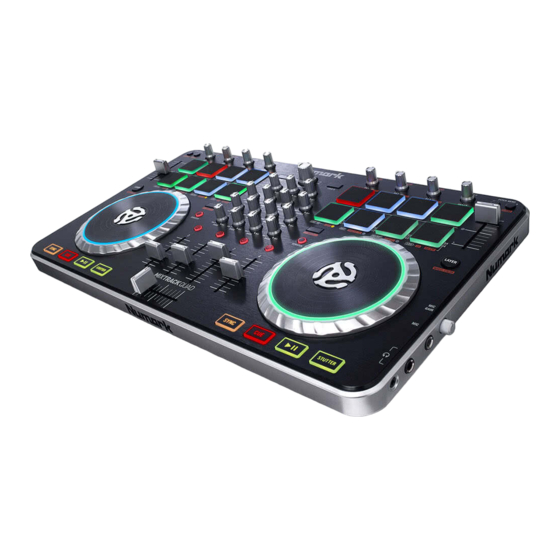
Numark MIXTRACK QUAD Guia Del Usuario
Tabla de contenido
Idiomas disponibles
Idiomas disponibles
Enlaces rápidos
USER GUIDE
USER GUIDE
USER GUIDE
ENGLISH ( 3 – 6 )
ENGLISH ( 3 – 6 )
ENGLISH ( 2 – 6 )
GUÍA DEL USUARIO
GUÍA DEL USUARIO
GUÍA DEL USUARIO
ESPAÑOL
ESPAÑOL
ESPAÑOL ( 7 – 12)
GUIDE D'UTILISATION
GUIDE D'UTILISATION
GUIDE D'UTILISATION
FRANÇAIS
FRANÇAIS
FRANÇAIS ( 13 – 18 )
GUIDA PER L'USO
GUIDA PER L'USO
GUIDA PER L'USO
ITALIANO
ITALIANO
ITALIANO ( 19 – 24 )
BENUTZERHANDBUCH
BENUTZERHANDBUCH
BENUTZERHANDBUCH
DEUTSCH
DEUTSCH
DEUTSCH ( 25 – 30 )
Tabla de contenido

Manuales relacionados para Numark MIXTRACK QUAD


Resumen de contenidos para Numark MIXTRACK QUAD
- Página 1 USER GUIDE USER GUIDE USER GUIDE ENGLISH ( 3 – 6 ) ENGLISH ( 3 – 6 ) ENGLISH ( 2 – 6 ) GUÍA DEL USUARIO GUÍA DEL USUARIO GUÍA DEL USUARIO ESPAÑOL ESPAÑOL ESPAÑOL ( 7 – 12) GUIDE D’UTILISATION GUIDE D’UTILISATION GUIDE D’UTILISATION...
-
Página 7: Contenido De La Caja
Manual sobre la seguridad y garantía REGISTRO Visite www.numark.com para registrar su Mixtrack Quad. El registro de su producto asegura que podamos mantenerle actualizado con los nuevos desarrollos de productos y brindarle apoyo técnico de categoría mundial en caso de que tenga algún problema. -
Página 8: Instalación Del Mixtrack Quad
Una vez terminada la instalación, haga clic en "Finish" (Terminar). Para comenzar a utilizar el Mixtrack Quad: Conecte el Mixtrack Quad a un puerto USB disponible de la computadora. (Si es posible, use un puerto USB del panel trasero de la computadora.) Abra VirtualDJ LE haciendo doble clic en el icono del escritorio de la computadora (si creó... -
Página 9: Panel Superior
Para comenzar a utilizar el Mixtrack Quad: Conecte el Mixtrack Quad a un puerto USB disponible de la computadora. (Si es posible, use un puerto USB del panel trasero de la computadora.) Abra VirtualDJ LE yendo a Applications VirtualDJ (Aplicaciones > VirtualDJ). - Página 10 Capa – Conmuta el control de la bandeja de hardware entre las dos bandejas del software. La bandeja izquierda del Mixtrack Quad puede controlar las bandejas 1 y 3 de VirtualDJ, mientras que la bandeja derecha selecciona las bandejas 2 y 4. Los LED de abajo del plato cambia de color para indicar la capa que la bandeja está...
- Página 11 COMBINACIONES DE TECLAS Shift + Pitch Bend - = Activa o desactiva el bloqueo de tonalidad, permitiéndole cambiar el tempo de la pista sin cambiar la tonalidad original del tema (0% de pitch). Shift + Pitch Bend + = Permite ajustar la gama del fader de pitch en el software. Shift + Control de efectos = Permite seleccionar el efecto.
-
Página 12: Panel Lateral
Para la bandeja específica, pulse Shift + Layer. Se muestran los 16 colores predeterminados en los 16 pads. Nota: El Mixtrack Quad no reanuda el control del software hasta que se seleccione un color. Seleccione el color de la bandeja pulsando cualquiera de los pads de colores. Los pads y los platos retornan entonces al funcionamiento normal pero asumen ahora el color seleccionado. - Página 31 SPECIFICATIONS Product Dimensions (W x D x H): 18.25" x 10.4" x 2" / 464 mm x 264 mm x 51 mm Product Weight: 4.95 lbs.; 2.2 kg...
- Página 32 MANUAL VERSION 1.1...