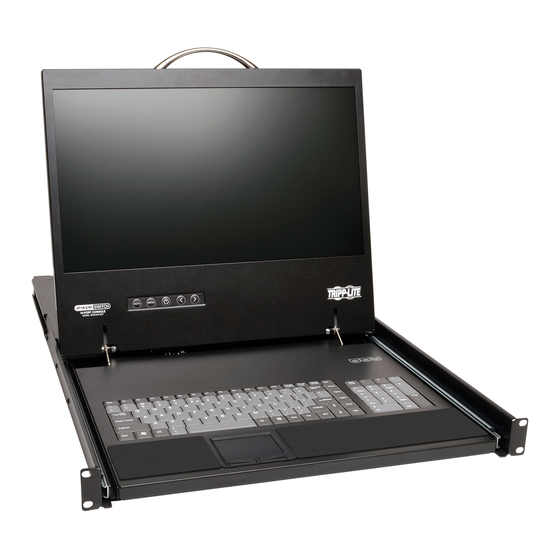
Tripp-Lite NetCommander B070-016-19-IP Manual Del Usuario
Tabla de contenido
Idiomas disponibles
Idiomas disponibles
Enlaces rápidos
NetCommander™ IP Console KVM Switch
Table of Contents
User's Guide
Model: B070-016-19-IP
Page 2
2
3
3
4
5
6
7
7
7
9
10
10
11
11
12
12
13
1111 W. 35th Street, Chicago, IL 60609 USA
(773) 869-1234 • www.tripplite.com
Copyright © 2008 Tripp Lite. All trademarks are the property of their respective owners.
1
Page 13
13
14
14
15
19
20
22
24
24
25
25
25
25
28
29
29
30
31
61
Capítulos
Tabla de contenido
Solución de problemas

Manuales relacionados para Tripp-Lite NetCommander B070-016-19-IP


Resumen de contenidos para Tripp-Lite NetCommander B070-016-19-IP
-
Página 31: Español
Manual del usuario Multiplexor Consola KVM NetCommander ™ Modelo: B070-016-1-IP Índice 1 – Introducción Page 32 20 – Restauración de los ajustes de fábrica Page 43 2 – Instrucciones de seguridad importantes 21 – Procedimiento para guardar los cambios y cerrar 3 –... -
Página 32: Instrucciones
1. Instrucciones El multiplexor KVM NetCommander™ IP de Tripp Lite es ideal para controlar varios servidores mediante un cable Cat5e de bajo costo desde una única consola (teclado, ratón y pantalla), y se destaca por las siguientes características: • Multiplexor Consola KVM IP de 16 puertos. •... -
Página 33: Componentes Del Sistema
3. Componentes del sistema El multiplexor KVM NetCommander IP está compuesto por: • Multiplexor KVM B070-016-1-IP • Accesorios para montaje en bastidor • 1 cable serie (conector hembra DB9 a macho RJ11) para descargar las actualizaciones del firmware Accesorios opcionales, suministrados por separado por Tripp Lite: •... -
Página 34: Características
5. Características Vista frontal 1. Botón Auto: Cuando el menú LCD está cerrado, al presionar el botón AUTO se efectuará un ajuste automático en la pantalla. Cuando el menú LCD está abierto, al presionar el botón AUTO volverá a la pantalla o selección anterior. -
Página 35: Instalación En Rack
6. Instalación en rack El B070-016-19-IP está diseñado para montarlo en un sistema de rack de 1U. Para su conveniencia, con su B070-016-19-IP se incluye un juego para rack para una rápida instalación. En las secciones a continuación se explican las diversas opciones de montaje. Montaje en rack estándar Los soportes para rack estándares que vienen instalados en el B070-016-19-IP permiten que la unidad pueda ser instalada por una sola persona en racks de... -
Página 36: Conexión De Un Solo Multiplexor Kvm
7. Conexión de un solo multiplexor KVM Conexión de computadoras al multiplexor KVM Conecte cada computadora al multiplexor KVM mediante una unidad de SERIAL INTEGRATED interfaz de servidor (SIU) B078-101-PS2* o B078-101-USB* de Tripp Lite, CONSOLE PORTS 16-PORT CONSOLE KVM SWITCH MODEL: B070-016-19-IP 100-240VAC, 50/60 Hz KVM CONSOLE PORTS... -
Página 37: Conexión De Varios Multiplexores Kvm En Cascada
8. Conexión en cascada de varios multiplexores KVM Para conectar en cascada dos o más multiplexores KVM NetCommander al NetCommander IP, siga las instrucciones indicadas a continuación. SERIAL Puede conectar hasta 256 computadoras* usando cualquier combinación 16-PORT KVM SWITCH WITH IP MODEL: B072-016-1-IP 100-240V AC 50/60Hz FLASH... -
Página 38: Procedimiento Para Registrarse En La Interfaz De Configuración Web
11. Procedimiento para registrarse en la interfaz de configuración Web Instrucciones para Windows Vista Para usar el NetCommander IP empleando Windows Vista, debe ejecutar Internet Explorer como Administrador. Para ejecutar Internet Explorer como Administrador, haga clic con el botón derecho del ratón sobre el icono del Internet Explorer, ubicado en la barra de herramientas para inicio rápido o en la pestaña Todos los programas [All the programs] del menú... -
Página 39: Red (Pantalla De Configuración)
11. Procedimiento para registrarse en la interfaz de configuración Web (continuación) Inicio de sesión La primera vez que se conecte con la interfaz de configuración web del NetCommander IP, aparecerá una advertencia de seguridad del buscador que le pedirá que descargue el certificado de seguridad SSL de Tripp Lite. Haga clic en Sí... -
Página 40: Red (Ajustes Snmp)
13. Red (Ajustes SNMP) En el menú, haga clic en Ajustes SNMP [SNMP settings]. Aparecerá la página ilustrada a su derecha. Desde esta página, usted puede activar o desactivar el acceso a SNMP. Habilitar capturas [Enable traps]: marque la casilla para habilitar las capturas (trampas) SNMP de los eventos y operación del dispositivo Smart IP Access. -
Página 41: Administración (Configuración Del Multiplexor)
15. Administración (Configuración del multiplexor) La pantalla de configuración del multiplexor le permite al Administrador asignar un nombre exclusivo a cada computadora/servidor para facilitar su diferenciación. Los nombres predefinidos de las computadoras/servidores son Servidor 1 [Server 1], Servidor 2 [Server 2], Servidor 3 [Server 3], etc. Siga los pasos indicados a continuación para actualizar el nombre de la computadora/servidor. -
Página 42: Seguridad (Ajustes)
17. Seguridad (Ajustes) La pantalla Ajustes de seguridad [Security Settings] le permite al Administrador modificar ajustes como el Bloqueo de cuentas [Account Blocking], Política de contraseñas [Password Policy] y Tiempo de espera inactivo [Idle Timeout]. En la sección Seguridad [Security], haga clic en Ajustes [Setting]; aparecerá... -
Página 43: Mantenimiento (Actualización Del Firmware)
19. Mantenimiento (Actualización del firmware) Actualice el firmware del NetCommander IP para aprovechar las ventajas de sus nuevas características. Cuando el firmware actualizado esté disponible, será publicado en la sección Apoyo [Support] del sitio web de Tripp Lite, www.tripplite.com. Si no hay una actualización del firmware en el sitio web de Tripp Lite, significa que aún no se dispone de una versión actualizada. -
Página 44: Inicio De Una Sesión Remota
22. Inicio de una sesión remota Nota: los usuarios de Windows Vista necesitan cerrar la sesión de Internet Explorer como un administrador. Si necesita mayores detalles, vea la página 5. En una computadora cliente, abra Internet Explorer (requiere la versión 6.0 o superior) e introduzca la dirección IP del Netcommander IP, https://192.168.x.xxx. -
Página 45: Barra De Herramientas
24. Barra de herramientas Procedimiento para maximizar / minimizar la barra de herramientas Haga clic en la flecha para maximizar o minimizar la barra de herramientas. Procedimiento para arrastrar la barra de herramientas a una nueva ubicación Si la barra de herramientas está maximizada, puede ser arrastrada y colocada en cualquier punto de la pantalla. Solo debe arrastrar el icono de la barra de herramientas hasta el punto que desee. - Página 46 24. Barra de herramientas (continuación) Configuración de los ajustes de video Nota: el NetCommander IP no almacenará los ajustes de video para todas las computadoras/servidores vinculados a un multiplexor KVM conectado en cascada. Cuando acceda a una computadora/servidor vinculado a un multiplexor KVM conectado en cascada, el usuario deberá...
- Página 47 24. Barra de herramientas (continuación) Para grabar una nueva secuencia de teclas, siga los pasos indicados a continuación: 1. En la ventana del Gestor de teclas especiales, pulse Grabar nueva [Record New]. Aparecerá el cuadro de diálogo Agregar tecla especial [Add Special Key];...
-
Página 48: Sincronización Manual Del Ratón [Manual Mouse Synchronization]
24. Barra de herramientas (continuación) Sincronización manual del ratón [Manual Mouse Synchronization] Si los ajustes del ratón en el servidor objetivo han sido modificados alguna vez, o si el sistema operativo del servidor es Windows XP / 2003 Server / Vista, Linux, Novell, o SCO UNIX, usted deberá... -
Página 49: Modo Seguro
24. Barra de herramientas (continuación) Procedimiento para desconectar la sesión remota Para desconectar la sesión, haga clic en el botón de la barra de herramientas. Aparecerá la página de registro, la cual le permitirá volver a registrarse o cerrar la ventana del buscador. Características del menú... -
Página 50: Restauración Del Firmware Del Dispositivo
25. Modo Seguro [Safe] (continuación) Restauración de los ajustes predefinidos en fábrica 1. En el menú Modo Seguro [Safe Mode], seleccione Restaurar ajustes de fábrica [Restore Factory Settings]. Aparecerá un mensaje de advertencia; vea la figura superior izquierda. 2. Haga clic en Restaurar [Restore]. Aparecerá otro mensaje de advertencia;... -
Página 51: Ajustes Generales
26. Despliegue en pantalla (OSD) (continuación) Ajustes del OSD, tecla F2 Pulse la tecla F2 para abrir la ventana de ajustes del OSD; vea la figura superior. Nota: si el OSD está protegido por contraseña, sólo el Administrador podrá acceder a la ventana de ajustes, a través de F2, mediante la contraseña correcta. -
Página 52: Salto Automático
26. Despliegue en pantalla (OSD) (continuación) Salto automático La opción Salto automático [Auto Skip] le permite decidir si los puertos inactivos podrán o no ser seleccionados. Si la opción Salto automático está activada, no podrá acceder a los puertos inactivos a través del menú principal del OSD ni a través de las instrucciones de acceso directo para selección del puerto. - Página 53 27. Ajustes del puerto (continuación) Procedimiento para editar la columna Teclado [KB] El KVM opera con Windows, Linux, HP UX, Alpha UNIX, SGI, DOS, Novell, USB u Open VMS. En la configuración predefinida, el modo del teclado está definido en PS para computadoras con procesadores Intel. Para definir otro modo de teclado, resalte el puerto deseado y pulse la tecla Tab para resaltar la columna KB.
-
Página 54: Seguridad
28. Seguridad El OSD ofrece un avanzado sistema de contraseñas constituido por tres niveles de seguridad, cada uno con sus propios derechos de acceso. Administrador [Administrator] (código A): el Administrador tiene acceso a todas las funciones del KVM, lo cual le permite definir y modificar todas las contraseñas y perfiles de seguridad, tener acceso total a cualquier computadora conectada al KVM y usar todas las características del OSD. -
Página 55: Exploración De Las Computadoras (F4)
30. Exploración de computadoras (F4) La cantidad de tiempo transcurrido en una computadora con autoexploración puede ajustarse. Para activar la exploración, siga los pasos indicados a continuación: 1. Pulse dos veces la tecla [Shift] para activar el OSD. 2. Pulse la tecla [F4]. Cada computadora activa se visualizará... -
Página 56: Instalación Del Software
33. Actualización del firmware del NetCommander IP (continuación) Conexión del cable serie RS-232 para actualización del firmware SERIAL INTEGRATED CONSOLE PORTS Para ejecutar el software de actualización del firmware, deberá primero 16-PORT CONSOLE KVM SWITCH MODEL: B070-016-19-IP KVM CONSOLE PORTS UPGRADE 100-240VAC, 50/60 Hz conectar el cable serie RS-232 para actualización del firmware entre el... -
Página 57: Procedimiento Para Obtener Nuevo Firmware
33. Actualización del firmware del NetCommander IP (continuación) versión. Para ello, siga los pasos indicados a continuación para obtener el número de versión del firmware y compárelo con el número de versión que aparece en la página web www.tripplite.com. También necesitará verificar el número de versión del hardware de su multiplexor KVM y su(s) unidad(es) SIU, en caso de que la actualización no sea compatible con la unidad que está... -
Página 58: Solución De Problemas
33. Actualización del firmware del NetCommander IP (continuación) Procedimiento para reiniciar el multiplexor KVM o la(s) unidad(es) SIU En caso de que el multiplexor KVM o la(s) unidad(es) SIU se bloquee(n) durante la actualización del firmware o de que el ratón o el teclado de la consola del KVM no estén funcionando correctamente, usted podrá... -
Página 59: Especificaciones
35. Especificaciones Especificaciones técnicas Sistemas operativos Servidor objetivo: Windows, Linux, UNIX y otros importantes sistemas operativos Computadora cliente: Windows 2000 o versión posterior con IE 6.0 o superior y ActiveX Resolución Servidor objetivo: hasta 1600 x 1200 @ 85 Hz Computadora cliente: se recomienda que la resolución sea superior a la del servidor objetivo Sincronización de video y ratón En modos automático y manual... -
Página 60: Garantía Y Registro De La Garantía
37. Garantía y registro de la garantía El vendedor garantiza que este producto, siempre que sea utilizado de acuerdo con las instrucciones aplicables, no presenta defectos de fábrica referidos al material LEA SU INSTRUCTIVO CONSULTE SUS CONDICIONES DE GARANTÍA POR PRODUCTO PÓLIZA DE GARANTÍA Este equipo marca Tripp Lite, modelo _______________ está...