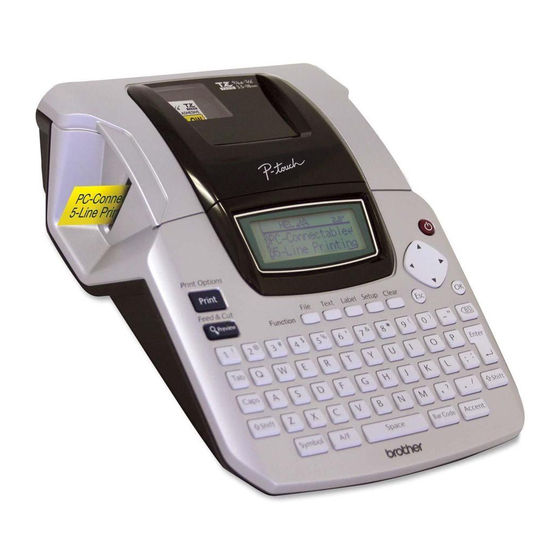
Brother P-touch PT-2100 Guía De Usuario
Tabla de contenido
Idiomas disponibles
Idiomas disponibles
Enlaces rápidos
Capítulos
Tabla de contenido
Solución de problemas

Manuales relacionados para Brother P-touch PT-2100


Resumen de contenidos para Brother P-touch PT-2100
- Página 1 P. 11 P. 4 P. 12 P. 25 P. 49 P. 56 P. 60 P. 62 P. 68 P. 71...
- Página 79 P. 11 P. 4 P. 12 P. 25 P. 51 P. 58 P. 62 P. 64 P. 72 P. 75...
- Página 80 Industries, Ltd. se podría anular la autoridad del usuario para utilizar el equipo. • IBM es una marca comercial de International Business Machines, Inc. • Los logotipos Brother y P-touch son marcas registradas de Brother Industries, Ltd. • Microsoft y Windows son marcas comerciales registradas de Microsoft Corporation, EE UU.
-
Página 81: Aspectos No Cubiertos
“Comprador original”) del producto al que acompaña, consumibles y accesorios (denominados colectivamente en esta garantía “la máquina”). • Si ha adquirido este producto a alguien que no es un distribuidor autorizado de Brother en los Estados Unidos, o si el producto ha sido utilizado (incluyendo, pero sin limitarse a modelos de exposición o productos reacondicionados) antes de que el usuario lo... - Página 82 Sólo se cargará en su tarjeta de crédito el importe de un producto nuevo si: (i) no devuelve el producto original a Brother en un plazo de cinco (5) días hábiles; (ii) los problemas del producto original no están cubiertos por la garantía limitada;...
-
Página 83: Limitaciones
Limitaciones: Brother no se responsabiliza de los daños o pérdida de un equipo, soporte, programas o datos relacionados con el uso de esta máquina. Excepto en el caso de las reparaciones o sustituciones descritas anteriormente, Brother no será responsable de ningún daño directo, indirecto, accidental o consecuente, ni de desagravio específico. - Página 84 Información importante Si usted tiene alguna pregunta o necesita información acerca de su producto Brother, le ofrecemos una variedad de opciones entre las cuales puede elegir: Servicio al cliente en Estados Unidos: Customer Service 877-478-6824 (voz) Customer Service 877-4-PTouch (voz)
- Página 85 ÍNDICE 1. INTRODUCCIÓN ................. 4 Lo que puede hacer ...................... 4 Precauciones de seguridad................... 6 Precauciones generales....................10 Símbolos utilizados en esta guía................. 10 Guía rápida........................11 2. PARA EMPEZAR................12 Desembalaje de la etiquetadora P-touch ..............12 Descripción general..................... 13 Pantalla LCD y teclado....................
- Página 86 INTRODUCCIÓN Introducción de caracteres acentuados ...............29 Lista de caracteres acentuados ..............30 Configuración de los atributos de caracteres...............31 Ajuste de los atributos de caracteres por etiqueta..........31 Ajuste de los atributos de caracteres por cada línea..........31 Opciones de fuente y tamaño ................32 Opciones de anchura y estilo .................33 Ajuste del estilo de encaje automático ..............35 Configuración de los atributos de etiqueta..............36...
- Página 87 7. SOLUCIÓN DE PROBLEMAS............64 Qué hay que hacer cuando..................64 Mensajes de error ....................... 68 8. APÉNDICE..................72 Especificaciones......................72 9. ÍNDICE....................75...
-
Página 88: Introducción
INTRODUCCIÓN ¡Muchas gracias por adquirir la etiquetadora P-touch PT-2100/2110. Su nueva etiquetadora P-touch es un sistema de etiquetado fácil de utilizar y con numerosas funciones que simplifica al máximo la creación de etiquetas profesionales de gran calidad. Además de la sencilla creación de etiquetas mediante diseños previamente establecidos, la etiquetadora P-touch incluye funciones de software de edición como formato avanzado de etiquetas, formatos de bloque, códigos de barras... - Página 89 Introduzca el texto de la etiqueta en P-touch Editor. Quick Editor. Haga clic en el área de creación de diseño y escriba "Brother". Ayuda del software Ayuda del software Imprima la etiqueta. La etiqueta se imprimirá. Haga clic en el botón "Imprimir".
-
Página 90: Precauciones De Seguridad
INTRODUCCIÓN Precauciones de seguridad Para prevenir lesiones y daños incluimos notas importantes utilizando diversos símbolos. Los símbolos y sus significados son los siguientes: Le informa sobre lo que debe hacer para evitar el riesgo de ADVERTENCIA lesiones. Le informa sobre los procedimientos que debe seguir para PRECAUCIÓN evitar daños en la P-touch. - Página 91 No utilice un cable de alimentación producir un accidente o daños. dañado. Brother no asume responsabilidad No sobrecargue la toma de alguna respecto a los accidentes o alimentación. daños causados por no utilizar el No coloque objetos pesados sobre el adaptador de CA especificado.
- Página 92 INTRODUCCIÓN ADVERTENCIA P-touch Siga estas instrucciones para evitar incendios, daños, electrocución y asfixia. No permita que la P-touch se moje de No desarme la P-touch. Para revisar, ningua manera. ajustar y reparar la P-touch, póngase No toque las piezas metálicas cerca en contacto con la tienda donde la del cabezal de impresión.
- Página 93 PRECAUCIÓN Cortadora de cinta Respete estas pautas para evitar lesiones corporales y daños a la P-touch. No toque la hoja de la cortadora. No abrir la tapa del compartimiento de la cinta al trabajar con la unidad cortadora. No aplique una presión excesiva sobre la cortadora.
-
Página 94: Precauciones Generales
• No utilice la etiquetadora P-touch de manera o para fines distintos a los descritos en esta guía. Si lo hace, podrían producirse accidentes o dañar el equipo. • Utilice únicamente cintas Brother TZ con esta máquina. No utilice cintas que no tengan la marca •... -
Página 95: Guía Rápida
Guía rápida Esta sección le permite acceder de forma rápida y sencilla a la información acerca de las tareas que los usuarios suelen utilizar con más frecuencia. Sólo hay que buscar la tarea aquí debajo y, a continuación, ir a la página indicada. Si no encuentra aquí la tarea que está... -
Página 96: Para Empezar
PARA EMPEZAR Desembalaje de la etiquetadora P-touch Compruebe que el paquete contiene los siguientes elementos antes de utilizar la etiquetadora P-touch. Etiquetadora P-touch PT-2100 Cartucho de cinta TZ (Cartucho de arranque) CD-ROM Cable USB (Controladores, paquete de software (El cable USB no se incluye con la de edición de etiquetas) -
Página 97: Descripción General
Descripción general Tapa del compartimiento de la cinta Compartimiento del cartucho Visor de cinta Ranura de salida de la cinta Pantalla LCD Teclado Cortadora Palanca de Cabezal de liberación de cinta impresión Cuando se recibe de fábrica, la tapa del compartimento de cinta y la pantalla LCD están cubiertas por una lámina para evitar daños. -
Página 98: Pantalla Lcd Y Teclado
PARA EMPEZAR Pantalla LCD y teclado Pantalla LCD 1. Número de línea Aparece al principio de cada línea, esta marca indica el número de línea dentro del diseño de la etiqueta. 2. Cursor Indica la posición actual del cursor. Los nuevos caracteres se introducen a la izquierda del cursor, y el caracter a la izquierda del cursor se borra cuando se oprime la tecla 3. -
Página 99: Funciones Y Nombre De Las Teclas
Funciones y nombre de las teclas 9 10 11 (Encendido): Enciende y apaga la etiquetadora P-touch. • Imprime el diseño de etiqueta actual en la cinta. • Abre el menú "Print Options" (Opciones Desplaza el cursor en la dirección de la de impresión) cuando se utiliza junto flecha cuando se introducen o editan con la tecla... - Página 100 PARA EMPEZAR • Abre el menú "Text" (Texto), en el que se Utilice esta función para seleccionar e pueden establecer los atributos de los introducir un símbolo de la lista de caracteres que se utilizan en la etiqueta. símbolos disponibles. •...
-
Página 101: Alimentación Eléctrica
Alimentación eléctrica Baterías Dé la vuelta al etiquetador P-touch y quite la tapa del compartimento de las baterías. Si las baterías ya están en la máquina, retírelas. Si está sustituyendo las baterías, asegúrese de que el etiquetador está apagado antes de abrir el compartimento de las baterías. -
Página 102: Adaptador De Ca
• No conecte el adaptador de CA a una toma eléctrica no estándar. Si no se siguen estas indicaciones, se podrían producir un accidente o daños. Brother no asume responsabilidad alguna frente a los accidentes o daños causados por no utilizar una toma eléctrica estándar. -
Página 103: Instalación De Un Cartucho De Cinta
Instalación de un cartucho de cinta Este etiquetador P-touch admite cartuchos de cinta de anchuras 9/64", 1/4", 3/8", 1/2" ó 3/4" (3.5 mm, 6 mm, 9 mm, 12 mm ó 18 mm). • Si el cartucho nuevo tiene algún tipo de protección de cartón, asegúrese de quitársela antes de insertar el cartucho en la etiquetadora. - Página 104 PARA EMPEZAR Inserte el cartucho de cinta bajándolo en el compartimento de cinta, con el extremo de la cinta orientado hacia la ranura de salida de cinta de la máquina. Empuje firmemente el cartucho de cinta hasta que oiga un clic. Cuando inserte el cartucho de cinta, asegúrese de que la cinta de Ranura de salida...
-
Página 105: Encendido Y Apagado
Encendido y apagado Oprima la tecla para encender la etiquetadora P-touch. Vuelva a oprimir la tecla para apagar la etiquetadora P-touch. • Su etiquetadora P-touch tiene una función de ahorro de energía con la que se apaga automáticamente si no se oprime alguna tecla durante un determinado periodo de tiempo y en determinadas condiciones de funcionamiento. -
Página 106: Avance De La Cinta
PARA EMPEZAR Avance de la cinta Avanzar y cortar Esta función hará avanzar la cinta a 0.92" (23 mm) aproximadamente y la cortará, produciendo una etiqueta en blanco. Esta acción puede ser necesaria al instalar un nuevo cartucho de cinta para eliminar una comba en la cinta o garantizar la correcta alimentación de cinta. -
Página 107: Pantalla Lcd
Pantalla LCD Contraste de la pantalla LCD Esta función permite al usuario ajustar el contraste de la pantalla LCD para facilitar la lectura en pantalla. Existen cinco niveles de oscuro (+2) a claro (-2) el ajuste por defecto de fábrica es “0”. Oprima la tecla para que aparezca el menú... -
Página 108: Ajuste Del Idioma Y Las Unidades
PARA EMPEZAR Ajuste del idioma y las unidades Idioma Seleccione el idioma ("English", "Español", "Français", "Italiano", "Magyar", "Nederlands", "Norsk", "Poliski", "Português", "Suomi", "Svenska", " ", "Dansk" o "Deutsch") para los comandos de menú y los mensajes que aparecen en la pantalla LCD. El ajuste por defecto es "English". -
Página 109: Edición De Etiquetas
EDICIÓN DE ETIQUETAS Introducción y edición de texto La utilización del teclado de la etiquetadora P-touch es muy similar a como se utiliza el teclado de una máquina de escribir, un procesador de textos o una computadora. Introducción de texto mediante el teclado •... -
Página 110: Inserción De Texto
EDICIÓN DE ETIQUETAS Inserción de texto • Para insertar texto adicional en una línea de texto existente, coloque el cursor a la derecha del caracter donde desea insertar el texto y, a continuación, introduzca el texto adicional. El texto nuevo se insertará a la izquierda del cursor. Para insertar una tabulación •... -
Página 111: Introducción De Símbolos
Introducción de símbolos Además de los símbolos disponibles en el teclado, hay diversos símbolos (incluidos los caracteres extendidos ASCII y los caracteres internacionales) disponibles con la función de símbolos. Hay dos métodos para introducir símbolos: • Con la tecla • Utilización de la función de símbolos. Introducción de símbolos con la tecla Los símbolos impresos en la esquina superior derecha de las teclas del teclado se pueden introducir con la tecla... -
Página 112: Lista De Símbolos
EDICIÓN DE ETIQUETAS Lista de símbolos Categoría Símbolos Puntuación Negocios Matemáticas Paréntesis Flecha Unidad Internacional Número Pictograma Electricidad Otros El uso de la marca CE está regulado rigurosamente por una o más directivas del Consejo Europeo. Compruebe si las etiquetas que usted produce y que llevan esta marca cumplen las directivas correspondientes. -
Página 113: Introducción De Caracteres Acentuados
Introducción de caracteres acentuados La etiquetadora P-touch puede mostrar e imprimir una serie de caracteres acentuados como es el caso de los caracteres específicos de otros idiomas. Introduzca el caracter que desea cambiar a un caracter compuesto. El modo "Caps" (Bloqueo de mayúsculas) se puede utilizar junto con la función de acentos. -
Página 114: Lista De Caracteres Acentuados
EDICIÓN DE ETIQUETAS Lista de caracteres acentuados caracter Caracteres acentuados Introducción de caracteres acentuados... -
Página 115: Configuración De Los Atributos De Caracteres
Configuración de los atributos de caracteres Ajuste de los atributos de caracteres por etiqueta Oprimiendo la tecla , usted puede seleccionar una fuente y aplicar atributos de tamaño, ancho, estilo, línea y alineación. Oprima la tecla Los valores configurados actuales aparecen en pantalla. -
Página 116: Opciones De Fuente Y Tamaño
EDICIÓN DE ETIQUETAS Opciones de fuente y tamaño Atributo Valor Resultado (Helsinki) (Bruselas) Fuente (Florida) (Calgary) Al seleccionar Auto, el texto se ajusta automáticamente para imprimirse con el Auto mayor tamaño disponible para cada ancho de cinta. 42pt 36pt 24pt Tamaño 18pt 12pt... -
Página 117: Opciones De Anchura Y Estilo
Opciones de anchura y estilo Atributo Valor Resultado Ancho x2/3 x1/2 Apgdo (desactivado) Negrt (Negrita) Contr (Perfilado) Sombra (Sombreado) Sólido Cursv Estilo (Cursiva) C+Neg (Cursiva negrita) C+Con (Cursiva perfilada) C+Som (Cursiva sombreada) C+Sól (Cursiva sólida) Vertcl (Vertical) Configuración de los atributos de caracteres... - Página 118 EDICIÓN DE ETIQUETAS Atributo Valor Resultado Apgdo (desactivado) Subray Línea (Subrayado) Tachd (Tachado) Izqda. Centro Alinear (Alineación) Derch Just (Justificar) Configuración de los atributos de caracteres...
-
Página 119: Ajuste Del Estilo De Encaje Automático
Ajuste del estilo de encaje automático Si "Tamaño" se ajusta a "Auto" y "Longitud" se ajusta a una longitud específica, usted puede seleccionar la forma de reducir el tamaño del texto para adaptarlo a la longitud de la etiqueta. Si se selecciona “Tamaño del texto”, el tamaño total del texto se modifica para encajarlo dentro de la etiqueta. -
Página 120: Configuración De Los Atributos De Etiqueta
EDICIÓN DE ETIQUETAS Configuración de los atributos de etiqueta Oprimiendo la tecla , usted puede crear una etiqueta con un marco alrededor del texto y especificar la longitud y tabulación de la etiqueta. (Las opciones de corte que pueden ser necesarias al imprimir una etiqueta también se pueden ajustar pulsando la tecla . -
Página 121: Opciones De Recuadro
Opciones de recuadro Atributo Valor Resultado Apgdo Marco Configuración de los atributos de etiqueta... -
Página 122: Utilización De Diseños De Formato Automático
EDICIÓN DE ETIQUETAS Atributo Valor Resultado Marco La longitud de la etiqueta se puede ajustar entre 1.2" (30 mm) Longitud y 12.0" (300 mm). Al seleccionar Auto, la longitud de la etiqueta se ajusta automáticamente dependiendo del texto introducido. La longitud de la tabulación se puede ajustar entre 0.0" (0 mm) Longitud Tab y 4.0"... - Página 123 Oprima la tecla Aparece la pantalla "Estilo". Seleccione un atributo oprimiendo la tecla y seguidamente ajuste un valor para ese atributo oprimiendo las teclas Oprima la tecla Aparece la pantalla “Ajustr códig barrs”. Seleccione un atributo oprimiendo la tecla o la tecla y seguidamente ajuste un valor para ese atributo oprimiendo la tecla...
- Página 124 EDICIÓN DE ETIQUETAS • Oprima la tecla para regresar al paso anterior. • En las pantallas Estilo y Ajustr códig barrs, oprima la tecla para que el atributo seleccionado recupere su valor por defecto. • Consulte la tabla Plantillas en la página 41 para obtener una lista con todas las plantillas disponibles.
- Página 125 Plantillas Atributo Valor Detalles Lomo de carpeta (3/4" x 8.6" [18 mm x 219 mm]) Pestaña de archivador (1/2" x 3.2" [12 mm x 82 mm]) Pestaña de divisor (1/2" x 1.6" [12 mm x 42 mm]) Etiqueta de inventario (3/4"...
- Página 126 EDICIÓN DE ETIQUETAS Atributo Valor Detalles Etiqueta 1 de nombre (3/4" x 2.8" [18 mm x 72 mm]) Etiqueta 2 de nombre (1/2" x 2.8" [12 mm x 72 mm]) Dorso caja CD 1 Nombre de la (1/4" x 4.4" [6 mm x 113 mm]) plantilla Dorso caja CD 2 (9/64"...
-
Página 127: Utilización De Diseños De Bloque
Utilización de diseños de bloque Oprima la tecla para que aparezca la pantalla de Auto-Format (Formato automático) y seguidamente seleccione “Diseños de bloque” oprimiendo la tecla o la tecla Oprima la tecla o la tecla para mostrar la pantalla Ancho de cinta y seguidamente seleccione un ancho de cinta oprimiendo la tecla o la tecla Oprima la tecla... - Página 128 EDICIÓN DE ETIQUETAS Seleccione "Imprimir" oprimiendo la tecla o la tecla y seguidamente oprima la tecla para imprimir la etiqueta. • Seleccione "Editar" para cambiar los datos de texto o la configuración de estilo. • Seleccione "Guardar" para guardar la etiqueta en la memoria de archivos. •...
- Página 129 Diseños de bloques Atributo Valor Detalles 2LíneasA 2LíneasB 3Líneas Diseño de 1+2LineasA bloques (cinta de 3/4" [18 mm]) 1+2LíneasB 1+3Líneas 1+4Líneas 1+5Líneas 2LíneasA Diseño de 2LíneasB bloques (cinta de 1/2" [12 mm]) 3Líneas 1+2Lineas Utilización de diseños de formato automático...
- Página 130 EDICIÓN DE ETIQUETAS Atributo Valor Detalles 2LíneasA Diseño de bloques 2LíneasB (cinta de 3/8" [9 mm]) 1+2Lineas Diseño de bloques 1+2Lineas (cinta de 1/4" [6 mm]) Utilización de diseños de formato automático...
-
Página 131: Creación De Una Etiqueta De Código De Barras
Creación de una etiqueta de código de barras La función de código de barras le permite crear etiquetas con códigos de barras que se pueden utilizar en cajas registradoras, sistemas de control de existencias u otros sistemas de lectura de códigos de barras, o incluso, las etiquetas de control de activos utilizadas en los sistemas de administración de activos. -
Página 132: Configuración De Código De Barras
EDICIÓN DE ETIQUETAS Configuración de código de barras Atributo Valor CODE39, CODE128, EAN8, EAN13, EAN128, Protocolo UPC-A, UPC-E, I-2/5 (ITF), CODABAR Grande Ancho Pequeño Bajo# Activado (caracteres impresos debajo del código de Apgdo barras) Apgdo Dígito cntrl Activado (comprobar dígito) (sólo disponible para los protocolos CODE39, I-2/5 y CODABAR) Introducción de datos del código de barras... -
Página 133: Lista De Caracteres Especiales
• Oprima la tecla para regresar al paso anterior. • Consulte la tabla Lista de caracteres especiales en la página 49 para obtener una lista con todos los valores disponibles. Lista de caracteres especiales CODE39 CODABAR Código Caracter especial Código Caracter especial (ESPACIO) CODE128, EAN128... -
Página 134: Edición Y Eliminación De Códigos De Barras
EDICIÓN DE ETIQUETAS Código Caracter especial Código Caracter especial Código Caracter especial FNC1 Edición y eliminación de códigos de barras • Para editar los datos del código de barras, coloque el cursor debajo de las marcas de código de barras que hay en la pantalla de introducción de datos y, seguidamente, abra la pantalla Entrda código brrs. -
Página 135: Impresión De Etiquetas
IMPRESIÓN DE ETIQUETAS Vista previa de la etiqueta Con la función de Vista previa, puede comprobar el diseño de la etiqueta antes de imprimirla. Oprima la tecla Aparece en la pantalla una imagen de la etiqueta. La longitud de la etiqueta se muestra en la esquina inferior derecha de la pantalla. -
Página 136: Impresión De Una Sola Copia
IMPRESIÓN DE ETIQUETAS Impresión de una sola copia Asegúrese de que se ha introducido el cartucho correcto y de que la etiquetadora está lista para imprimir. Oprima la tecla Aparece el mensaje que se muestra a la derecha mientras se está imprimiendo la etiqueta. Para detener la impresión, oprima la tecla y apague la etiquetadora P-touch. -
Página 137: Numeración Automática De Etiquetas
Numeración automática de etiquetas La función de numeración le permite crear un conjunto de etiquetas numeradas secuencialmente a partir de un solo formato de etiqueta. Asegúrese de que se ha introducido el cartucho correcto y de que la etiquetadora está lista para imprimir. Mantenga oprimida la tecla y seguidamente oprima la tecla... -
Página 138: Impresión En Modo Espejo
IMPRESIÓN DE ETIQUETAS • Oprima la tecla para regresar al paso anterior. • A menos que se indique lo contrario, la cinta se corta automáticamente después de imprimir cada copia. Consulte la sección “Opciones de corte de cinta” en la página 55 donde se explica cómo cambiar esta configuración. -
Página 139: Opciones De Corte De Cinta
Oprima la tecla o la tecla Aparece el mensaje que se muestra a la derecha mientras se está imprimiendo la etiqueta. • Oprima la tecla para regresar al paso anterior. • El texto debe imprimirse en cinta transparente cuando se utiliza la función de impresión en modo espejo. -
Página 140: Configuración
IMPRESIÓN DE ETIQUETAS Corte de cinta Configuración Descripción Ejemplo Corta automáticamente la cinta después de imprimir cada etiqueta. Las etiquetas tienen Margn grande un margen de 0.94" (24 mm) en los lados 0.94" 0.94" izquierdo y derecho. (24 mm) (24 mm) •... -
Página 141: Ajuste De La Longitud De La Etiqueta
Ajuste de la longitud de la etiqueta Puede ajustar la longitud de la etiqueta impresa en niveles de -5 a +5. Pulse la tecla para ver el menú de configuración, seleccione "Ajustar longitud" mediante la tecla y luego pulse la tecla Seleccione "Ajustar longitud"... -
Página 142: Utilización De La Memoria De Archivos
UTILIZACIÓN DE LA MEMORIA DE ARCHIVOS La memoria de archivos le permite almacenar hasta 9 de las etiquetas que utiliza con mayor frecuencia. Cada etiqueta se almacena como un archivo, de esta forma usted podrá recuperar la etiqueta posteriormente con rapidez y facilidad cuando la necesite. •... -
Página 143: Apertura De Un Archivo De Etiqueta Almacenado
Apertura de un archivo de etiqueta almacenado Oprima la tecla para mostrar el menú Archivo. Seleccione "Abrir" oprimiendo la tecla o la tecla Oprima la tecla o la tecla Aparece el número de archivo de una etiqueta almacenada. El texto de la etiqueta también aparece para identificar la etiqueta. -
Página 144: Impresión De Un Archivo De Etiqueta Almacenado
UTILIZACIÓN DE LA MEMORIA DE ARCHIVOS Impresión de un archivo de etiqueta almacenado Oprima la tecla para mostrar el menú Archivo. Seleccione "Imprimir" utilizando la tecla o la tecla Oprima la tecla o la tecla Aparece el número de archivo de una etiqueta almacenada. -
Página 145: Eliminación De Un Archivo De Etiqueta Almacenado
Eliminación de un archivo de etiqueta almacenado Oprima la tecla para mostrar el menú Archivo. Seleccione "Eliminar" con la tecla o la tecla Oprima la tecla o la tecla Aparece el número de archivo de una etiqueta almacenada. El texto de la etiqueta también aparece para identificar la etiqueta. -
Página 146: Mantenimiento De Su Etiquetadora P-Touch
MANTENIMIENTO DE SU Etiquetadora P-touch Restablecimiento de la etiquetadora P-touch Puede restaurar la memoria interna del etiquetador P-touch para borrar todos los archivos de etiquetas guardados y restablecer la máquina a sus ajustes de fábrica. Apague la máquina y seguidamente, manteniendo oprimidas las teclas , oprima para volver a encenderla. -
Página 147: Limpieza Del Cabezal De Impresión
Limpieza del cabezal de impresión Si los caracteres de la etiqueta se imprimen con Cabezal de impresión franjas o con calidad deficiente, por lo general esto indica que el cabezal de impresión está sucio. Limpie el cabezal de impresin con un bastoncillo de algodn seco o con una cinta para limpiar cabezales de impresin (TZ-CL4). -
Página 148: Solución De Problemas
¿Está utilizando el Compruebe que la etiqueta en el adaptador CA indica adaptador de CA adecuado? que es un adaptador Brother AD-24. Usar un adaptador incorrecto puede dañar la máquina. ¿Las baterías están Extraiga las baterías y correctamente instaladas? vuelva a instalarlas. -
Página 149: Causa Posible
Problema Causa posible Recomendación Los mensajes en la ¿Se seleccionó el idioma Consulte la sección “Ajuste del idioma y las unidades” pantalla LCD se correctamente? en la página 24 y seleccione muestran en un el idioma deseado para los idioma desconocido. mensajes en pantalla. - Página 150 ¿Le queda poca carga a las Reemplace todas las baterías y el adaptador de baterías o conecte CA no está conectado o no directamente el adaptador es el adaptador Brother de CA (Brother AD-24) a la AD-24? etiquetadora P-touch. Qué hay que hacer cuando...
- Página 151 Problema Causa posible Recomendación La etiqueta no se ¿Qué opción se ha Cuando se selecciona corta seleccionado en el menú alguna de estas opciones, la automáticamente. "Op. corte", "Cadna" o "Sin cinta no avanza tras imprimir corte"? la etiqueta. Compruebe cuál opción está...
-
Página 152: Mensajes De Error
CA antes de proseguir. Se ha conectado un adaptador de CA incompatible. Utilice sólo el adaptador de CA (Brother AD-24) diseñado exclusivamente para su etiquetadora P-touch. El cortador de cinta se cierra si se intenta imprimir o hacer avanzar la cinta con la tapa cerrada y el casete de la cinta insertado. - Página 153 Mensaje Causa/Solución Hay más de dos líneas de texto al oprimir la tecla o la tecla al usar cinta de 3/8" o 1/4" (9 mm o 6 mm). Limite el número de líneas a dos o reemplace el cartucho de cinta con una cinta de mayor ancho.
- Página 154 SOLUCIÓN DE PROBLEMAS Mensaje Causa/Solución El cartucho de cinta instalado no es de 1/4" (6 mm) cuando está seleccionada la opción de cinta de 1/4" (6 mm) en la función de formato automático. Instale un cartucho de cinta de 1/4" (6 mm). El cartucho de cinta no es de 9/64"...
- Página 155 Mensaje Causa/Solución Los datos de código de barras introducidos no tienen los códigos de inicio y fin necesarios (A, B, C o D requeridos al principio y al final de los datos de código de barras para el protocolo CODABAR). Introduzca correctamente los datos de código de barras.
-
Página 156: Apéndice
APÉNDICE Especificaciones Unidad principal Elemento Especificación Dispositivo de entrada 65 teclas, teclado con disposición QWERTY de las teclas (teclado) Pantalla Dispositivo de LCD matricial de puntos visualización Visualización de 16 caracteres x 1 guía y 2 líneas (128 puntos x 48 puntos) caracteres Pantalla con iluminación de fondo... - Página 157 Elemento Especificación Memoria Tamaño de la Máximo de 1800 caracteres memoria Almacenamiento de Máximo de 9 archivos archivos Otras características Frame (Marco) Total de 16 patrones de marco (incluido patrón sombreado) Formato automático Plantillas: 14 Diseños de bloques: 3/4"(18 mm):8, 1/2" (12 mm) : 4, 3/8"...
-
Página 158: Entorno Operativo: Windows
APÉNDICE ® Entorno operativo: Windows Elemento Especificación ® ® Microsoft Windows 2000 Professional / XP/ Windows Vista ® Memoria Windows 2000 Pro, XP: Se requieren 128MB o más Windows Vista : 512 MB o más Disco duro Se requieren 70MB o más Monitor Tarjeta gráfica SVGA con color de alta densidad, o superior... -
Página 159: Índice
ÍNDICE Adaptador de CA ......18 letras en mayúsculas ......25 Alimentación eléctrica ...... 17 línea ..........31 alineación ......... 31 línea nueva ........25 ancho ..........31 lista de caracteres acentuados ..30 Avance y corte, función ....22 lista de símbolos .......28 longitud ..........36 longitud de la cinta ......14 Caps, modo ........ - Página 160 Brother. Este sistema está disponible 24 horas al día, 7 días a la semana. Puede usar el sistema para enviar la información a cualquier número de fax, no sólo al número desde el que llama.
- Página 161 Printed in China LW1706001...