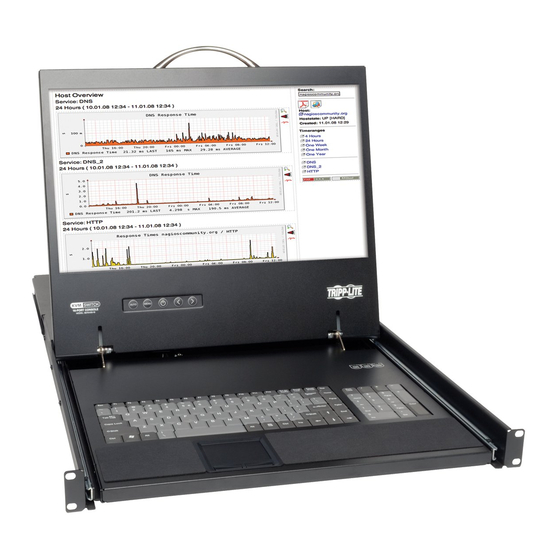
Tripp-Lite NetCommander AGCB6533 Serie Manual Del Propietário
Consola multiplexor kvm cat5
Tabla de contenido
Idiomas disponibles
Idiomas disponibles
Enlaces rápidos
Owner's Manual
NetCommander
™
Cat5 Rackmount
Console KVM Switches
Models #: B070-008-19 & B070-016-19
Series No: AGCB6533
1111 W. 35th Street, Chicago, IL 60609 USA
www.tripplite.com/support
Note: Follow these instructions and operating procedures to ensure correct performance and to prevent damage
to this unit or to its connected devices.
Copyright © 2012 Tripp Lite. All rights reserved. All trademarks are the property of their respective owners.
The policy of Tripp Lite is one of continuous improvement. Specifications are subject to change without notice.
12-10-052-933244.indb 1
10/15/2012 2:58:30 PM
Capítulos
Tabla de contenido
Solución de problemas

Manuales relacionados para Tripp-Lite NetCommander AGCB6533 Serie


Resumen de contenidos para Tripp-Lite NetCommander AGCB6533 Serie
-
Página 25: Consola Multiplexor Kvm Para Rack Netcommander ™ Cat5
Manual del Propietario Consola Multiplexor KVM para Rack NetCommander Cat5 ™ Modelos #: B070-008-19 & B070-016-19 Número de Serie: AGCB6533 1111 W. 35th Street, Chicago, IL 60609 USA www.tripplite.com/support Nota: Siga estas instrucciones y procedimientos de operación para garantizar una correcta operación y prevenir daños a esta unidad o a los dispositivos conectados. - Página 26 Contenido Características ................p. 27 Contenidos del paquete…............p. 27 Accesorios… ................p. 27 Configuración… ................. p. 28 Vista Frontal ................ p. 28 Vista Trasera ................ p. 29 Instalación……................p. 29 Guías de Preinstalación ............p. 29 Conectando el Sistema KVM NetCommander …....p. 30 Unidades de Interfaz de Servidor NetCommander .....
-
Página 27: Características
Características • Multiplexor KVM de 8 puertos o 16 puertos con pantalla LCD de 19" LCD, teclado y touch pad • Acceda y controle computadoras de diversas plataformas desde una sola consola • Hot-Swap: desconecte y reconecte computadoras USB sin reinicializar •... -
Página 28: Configuración
Configuración Vista Frontal Figura 2 Botones del KVM NetCommander Figura 1 Panel Frontal del KVM NetCommander Auto: Cuando el Menú LCD está cerrado, presionando el botón AUTO efectuará un ajuste automático de la pantalla del monitor. Cuando el Menú LCD está abierto, presionando el botón AUTO traerá... -
Página 29: Vista Trasera
Configuración (continuación) Vista Frontal (continuación) Controles de la Pantalla LCD: Los controles del Menú en Pantalla [OSD] de la pantalla LCD localizados aquí controlan los parámetros de posición e imagen de la pantalla LCD. Vea configuración del Menú en Pantalla [OSD] de la pantalla LCD para detalles. Lengüetas de liberación de los de los rieles: Cuando la gaveta es jalada completamente hasta el final, el sistema de rieles se bloquea. -
Página 30: Conectando El Sistema Kvm Netcommander
Instalación (continuación) Conectando el Sistema KVM NetCommander Conecte cada computadora al KVM utilizando una Unidad de Interfaz de Servidor [Server Interface Unit (SIU)] B078-101-PS2* o B078-101-USB* de Tripp Lite y un cable patch Cat5e. * La longitud del cable Cat5 no debe ser mayor de 100 pies. Unidad de Interfaz de Servidor [Server Interface Unit (SIU)] NetCommander Unidad de Interfaz de Servidor (SIU) NetCommander La Unidad de Interfaz de Servidor (SIU) obtiene la energía de la computadora conectada. -
Página 31: Conectando El Suministro De Energía
Instalación (continuación) Conectando una Unidad de Interfaz de Servidor (SIU) USB NetCommander (Modelo # B078-101-USB) 1. Conecte el conector VGA de la B078-101-USBal puerto VGA de la computadora 2. Conecte el conector USB de la B078-101-USB USB al puerto USB de la computadora 3. -
Página 32: Consideraciones Par Su Instalación En Rack
Instalación (continuación) Consideraciones para la Instalación en Rack Temperatura Ambiente de Operación La Temperatura Ambiente de Operación en el rack puede ser una cuestión y depende de la carga y ventilación del rack. Cuando se instale en un bastidor cerrado o un ensamble de múltiples unidades, asegúrese que la temperatura no excederá... -
Página 33: Conectando Los Multiplexores Kvm Netcommander
Instalación (continuación) Cascadeando los Multiplexores KVM NetCommander Para cascadear dos o más Multiplexores KVM NetCommander, siga las instrucciones de abajo. Conecte hasta 256 computadoras* usando cualquier combinación de multiplexores KVM B072-008-1 y B072-016-1. Sólo puede cascadear 1 nivel extra de multiplexores KVM en la Consola KVM. -
Página 34: Conectando El B050-000 O B051-000
Instalación (continuación) Conectando una Unidad de Acceso Remoto IP B050-000 o B051-000 al B070-016-19 1. Desconecte el Jumper de los Conectores de la Consola que estén enchufados en los Puertos de la Consola KVM. 2. Enchufe el extremo del Jumper que acaba de des conectar a los Local Console Ports (Puertos Locales de la Consola) de la Unidad de Acceso Remoto IP. -
Página 35: Menú En Pantalla [On-Screen Display (Osd)]
Operación (continuación) Menú en Pantalla (OSD) Para llamar al Menú en Pantalla (OSD): Presione y suelte la tecla "Shift" dos veces para abrir el Menú Principal del Menú en Pantalla (OSD Main Menu). Las líneas con texto en Azul representan los puertos que tienen una computadora/servidor conectada a ellos, la cual en ese momento está... -
Página 36: Parámetros Generales
Operación (continuación) Parámetros Generales Con la línea seleccionada/posicionada en la palabra GENERAL, presione "Enter". La Ventana General Settings [Parámetros Generales] aparece (vea la Figura 10). Figura 10 Ventana de Parámetros Generales [General Settings] Seguridad [Security] La opción de Seguridad en el Menú de Parámetros Generales del Menú Principal (OSD) le permite activar o desactivar la Contraseña de Seguridad. - Página 37 Operación (continuación) (CL-CL): Esto representa la tecla "Ctrl". Para acceder al Menú en Pantalla (OSD) puede, ya sea, presionar la tecla "Ctrl" izquierda 2 veces o puede presionar la tecla "Ctrl" derecha una vez y a continuación la tecla "Ctrl" izquierda. Puede presionar cualquiera de las teclas "Ctrl" una vez y luego la tecla "+"...
-
Página 38: Valores Preestablecidos F7
Operación (continuación) Auto Skip [Salto Automático] La opción Auto Skip le permite escoger si quiere que los puertos Inactivos sean selecciona- bles o no. Si se enciende la opción de Salto Automático, los puertos Inactivos no serán accesible por vía del menú Principal del Despliegue en Pantalla (OSD) o los comandos de selección de puertos de las teclas rápidas. -
Página 39: Valores Del Puerto [Ports Settings]
Operación (continuación) Valores del Puerto [Ports Settings] En el Settings Menu [Menú de Valores] del Menú en Pantalla (OSD) --Accédalo presionado F2 en el Menú Principal del Menú en Pantalla (OSD)--, seleccione la opción Ports [Puertos] y presione "Enter". Figura 11 Ventana de Valores de Puerto [Ports Settings] Editando el Nombre de la Computadora De forma preestablecida cada puerto es designado 'Computer 01, Computer 02, etc.' para personalizar estos nombres para cada computadora, seleccione el puerto deseado y escriba... -
Página 40: Valores De Tiempo [Time Settings]
Operación (continuación) Valores de Tiempo [Time Settings] En la ventana de Parámetros navegue hacia la línea "Time" [Tiempo] y presione "Enter". La ventana Time Settings [Valores de Tiempo] aparecerá (vea la Figura 12). Figura 12 Ventana de Valores de Tiempo [Time Settings] SCN - Establece la cantidad de tiempo usado en la computadora seleccionada para el Escaneo Automático [Auto Scanning]. -
Página 41: Seguridad
Operación (continuación) Seguridad Figura 13 Ventana de Parámetros de Seguridad [Security settings] El Menú en Pantalla (OSD) ofrece un sistema avanzado de seguridad compuesto de tres niveles de seguridad, cada uno con sus propios derechos de acceso. Administrador (Estado A): El Administrador tiene acceso a todas las funciones del KVM, permitiéndole establecer/modificar todas las contraseñas y perfiles de seguridad, tener acceso a cualquier computadora conectada al KVM y el uso de todas las funciones del Menú... -
Página 42: Parámetros De Seguridad [Security Settings]
Operación (continuación) Parámetros de Seguridad [Security Settings] Cuando la Contraseña de Seguridad [Password Security] esta establecida, únicamente el Administrador puede cambiar los Parámetros de Seguridad del Multiplexor KVM. Parámetros de Seguridad 1. Seleccione la opción Security [Seguridad] en el Menú de Ajustes del Menú en Pantalla (OSD] y presione la tecla "Enter". -
Página 43: Ventana De Ayuda [Help] Del Menú En Pantalla (Osd) (F1)
Operación (continuación) Ventana de Ayuda [HELP] del Menú en Pantalla (OSD) (F1) Para entrar a la ventana de Ayuda [HELP] presione "F1". Se desplegará la Ventana de Ayuda [HELP] (Vea la Figura 15). Figure 15 Ventana de Ayuda [HELP] ¡Por favor note! Todas las funciones en la ventana de Ayuda se efectúan desde el Menú Principal del Menú... -
Página 44: Moviendo El Rótulo (F6)
Operación (continuación) Moviendo el Rótulo (F6) Puede colocar la etiqueta del Menú en Pantalla(OSD) en cualquier lugar de la pantalla. Par posicionar el rótulo desde la Ventana Principal: 1. Vaya a al computadora deseada usando las Flechas Arriba y Abajo. 2. - Página 45 Actualización del firmware (continuación) 1. Una vez instalado en la computadora de actualización, abra la Utilidad de actualización de firmware NetCommander. 1. Verifique las versiones de firmware del KVM (Administrador del multiplexor), OSD del KVM (OSD del multiplexor) y SIU haciendo clic en las casillas junto a ellos y presionando el botón F/W Version (Versión del firmware).
- Página 46 Actualización del firmware (continuación) 4. En el menú File (Archivo) de la parte superior de la pantalla de la utilidad de actualización, seleccione la opción Open (Abrir) y navegue hasta el archivo de actualización de firmware .tpf que descargó del sitio Web de Tripp Lite. 5.
-
Página 47: Restablecimiento Del Multiplexor Kvm/Siu
Actualización del firmware (continuación) Restablecimiento del multiplexor KVM/SIU En el caso de que el multiplexor KVM o las SIU se bloqueen durante el proceso de actualización de firmware, o que el teclado o el mouse de la consola no funcionen, puede restablecer el KVM o SIU utilizando la utilidad de actualización. -
Página 48: Teclas Combinadas Usb/Sun
Solución de Problemas Falla de la Pantalla del Monitor En el caso que una de las computadoras conectadas no despliegue una imagen en el monitor de la Consola (Su monitor puede mostrar un mensaje de error que diga 'Unable to Display Video Mode' [No es posible Mostrar el Modo de Video]), puede que necesite actualizar la información DDC del monitor de la consola. -
Página 49: Especificaciones
Especificaciones Sistemas Operativos DOS, Windows, LINUX, UNIX, Mac y todos los principales sistemas operativos Ratón Extermo Opcional PS/2, Wheel mouse, Intellimouse, Ratón de 5 botones mouse Resolución 1366 x 768 Distancia de Transmisión Hasta 100 pies Multiplexor KVM NetCommander Modelo B070-016-19 o B070-008-19 Dimensiones 28"... -
Página 50: Garantía Limitada Por 1Año
Aviso de la FCC sobre la interferencia de Radio/TV Nota: Este equipo ha sido probado y cumple con los limites para un dispositivo digital Clase A, de acuerdo con la Parte 15 de las reglas de la FCC. Estos limites están diseñados para proporcionar una protección razonable contra interferencia dañina durante la operación en un ambiente comercial.