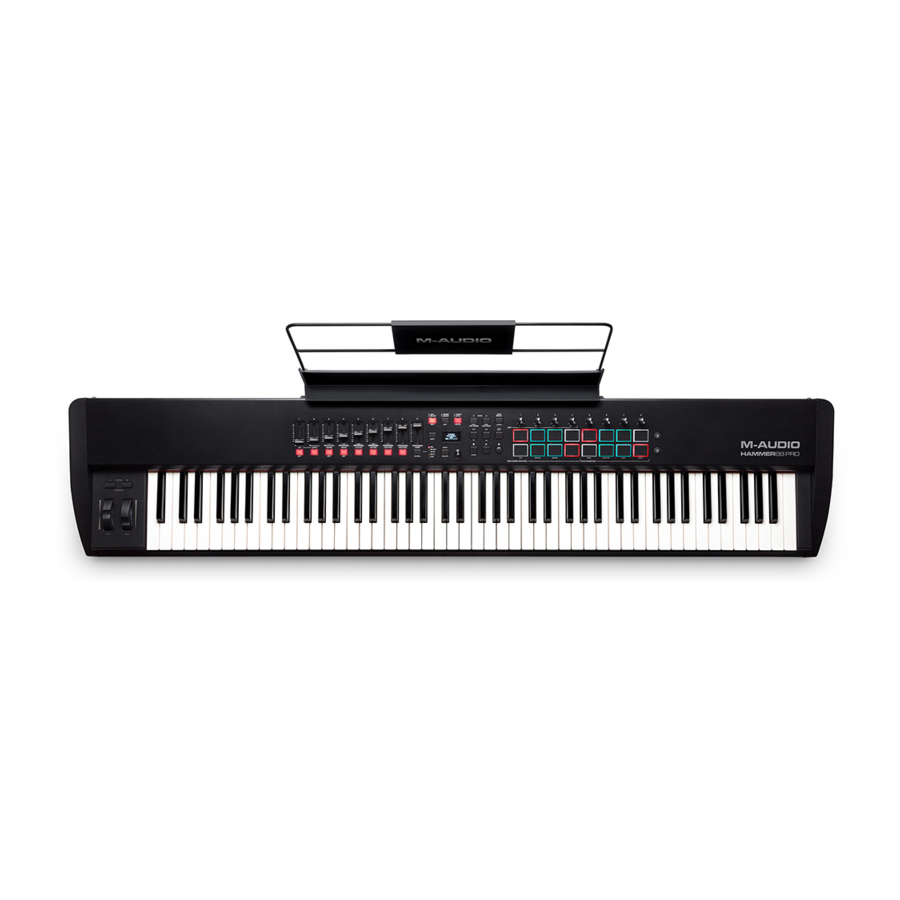
M-Audio HAMMER 88 PRO Guia De Inicio Rapido

Manuales relacionados para M-Audio HAMMER 88 PRO


Resumen de contenidos para M-Audio HAMMER 88 PRO
- Página 1 Quickstart Guide English ( 2 – 10 ) Guía de inicio rápido Español ( 11 – 20 ) Guide d’utilisation rapide Français ( 21 – 30 ) Guida rapida Italiano ( 31 – 40 ) Schnellstart-Anleitung Deutsch ( 41 – 50 ) Appendix English ( 51 )
-
Página 11: Introducción
88 Pro conectado a un concentrador USB que tiene otros dispositivos conectados a él, recomendamos utilizar un concentrador USB alimentado. A fin de configurar su DAW para que funcione con el Hammer 88 Pro, habilite el Hammer 88 Pro como una superficie de control MIDI en el menú de configuración correspondiente del DAW [Preferences (Preferencias), Options (Opciones), Device Setup (Ajustes del dispositivo), etc.]. -
Página 12: Instalación De Su Software Incluido
Instalación de su software incluido Hemos incluido MPC Beats, Pro Tools | First M-Audio Edition, y Ableton Live Lite junto con el Hammer 88 Pro para que pueda comenzar a hacer música con software profesional ni bien lo saque de su caja. -
Página 13: Configuración De Ableton Live Lite
Este software se puede utilizar para crear mapeos MIDI personalizados para cargar en el Hammer 88 Pro. Para obtener más información sobre cómo operar el teclado con uno de los presets personalizados seleccionados, consulte la siguiente sección. El editor de presets también viene... -
Página 14: Ajuste De Funcionamiento Del Teclado
Ajuste de funcionamiento del teclado Una vez que haya configurado el Hammer 88 Pro para que funcione con su DAW, llegó el momento de funcionamiento del teclado. Puede ajustar el teclado para que se coordine automáticamente con las características de su DAW o ajustarlo para que funcione como un controlador personalizado. Hammer 88 Pro le da la opción de conmutar rápidamente entre el control de un plugin y el control de su DAW con solo... -
Página 15: Características
12 semitonos desde su transposición predeterminada. Para regresar al Hammer 88 Pro a sus rangos de octavas y transposición predeterminados (C2–C4 en la placa del teclado), pulse los botones Octave - y Octave + simultáneamente. -
Página 16: Botones Centrales
Botones centrales 12. ● DAW: Pulse este botón para configurar al Hammer 88 Pro para que funcione en modo de DAW. – SELECCIÓN: Mantenga pulsado el botón para abrir el menú de selección de DAW en la pantalla. - Página 17 Para regresar las perillas o pads a su modo normal, pulse el botón SHIFT y el botón BANK < o BANK >. 25. ● TEMPO: Toque este botón para ajustar el tempo del Hammer 88 Pro. - SYNC: Manténgalo pulsado para desplegar el menú de edición de tempo en la pantalla, en donde podrá...
- Página 18 Pads / Perillas 27. Pads (1-16): Utilice estos pads sensibles velocidad para enviar mensajes activación/desactivación de nota MIDI o efectuar otras asignaciones MIDI (si está utilizando un preset o la DAW de usuario). Pads 9-11: Mantenga pulsado SHIFT mientras pulsa los pads 9–11 para reasignar la función de las perillas.
- Página 19 FS 2 / FS 3: estas entradas TS de 1/4" aceptan un pedal suave, como el pedal M-Audio SP-2, para suavizar las notas y modificar la calidad tonal. Las entradas del conmutador de pedal son completamente asignables a CC mensajes.
-
Página 20: Funcionamiento
Funcionamiento Descripción general de la pantalla Vista general de la pantalla principal A medida que utiliza los deslizadores, perillas, pads y botónes de deslizadores mientras toca, la pantalla se actualizará con el banco actual para el último control utilizado, el nombre/número del control, el –... - Página 52 Manual Version 1.1...