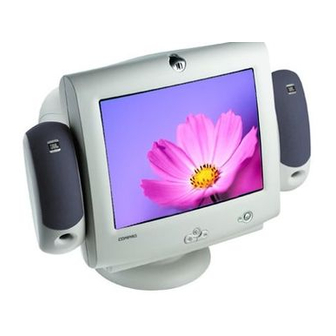
Compaq MV740 Guia Do Usuário
Monitor colorido

Manuales relacionados para Compaq MV740


Resumen de contenidos para Compaq MV740
- Página 1 MV740 C OMPAQ OLOR ONITOR ’ UIDE UIA DO SUÁRIO DO ONITOR OLORIDO MV740 OMPAQ ’ ANUEL DE L UTILISATEUR MV740 C DU MONITEUR COULEUR OMPAQ UÍA DE SUARIO DEL ONITOR MV740 OLOR OMPAQ...
- Página 57 ABLA DE ONTENIDO INTRODUCCIÓN......................... 56 Características ..............................56 PROCEDIMIENTOS GENERALES ....................57 Instalación............................... 58 Instalación de los Altavoces ........................59 FUNCIONAMIENTO DEL MONITOR ..................... 60 Uso de la Presentación en Pantalla ........................61 Mensaje No Signal (No hay Señal) ........................62 Mensaje Out of Frequency Range (Fuera de Intervalo de Frecuencia) ...............
-
Página 58: Introducción
NTRODUCCIÓN Acaba de adquirir su nuevo Monitor en Color MV740 de Compaq muy fácil de utilizar. El MV740 es un monitor muy avanzado y de alto rendimiento con pantalla de 17 pulgadas (15,9 pulgadas o 405,2 mm de área de imágenes visible). La Presentación en Pantalla permite realizar sencillos y rápidos ajustes de la imagen de la pantalla. -
Página 59: Procedimientos
ADVERTENCIA: Se recomienda encarecidamente que DOS personas extraigan el monitor de la caja. Así se asegurará de que el monitor no se caiga. Si el monitor se cayese, podría causar lesiones personales o dañarse. El paquete del Monitor en Color MV740 de Compaq debe incluir lo siguiente: • Monitor •... -
Página 60: Instalación
Instalación Antes de instalar el monitor, colóquelo en un lugar adecuado y bien ventilado junto a la computadora. Asegúrese de que está desconectada la alimentación de la computadora y otros dispositivos periféricos y proceda de la siguiente manera: Inserte el cable de alimentación del adaptador del altavoz 1 en la parte posterior del altavoz derecho . -
Página 61: Instalación De Los Altavoces
Conecte el cable de alimentación en la parte posterior del monitor 3a a a a y, a continuación, a la toma de alimentación de la pared 5. ADVERTENCIA: Para reducir el riesgo de descargas eléctricas o daños en el equipo, no desactive la conexión a tierra del cable de alimentación. -
Página 62: Controles Del Panel Frontal
UNCIONAMIENTO DEL ONITOR Controles del Panel Frontal Control Función Select button (botón Seleccionar) El botón de Retroceso (flecha izquierda) retrocede a través de las opciones de menú o disminuye los niveles de ajuste. • Select button (botón Seleccionar) Abre la Presentación en Pantalla •... -
Página 63: Uso De La Presentación En Pantalla
Uso de la Presentación en Pantalla La Presentación en Pantalla (OSD) ajusta la imagen de la pantalla en función de sus preferencias. Para tener acceso a la Presentación en Pantalla, realice lo siguiente: Si no está conectado el monitor, pulse el botón de alimentación para conectarlo. (Para localizar los botones de control del panel frontal, consulte “Controles del Panel Frontal”... -
Página 64: Mensaje Out Of Frequency Range (Fuera De Intervalo De Frecuencia)
FRECUENCIA) en el monitor, los ajustes de resolución de video y/o frecuencia de refresco son mayores que los admitidos por el monitor. Para corregir este problema, siga los pasos descritos a continuación o póngase en contacto con un servicio técnico autorizado o proveedor autorizado de Compaq. Reinicie la computadora. Pulse F6 F6 antes de que comience la carga de Microsoft®... -
Página 65: Funciones De La Presentación En Pantalla
Funciones de la Presentación en Pantalla El menú Presentación en Pantalla (OSD) permite tener acceso a las funciones siguientes: Funciones de la Presentación en Pantalla Presentación en Pantalla Función Contrast (Contraste) Ajusta el contraste de la pantalla Brightness (Brillo) Ajusta el brillo de la pantalla H. -
Página 66: Ahorro De Energía
ODOS DE HORRO DE NERGÍA Este monitor está diseñado para cumplir los estrictos requisitos Energy Star de la EPA (Agencia de Protección Medioambiental) sobre reducción del consumo de energía y con la Normativa Estándar VESA sobre Gestión de Alimentación de la Pantalla. Mediante una combinación de funciones de hardware y software, esta característica de ahorro de energía permite a la computadora controlar el consumo de energía del monitor y reducir el estado de consumo de éste cuando no se utiliza. -
Página 67: Mantenimiento Y Conservación Del Monitor
Si el monitor no funciona correctamente, recibió algún golpe fuerte o está dañado, póngase en contacto con un servicio autorizado o proveedor autorizado de Compaq. • Coloque el monitor a una distancia mínima de la pared o de otros receptáculos de 76 mm (3 pulgadas). - Página 68 Ahorre tiempo y dinero solucionando problemas comunes del monitor mediante las siguientes soluciones de fácil aplicación. Si no puede solucionar el problema con ayuda de estas soluciones, visite la página Web de Compaq en www.compaq.com/athome/suppor t www.compaq.com/athome/suppor t o póngase en contacto con un www.compaq.com/athome/suppor t...
-
Página 69: Solución De Problemas
Solución de Problemas (continuación) Problema Causa Posible Solución El mensaje “No Signal” (No El cable de señal no está Conecte el cable de señal de 15 patillas del monitor hay Señal) aparece en la conectado a la computadora en la computadora Asegúrese de que la computadora pantalla está... -
Página 70: Embalaje Del Monitor
MBALAJE DEL ONITOR ADVERTENCIA: Se recomienda encarecidamente que DOS personas extraigan el monitor de la caja. Así se asegurará de que el monitor no se caiga. Si el monitor se cayese, podría causar lesiones personales o dañarse. Por si fuera necesario embalar el monitor más adelante, conserve el embalaje original. Si necesita extraer el pedestal de base, consulte las instrucciones y la ilustración siguientes para proceder correctamente. -
Página 71: Especificaciones
SPECIFICACIONES Monitor en Color Serie MV740 de Compaq Tipo de Monitor Color, multifrecuencia, controles digitales Tubo de Imagen Pantalla Plana de 17 pulgadas, Pulida o Antirreflejos Área de Imágenes Visible 15,9 pulgadas (405,2 mm) Temperatura de Funcionamiento 50°F – 86°F (10°C – 30°C) Humedad Relativa 20% –... -
Página 72: Apéndice
La normativa de la FCC exige que se notifique al usuario que cualquier cambio o modificación realizada en este dispositivo que no haya sido expresamente aprobado por Compaq Computer Corporation podría anular el derecho del usuario a utilizar el equipo. -
Página 73: Cumplimiento De Las Normas Epa Energy Star
Aviso Japonés Aviso Alemán sobre Ergonomía Cuando se probaron las Computadoras de Compaq con Monitores de Compaq, se consideró que cumplen los requisitos de ZH 1/618 (Regulaciones de Seguridad Alemanas para Lugares de Trabajo con Pantallas en el Sector de Oficinas) en el Modo de Texto (720 x 400) usando MS-DOS Versión...