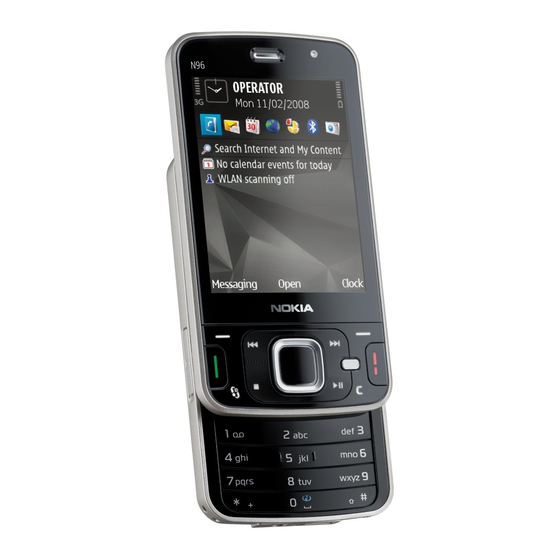
Nokia N96 Manual Del Usuario
Tabla de contenido
Idiomas disponibles
Idiomas disponibles
Enlaces rápidos
Capítulos
Tabla de contenido
Solución de problemas

Manuales relacionados para Nokia N96


Resumen de contenidos para Nokia N96
- Página 1 Nokia N96 User Guide Issue 1...
- Página 189 MPEG LA, LLC, incluida la información acerca de usos promocionales, internos y comerciales. Visite http://www.mpegla.com (en inglés). Nokia cuenta con una política de desarrollo continuo. Nokia se reserva el derecho de introducir cambios y mejoras en cualquiera de los productos descritos en este documento sin previo aviso.
- Página 190 DISCONTINUAR SU USO EN CUALQUIER MOMENTO SIN PREVIO AVISO. Según el máximo alcance permitido por la legislación vigente, se prohíbe la ingeniería inversa de cualquier software en el dispositivo Nokia. En la medida en que este manual contenga limitaciones acerca de las representaciones, las garantías, los daños y las responsabilidades de Nokia, dichas limitaciones restringirán asimismo todas las representaciones, las garantías, los daños y las responsabilidades de los licenciantes de Nokia.
- Página 191 Contenido Seguridad............11 Ubicaciones de antena............26 Bienvenido................26 Acerca de su dispositivo.............11 Nokia Switch...............27 Servicios de red..............12 Transferir contenido............27 Inicio...............14 Sincronizar, recuperar o enviar contenido....28 Indicadores en pantalla.............29 Teclas y partes (parte frontal)...........14 Accesos directos..............30 Teclas y partes (posteriores y costados)......15 Bloqueo del teclado............31 Teclas y partes (multimedia)..........15...
- Página 192 Transferir música a su dispositivo.........57 Tonos 3-D................41 Transferir música desde la PC........57 Modificar el modo standby..........42 Transferir con Windows Media Player......58 Modificar el menú principal..........43 Nokia Music Store...............59 Nokia Podcasting..............59 TV y video............44 Configuraciones de podcasting........60 Nokia Video Centre.............44 Buscar podcasts..............61 Ver y descargar videoclips..........44...
- Página 193 Información de ubicación..........71 Configuraciones de impresión........86 Después de tomar una foto..........71 Impresión en línea............86 Flash..................72 Compartir imágenes y videos en línea ......86 Escenas................72 Galería............88 Capturar imágenes en una secuencia......73 Póngase para la foto: temporizador......73 Vista principal..............88 Sugerencias para tomar buenas fotografías....74 Sonidos................88 Grabación de video.............75 Enlaces de streaming............89...
- Página 194 Mapas............102 Acerca de WLAN.............122 Conexiones WLAN............122 Acerca de Mapas...............102 Asistente de WLAN............123 Explorar mapas..............103 Puntos de acceso a Internet WLAN......123 Descargar mapas..............104 Modos de funcionamiento..........124 Buscar un lugar..............105 Administrador de conexión..........124 Servicios adicionales para Mapas........106 Conexiones de datos activas.........124 Navegación..............107 Redes WLAN disponibles..........124 Información de tráfico..........108 Conectividad Bluetooth............125...
- Página 195 Sugerencias para el ingreso de texto......135 Contestar o rechazar una llamada........148 Cambiar el idioma de escritura........135 Realizar una llamada de multiconferencia....149 Editar textos y listas............135 Marcación rápida de un número telefónico ....149 Escribir y enviar mensajes..........136 Llamada en espera............149 Buzón de entrada de mensajes........137 Marcación por voz.............150 Recibir mensajes............137 Realizar una llamada de video........151...
- Página 196 Administrador de dispositivo..........171 Voz ..................172 Batería............193 Configuraciones..........173 Información sobre baterías y cargadores......193 Configuraciones generales..........173 Normas de autenticación de baterías Nokia....194 Configuraciones de personalización......173 Autenticación del holograma........194 Configuraciones de accesorios........175 ¿Qué ocurre si la batería no es auténtica?....195 Configuraciones de seguridad........175 Cuidado y mantenimiento......196...
- Página 197 Información adicional de seguridad....198 Niños pequeños..............198 Entorno operativo............198 Dispositivos médicos............198 Dispositivos médicos implantados......198 Auxiliares auditivos............199 Vehículos................199 Zonas potencialmente explosivas........200 Llamadas de emergencia..........200 INFORMACIÓN DE CERTIFICACIÓN (SAR)......201 Índice............203...
-
Página 198: Seguridad
Seguridad Lea estas sencillas indicaciones. Su incumplimiento SERVICIO TÉCNICO CALIFICADO puede ser peligroso o ilegal. Lea todo el manual del Sólo personal calificado puede instalar o usuario para obtener más información. reparar este producto. ENCIENDA EL TELÉFONO EN FORMA SEGURA ACCESORIOS Y BATERÍAS No encienda el dispositivo donde el uso de Utilice sólo baterías y accesorios aprobados. -
Página 199: Servicios De Red
Los sitios de terceros no están afiliados a requerirle acuerdos específicos con su proveedor de Nokia, y Nokia no los patrocina ni asume responsabilidad servicios antes de que pueda utilizar los servicios de red. alguna por ellos. Si opta por acceder a dichos sitios, deberá... - Página 200 Su proveedor de servicios puede haber solicitado la desactivación o no activación de ciertas funciones de su dispositivo. Der ser así, éstas no aparecerán en el menú del dispositivo. Es posible que el dispositivo también tenga una configuración especial, como cambios en los nombres de menús, en el orden de los menús y en los iconos.
-
Página 201: Inicio
Inicio Teclas y partes (parte frontal) — Interruptor de bloqueo — Conector Nokia AV (3,5 mm) para auriculares y audífonos compatibles — Tecla Encender/Apagar — Teclas de selección — Tecla Llamar — Tecla Menú — Teclas multimedia — Conector del cargador —... -
Página 202: Teclas Y Partes (Posteriores Y Costados)
Teclas y partes (posteriores y Teclas y partes (multimedia) costados) — Adelantar 1 y 4 — Altavoces estéreo con efecto de sonido 3-D — Reproducir/Hacer pausa; también se puede usar para los juegos — Tecla Acercar/Alejar/Volumen — Detener; también se puede usar para los juegos —... -
Página 203: Encender El Dispositivo
Apague siempre el dispositivo y desconecte el cargador Para volver a colocar la antes de retirar la batería. tapa, dirija las patillas de bloqueo en la parte Con la parte posterior del dispositivo inferior hacia las ranuras orientada hacia usted, primero y presione mantenga pulsado el hasta que la tapa encaje... -
Página 204: Cargar La Batería
— Antena para tecnología Bluetooth, LAN Si el dispositivo le solicita un inalámbrica y DVB-H; receptor GPS código PIN o código de bloqueo, ingréselo y pulse la Tenga presente que las antenas para Bluetooth, WLAN, tecla de selección izquierda. GPS y DVB-H están ubicadas en la tapa posterior de su La configuración de fábrica dispositivo. -
Página 205: Tarjeta De Memoria
Utilice sólo tarjetas microSD aprobadas por arriba y hacia la Nokia con este dispositivo. Nokia utiliza estándares industriales aprobados para las ranura. tarjetas de memoria, pero algunas marcas podrían no Empuje la ser totalmente compatibles con este dispositivo. Las tarjeta. - Página 206 Cuando Retirar la tarjeta de memoria cerrará todas las aplicaciones abiertas. ¿Retirar? aparezca, seleccione Sí. Cuando Retire la tarjeta de memoria y pulse 'Aceptar' aparezca, abra la compuerta de la ranura de la tarjeta de memoria. Pulse la tarjeta de memoria para liberarla de la ranura.
-
Página 207: Conectarse
Conectividad Bluetooth: para transferir archivos y ● establecer conexión con accesorios compatibles. Consulte "Conectividad Bluetooth", pág. 125. Conector Nokia AV (3,5 mm): para conectar ● audífonos, auriculares, equipos de sistema estéreo o TV compatibles. Cable de datos USB: para conectar dispositivos ●... -
Página 208: Buscar Ayuda
Puede encontrar enlaces a temas relacionados al final del texto de ayuda. Para leer con más facilidad las Nokia está comprometida a desarrollar teléfonos instrucciones, puede cambiar el tamaño del texto. Si da móviles fáciles de usar para todas las personas, un clic en una palabra subrayada, aparece una incluidas las que tengan alguna discapacidad. -
Página 209: Aplicaciones Adicionales
Asegúrese de hacer una copia de seguridad de sus datos antes de autorizar la instalación de una actualización. Existen varias aplicaciones de Nokia y de distintos desarrolladores de software de terceros que le Para obtener más información y para descargar la permiten sacar más provecho de su dispositivo. -
Página 210: Códigos De Acceso
éste "Configuraciones generales", pág. 173. requerirá de servicio y pueden aplicar cargos adicionales. Para más información, comuníquese con un punto de Nokia Care o con su distribuidor del Códigos de acceso dispositivo. Código de Clave de desbloqueo personal (PUK) y ●... - Página 211 Esto aumenta el consumo de reducen su vida útil. WLAN se desactiva en el energía de la batería. dispositivo Nokia cuando no intenta establecer Si en las configuraciones de red, la red está en modo conexión, cuando no está conectado a un punto de doble, el dispositivo busca la red UMTS.
-
Página 212: Liberar Memoria
● seguridad de los archivos en una PC compatible Muchas funciones del dispositivo utilizan memoria usando PC Suite de las Nseries de Nokia. para almacenar datos. El dispositivo le avisa cuando la memoria del dispositivo, la memoria masiva o la memoria de la tarjeta de memoria (si la hay) no es suficiente. -
Página 213: Su Dispositivo
Para obtener más información sobre la aplicación del Asistente de configuraciones consulte los manuales disponibles en las páginas de soporte de productos de Nokia o en su sitio Web local de Nokia. Transfer. — para transferir contenidos, como ●... -
Página 214: Transferir Contenido Por Primera Vez
Se le pedirá que ingrese un elementos de agenda e imágenes de su dispositivo código en su Nokia N96. Ingrese un código (1 a 16 Nokia anterior a su Nokia N96 nuevo mediante dígitos) y seleccione Aceptar. Ingrese el mismo conectividad Bluetooth. -
Página 215: Sincronizar, Recuperar O Enviar Contenido
Un registro de transferencia aparece después de cada transferencia. Para ver el registro de la última para recuperar contenido desde el otro dispositivo transferencia, desplácese hasta un acceso directo en la a su Nokia N96. Con la recuperación, el contenido se vista principal y seleccione Opciones registro. -
Página 216: Indicadores En Pantalla
indicaciones adicionales, seleccione Opciones Todas las llamadas al dispositivo serán > Ayuda. desviadas a otro número (servicio de red). Si tiene dos líneas de teléfono, un número indica la línea activa. Indicadores en pantalla Hay una tarjeta microSD compatible en el dispositivo. -
Página 217: Accesos Directos
compatible y está activo (servicio de red) indica que Mensajes, o # para abrir la aplicación o carpeta en la ubicación correspondiente en el menú. la conexión está retenida y indica que hay una conexión disponible. Consulte "Descarga Para alternar entre las aplicaciones abiertas, mantenga rápida", pág. -
Página 218: Bloqueo Del Teclado
Bloqueo del teclado Para abrir o cerrar el menú multimedia, pulse la tecla Para bloquear y desbloquear las teclas en su multimedia. dispositivo, use el interruptor de bloqueo en la parte Para explorar los títulos, superior del dispositivo, junto a la tecla Encender/ desplácese a la izquierda o Apagar. -
Página 219: Búsqueda Móvil
N-Gage es una plataforma de juegos móviles disponible para una gran variedad de dispositivos Búsqueda móvil móviles Nokia. Puede acceder a juegos, jugadores y contenido N-Gage mediante la aplicación N-Gage en su Pulse y seleccione Búsqueda. -
Página 220: Vistas De N-Gage
como descargar juegos, licencias de juegos, juegos con En My profile, puede administrar información y otros jugadores o chat. También necesita la conexión detalles de su perfil, y llevar un registro de su historial para participar en juegos en línea o con varios de juegos de N-Gage. -
Página 221: Iniciar Un Juego
Monitorear su progreso Availability Available to Play para configurar su > disponibilidad. Para ver sus puntos actuales de N-Gage, desplácese Si ya tiene un nombre de jugador para N-Gage, hasta Home y seleccione Track My Progress. seleccione I have an account e ingrese su nombre de Jugar con amigos usuario y contraseña para iniciar sesión. -
Página 222: Editar Detalles De Perfil
tiempo limitado o que tienen un contenido Icon — Agregue una imagen que lo represente. ● limitado. Cuando el periodo de prueba expira, debe Cuando cambie el icono, N-Gage muestra una lista comprar una licencia para desbloquear el juego de todas las imágenes de la Galería del dispositivo completo y continuar. -
Página 223: Buscar Y Agregar Amigos
Buscar y agregar amigos Clasificar un jugador Para invitar un jugador de N-Gage a la lista de amigos, Para clasificar un jugador, desplácese hasta el jugador ingrese el nombre del jugador en el campo Add a en su lista de amigos y seleccione Options Rate >... -
Página 224: Configuraciones De N-Gage
Para usar los audífonos con una unidad de control de acceso preferido y el límite de transferencia de remoto, conecte la unidad al Conector Nokia AV (3,5 datos que emite un aviso. mm) en el dispositivo, luego conecte los audífonos en Account Details —... -
Página 225: Control De Volumen Y Altavoz
Para usar el altavoz durante una llamada, pulse También puede conectar un cable de salida de TV Altavoz. compatible al Conector Nokia AV (3,5 mm) de su Para desactivar el altavoz, pulse Teléfono. dispositivo. Consulte "Modo salida de TV", pág. 52. -
Página 226: Descarga Rápida
embargo, es posible llamar al número de emergencia mucho más rápida. La conexión HSDPA activa se indica oficial programado en su dispositivo. Para realizar con . Consulte "Indicadores en pantalla", pág. 29. llamadas, primero debe cambiar los perfiles para En las configuraciones del dispositivo, puede activar o activar la función telefónica. -
Página 227: Personalizar Su Dispositivo
Personalizar su dispositivo Para personalizar su dispositivo puede cambiar el memoria no están disponibles si dicha tarjeta no está modo standby, el menú principal, los tonos, los temas insertada en el dispositivo. Si desea utilizar los temas o el tamaño de la letra. Puede acceder a la mayoría de guardados de la tarjeta de memoria sin la tarjeta de las opciones de personalización, como cambiar el memoria, guarde primero los temas en la memoria del... -
Página 228: Configurar Tonos En Perfiles
Configurar tonos en Perfiles modo standby. No se puede programar el perfil Desconectado. En la lista de los tonos, seleccione Descargas sonidos (servicio de red) para abrir una lista de Pulse y seleccione Herramientas > Modos. favoritos. Puede seleccionar un favorito y abrir una Puede usar perfiles para configurar y personalizar los conexión con una página Web para descargar más tonos de timbre, tonos de alerta de mensajes y otros... -
Página 229: Modificar El Modo Standby
Modificar el modo standby Para cambiar el efecto 3-D aplicado al tono de timbre, seleccione Trayectoria del sonido y el efecto deseado. Para cambiar la apariencia del modo standby, pulse Para modificar el efecto, seleccione alguna de las y seleccione Herramientas Config. -
Página 230: Modificar El Menú Principal
Sugerencia: Para comprobar si hay aplicaciones ejecutándose en segundo plano, mantenga pulsado . Para cerrar las aplicaciones que no utiliza, desplácese a una aplicación de la lista y pulse C. Cuando se dejan aplicaciones ejecutándose en segundo plano, aumenta la demanda de energía de la batería y reduce su vida útil. -
Página 231: Tv Y Video
Para conectarse a un servicio, seleccione Directorio videos y el Con el Nokia Video Centre (servicio de red), puede servicio de video deseado descargar y transmitir videoclips por aire desde servicios de video por Internet compatibles mediante del catálogo de servicios. -
Página 232: Vínculos De Video
Vínculos de video Algunos videoclips pueden transmitirse por aire; sin embargo otros se deben primero descargar en su El contenido de los servicios de video instalados se dispositivo. Para descargar un videoclip, seleccione distribuye con vínculos RSS. Puede ver y administrar Opciones >... -
Página 233: Mis Videos
Mis videos Transferir videos desde su PC Mis videos es un lugar de almacenamiento para todos Transfiera sus propios videoclips al Centro de Video de los videos en la aplicación Centro de video. Puede tener dispositivos compatibles mediante un cable de datos una lista de videos descargados, grabaciones de TV y USB compatible. -
Página 234: Miniaturas
video. También puede ver los detalles de un servicio puede acceder a televisión móvil y servicios de radio de video. (servicio de red) y ver y escuchar programas de TV Puntos acceso predeter. — Seleccione Preguntar digitales. ● siempre Definido por usuario para elegir los Si no tiene acceso al servicio TV en Vivo, es posible que puntos de acceso utilizados para la conexión de... -
Página 235: Iniciar Por Primera Vez
usando un auricular con tecnología Bluetooth dispositivo intenta actualizar la guía de programas de inalámbrica. manera periódica aun si TV en Vivo no está activada. Si hay suficiente memoria para la actualización, el Si contesta una llamada mientras está en TV en Vivo, la dispositivo le avisa esto. -
Página 236: Servicios Adicionales
Para ajustar el volumen, use la tecla de volumen. Para Pueden aplicar cargos adicionales por el uso de la red desactivar y activar el sonido, seleccione Opciones que se requiere para acceder a los servicios. > Silenciar Activar sonido. Guías de programas Aviso: Escuche música a un volumen moderado. -
Página 237: Buscar La Guía De Programas
Para cambiar a otra guía de programas, seleccione Para detener la grabación, seleccione Opciones > Opciones Configuraciones Guía de Parar grabación. > > programa. Puede grabar un programa en segundo plano mientras usa otra función del dispositivo. Para detener la Buscar la guía de programas grabación, abra TV en Vivo y seleccione Opciones... -
Página 238: Cancelar Suscripción
un conjunto de canales al que se puede suscribir como Seleccione Opciones Suscripciones > > un paquete. suscripciones Paquetes canal, Canales > Programas. Para ver una lista de elementos a los que se ha suscrito, seleccione Opciones Suscripciones Para ver los detalles de un elemento, desplácese >... -
Página 239: Alarma De Recordatorio
Para ver imágenes y videoclips en la TV, siga estas disponibles y cambiar la guía de programas actual. indicaciones: Indicadores Conecte un Cable de conectividad de video Nokia a la entrada de video de una TV compatible. Paquete de canal Conecte el otro extremo del cable al Conector Nokia Canal AV de su dispositivo. - Página 240 Para todas las aplicaciones excluyendo las carpetas en Fotos, la pantalla de TV exhibe lo que aparece en la pantalla de su dispositivo. La imagen abierta aparece a pantalla completa en la TV. Cuando abre una imagen en la vista en miniatura mientras la ve en la TV, la opción de acercamiento no estará...
-
Página 241: Carpeta Música
Carpeta Música Reproductor de música Reproducir una canción o un episodio de podcast Aviso: Escuche música a un volumen moderado. Para abrir el Reproductor de música, pulse La exposición prolongada a un nivel de volumen alto seleccione Música Repr. mús.. >... -
Página 242: Menu Música
Para hacer una pausa en la Para modificar el balance y la imagen estéreo o para reproducción, pulse ; para continuar, pulse realzar el bajo, seleccione Opciones > de nuevo. Para detener la reproducción, pulse Configuraciones de audio. Para ver una visualización durante la reproducción, Para adelantar o retroceder, mantenga pulsada seleccione Opciones... -
Página 243: Podcasts
Para ver detalles de la lista de reproducción, seleccione Para eliminar una canción de una lista de reproducción, Opciones Detalles lista reproduc.. seleccione Opciones > Eliminar. Esto no elimina la > canción del dispositivo; sólo la borra de la lista de Crear una lista de reproducción reproducción. -
Página 244: Red Doméstica Con Reproductor De Música
92. música Transferir música a su dispositivo El contenido almacenado en su dispositivo Nokia se puede reproducir de forma remota en dispositivos Puede transferir música desde una PC compatible u compatibles en una red doméstica. También puede... -
Página 245: Transferir Con Windows Media Player
Con la sincronización manual, puede seleccionar las automática en Windows Media Player, haga clic en canciones y listas de reproducción que desea mover, la ficha Sincronizar, seleccione Dispositivo copiar o eliminar. Nokia > Configurar sincronización..., y marque la casilla de verificación Sincronizar este dispositivo automáticamente. -
Página 246: Nokia Music Store
Agregar. su país, visite www.nokia.com/music (en inglés). Los elementos seleccionados se transfieren al panel Para acceder a Nokia Music Store, debe tener un punto Listas de reproducción que desea sincronizar. de acceso a Internet válido en su dispositivo. Para finalizar la configuración de sincronización... -
Página 247: Configuraciones De Podcasting
Por ejemplo, un plan de datos de tarifa específico y se ejecuta Nokia Podcasting. Si no se única puede permitir grandes transferencias de datos está ejecutando Nokia Podcasting, no se activarán por un cargo mensual. -
Página 248: Buscar Podcasts
Buscar podcasts Directorios La búsqueda le ayuda a encontrar podcasts por palabra Los directorios le ayudan a buscar nuevos episodios de clave o título. podcast para suscribirse. La unidad de búsqueda usa el servicio de búsqueda de Para abrir los directorios, pulse y seleccione podcasts que programa en Podcasting... -
Página 249: Descargas
Para importar un archivo .opml almacenado en su Para reproducir una parte de un podcast durante la dispositivo, seleccione Opciones Importar archivo descarga o después de una descarga parcial, seleccione > OPML. Seleccione la ubicación del archivo e impórtelo. el podcast y Opciones Reproducir vista previa. -
Página 250: Aplicaciones De Radio
Radio FM Para editar la URL del podcast elegido, seleccione Opciones > Editar. Puede usar la radio como una radio FM tradicional y Para borrar un podcast descargado o los podcasts sintonizar y guardar estaciones de manera automática. marcados en su dispositivo, seleccione Opciones >... -
Página 251: Ver Contenido Visual
La calidad de la difusión de radio depende de la Para abrir la lista de sus estaciones guardadas, cobertura de la estación de radio en esa área específica. seleccione Opciones > Estaciones. Puede realizar y contestar llamadas mientras escucha Para regresar al modo standby mientras escucha la la radio. -
Página 252: Nokia Internet Radio
Para agregar una estación de manera manual, seleccione Opciones Agreg. estación Con la aplicación Nokia Internet Radio (servicio de red), > manual.. También puede explorar enlaces de puede escuchar estaciones de radio disponibles en estaciones con la aplicación Web. Los enlaces Internet. -
Página 253: Estaciones Favoritas
Para ver información sobre una estación, seleccione Opciones Información de estación (no está Para buscar estaciones de radio en el servicio Nokia > disponible si guardó la estación de manera manual). Internet Radio por su nombre, siga estas indicaciones: Si está escuchando una estación que guardó en sus En la vista principal de la aplicación, seleccione... -
Página 254: Directorio De Estaciones
Velocid. bits conex. GPRS — para conexiones de ● El directorio de las estaciones es controlado por Nokia. paquetes de datos GPRS. Si desea escuchar estaciones de radio de Internet fuera Velocidad bits conexión 3G — para conexiones de ●... -
Página 255: Cámara
Acerca de la cámara uso. Su Nokia N96 tiene dos cámaras. La cámara principal Puede enviar imágenes y videoclips en un mensaje multimedia, como un archivo adjunto de e-mail o de alta resolución (hasta 5 megapíxeles), está en la parte posterior del dispositivo. -
Página 256: Captura De Imagen
Captura de imagen — Los indicadores de la memoria del dispositivo ( ), de la memoria masiva y de la tarjeta de memoria Indicadores de cámara de imágenes ( ) que exhiben dónde se guardan las imágenes. fijas — Indicador de señal GPS. Consulte "Información de ubicación", pág. -
Página 257: Capturar Imágenes
para seleccionar una escena Consulte "Después de tomar una foto", pág. 71. Consulte "Después de grabar un video", pág. 76. para activar o desactivar la luz de video (sólo modo barra de herramientas activa en Fotos tiene distintas de video). opciones. -
Página 258: Información De Ubicación
vuelva a pulsarla hasta la mitad. También puede Para agregar informaciones de ubicación a todo el capturar una imagen sin bloquear el enfoque. material capturado, en Cámara seleccione Opciones > Configuraciones Registrar ubicación > Activar. > Para capturar una imagen, pulse la tecla Los indicadores de información de ubicación en la Capturar. -
Página 259: Flash
Flash Para enviar la imagen en un mensaje multimedia, ● un e-mail u otro método de conexión, como El flash está disponible sólo en la cámara principal. conectividad Bluetooth, pulse la tecla Enviar o seleccione Enviar Consulte "Escribir y enviar La cámara de su dispositivo tiene un flash LED para condiciones de poca luz. -
Página 260: Capturar Imágenes En Una Secuencia
escena deseada. Para guardar los cambios y volver a la la pantalla verá sólo la última imagen que capturó. lista de escenas, pulse Atrás. Para activar su propia Puede ver las demás imágenes en la aplicación Fotos. escena, desplácese a Def. -
Página 261: Sugerencias Para Tomar Buenas Fotografías
Profundidad Sugerencia: En la barra de herramientas activa, seleccione Temporizador 2 segundos para > Cuando fotografíe paisajes y panoramas, coloque los no mover el teléfono al momento de tomar la objetivos en primer plano para darle profundidad a la foto. imagen. -
Página 262: Grabación De Video
Grabación de video — Tiempo de grabación disponible. Cuando graba, el indicador de duración de video actual también Indicadores de captura de video exhibe el tiempo transcurrido y el tiempo restante. — La ubicación en el que el video se guardó. El visor de video muestra lo siguiente: —... -
Página 263: Después De Grabar Un Video
Para detener la grabación, pulse la tecla Capturar. posible que no pueda enviar videoclips guardados El videoclip se guarda de manera automática en en formato de archivo MPEG-4 en un mensaje Fotos. La duración máxima de un videoclip es de multimedia. -
Página 264: Configuraciones De Cámara De Imagen Fija
de ajustes, utilice las opciones de la barra de Zoom digital extendido — La configuración sólo ● herramientas activa. Consulte "Configuraciones de está disponible en la cámara principal.Activado color y luz", pág. 77. Para cambiar las configuraciones (continuo) permite que los incrementos de zoom principales, en el modo de imagen o video, seleccione sean suaves y continuos entre el zoom digital y el Opciones... -
Página 265: Configuraciones De Video
Modo de flash ( ) (sólo imágenes) — Seleccione el Las configuraciones de instalación son específicas del ● modo de fotografía. Alternar entre los modos, no modo de flash que desea. restaurará las configuraciones definidas. Tono de color ( ) — Seleccionar un efecto de ●... - Página 266 Estabilización de video — Reducir la vibración de ● la cámara cuando graba video. Grabación de audio — Seleccionar si desea grabar ● sonido. Agregar a álbum — Agregar el videoclip grabado ● en un álbum en Fotos. Mostrar video capturado —...
-
Página 267: Fotos
Los videoclips se abren y reproducen en el Centro de Para explorar los video. Consulte "Nokia Video Centre", pág. 44. archivos uno por uno, desplácese a la Ver imágenes y videos izquierda o derecha. Para explorar los archivos en grupos, desplácese hacia arriba o hacia abajo. -
Página 268: Ver Y Editar Detalles De Archivo
teclas de acercamiento debajo de la tapa deslizante. La Derech. uso — Seleccione para ver los derechos ● relación de zoom no se guarda en forma permanente. DRM del archivo. Consulte "Licencias", pág. 111. Para editar una imagen, seleccione Opciones >... -
Página 269: Etiquetas
de desplazamiento para seleccionarlos. Las opciones Para crear un nuevo álbum, en la vista de álbumes, disponibles varían según la vista en la que esté y si ha seleccione Opciones Nuevo álbum. > seleccionado una imagen o un videoclip. Para agregar una imagen o un videoclip a un álbum en Para ocultar la barra de herramientas, seleccione Fotos, desplácese a una imagen o un videoclip y Opciones... -
Página 270: Presentación De Diapositivas
Para ver la lista en orden alfabético, seleccione Repr. hacia adelante Reproducir hacia atrás para Opciones > Alfabético. iniciar la presentación de diapositivas. Seleccione alguna de las siguientes opciones: Para ver las etiquetas que ha creado, seleccione Etiquetas en la vista principal de Fotos. El tamaño del Pausa —... -
Página 271: Editar Imágenes
Editar imágenes Si selecciona una relación de aspecto predefinida, seleccione la esquina superior izquierda del área Editor de imagen recortada. Para ajustar el tamaño del área resaltada, utilice la tecla de desplazamiento. Para inmovilizar el Para editar las fotos después de tomarlas o editar las área seleccionada, pulse la tecla de desplazamiento. -
Página 272: Imprimir Imágenes
Para rotar una imagen a la derecha o izquierda, La primera vez que utiliza Impresión de imágenes, ● pulse 3 ó 1. aparece una lista de impresoras compatibles disponibles. Seleccione una impresora. La impresora se Para acercar o alejar, pulse 5 ó 0. ●... -
Página 273: Configuraciones De Impresión
Para obtener más información sobre la aplicación, transmisión de datos. consulte los manuales disponibles en las páginas de soporte de productos de Nokia o en su sitio Web local Se recomienda el método de conexión de WLAN. de Nokia. Para cargar un archivo desde Fotos al servicio en línea, pulse y seleccione Fotos. - Página 274 Para obtener más información sobre la aplicación y los servicios compatibles, consulte las páginas de soporte de productos de Nokia o su sitio Web local de Nokia.
-
Página 275: Galería
Galería Para acceder a sus imágenes, videoclips y canciones o Para abrir un archivo, pulse la tecla de desplazamiento. almacenar y organizar clips de sonido y enlaces de Los videoclips, los archivos RAM y los enlaces de streaming, pulse y seleccione Aplicaciones transmisión se abren y se reproducen en el Centro de >... -
Página 276: Enlaces De Streaming
Enlaces de streaming Para abrir enlaces de streaming, pulse y seleccione Aplicaciones Medios Galería Enl. > > > streaming. Seleccione un enlace y pulse la tecla de desplazamiento. Para agregar enlace de streaming nuevo, seleccione Opciones Nuevo enlace. > Presentaciones Con las presentaciones, puede ver archivos SVG (gráficos de vector escalable), como caricaturas y mapas. -
Página 277: Red Doméstica
También puede ver imágenes capturadas con la Digitales Vivas (DLNA). Puede usar un dispositivo con cámara en su Nokia N96 en una pantalla de TV punto de acceso a LAN inalámbrica (WLAN) o un compatible, todo controlado con el Nokia N96 por enrutador WLAN para crear una red doméstica. -
Página 278: Información Importante De Seguridad
compatible, o selecciona la opción para ver, reproducir SI usa WLAN en una red sin encriptación, desactive la o copiar archivos multimedia en su dispositivo, o busca función de compartir sus archivos con otros otros dispositivos. dispositivos, o bien no comparta ningún archivo multimedia privado. -
Página 279: Activar Compartir Y Definir El Contenido
Activar compartir y definir el software lo encuentra en el CD-ROM o DVD-ROM incluido con su dispositivo, o bien lo puede descargar desde las contenido páginas de soporte en el sitio Web de Nokia. Ajustar configuraciones Seleccione Herramientas Conect. Med. dom. -
Página 280: Ver Y Compartir Archivos Multimedia
Ver y compartir archivos Mostrar archivos multimedia almacenados en su dispositivo multimedia Para mostrar archivos multimedia que están almacenados en otro dispositivo de la red doméstica Para compartir archivos multimedia con otros (o, por ejemplo, en una TV compatible), siga estas dispositivos UPnP compatibles en la red doméstica, indicaciones: active la función de compartir contenido. -
Página 281: Copiar Archivos Multimedia
Sincronización doméstica Para ajustar el volumen cuando reproduce un video o un clip de sonido, desplácese a la izquierda o derecha. Sincronizar archivos multimedia Para dejar de compartir el archivo multimedia, seleccione Atrás Parar (disponible cuando Puede sincronizar los archivos multimedia en su reproduce videos y música). -
Página 282: Definir Archivos Entrantes
Memoria en uso — Ver y seleccionar la memoria Hasta — Defina la fecha del archivo más actual que ● ● en uso. desea descargar. Sólo está disponible para Administrador memoria — Para estar informado imágenes y videoclips. ● cuando el dispositivo tenga poca memoria, Para los archivos de música, también puede especificar seleccione Preg. - Página 283 Dispositivos de destino — Seleccione dispositivos ● de destino para sincronizar o para desactivar la sincronización. Mantener en teléfono — Seleccione Sí para ● mantener el contenido multimedia en su dispositivo después de lograr la sincronización. Con imágenes también puede seleccionar si desea mantener el original o una versión escalada de ella en el dispositivo.
-
Página 284: Posicionamiento (Gps)
Posicionamiento (GPS) Puede utilizar aplicaciones tales como Mapas y datos los Estados Unidos y está sujeta a cambios en la política GPS para buscar su ubicación o medir distancias y civil de GPS del Departamento de Defensa de los coordenadas. Estas aplicaciones requieren una Estados Unidos y del Plan de Radionavegación Federal conexión GPS. -
Página 285: Sujetar El Dispositivo De Manera Correcta
Internet para recuperar los datos de asistencia dispositivo. El uso del receptor GPS puede agotar la del servicio A-GPS de Nokia mediante una conexión de batería con más rapidez. paquete de datos. Para definir un punto de acceso para... -
Página 286: Solicitudes De Posición
Asegúrese de que su mano no esté tapando la ubicación con tres satélites. Sin embargo, la precisión ● antena GPS del dispositivo. Consulte "Sujetar el mejora cuando hay más satélites disponibles. dispositivo de manera correcta", pág. 98. Solicitudes de posición Si las condiciones climáticas son malas, la ●... -
Página 287: Datos De Gps
Datos de GPS Las coordenadas del GPS se expresan en formato de grados y grados decimales, mediante el sistema internacional de coordenadas WGS-84. Los datos GPS están diseñados para proporcionar información de guía de rutas a un destino Para crear una nueva marca, seleccione Opciones >... -
Página 288: Recuperar Información De Posición
La guía de ruta utiliza una brújula giratoria en la disponibles y transferirse entre dispositivos pantalla de su dispositivo. Una bola roja muestra la compatibles. dirección hacia su destino, y la distancia aproximada Contador de viaje hasta el mismo se muestra dentro del círculo de la brújula. -
Página 289: Mapas
Vehicular y Peatonal Puede descargar más mapas en su dispositivo usando con indicaciones paso a paso con guía de voz, y un el software Nokia Map Loader para PC. Consulte servicio de información de las condiciones del tráfico. -
Página 290: Explorar Mapas
Herramientas Configuraciones Internet posición, o pulse 0. Si el ahorro de energía se activa > > > Conectarse al inicio > Sí. cuando el dispositivo intenta establecer una conexión GPS, el intento de conexión se interrumpirá. Para recibir una nota cuando su dispositivo se registra Cuando explora los mapas, un indicador GPS en una red fuera de la red celular doméstica, seleccione aparece en la pantalla. -
Página 291: Descargar Mapas
tienen costo, pero la descarga puede significar la Para definir si desea que la vista del mapa sea diurna transmisión de grandes cantidades de datos a través o nocturna, seleccione Opciones Herramientas > > de la red del proveedor de servicios. Comuníquese con Configuraciones Mapa Colores... -
Página 292: Buscar Un Lugar
Opciones > Herramientas Configuraciones Mapa Abra Nokia Map Loader en su PC. Nokia Map Loader > > > máximo de memoria. La opción de la tarjeta de verifica la versión de los datos del mapa a ser memoria está... -
Página 293: Servicios Adicionales Para Mapas
Planificar una ruta Para explorar por lugares y atracciones por categorías en su área, seleccione Opciones Buscar y una > Para planificar una ruta a un destino, desplácese al categoría. Si busca una dirección, debe ingresar la destino deseado, pulse la tecla de desplazamiento y ciudad y el país. -
Página 294: Navegación
Las informaciones de tráfico y guía y los servicios idioma seleccionado. También puede descargar los relacionados se generan por terceros y son archivos de la guía de voz usando Nokia Map Loader. independientes de Nokia. Es posible que la información Consulte "Descargar mapas", pág. 104. -
Página 295: Información De Tráfico
La navegación paso a paso o guía de voz no está proporciona informaciones acerca de eventos del disponible para navegación Peatonal. En su lugar, una tráfico que pueden afectar su viaje. La descarga de flecha grande exhibe la ruta y una flecha pequeña en servicios adicionales puede ocasionar la transmisión la parte inferior de la pantalla apunta directamente de grandes volúmenes de datos a través de la red de... -
Página 296: Guías
Guías Para comprar y descargar diferentes tipos de guías, como guías de ciudad y de viajes, para distintas ciudades en su dispositivo, seleccione Opciones > Extras > Guías. Las guías ofrecen información acerca de atracciones, restaurantes, hoteles y otros puntos de interés. Debe comprar y descargar las guías antes de usarlas. -
Página 297: Carpeta Multimedia
Carpeta Multimedia RealPlayer Después de seleccionar un archivo multimedia, seleccione Opciones y alguna de las siguientes opciones: Con RealPlayer, puede reproducir videoclips o transmitir archivos multimedia por aire sin tener que Enviar — Enviar un archivo usando un mensaje ● guardarlos primero en el dispositivo. -
Página 298: Configuraciones De Realplayer
Configuraciones avanzadas Para transmitir contenido por el aire (servicio de red), en RealPlayer o Fotos, seleccione un enlace de Para editar las configuraciones predeterminadas, en la streaming guardado en la carpeta Enl. streaming. vista de configuraciones seleccione Streaming > También puede recibir un enlace de streaming en un Opciones Config. -
Página 299: Obtener Licencia Nueva
Nokia Nseries PC Suite. Otros métodos archivos multimedia o hay un archivo multimedia de transferencia podrían no transferir las claves de protegido en el dispositivo, pero sin licencia de activación, que se deben restaurar con el contenido... -
Página 300: Grabadora
Grabadora Pulse y seleccione Aplicaciones Medios > > Grabadora. Con Grabadora, puede grabar memorandos de voz y conversaciones telefónicas. No se puede utilizar la grabadora cuando haya una llamada de datos o una conexión GPRS activa. Para grabar una conversación de voz, abra Grabadora durante una llamada de voz. -
Página 301: Explorador Web
Explorador Web Con el explorador Web, puede ver en Internet páginas Para explorar una página Web, en la vista de favoritos, Web con lenguaje de marcado de hipertexto (HTML) seleccione uno o ingrese la dirección en el campo ( con su diseño original. También puede explorar y pulse la tecla de desplazamiento. -
Página 302: Barra De Herramientas Del Explorador
Para ver instantáneas de las páginas Web que visitó Pulse 5 para tener en una lista todas las ventanas ● durante la sesión de exploración actual, seleccione abiertas. Atrás (disponible si Historial está definida en las Pulse 8 para que aparezca la vista general de la ●... -
Página 303: Navegar Por Las Páginas
Para seleccionar una función, pulse la tecla de que busca, deje de desplazarse. Mini mapa desaparece desplazamiento. y le deja en la ubicación seleccionada. En la barra de herramientas, seleccione alguna de las Cuando explore una página Web que contiene una gran siguientes opciones: cantidad de información, también puede usar Descripción de página... -
Página 304: Widgets
Búsqueda de contenido Para actualizar un vínculo Web, selecciónelo y Opciones > Actualizar. Para buscar palabras clave, números de teléfono o Para definir cómo se actualizarán los vínculos Web, direcciones de e-mail en la página Web actual, seleccione Opciones Herramientas Vínculos >... -
Página 305: Favoritos
Seleccione la opción apropiada para comprar el sus favoritos direcciones recibidas en mensajes y elemento (por ejemplo Comprar). enviar los favoritos guardados. Lea detenidamente toda la información Para abrir la vista de favoritos durante la exploración, proporcionada. pulse 1, o seleccione Opciones >... -
Página 306: Vaciar La Caché
Vaciar la caché Seguridad de conexión La información o los servicios a los que accede se Si el indicador de seguridad aparece ( ) durante una almacenan en la memoria caché del dispositivo. conexión, la transmisión de datos entre el dispositivo y el gateway de Internet o servidor está... - Página 307 puntos de acceso y que usted no pueda cambiarlos, Recarga automática — Si desea que las páginas ● crearlos, editarlos ni eliminarlos. Web se actualicen de manera automática durante la Página de inicio — Defina la página de inicio. exploración, seleccione Activado. ●...
- Página 308 Pto. acc. actualizac. auto. — Seleccione el punto ● de acceso deseado para actualizar. La opción está disponible sólo cuando Actualizaciones auto. está activado.
-
Página 309: Conexiones
Conexiones Su dispositivo ofrece varias opciones para conectarse Privacidad equivalente vía cable (WEP) con claves de ● a Internet o a otro dispositivo o PC compatible. hasta 128 bits, acceso protegido por Wi-Fi (WPA) y métodos de encriptación 802.1x. Estas funciones sólo se pueden utilizar cuando las admite la red. -
Página 310: Asistente De Wlan
cada vez, pero varias aplicaciones pueden utilizar el punto de acceso para una WLAN oculta, seleccione mismo punto de acceso a Internet. Nueva WLAN. Cuando el dispositivo está en el perfil desconectado, Si está conectado a una WLAN, aparecerá el nombre de aun puede utilizar WLAN (si está... -
Página 311: Modos De Funcionamiento
Administrador de conexión Detalles — Vea los detalles de una red que se ● muestran en la lista. Si selecciona una conexión activa, se muestran los detalles de la conexión. Definir punto acceso — Cree un punto de acceso ● Conexiones de datos activas a Internet (IAP) en una WLAN. -
Página 312: Conectividad Bluetooth
Para asegurar el funcionamiento con Conectividad Bluetooth otros dispositivos que admiten tecnología Bluetooth, utilice los accesorios aprobados por Nokia para este Acerca de la conectividad Bluetooth modelo. Consulte a los fabricantes de otros dispositivos para determinar la compatibilidad entre Puede establecer una conexión inalámbrica a otros... -
Página 313: Sugerencias De Seguridad
Seleccione alguna de estas opciones: No vincule ni acepte solicitudes de conexión de dispositivos desconocidos. De esta forma, estará Bluetooth — Para establecer una conexión ● protegiendo su dispositivo de contenido dañino. inalámbrica con otro dispositivo compatible, primero debe definir la conectividad Bluetooth Enviar datos utilizando Activado y luego establecer una conexión. -
Página 314: Vincular Dispositivos
En caso de que el otro dispositivo deba vincularse Seleccione el dispositivo e ingrese el código de antes de que los datos se transmitan, se emite un acceso. El mismo código de acceso también debe tono y se le solicita que ingrese un código de acceso. ingresarlo en el otro dispositivo. -
Página 315: Recibir Datos Utilizando Conectividad Bluetooth
Si desea cancelar todas las vinculaciones, seleccione dispositivo. Si acepta la solicitud, el dispositivo remoto Opciones Eliminar todos. se agrega a la lista de dispositivos bloqueados. > Recibir datos utilizando Modo remoto de SIM conectividad Bluetooth Antes de activar el modo remoto de SIM, ambos dispositivos deben estar vinculados y la vinculación Cuando recibe datos mediante conectividad Bluetooth, debe iniciarse en el otro dispositivo. -
Página 316: Usb
Puede utilizar su dispositivo con distintas aplicaciones encendido y seleccione Salir modo rem. SIM. compatibles de conectividad de PC y aplicaciones para la comunicación de datos. Con Nokia Nseries PC Suite puede, por ejemplo, transferir imágenes entre su dispositivo y una PC compatible. Pulse y seleccione Herramientas Conect. -
Página 317: Organizar El Tiempo
Organizar el tiempo Reloj Opciones Configuraciones Tiempo > > pausa alarma. Alarma Para cancelar una alarma, seleccione Opciones > Eliminar alarma. Pulse y seleccione Aplicaciones > Reloj. Para cambiar las configuraciones de hora, fecha y tipo Para fijar una nueva alarma rápida, seleccione de reloj, seleccione Opciones >... -
Página 318: Agenda
ciudad seleccionada. Asegúrese de que la hora sea la Aniversario — para recordarle cumpleaños o ● correcta y que coincida con su zona horaria. fechas especiales (las entradas se repiten anualmente). Tarea — para recordarle una tarea que debe Agenda ●... -
Página 319: Vistas De La Agenda
Vistas de la agenda Puede sincronizar su agenda con una PC compatible a través de PC Suite de las Nseries de Nokia. Cuando cree Para cambiar el día de inicio de la semana o la vista que una entrada de agenda, establezca la opción de aparece cuando abre la agenda, seleccione sincronización que desea. -
Página 320: Mensajería
Mensajería Sólo los dispositivos con funciones compatibles recuperaron anteriormente, cuando está pueden recibir y mostrar mensajes multimedia. La desconectado. apariencia de un mensaje podrá variar dependiendo Borrador — Aquí se guardan los borradores de ● del dispositivo receptor. mensajes que no se han enviado. Enviados —... -
Página 321: Escribir Texto
2–9. Para ingresar una letra, pulse cada tecla sólo Cuando escribe texto, aparece cuando lo hace con una vez. Por ejemplo, para escribir "Nokia" cuando el ingreso de texto tradicional, y cuando lo hace el diccionario en inglés está seleccionado, pulse 6 con el ingreso de texto predictivo. -
Página 322: Sugerencias Para El Ingreso De Texto
Si después de la palabra aparece el carácter ?, Sugerencia: Para seleccionar varios caracteres significa que la palabra no está en el diccionario. especiales de la lista de caracteres especiales, Para agregar una palabra al diccionario, seleccione pulse 5 después de cada carácter resaltado. Escribir, ingrese la palabra con el método de Cambiar el idioma de escritura ingreso de texto tradicional y seleccione Aceptar. -
Página 323: Escribir Y Enviar Mensajes
Para marcar múltiples elementos en una lista, factura telefónica. En la carpeta Buzón de salida, puede mantenga pulsada la tecla # mientras se desplaza eliminar dicho mensaje o moverlo a la carpeta hacia arriba o abajo. Para finalizar la selección, deje de Borradores. -
Página 324: Buzón De Entrada De Mensajes
seleccione Opciones Insertar Insertar Sugerencia: En una presentación, puede > > otros. combinar imágenes, video, sonido y texto, y enviarla en un mensaje multimedia. Empiece a Para capturar una imagen o grabar un videoclip o crear un mensaje multimedia y seleccione sonido para un mensaje multimedia, seleccione Opciones Insertar... -
Página 325: Mensajes Multimedia
Mensajes multimedia agenda y notificaciones de e-mail. También puede recibir configuraciones de su proveedor de servicios o del departamento de administración de información Importante: Tenga precaución al abrir los de la compañía en un mensaje de configuración. mensajes. Los mensajes pueden contener software Para guardar los datos del mensaje, seleccione malicioso o dañar de alguna manera el dispositivo o la Opciones... -
Página 326: Buzón De Correo
mensaje, desplácese a la derecha. Para volver a configuraciones de e-mail con las indicaciones del reproducir el mensaje o e-mail actual, desplácese a la buzón de correo, seleccione Iniciar. izquierda. Para regresar al mensaje anterior, Cuando crea un buzón de correo nuevo, el nombre que desplácese a la izquierda en el inicio del mensaje. -
Página 327: Eliminar Mensajes De E-Mail
Si está desconectado, seleccione Opciones Para recuperar automáticamente mensajes de e-mail, > Conectar para iniciar una conexión con el buzón de seleccione Opciones Config. de e-mail > > correo remoto. Recuperación auto.. Consulte "Configuraciones de recuperación automática", pág. 145. Importante: Tenga precaución al abrir los Cuando configura el dispositivo para que recupere e- mails automáticamente, podría incluirse la mensajes. -
Página 328: Desconectarse Del Buzón De Correo
Configuraciones de mensajes Para eliminar un e-mail del dispositivo y del buzón de correo remoto, seleccione Opciones Eliminar > > Teléfono y servidor. Las configuraciones pueden estar previamente definidas en su dispositivo, o puede recibirlas en un Para cancelar la eliminación de un e-mail del mensaje. -
Página 329: Configuraciones De Mensajes Multimedia
Validez de mensajes — Seleccione por cuánto contenido en sus mensajes sin notificación, ● tiempo el centro de mensajes reenvía su mensaje, si seleccione Libre. falla el primer intento (servicio de red). Si el mensaje Punto acceso en uso — Seleccione el punto de ●... -
Página 330: Configuraciones De E-Mail
Configuraciones de conexión Validez de mensajes — Seleccione durante cuanto ● tiempo el centro de mensajes debe reenviar sus Pulse y seleccione Mensajes Opciones > > mensajes si se produce un error en el primer intento Configuraciones E-mail Buzones de correo, un >... -
Página 331: Configuraciones De Usuario
Acceso seguro APOP (sólo para POP3) — Utilice con Enviar mensaje — Defina cómo se envía el e-mail ● ● el protocolo POP3 para encriptar el envío de desde su dispositivo. Seleccione Inmediatamente contraseñas al servidor de e-mail remoto mientras para que el dispositivo se conecte al buzón de correo se conecta a un buzón de correo. -
Página 332: Configuraciones De Recuperación Automática
Suscripc. de carpeta (sólo para IMAP4) información sobre los costos de las transmisiones de ● — Suscríbase a otras carpetas en el buzón de correo datos. remoto y recupere el contenido de esas carpetas. Configuraciones de mensajes de Configuraciones de recuperación servicio Web automática Pulse... -
Página 333: Otras Configuraciones
temas y guarda los nuevos números sin un nombre en la lista de temas. Otras configuraciones Pulse y seleccione Mensajes Opciones > > Configuraciones > Otras. Seleccione alguna de estas opciones: Guardar mens. env. — Seleccione si desea guardar ● una copia de los mensajes de texto, multimedia o de e-mail que envía en la carpeta Enviados. -
Página 334: Realizar Llamadas
Realizar llamadas Llamadas de voz contacto, en la lista seleccione el que desea y pulse la tecla Llamar. En el modo standby, ingrese el número de teléfono, incluyendo el código de área. Para eliminar un Opciones durante una llamada número, pulse C. Para ajustar el volumen durante una llamada, use la Para realizar llamadas internacionales, pulse * dos veces para el carácter + (reemplaza al código... -
Página 335: Buzones De Voz Y Video
Para ingresar un carácter de espera (w) o pausa (p), Para cambiar el número telefónico de su buzón de voz pulse * varias veces. Para enviar el tono, seleccione o video, pulse y seleccione Herramientas > Aceptar. Puede agregar tonos DTMF al número Servicios Buzón llam., un buzón de correo y... -
Página 336: Realizar Una Llamada De Multiconferencia
Realizar una llamada de Para desconectar a un participante, seleccione Opciones Multiconferencia Excluir > > multiconferencia participante, desplácese hasta el participante y elija Excluir. Llame al primer participante. Para finalizar la llamada de multiconferencia activa, Para realizar una llamada a otro participante, pulse la tecla Finalizar. -
Página 337: Marcación Por Voz
Realizar una llamada con una etiqueta de voz Para contestar la llamada en espera, pulse la tecla Llamar. La primera llamada queda retenida. Nota: El uso de etiquetas de voz puede resultar Para alternar entre ambas llamadas, seleccione difícil en un entorno ruidoso o durante una situación Cambiar. -
Página 338: Realizar Una Llamada De Video
en caso de que se haya definido. De lo contrario, el Herramientas Config. Teléfono Llamada > > > > dispositivo selecciona el primer número disponible en Imagen en llam. video. la tarjeta de contacto. Incluso cuando rechaza el envío de video durante una llamada de video, la llamada se cobrará... -
Página 339: Opciones Durante Una Llamada De Video
Opciones durante una llamada menores y estáticos. Use Movim. más definido para imágenes en movimiento que requieren una mayor de video frecuencia de cuadros por segundo. Para ajustar el volumen durante una llamada de video, Para cambiar entre ver video o escucharlo solamente, use la tecla de volumen en el costado del dispositivo. -
Página 340: Video Compartido
Video compartido a compartir video si no está dentro de la cobertura de red UMTS. Use la función de compartir video (servicio de red) para Asegúrese de que tanto quien envía como quien ● enviar video en vivo o videoclip desde su dispositivo recibe estén registrados en la red UMTS. -
Página 341: Compartir Video En Vivo O Videoclips
Para agregar una dirección SIP a una tarjeta de Para compartir video en vivo durante la llamada, contacto, siga estas indicaciones: seleccione Video en vivo. Pulse y seleccione Contactos. Para compartir un videoclip, seleccione Clip grabado. Se abre una lista de videoclips guardados Abra la tarjeta de contacto (o cree una nueva tarjeta en la memoria del dispositivo, la memoria masiva para esa persona). -
Página 342: Aceptar Una Invitación
o bien, para silenciar o activar el micrófono. Cuando reciba una invitación, seleccione entre las siguientes opciones: o bien, para activar o desactivar el altavoz. Aceptar — Active la sesión para compartir. ● para alternar al modo de pantalla completa Rechazar —... -
Página 343: Duración De La Llamada
funciones, si el dispositivo está encendido y si está seleccione Paquete datos. Por ejemplo, es posible que dentro del área de servicio de la red. se le facture por las conexiones de paquete de datos según la cantidad de datos enviados y recibidos. Para borrar todas las listas de llamadas recientes, seleccione Opciones... - Página 344 Para filtrar el registro, seleccione Opciones Filtrar > y un filtro. Para borrar permanentemente el contenido del registro, el registro de llamadas recientes y los informes de entrega de mensajes, seleccione Opciones Borrar registro. Seleccione Sí para > confirmar. Para eliminar un solo evento de uno de los registros de llamadas recientes, pulse C.
-
Página 345: Contactos (Directorio)
Contactos (directorio) Administrar nombres y En Contactos, puede guardar y actualizar la información del contacto, como números de teléfono, números direcciones particulares o direcciones de e-mail. Puede agregar un tono de timbre personal o una imagen en Para agregar un contacto a un grupo, seleccione miniatura a una tarjeta de contacto. -
Página 346: Números Y Direcciones Predeterminados
Números y direcciones Para definir un tono de timbre para un contacto o un grupo de contactos, siga estas indicaciones: predeterminados Pulse la tecla de desplazamiento para abrir una tarjeta de contacto o vaya a la lista de grupos y Pulse y seleccione Contactos. -
Página 347: Servicios Sim
de contactos. Para ver los contactos, seleccione Cuando la función de marcación fija está activada, es Aceptar. Se abre Contactos y puede ver los nombres posible realizar llamadas al número de emergencia oficial programado en su dispositivo. almacenados en su tarjeta SIM marcados con Para ver la lista de números de marcación fija, Servicios SIM seleccione... -
Página 348: Eliminar Miembros De Un Grupo
Desplácese hasta un contacto, y pulse la tecla de desplazamiento para marcarlo. Para agregar múltiples miembros a la vez, repita esta acción para todos los contactos que desea agregar. Para agregar los contactos al grupo, seleccione Aceptar. Para cambiar el nombre de un grupo, seleccione Opciones >... -
Página 349: Carpeta Trabajo
Carpeta Trabajo Quickoffice Quickword permite ver documentos guardados en formato .doc y .txt creados con Microsoft Word 97, 2000, XP y 2003. No se admiten todas las variaciones Con las aplicaciones de Quickoffice, puede ver ni funciones de los formatos de archivos mencionados. documentos .doc, .xls, .ppt y .txt y descargar software. -
Página 350: Quickpoint
Quickpoint Para enviar una nota a otros dispositivos compatibles, seleccione Opciones > Enviar. Con Quickpoint, puede ver presentaciones originales Para eliminar una nota, pulse C. de Microsoft PowerPoint en su dispositivo. Sugerencia: Para eliminar varias notas, Quickpoint permite ver presentaciones guardadas en seleccione Opciones Marcar/Desmarcar... -
Página 351: Convertir Divisa
El convertidor tiene precisión limitada y podrían En el primer campo Cantidad, ingrese el valor que producirse errores de redondeo de cifras. quiere convertir. El otro campo Cantidad, cambia automáticamente para mostrar el valor convertido. En el campo Tipo, seleccione la medida que desea utilizar. -
Página 352: Carpeta Aplicaciones
Nokia N96. Con Para ver los últimos resultados guardados, seleccione frecuencia, los proveedores de software se referirán al Opciones Último resultado. Salir de la aplicación número de modelo oficial de este producto: N96-3. > Calculadora o apagar el dispositivo no borra la... -
Página 353: Instalar Aplicaciones Y Software
Bluetooth. Puede utilizar Nokia instalación original o una copia de seguridad Application Installer con Nokia PC Suite para instalar completa del paquete de software eliminado. Para una aplicación en su dispositivo. -
Página 354: Eliminar Aplicaciones Y Software
Para Opciones > Instalar. En otras aplicaciones, tener suficiente memoria, utilice Nokia Nseries PC Suite desplácese al archivo de instalación y selecciónelo para hacer copias de seguridad de los archivos de para comenzar a instalarlo. -
Página 355: Instalación Software
Instalación software — Seleccione si se puede ● instalar el software Symbian que no cuenta con una firma digital verificada. Verif. certif. en línea — Seleccione la opción para ● verificar los certificados en línea antes de instalar la aplicación. Dirección Web pred. -
Página 356: Carpeta Herramientas
Carpeta Herramientas Administrador de archivos Para mover y copiar archivos y carpetas, o para crear nuevas carpetas en la memoria, seleccione Opciones Organizar y la opción deseada. Pulse y seleccione Herramientas Adm. arch.. > > Para clasificar archivos, seleccione Opciones >... -
Página 357: Formatear La Memoria Masiva
Puede utilizar PC Suite selección derecha en el modo standby. de las Nseries de Nokia para hacer copias de seguridad Para utilizar comandos de voz mejorados, mantenga de sus datos en una PC compatible. Las tecnologías de pulsada la tecla de selección derecha en el modo... -
Página 358: Sincronización
de voz reconocidos en el idioma seleccionado del Cuando abre la aplicación, el perfil de sincronización dispositivo. predeterminado o usado con anterioridad aparece. Volumen reproducción — para ajustar el volumen Para modificar el perfil, desplácese hasta un elemento ● de sincronización y seleccione Marcar para incluirlo en de reproducción para los comandos de voz. -
Página 359: Voz
Desplácese hasta un perfil de servidor y seleccione Para ver detalles de una voz, desplácese a la derecha Opciones y entre las siguientes opciones: hasta la ficha de voz, desplácese a la voz y seleccione Opciones Detalles de voz. Para escuchar una voz, >... -
Página 360: Configuraciones
Configuraciones Algunas configuraciones pueden estar Comandos de voz abre las configuraciones de la predeterminadas en su dispositivo por su proveedor de aplicación Comandos de voz. Consulte "Comandos de servicios, y es posible que no pueda cambiarlas. voz ", pág. 170. Tonos le permite cambiar los tonos de la agenda, el Configuraciones generales... -
Página 361: Texto Predictivo
Tiempo ahorro energía — Seleccionar el tiempo desplazamiento. Seleccione Básica para desactivar ● de vencimiento después del cual se activa el ahorro la barra de herramientas activa. de energía. Logo del operador — Esta configuración sólo está ● Saludo inicial o logo —... -
Página 362: Configuraciones De Accesorios
Cable de Pulse y seleccione Herramientas Config. > > conectividad de video de Nokia al dispositivo. General > Accesorio. Tamaño de pantalla TV — Seleccione la relación ● Algunos conectores de accesorios indican qué tipo de... -
Página 363: Gestión De Certificados
Si olvida el código de tarjetas SIM que se reconocen como las tarjetas del bloqueo, comuníquese con el punto de servicio propietario. Nokia Care o con su proveedor de servicios. Consulte Grupo cerr. usuarios — Puede especificar un ●... -
Página 364: Ver Detalles Del Certificado: Verificar La Autenticidad
virus u otro software perjudicial y para asegurarse de Para verificar los detalles del certificado, desplácese a la autenticidad del software cuando lo descargue e un certificado y seleccione Opciones Detalles > instale. certificado. Se verifica la validez del certificado y alguna de las siguientes notas aparecen en la pantalla: Importante: Si bien el uso de certificados Certificado no seguro... -
Página 365: Módulo De Seguridad
Configuraciones de titileo Instalación aplicac.: Sí — El certificado puede ● certificar el origen de una aplicación nueva para Pulse y seleccione Herramientas Config. > > Java. General Rueda Navi. > Seleccione Opciones Editar config. para cambiar el > El borde alrededor de la tecla de desplazamiento se valor. -
Página 366: Configuraciones De Teléfono
Servidor de posicionamiento u ocultarlo (Desactivado) de la persona a la que está llamando, o es posible que su proveedor de Para definir un punto de acceso, y un servidor de servicios configure el valor cuando se suscriba posicionamiento para A-GPS, seleccione Servidor (Fijado por la red) (servicio de red). -
Página 367: Desvío De Llamadas
Marc. ráp. — Seleccione Activar, y podrá marcar El desvío de llamadas le permite desviar llamadas ● los números asignados a las teclas numéricas (de la entrantes a su buzón de voz y otro número de teléfono. Comuníquese con su proveedor de servicios para dos a la nueve) cuando mantenga pulsada la tecla. -
Página 368: Configuraciones De Red
Restricción de llamada de voz vuelva a seleccionar una red. Debe tener un acuerdo de roaming con su red celular doméstica para la red Seleccione la opción de restricción que desea y actívela seleccionada. (Activar) o desactívela (Desactivar), o verifique si la Un acuerdo de roaming es un acuerdo entre dos o opción está... -
Página 369: Conexiones De Datos Y Puntos De Acceso
Conexiones de datos y puntos de Puntos de acceso acceso Crear un nuevo punto de acceso Su dispositivo admite conexiones de paquete de datos Pulse y seleccione Herramientas Config. > > Conexión > Destinos. (servicio de red), como GPRS en la red GSM. Cuando utiliza el dispositivo en redes GSM y UMTS, pueden estar Puede recibir configuraciones de punto de acceso en activas múltiples conexiones de datos a la vez y los... -
Página 370: Puntos De Acceso Al Paquete De Datos
Para editar las configuraciones de un punto de acceso, Nombre punto acceso — Su proveedor de ● abra uno de los grupos de punto de acceso y seleccione servicios le proporciona el nombre del punto de un punto de acceso y Editar Siga las instrucciones de acceso. -
Página 371: Puntos De Acceso A Internet Wlan
Dirección IP teléfono (sólo para IPv4). — Ingrese envíen y reciban datos directamente; no necesita un ● la dirección IP del dispositivo. dispositivo de punto de acceso WLAN. En una red ad hoc, todos los dispositivos deben utilizar el mismo Direcciones DNS —... -
Página 372: Configuraciones De Paquete De Datos
WPA/WPA2 — Seleccione los medios de Dirección de proxy — Ingrese la dirección para el ● ● autenticación: para usar un plug-in de servidor proxy. Protocolo de autenticación extensible (EAP), o Clave Número de puerto proxy — Ingrese el número de ●... -
Página 373: Configuraciones Lan Inalámbricas
Configuraciones Acceso paq. alta veloc. — Active o desactive el uso ● de HSDPA (servicio de red) en las redes UMTS. Pulse y seleccione Herramientas Config. > > Conexión > Config.. Configuraciones LAN inalámbricas Es posible que su proveedor de servicios le envíe las Pulse y seleccione Herramientas... -
Página 374: Configuraciones De La Aplicación
Configuraciones de la aplicación Para editar las configuraciones de algunas aplicaciones de su dispositivo, pulse y seleccione Herramientas Config. > Aplicaciones. > Para editar las configuraciones, también puede seleccionar Opciones Config. en cada aplicación. >... -
Página 375: Solución De Problemas
Solución de problemas P: ¿Cuál es mi contraseña para los códigos de P: ¿Por qué en la pantalla se ven puntitos bloqueo, PIN o PUK? faltantes, descoloridos o luminosos cada vez que enciendo mi dispositivo? R: El código de bloqueo predeterminado es 12345. Si olvida el código de bloqueo, comuníquese con el R: Es una característica de este tipo de pantalla. - Página 376 SSID oculto si conoce dispositivo. Consulte "LAN el SSID correcto, y ha creado un punto de acceso a inalámbrica", pág. 122.Consulte "Configuraciones de Internet WLAN para la red en su dispositivo Nokia. conexión", pág. 181.
- Página 377 P: ¿Cómo guardo mis datos antes de mi dispositivo Nokia? eliminarlos? R: WLAN en su dispositivo Nokia se apagará cuando no R: Para guardar datos, utilice Nokia Nseries PC Suite esté conectado o intentando establecer una conexión para sincronizar o hacer una copia de seguridad de a otro punto de acceso o no esté...
- Página 378 P: ¿Por qué tengo problemas para conectar el dispositivo a mi PC? R: Asegúrese de tener la versión más actualizada de Nokia Nseries PC Suite, y que está instalada y funcionando en su PC compatible. Para obtener...
-
Página 379: Accesorios
Accesorios Aviso: Utilice sólo baterías, cargadores y accesorios aprobados por Nokia para este modelo en particular. El uso de otros accesorios puede anular toda aprobación o garantía aplicables y puede resultar peligroso. Comuníquese con su distribuidor para obtener información acerca de la disponibilidad de accesorios aprobados. -
Página 380: Batería
únicamente baterías aprobadas por Nokia, y paulatinamente. recárguelas sólo con los cargadores aprobados por Nokia y diseñados para este dispositivo. El uso de una Intente mantener la batería siempre entre los 15 °C y batería o de un cargador no aprobados podría generar 25 °C (59 °F y 77 °F). -
Página 381: Normas De Autenticación De Baterías Nokia
En el caso original de Nokia, evite usarla y llévela al centro de de escape de líquido, evite su contacto con la piel o los servicio autorizado Nokia más cercano o a un... -
Página 382: Qué Ocurre Si La Batería No Es Auténtica
¿Qué ocurre si la batería no es auténtica? Si no puede confirmar que su batería Nokia con el holograma en la etiqueta es una batería auténtica de Nokia, no la use. Llévela al centro de servicio autorizado Nokia o al distribuidor más cercano para solicitar asistencia. -
Página 383: Cuidado Y Mantenimiento
Cuidado y mantenimiento Su dispositivo es un producto de diseño y fabricación No deje caer, no golpee ni sacuda bruscamente el ● superiores, y se lo debe tratar con cuidado. Las dispositivo. Los manejos bruscos pueden dañar las siguientes sugerencias lo ayudarán a mantener la tarjetas de circuitos internos y los mecanismos cobertura de su garantía. -
Página 384: Eliminación
Haga siempre una copia de seguridad de los datos ● nacional o su representante Nokia local cuentan con que desea guardar, como sus contactos y notas de información más detallada. Para ver la Declaración agenda. -
Página 385: Información Adicional De Seguridad
Información adicional de seguridad Niños pequeños coloque tarjetas de crédito ni otros medios magnéticos de almacenamiento de datos cerca del dispositivo, pues la información que almacenen puede perderse. Su dispositivo y los accesorios pueden contener partes pequeñas. Manténgalos fuera del alcance de los niños. Dispositivos médicos Entorno operativo Los aparatos de radiotransmisión, incluidos los... -
Página 386: Auxiliares Auditivos
Vehículos interferencias potenciales con el dispositivo médico. Quienes tengan dichos dispositivos deben: Las señales de RF pueden afectar los sistemas Mantener siempre una distancia de más de 15,3 cm ● electrónicos instalados o protegidos en forma (6 pulgadas) entre su dispositivo móvil y el inadecuada en los automóviles, por ejemplo, sistemas dispositivo médico cuando el dispositivo móvil esté... -
Página 387: Zonas Potencialmente Explosivas
Se prohíbe el uso de dispositivos celulares a bordo de partículas, como granos, polvo o partículas metálicas. las aeronaves. Apague su dispositivo antes de abordar Debe consultar a los fabricantes de vehículos que usan el avión. Su uso puede resultar peligroso para el gas licuado de petróleo (como propano o butano) para funcionamiento del avión, interrumpir la red del determinar si se puede usar este dispositivo en forma... -
Página 388: Información De Certificación (Sar)
Se puede proporcionar información diseñado para no exceder los límites de exposición a adicional sobre SAR junto con la información del ondas de radio recomendados por las normas producto en www.nokia.com (en inglés). internacionales. La organización científica... - Página 389 Su dispositivo móvil también es diseñado para cumplir con los requisitos relacionados con la exposición a ondas de radio que establecen la FCC (los EE.UU.) e Industry Canada. Estos requisitos determinan un límite SAR de un promedio de 1,6 W/kg en un gramo de tejido corporal.
-
Página 390: Índice
Índice aplicaciones de voz 148 documentos 162 buzón de correo remoto 139 accesorios aplicaciones de software 165 buzón de entrada, accesorios Consulte aplicaciones de voz 170 mensaje 137 acercamiento 71, 75 aplicaciones Symbian 165 buzón de salida, mensaje 133 actualización automática para archivos adjuntos 138, 140 hora/fecha 130 asistente de configuración 26... - Página 391 carpeta de mensajes visibilidad del dispositivo 126 bloqueo de llamada 180 enviados 133 conexión a Internet 114 cámara 76 explorador centro de video 44 Véase también certificados 176 descargar 44 conexión de cable 129 conectividad Bluetooth 125 conexión de cable USB 129 ver 44 configuración 186 certificados 176...
- Página 392 video compartido 153 editando 158 WLAN 185, 186 eliminar 158 eliminar ojos rojos 84 configuraciones centro de enviar 158 enlaces de streaming 89 video etiquetas de voz 158 escenas, imagen y video 72 centro de video 46 grupos 160 Excel, Microsoft 162 configuraciones de guardando 158 explorador...
- Página 393 función de remarcación 179 llamadas 147 cómo contestar 148 IAP (puntos de acceso a cómo rechazar 148 Internet) 123 galería configuraciones 179 imagen de fondo 40 enlaces de streaming 89 duración de 156 imágenes sonidos 88 grabación 113 compartir en línea 86 multiconferencia 149 edición 84 solicitudes de ubicación 99...
- Página 394 icono para entrantes 137 modo standby activo 42, 174 perfiles modos de rodaje, cámara 72 multimedia 138 restricciones cuando está voz 148 módulo de seguridad 178 desconectado 38 mensajes de difusión monedas personalización 40, 173 celular 134 PictBridge 85 convertidor 163 mensajes de e-mail 139 multimedia podcasting...
- Página 395 radio de Internet explorador Web 119 tonos 41 configuraciones 67 WEP 184 configuraciones 173 radio de internet WPA 184 configuraciones de timbre 41 escuchar 65 seguridad tarjeta SIM 175 tonos de timbre 41 radio FM 63 silenciar sonido 148 transferencia de datos 26 radio por Internet sincronización transferencia de música 57...
- Página 396 voz 172 weblogs 116 WEP 184 widgets 117 Word, Microsoft 162 WPA 184...