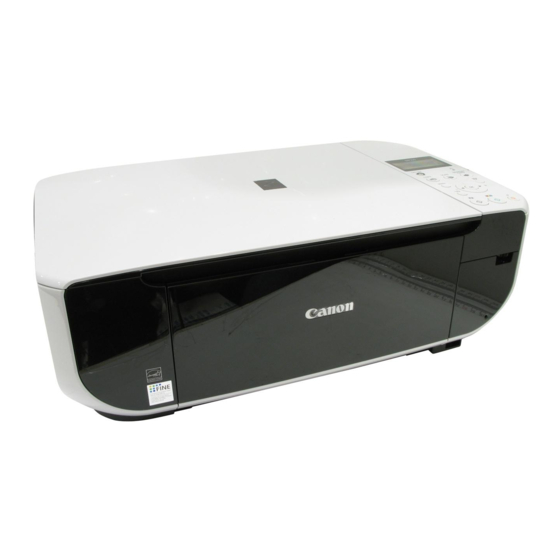
Canon PIXMA MP220 Guía De Iniciación Rápida
Tabla de contenido
Idiomas disponibles
Idiomas disponibles
Enlaces rápidos
Capítulos
Tabla de contenido

Manuales relacionados para Canon PIXMA MP220


Resumen de contenidos para Canon PIXMA MP220
- Página 1 Quick Start Guide Guía de iniciación rápida Guia de consulta rápida Q T 5 1 2 3 1 V 0 1...
-
Página 35: Guía De Iniciación Rápida
Guía de iniciación rápida Contenido Introducción Cómo usar la documentación suministrada Preparación del equipo Instalación de los MP Drivers Lectura de los manuales en pantalla Carga de papel Panel de control Elementos del menú Copia Impresión desde una tarjeta de memoria Impresión desde el ordenador Exploración de imágenes Impresión de fotografías directamente desde un... -
Página 36: Sólo Para La Unión Europea (Y La Eea)
(EEA: Noruega, Islandia y Liechtenstein) Sólo para clientes de Europa, Oriente Medio, África y Rusia Para ponerse en contacto con el servicio técnico de Canon, consulte la cubierta posterior del folleto European Warranty Systems (EWS) o visite www.canon-europe.com. Número de modelo: K10308 (MP220) -
Página 37: Introducción
“MultiMediaCard” es una marca comercial de MultiMediaCard Association. “SD card”, “miniSD Card” y “microSD Card” son marcas comerciales de SD Association. © CANON INC. 2007 Reservados todos los derechos. Ninguna parte de esta publicación se puede transmitir ni copiar de ninguna forma sin permiso expreso por escrito. - Página 38 ® Programa internacional NERGY ® Como miembro de NERGY , Canon Inc. ha determinado que ® este producto cumple las directrices NERGY de eficiencia energética. Requisitos de alimentación No utilice la impresora con un voltaje diferente al del país de compra. El uso de un voltaje incorrecto podría provocar un incendio o una descarga eléctrica.
-
Página 39: Cómo Usar La Documentación Suministrada
Cómo usar la documentación suministrada Documentación impresa Instrucciones de instalación Asegúrese de leer esta hoja en primer lugar. Esta hoja incluye instrucciones para la instalación del equipo y la puesta a punto para su uso. Guía de iniciación rápida (esta guía) Lea esta guía cuando vaya a empezar a utilizar el equipo. -
Página 40: Preparación Del Equipo
Preparación del equipo Asegúrese de leer primero las instrucciones de instalación para configurar el equipo y dejarlo preparado para su uso. Desembale el equipo Compruebe los artículos incluidos fijándose en el dibujo impreso en la cubierta de la caja de embalaje. Importante Se necesita un cable USB para conectar el equipo al ordenador. -
Página 41: Selección Del Idioma De La Pantalla Lcd
Selección del idioma de la pantalla LCD Pulse el botón [ON/OFF] para encender el equipo. Pulse el botón [Menu] siete veces. Pulse el botón []] dos veces y, a continuación, pulse el botón [OK]. Pulse el botón []] dos veces y, a continuación, pulse el botón [OK]. Pulse el botón [[] varias veces para seleccionar el idioma que está... -
Página 42: Instalación De Los Mp Drivers
Le agradeceríamos que participara en el programa encuesta de PIXMA sobre el uso de las impresoras Canon. Para obtener más información, consulte las instrucciones en pantalla. Si no se reconoce la conexión, consulte “No se pueden instalar los MP Drivers” en el manual en pantalla Guía del Usuario. -
Página 43: Información Para Macintosh
Para instalar el manual en pantalla Guía del Usuario en un idioma que no sea el instalado, haga doble clic en la carpeta [Manual] del [Setup CD-ROM/CD-ROM de instalación], carpeta [Canon] y, a continuación, copie una carpeta de idioma en el disco duro. Instalación de los MP Drivers... -
Página 44: Lectura De Los Manuales En Pantalla
Manual/Manual en pantalla de XXX] del escritorio, o haga clic en [Start/Inicio] > [All Programs/ Todos los programas] (o en [Programs/Programas]) > [Canon XXX Manual/Manual de Canon XXX] > [XXX On-screen Manual/ Manual en pantalla de XXX] (donde “XXX” es el nombre del equipo). -
Página 45: Carga De Papel
Carga de papel Importante Si corta papel normal a un tamaño de 4 x 6" / 101,6 x 152,4 mm, 5 x 7" / 127,0 x 177,8 mm o 2,13 x 3,39" / 54,0 x 86,0 mm (tamaño de tarjeta de crédito) para una impresión de prueba, puede causar atascos de papel. -
Página 46: Panel De Control
Panel de control (1) Botón [ON/OFF] / Lámpara de [Power] (ON/OFF) Enciende y apaga el equipo. Ilumina o parpadea de color verde para indicar si está encendido. Antes de encenderlo, asegúrese de que la tapa de documentos está cerrada. (2) LCD (pantalla de cristal líquido) Muestra los mensajes, las opciones de los menús y el estado de funcionamiento. -
Página 47: Elementos Del Menú
Elementos del menú Pulse el botón [Menu] o [Photo Index Sheet] (Índice de fotos) para mostrar los elementos del menú. Puede especificar los distintos ajustes para la impresión o llevar a cabo el mantenimiento del equipo a través de estos elementos de menú. Nota Puede seleccionar <DEVICE SETTINGS>... -
Página 48: Modo De Tarjeta De Memoria
<DEVICE SETTINGS> (CONF. Modo de tarjeta de memoria DISPOSITIVO) y <MAINTENANCE> (MANTENIMIENTO) de cada modo Botón [Menu] contienen los siguientes elementos <MEMORY CARD MODE> de menú. (MODO IMPR. FOTO) <DEVICE SETTINGS> <INDEX> (ÍNDICE) (CONF. DISPOSITIVO) <PRINT ALL PHOTOS> <PRINT SETTINGS> (TODAS LAS FOTOS) (AJUSTES IMPRESIÓN) <SELECT PHOTO>... -
Página 49: Copia
Copia Realización de copias En esta sección se describe el procedimiento básico para hacer copias. Encienda el equipo. Pulse el botón [COPY]. Cargue el papel. Cargue el original en el cristal de la platina. Especifique los ajustes de copia. (1) Pulse el botón [ o ] para especificar el número de copias (máx. 99 copias). (2) Pulse el botón [Menu] para realizar los ajustes necesarios. -
Página 50: Impresión Desde Una Tarjeta De Memoria
Impresión desde una tarjeta de memoria Introducción de la tarjeta de memoria Encienda el equipo. Abra la cubierta de la ranura para tarjetas. Introduzca una única tarjeta de memoria en la ranura para tarjetas. Tipo de tarjeta Inserción de la tarjeta Tarjeta Compact Flash (CF) Microdrive Introdúzcala... -
Página 51: Extracción De La Tarjeta De Memoria
Extracción de la tarjeta de memoria Abra la cubierta de la ranura para tarjetas. Asegúrese de que la lámpara de [Access] (Acceso) está encendida y, a continuación, extraiga la tarjeta de memoria. Cierre la cubierta de la ranura para tarjetas. Impresión de un índice con todas las fotografías (<INDEX>... -
Página 52: Uso De Funciones De Impresión Útiles
Imprime una secuencia de fotografías de una tarjeta de memoria. Impresión sobre adhesivos (<STICKR> (ETIQUE)) Imprime su foto favorita con un marco en las Etiquetas Fotográficas Adhesivas de Canon. Impresión según los ajustes DPOF (<DPOF> (DPOF)) Si se ha especificado, imprime siguiendo la configuración de formato de orden de impresión digital (DPOF, Digital Print Order Format) de la cámara digital. -
Página 53: Impresión Mediante El Índice De Fotos
Impresión mediante el índice de fotos Encienda el equipo y cargue papel blanco de tamaño A4 o Carta. Introduzca la tarjeta de memoria en la ranura para tarjetas. Consulte “Introducción de la tarjeta de memoria” en la página 14. Pulse el botón [Photo Index Sheet] (Índice de fotos). Asegúrese de que está... -
Página 54: Impresión Desde El Ordenador
Cree un documento o abra un archivo para imprimirlo con una aplicación de software adecuada. Seleccione [Print/Imprimir] en el menú [File/ Archivo] de la aplicación de software. Asegúrese de que [Canon XXX Printer/ Impresora Canon XXX] (donde “XXX” es el nombre del equipo) esté seleccionado en [Select Printer/Seleccionar impresora] y haga clic en [Preferences/Preferencias] (o [Properties/Propiedades]). -
Página 55: Impresión Con Macintosh
Impresión con Macintosh Nota Las operaciones pueden variar según la aplicación. Para obtener más información, consulte el manual de instrucciones de la aplicación. Los pasos que se describen en esta sección son para imprimir con Mac OS X v.10.4.x. Encienda el equipo y cargue el papel. Cree un documento o abra un archivo para imprimirlo con una aplicación de software adecuada. -
Página 56: Exploración De Imágenes
Exploración de imágenes Puede explorar imágenes desde el equipo a un ordenador sin imprimirlas y guardarlas como alguno de los tipos de imágenes más comunes como JPEG, TIFF, PDF o mapas de bits. Al explorar un texto impreso, puede usar el software OCR (Optical Character Recognition, Reconocimiento óptico de caracteres) para convertirlo en datos de texto. -
Página 57: Impresión De Fotografías Directamente Desde Un Dispositivo Compatible
Impresión de fotografías directamente desde un dispositivo compatible Puede conectar un dispositivo compatible con PictBridge, como una cámara digital, una videocámara digital o un teléfono móvil, mediante un cable USB recomendado por el fabricante del dispositivo, e imprimir las imágenes grabadas directamente, sin necesidad de utilizar un ordenador. Dispositivos que se pueden conectar PictBridge es un estándar del sector que ofrece un amplio abanico de soluciones para la fotografía digital, entre ellas, la impresión directa de fotografías desde una cámara digital,... - Página 58 Conecte el dispositivo compatible con PictBridge al equipo. Nota En función del modelo o de la marca del dispositivo, puede que sea necesario seleccionar un modo de impresión compatible con PictBridge antes de conectar el dispositivo. Además, puede que tenga que encender el dispositivo o seleccionar el modo de reproducción manualmente después de conectarlo al equipo.
-
Página 59: Acerca De La Configuración De La Impresión Con Pictbridge
[Plain/Normal], la impresión sin bordes se desactiva aunque en [Layout/Diseño] se seleccione [Borderless/Sin bordes]. En algunos países o regiones, quizás no se puedan adquirir algunos tipos de papel original de Canon. Cuando imprima en [Photo Paper Plus Semi-gloss/Papel Fotográfico Plus Semi Brillante] (SG-201) de tamaño 8 x 10"... -
Página 60: Configuración Del Diseño
Puede seleccionar el método de optimización que ofrezca una calidad de impresión alta. Cuando se selecciona [On], se utiliza la información del disparo para imprimir la imagen optimizada. Si está utilizando un dispositivo compatible con PictBridge de la marca Canon, dispondrá de las opciones adicionales siguientes, dependiendo del modelo. -
Página 61: Opciones De Configuración
Opciones de configuración Opción de Descripción Configuración configuración correspondiente de los dispositivos compatibles con PictBridge* <PAGE SIZE> Permite seleccionar el tamaño [Paper size/Tamaño (SELEC. TAM. PAPEL) de página al imprimir directamente papel] desde un dispositivo compatible con PictBridge. <MEDIA TYPE> Permite seleccionar el tipo de soporte [Paper type/Tipo (SELEC. -
Página 62: Sustitución De Un Cartucho Fine (Fine Cartridge)
Sustitución de un cartucho FINE (FINE Cartridge) Cuando los cartuchos FINE (FINE Cartridges) se queden sin tinta, sustitúyalos siguiendo los siguientes pasos. Abra la bandeja de salida del papel. Asegúrese de que el equipo está encendido, levante la unidad de lectura (cubierta de la impresora) y, a continuación, tire del soporte de la unidad de lectura (A) hacia abajo hasta que quede en su sitio. - Página 63 Introduzca un nuevo cartucho FINE (FINE Cartridge) hasta el fondo en la ranura apropiada. El cartucho FINE (FINE Cartridge) negro debe instalarse en la ranura izquierda ( ) y el cartucho FINE (FINE Cartridge) de color debe estar en la ranura derecha ( Tire hacia arriba del cartucho FINE (FINE Cartridge) hasta que encaje en su sitio con...
-
Página 64: Especificaciones
Peso Aprox. 6,1 kg (aprox. 13,3 lb.) * Con los cartuchos FINE (FINE Cartridges) instalados. Cartuchos FINE Cabezales de impresión: (FINE Cartridges) de Canon Negro: 320 inyectores Cian/Magenta/Amarillo: 384 x 3 inyectores Especificaciones de copia Número de copias 1 - 99 páginas Ajuste de intensidad 9 posiciones, intensidad automática (copia AE) -
Página 65: Impresión Directa Desde La Cámara (Pictbridge)
[Default/Predeter.] (selecciones basadas en la configuración del equipo), [Borderless/ Sin bordes], [Bordered/Bordeado], [N-up/Imág./pág] (2, 4, 9, 16)* * Diseño compatible con el adhesivo de la marca Canon anterior. Consulte “Soportes de impresión” en el manual en pantalla Guía del Usuario. -
Página 66: Requisitos Adicionales Del Sistema Para Los Manuales En Pantalla
Requisitos adicionales del sistema para los manuales en pantalla Navegador: Visor de ayuda HTML de Windows Navegador: Visor de ayuda Nota: debe estar instalado Microsoft Internet Explorer 5.0 o Nota: según el sistema operativo o la versión del Visor de posterior. -
Página 99: Regulatory Information
Do not make any changes or modifications to the equipment unless otherwise specified in the manual. If such changes or modifications should be made, you could be required to stop operation of the equipment. Canon U.S.A., Inc. One Canon Plaza Lake Success, NY 11042... - Página 100 The following FINE Cartridges are compatible with this product. Los siguientes cartuchos FINE (FINE Cartridges) son compatibles con este producto. Os cartuchos FINE (FINE Cartridges) a seguir são compatíveis com este produto. www.canonlatinamerica.com QT5-1231-V01 XXXXXXXX © CANON INC. 2007 PRINTED IN VIETNAM...