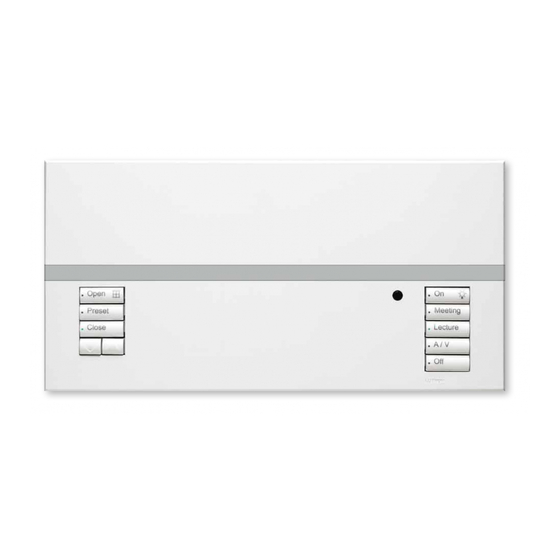
Lutron GRAFIK Eye QS System Manual De Instrucciones
Tabla de contenido
Idiomas disponibles
Idiomas disponibles
Enlaces rápidos
Please Read
The GRAFIK Eye QS System allows for control of both lights and
shades or window treatments using a single control unit. Features
include pushbutton scene recall, info screen that displays energy
savings and status, IR receiver, astronomic timeclock, occupant
sensor connection, and backlit buttons that are easy to find and
operate.
Model Number
Unit Capacity
(watts)
QSG - 3PCE
1 500
QSG - 4PCE
2 000
QSG - 6PCE
2 300
(see page 8 for additional ratings)
All units: 230 V
50/60 Hz
English
R
System
LUTRON
Zone Capacity
(watts)
500
500
500
Français
Operation Guide
Contents
Installation
Wiring the GRAFIK Eye QS System . . . . . . . . . . . . . . . . . 3
Class 2 / PELV Cable . . . . . . . . . . . . . . . . . . . . . . . . . 4
QS System Low-Voltage Control Wiring . . . . . . . . . . . . . .5
QS System Low-Voltage Terminal Connections . . . . . . . 6
Installing the GRAFIK Eye QS System . . . . . . . . . . . . . . . 7
Zone Setup . . . . . . . . . . . . . . . . . . . . . . . . . . . . . . . . . . . .8
Operation
Preprogrammed Button Functionality . . . . . . . . . . . . . . 10
General Functionality . . . . . . . . . . . . . . . . . . . . . . . . . . . 11
General Functionality: Programming Mode . . . . . . . . . .12
Zone Button Operation . . . . . . . . . . . . . . . . . . . . . . . . . .13
Quick Scene Programming . . . . . . . . . . . . . . . . . . . . . . 15
Scene Setup . . . . . . . . . . . . . . . . . . . . . . . . . . . . . . . . . .16
LED Displays for Lighting Levels . . . . . . . . . . . . . . . . . . 18
Adjusting Window Treatment Settings . . . . . . . . . . . . . .19
Timeclock Operation . . . . . . . . . . . . . . . . . . . . . . . . . . . .23
Set Save Mode . . . . . . . . . . . . . . . . . . . . . . . . . . . . . . . .28
Set Up Occupant Sensor . . . . . . . . . . . . . . . . . . . . . . . .29
Activate System Accessories . . . . . . . . . . . . . . . . . . . . .30
Faceplate Removal . . . . . . . . . . . . . . . . . . . . . . . . . . . . .30
Troubleshooting . . . . . . . . . . . . . . . . . . . . . . . . . . . . . . . .31
Menu Options . . . . . . . . . . . . . . . . . . . . . . . . . . . . . . . . .34
Warranty . . . . . . . . . . . . . . . . . . . . . . . . . . . . . . . . . . . . .35
Contact Information . . . . . . . . . . . . . . . . . . . . . . . . . . . .36
Español
Chinese
Installation and
Deutsch
Capítulos
Tabla de contenido
Solución de problemas

Manuales relacionados para Lutron GRAFIK Eye QS System


Resumen de contenidos para Lutron GRAFIK Eye QS System
-
Página 73: Lea La Información Siguiente
Ajuste del modo de ahorro ......28 LUTRON Configuración del sensor de presencia ....29... -
Página 74: Características Y Funciones Del Sistema Grafik Eye Qs
Características y funciones del sistema GRAFIK Eye ® Placa frontal articulada Espacio para futuras columnas de cortinas Pantalla de información Números de zonas Muestra el estado; Botones subir / bajar funciones de programación zonas Botones maestros Los LEDs de zonas Bajan y suben muestran los niveles temporalmente los niveles... -
Página 75: Cableado Del Sistema Grafik Eye Qs
El par de montaje recomendado es balastos de regulación electrónica Lutron Hi-lume , Eco-10 , o Tu-Wire ®... - Página 76 Cableado del sistema GRAFIK Eye ® Cable Clase 2 / PELV USA Cableado IR 1,0 mm (AWG nº 18) cada terminal 1: DATOS IR Desde conexión 2: COM IR IR externa (otro fabricante) Cableado de sensor de presencia 1 2 3 4 5 6 L N 1,0 mm (AWG nº...
-
Página 77: Cableado De Control De Bajo Voltaje Del Sistema Qs
Ejemplo de cableado en cadena - Un par trenzado y apantallado de 1,0 (#22 AWG) para enlace de datos. GRAFIK Eye QS seeTouch QS Sivoia QS - Los cables pueden solicitarse a Lutron: GRX-CBL-346S-500 (non-plenum) GRX-PCBL346S-500 (valor nominal LUTRON LUTRON LUTRON LUTRON plenum). -
Página 78: Conexiones De Terminales De Bajo Voltaje Del Sistema Qs
Conexiones de terminales de bajo voltaje del sistema QS Unidad de control mostradas desde vista trasera • Conecte las conexiones del terminal 1, terminal 3 y terminal 4 a todas las unidades de control, unidades de pared e interfaces de control. •... -
Página 79: Montaje Del Sistema Grafik Eye
Pared todos los lados. Nota: puede solicitar la caja de 4 elementos a Lutron; P/N 241400. 2.Monte la unidad de control en una Nota: al apretar los tornillos de caja de empotrar, según se muestra, montaje, asegúrese de que la tapa... -
Página 80: Configuración De Zonas
40 W. • No puede cargarse ninguna zona con Tipo de carga de dispositivos más de 500 W. de luz LUTRON LUTRON Control directo a través de • La carga máxima total de iluminación por Control a través del módulo... - Página 81 Configuración de zonas Ajuste del límite superior o límite inferior Botones Los ajustes de extremo alto y extremo maestros Menú principal bajo limitan la salida máxima y mínima Botón de una zona de regulación. Los niveles Sensor de presencia se ajustan automáticamente cuando se Configuración de zona programa el tipo de carga.
-
Página 82: Funcionalidad De Los Botones Preprogramados
Funcionalidad de botones preprogramados El sistema GRAFIK Eye QS controla las luces sin programación especial. Se muestran más abajo los ajustes de fábrica para los botones de la columna de iluminación para las zonas regulables y no regulables. Consulte en las páginas 15 a 27 los métodos para cambiar los ajustes de escenas. -
Página 83: Funcionalidad General
Funcionalidad general Pantalla de información: consulte los La pantalla de información se queda en ejemplos de pantallas más adelante. blanco después de 20 segundos, si no se pulsa ningún botón o no hay transición. Los botones maestros suben o bajan temporalmente todas las luces (excepto Los botones maestros también activan la aquellas no afectadas, las cortinas y... -
Página 84: Funcionalidad General: Modo De Programación
Funcionalidad general: modo de programación Acceso y salida al modo de programación Para acceder al modo de programación: Menú principal Mantenga pulsados de forma simultánea el Reloj botón inferior y el botón superior de la Botones maestros columna de iluminación durante 3 Programación de escenas segundos. -
Página 85: Funcionamiento Del Botón De Zona
Funcionamiento del botón de zona Cada columna de botones representa una zona de luces. Al pulsar cualquier botón en una columna se enciende la pantalla de información y muestra el nivel de luz actual de la zona y los ahorros de energía actuales. - Página 86 Funcionamiento del botón de zona Dar nombre a una zona Botones 1. Acceda al modo de programación (consulte la página 12). Menú principal maestros 2. Utilice los botones maestros para seleccionar Sensor de presencia Botón OK Programación de “Programación de zona” y pulse OK para aceptar. escenas 3.
-
Página 87: Programación Rápida De Escenas
Programación rápida de escenas Modo Guardar siempre El modo de guardar predefinido (véase página 28) es Guardar siempre. Este modo le permite definir rápidamente escenas en la columna de iluminación sin acceder al modo de programación. 1.Pulse el botón para la escena que desee definir;... -
Página 88: Programación De Escenas
Programación de escenas Programación de una escena 1. Acceda al modo de programación (consulte la página 12). Menú principal 2. Utilice los botones maestros para seleccionar Reloj Programación de “Programación de escena” y pulse OK para aceptar. escenas Botones 3. Utilice los botones maestros para seleccionar “Niveles” y Programación de... - Página 89 Programación de escenas Asignar nombre a una escena Botones 1. Acceda al modo de programación (consulte Menú principal maestros la página 12). Sensor de presencia Botón OK Programación de 2. Utilice los botones maestros para seleccionar escenas “Programación de escenas” y pulse OK para Programación de escenas aceptar.
-
Página 90: Led Para Niveles De Iluminación
LED para niveles de iluminación Luces regulables Luces no regulables Apagado 1-17% 18-34% 35-51% 52-68% 69-85% 86-99% Encendido/100% No afectado (las luces no están afectadas por el botón de escenas o subir/bajar maestro) Leyenda: LED iluminado LED apagado Manual de montaje y utilización del sistema GRAFIK Eye ®... -
Página 91: Ajustes De Tratamientos De Ventanas
Ajustes de tratamientos de ventanas Ajuste de límites 2.Seleccione la EDU que desea ajustar 7.Repita los pasos 2 a 6 para definir los utilizando el botón superior en la columna límites de apertura y cierre para cada Nota: Al acceder al modo de de cortinas. - Página 92 Ajustes de tratamientos de ventanas Asignación de las EDUs a las columnas Cada vez que pulse y suelte el botón 4.Mantenga pulsados simultáneamente los de cortinas superior, una EDU diferente a la asignada botones superior e inferior de la columna a esa columna de cortinas se abrirá...
- Página 93 Ajustes de tratamientos de ventanas Ajuste predefinido: Método sencillo Ajuste programado: Método avanzado 3. Utilice los botones subir y bajar para mover todas las 1. Utilice los botones subir Nota: El método avanzado para el ajuste EDUs para los y bajar de la columna de las posiciones predefinidas sólo es tratamientos de ventanas de cortinas para definir...
- Página 94 Ajustes de tratamientos de ventanas Nombrar un grupo de tratamientos de ventana Menú principal 1. Acceda al modo de programación (consulte la página 12). Botones 2. Utilice los botones maestros para seleccionar “Etiquetas Programación de zonas maestros de cortinas” y pulse OK para aceptar. Etiquetas de cortinas Botón OK 3.
-
Página 95: Funcionamiento Del Reloj Horario
Funcionamiento del reloj horario Ajustar hora y fecha 1. Acceda al modo de programación (consulte la Menú principal página 12). Reloj 2. Utilice los botones maestros para seleccionar Programación de “Reloj horario” y pulse el botón OK para aceptar. Botones escenas maestros 3. - Página 96 Funcionamiento del reloj horario Ajustar situación 1. Acceda al modo de programación Menú principal (consulte la página 12). Botones 2. Utilice los botones maestros para Reloj maestros seleccionar “Reloj horario” y pulse el Programación de escenas Botón OK botón OK para aceptar. 3.
- Página 97 Funcionamiento del reloj horario Añadir un evento 1. Acceda al modo de programación (consulte la página 12). Menú principal 2. Utilice los botones maestros para seleccionar “Reloj Reloj horario” y pulse el botón OK para aceptar. Botones Programación de 3. Utilice los botones maestros para seleccionar “Añadir maestros escenas eventos”...
- Página 98 Funcionamiento del reloj horario Borrar un evento 1. Acceda al modo de programación Menú principal (consulte la página 12). Reloj 2. Utilice los botones maestros para Programación de seleccionar “Reloj horario” y pulse el Botones escenas maestros botón OK para aceptar. 3.
- Página 99 Funcionamiento del reloj horario Definir un día festivo 1. Acceda al modo de programación Reloj (consulte la página 12). Borrar programa 2. Utilice los botones maestros para seleccionar “Reloj horario” y pulse el Vacaciones Botones botón OK para aceptar. maestros 3.
-
Página 100: Modo De Guardar
Ajustar modo Guardar 1. Acceda al modo de programación Menú principal (consulte la página 12). Programación 2. Utilice los botones maestros para de escenas seleccionar “Guardar modo” y pulse OK Botones Modo de guardar maestros para aceptar. Botón OK 3. Utilice los botones maestros para Modo de guardar seleccionar el modo de guardar deseado. -
Página 101: Programación Del Sensor De Presencia
Programación del sensor de presencia 1. Acceda al modo de programación (consulte la página 12). Menú principal 2. Utilice los botones maestros para seleccionar “Sensor de Modo de guardar presencia” y pulse OK para aceptar. 3. Utilice los botones maestros para seleccionar la escena que Botones Sensor de presencia desea activar cuando la habitación esté... -
Página 102: Activación De Accesorios Del Sistema
Activación de accesorios del Retirada de la placa frontal sistema Puede ser necesaria la retirada de las placas frontales para cambiar el color o Cuando se haya programado la unidad para escribir en las etiquetas de zona. de control, será necesario activar Para retirar la placa frontal, ábrala cualquier accesorio o interfaz que formen completamente y tire hacia arriba (para la... -
Página 103: Solución De Problemas
Solución de problemas Síntoma Causas posibles Solución La unidad no controla las cargas El disyuntor /MCB está desactivado Active el disyuntor /MCB La unidad no enciende las luces Intervalo largo de transición Configure el tiempo de transición en 0 Los LEDs del frente de la unidad no se segundos encienden Configuración baja de zona... - Página 104 Solución de problemas (continuación) Síntoma Causas posibles Solución La unidad no permite cambios de Unidad en modo de guardar incorrecto Cambie al modo de guardar correcto escenas o ajustes de zonas La botonera del sistema ha bloqueado la Compruebe la programación y el estado unidad de las botoneras La pantalla está...
-
Página 105: Solución De Problemas (Continuación) - Funciones De Los Tratamientos De Ventanas
Solución de problemas (continuación) – Funciones de los tratamientos de ventanas Síntoma Causas posibles Solución Compruebe la alimentación de la EDU La EDU (unidad de motor electrónico del La EDU no recibe alimentación eléctrica Compruebe y desenganche los tejidos tratamiento de ventanas) no se mueve El tejido del tratamiento de ventana ha del tratamiento de ventana quedado enganchado en algún punto... -
Página 106: Opciones De Menús
Consulte la página 16 Los diagnósticos se utilizan sólo para usos avanzados. Para solicitar ayuda • Etiquetas póngase en contacto con el departamento de servicio técnico de Lutron. Consulte la página 17 • Número de serie de dispositivo Modo de guardar Muestra el número de serie del GRAFIK Eye... -
Página 107: Garantía
EXPRESA, O EN MATERIALES ESTÁNDAR IMPRESOS FACILITADOS POR aprobado de Lutron y/o coordinar una llamada de servicio en Si la unidad es puesta en servicio por Lutron o un tercero LUTRON, NO FORMA PARTE DE LA BASE DE CUALQUIER ACUERDO garantía entre el cliente y un vendedor aprobado de Lutron. -
Página 108: Información De Contacto
CENTRAL PARA ASIA E-mail: product@lutron.com Singapur CENTRAL INTERNACIONAL Lutron GL Ltd. EE.UU. 15 Hoe Chiang Road, #07-03 Singapore 089316 Lutron Electronics Co., Inc. TEL +65.6220.4666 7200 Suter Road, Coopersburg, PA 18036-1299 FAX +65.6220.4333 TEL +1.610.282.3800 FAX +1.610.282.1243 Servicio técnico telefónico en Asia Teléfono gratuito: 1.888.LUTROn1...