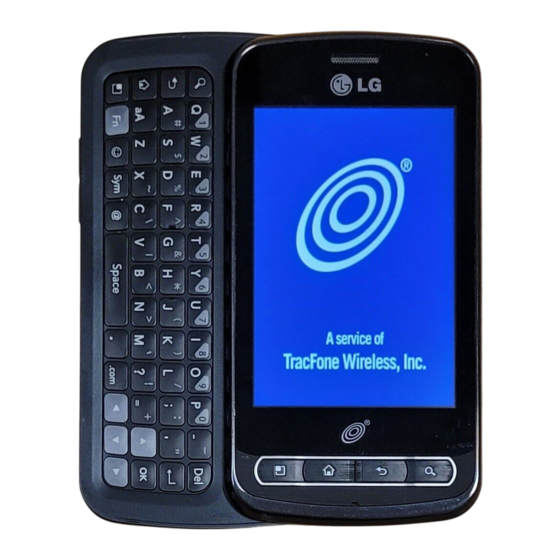
LG L55C Guia Del Usuario
Tabla de contenido
Idiomas disponibles
Idiomas disponibles
Enlaces rápidos
Capítulos
Tabla de contenido

Manuales relacionados para LG L55C


Resumen de contenidos para LG L55C
- Página 1 USER GUIDE LG L55C P/NO : MFL67343401 (1.0)
- Página 291 Guía del usuario de L55C - Español Parte del contenido de este manual puede no coincidir con el teléfono, en función del software del teléfono o del proveedor de servicios.
-
Página 292: Contenido
Contenido Contenido Creación de una cuenta de Google Descripción básica del Hacer llamadas dispositivo Teléfono Aspectos generales del Registro dispositivo Agregar prefijo a un número Visualización de la desde el Registro pantalla Guardar un número de Encendido y apagado del teléfono dispositivo Encontrar un número de... - Página 293 Contenido Eliminar una cuenta 1 14 Seleccionar qué contactos se muestran Configurar opciones de sincronización y visualización Comunicarse con los de cuentas 1 15 contactos Crear una nueva entrada de Importar, exportar y compartir contactos Contactos Cuentas y mensajes 138 contactos 1 19 Mensajes de texto y...
- Página 294 Reloj Alarmas Conectarse a redes Calculadora Wi-Fi Actualización del software de Servicios de datos los teléfonos móviles LG por Redes virtuales privadas aire (OTA, Over-The-Air)255 (VPN) Actualización del perfil 256 Marcado por voz Actualizar la PRL Abrir menús con el marcado...
- Página 295 Contenido Enviar elementos vía Bluetooth Desconectar la conexión Bluetooth durante una llamada activa La tarjeta y el adaptador de microSD del dispositivo 266 Configuración de la tarjeta microSD Conectar el dispositivo a la computadora Por su seguridad Index...
-
Página 296: Descripción Básica Del Dispositivo
Descripción básica del dispositivo Consejo Actualizaciones de software del dispositivo – Es posible que ocasionalmente haya actualizaciones disponibles para su dispositivo. y toque > actualización de software. Presione Aspectos generales del dispositivo Vista frontal Audífono Sensores Proxima Barra de estado Pantalla táctil Ficha Aplicaciones... - Página 297 Nota Tenga la precaución de no cubrir los sensores con una película protectora, estuche o funda protectora no autorizada por LG. Barra de estado: proporciona información acerca del estado del dispositivo y las opciones, tales como intensidad de la señal, itinerancia, configuración del timbre, mensajes y carga de...
- Página 298 Descripción básica del dispositivo Tecla Menú: permite acceder a las principales funciones del menú: Añadir, Fondo de pantalla, Configuración, Cambiar ID, Administrar aplicaciones y Notificaciones. Mientras esté en un menú, presione para abrir una lista de las opciones disponibles. Micrófono: permite que las personas a quienes llama lo escuchen claramente cuando les habla.
-
Página 299: Vista Posterior
Descripción básica del dispositivo Ficha Aplicaciones: abre la pantalla de aplicaciones para ver las aplicaciones instaladas. 1 1. Pantalla táctil: muestra toda la información necesaria para hacer funcionar el dispositivo, como las aplicaciones, el estado de la llamada, la lista de contactos, la fecha y la hora, la intensidad de la señal y la carga de la batería. - Página 300 Descripción básica del dispositivo Toma de 3,5 mm para auriculares: permite conectar auriculares opcionales para mantener conversacionescómodas con manos libres. ¡PRECAUCIÓ N! Si introduce un accesorio en la toma incorrecta, puede dañar el dispositivo. Lente de la cámara: como parte de la cámara incorporada, permite tomar fotografías y videos.
- Página 301 Ranura microSD: permite incorporar una tarjeta microSDTM preinstalada (expansible hasta 32GB). Nota Inserte una tarjeta microSD para usar la cámara y otras funciones multimedia. El contenido multimedia se guardará en la tarjeta microSD. LG L55C tiene una tarjeta microSD™preinstalada.
-
Página 302: Visualización De La Pantalla
Descripción básica del dispositivo Visualización de la pantalla La barra de estado aparezca en la parte superior de la pantalla. Muestra iconos que indican que recibió notificaciones(a la izquierda) e iconos que indican el estado del dispositivo (a la derecha), junto con la hora actual. Notification icons Status icons Si tiene más notificaciones de las que pueden ajustarse en la... - Página 303 Descripción básica del dispositivo 1x Data Service In Use: significa que el servicio de datos 1x está en uso. Bluetooth encendido: significa que el Bluetooth está encendido. Bluetooth conectado: significa que el teléfono está conectado a un dispositivo Bluetooth. GPS encendido: significa que el GPS está encendido. GPS comunicando significa que el dispositivo está...
-
Página 304: Eliminar Una Cuenta
Descripción básica del dispositivo Batería agotada (40%): significa que la batería está parcialmente agotada. Batería completa: muestra el nivel de carga actual de la batería. (El ícono que se muestra corresponde a carga completa). Batería cargando: significa que la batería se está cargando. Batería desconocida: significa que se insertó... - Página 305 Descripción básica del dispositivo Tarjeta microSD completa: significa que la tarjeta microSD está llena. Red Wi-Fi abierta disponible: significa que hay una red Wi-Fi abierta disponible. Conectado por USB: el dispositivo ha detectado una conexión USB activa. Dispositivo de depuració n USB conectado: el dispositivo ha detectado una conexión USB activa y se encuentra en el modo de depuración USB.
-
Página 306: Encendido Y Apagado Del Dispositivo
Descripción básica del dispositivo Desconectado de VPN: significa que el dispositivo se ha desconectado de una Red Privada Virtual. Reproducción de canción: significa que se está reproduciendo una canción. Se aproxima o se superó el umbral de uso de datos del proveedor. TTY: indica que el teléfono funciona en modo TTY. -
Página 307: Apagado Del Dispositivo
Descripción básica del dispositivo Apagado del dispositivo 1. Mantenga presionado durante dos segundos hasta que vea en la pantalla la animación de apagado. 2. Presione Apagar y después toque Aceptar para apagar el dispositivo. La pantalla permanece en blanco cuando el teléfono está... -
Página 308: Batería Y Cargador
Descripción básica del dispositivo Batería y cargador ¡Advertencia! Utilice solo baterías y cargadores aprobados por LG en su dispositivo. El incumplimiento del uso de baterías y cargadores aprobados por Sprint o LG aumenta el riesgo de sobrecalentamiento, incendio o explosión del teléfono y puede provocar lesiones personales graves, incluso la muerte o daños a la propiedad. - Página 309 Descripción básica del dispositivo Instalar la batería 1. Instale la batería. Retire la batería del paquete. ● Inserte la batería en la abertura en la parte posterior del ● dispositivo y asegúrese de que los conectores estén alineados (vea el paso de la siguiente ilustración).
- Página 310 Utilice siempre un cargador de baterías de escritorio o de viaje o un adaptador para vehículos aprobado por LG para cargar la batería.
- Página 311 El tiempo de carga varía según el nivel de batería. Con las baterías de Li-Ion aprobadas por LG, se puede recargar la batería antes de que se agote por completo.
-
Página 312: Extender La Vida Útil De La Batería
No se admiten puertos USB de baja potencia, como los puertos USB de los teclados ni hub USB alimentado por bus. El controlador USB de LG se puede descargar desde el siguiente sitio: http://www.lg.com/us/mobile-phones/index.jsp > haga clic en Mobile Support > seleccione el proveedor (TracFone) > seleccione el Modelo L55C >... - Página 313 Descripción básica del dispositivo Reduzca la duración de la iluminación de fondo. (Consulte ● Cambiar la duración de la iluminación de fondo). Apague el Bluetooth cuando no lo utilice. (Consulte Encender ● y apagar Bluetooth). Apague el Wi-Fi cuando no lo utilice. (Consulte Encender el ●...
- Página 314 Descripción básica del dispositivo Compruebe los servicios en ejecución y cierre las aplicaciones ● innecesarias. Disminuya el brillo de la pantalla y establezca un menor tiempo de espera de la pantalla. (Consulte Ajustes de pantalla). Si no necesita tener los servicios sincronizados, apague la sincronización automática de Gmail, calendario, contactos y otras aplicaciones.
-
Página 315: Teclas De Función Del Dispositivo
Pantalla para ajustar la configuración de pantalla. ● Teclas de función del dispositivo El LG L55C está equipado con cuatro teclas principales de funciones que se pueden utilizar en cualquier pantalla para acceder a las funciones adicionales. Tecla Menú... - Página 316 Descripción básica del dispositivo Administrar aplicaciones( ) muestra la pantalla Administrar ● aplicaciones. Puede administrar la forma en que las aplicaciones utilizan la memoria, detener aplicaciones con problemas o desinstalar una aplicación. (Consulte Administrar aplicaciones). Fondo de pantalla ( ) proporciona la capacidad de ●...
-
Página 317: Trabajar Con Menús
Descripción básica del dispositivo Trabajar con menús Existen dos tipos de menús de Android. Menús de opciones y menús contextuales. Menús de opciones Los menús de opciones contienen herramientas que se corresponden con la pantalla o aplicación actual, no con un elemento específico de la pantalla. - Página 318 Descripción básica del dispositivo Uso de los menús contextuales Los menús contextuales contienen opciones que se corresponden con un elemento específico de la pantalla. Para abrir un menú contextual, toque y mantenga presionado un elemento de la pantalla. No todos los elementos tienen menú contextual. Si toca un elemento que no tiene menú...
-
Página 319: Utilización Del Panel De Notificaciones
Descripción básica del dispositivo 3. Toque Sonido. 4. Deslice la pantalla hacia arriba para mostrar más menús. 5. Toque Tonos táctiles sonoros para seleccionarlo. Para el objetivo de esta guía, los pasos anteriores se resumen en: Presione > > Configuración >Sonido > Tonos ●... - Página 320 Descripción básica del dispositivo notificaciones para ver una lista de las notificaciones recientes. Según su configuración, puede escuchar un sonido de notificación o es posible que el dispositivo vibre. Las aplicaciones que generan notificaciones, tales como Gmail ™ Google Talk tienen sus propios ajustes que se pueden utilizar para configurar cómo y cuándo envían las notificaciones.
-
Página 321: Tecla Inicio
Descripción básica del dispositivo Por ejemplo, las notificaciones de nuevo mensaje de correo de voz marcan el número del buzón de voz y las notificaciones de desconexión de red abren la lista de redes configuradas para que pueda volver a conectarse. Para borrar todas las notificaciones: 1. -
Página 322: Tecla Buscar
Descripción básica del dispositivo Tecla Buscar La tecla Buscar muestra el cuadro de búsqueda rápida que se puede utilizar para buscar un término clave tanto en el dispositivo como en la web. Algunas aplicaciones, tales como contactos, Gmail ™ y Google Maps ™... - Página 323 Descripción básica del dispositivo En algunas aplicaciones, como Gmail, contactos, Navegador y ● Android Market , el cuadro de búsqueda de la propia aplicación se abre al presionar . Esta opción se indica por medio del icono de la aplicación del lado izquierdo del cuadro de búsqueda.
- Página 324 Descripción básica del dispositivo Para hacer búsquedas diferentes por tipo: Toque > Todo, Web, Aplicaciones or Contactos. ● Para buscar por comando de voz: Presione y mantenga presionado ● – o bien – Toque desde el cuadro de búsqueda rápida. Cuando deje de hablar, la Búsqueda de Google por voz analiza sus palabras y muestra los resultados de la búsqueda.
-
Página 325: Navegación En La Pantalla Táctil
Descripción básica del dispositivo Navegación en la pantalla táctil El L55C es un dispositivo sensible al tacto que no solo permite seleccionar una opción en pantalla con un solo toque, sino también desplazarse con facilidad por largas listas. Simplemente deslice la punta del dedo por la pantalla hacia arriba o hacia abajo. - Página 326 Descripción básica del dispositivo Pase el dedo o deslice: Para pasar el dedo o deslizarse, mueva ● rápidamente el dedo por la superficie de la pantalla, sin detenerse cuando la toca inicialmente (para no arrastrar el elemento). Por ejemplo, se puede deslizar por la pantalla hacia abajo o hacia arriba para desplazarse por una lista o navegar por las diferentes pantallas principales pasando el dedo de derecha a izquierda (y viceversa).
-
Página 327: La Pantalla Principal
Descripción básica del dispositivo La pantalla principal La pantalla principal es el punto de partida para muchas aplicaciones y funciones, y permite añadir elementos como accesos directos a las aplicaciones, carpetas o widgets de Google para dar un acceso instantáneo a la información y las aplicaciones. -
Página 328: Pantallas Principales Extendidas
Descripción básica del dispositivo Pantallas principales extendidas El sistema operativo proporciona múltiples pantallas principales para brindar mayor espacio para añadir iconos, widgets y más. Deslice el dedo hacia la izquierda o derecha por la pantalla ● principal. El panel principal queda en el centro con dos paneles de extensión de cada lado. -
Página 329: Uso De La Ficha Aplicaciones
Descripción básica del dispositivo Toque y mantenga presionados los puntos de la pantalla principal ● en la parte inferior izquierda o derecha de la pantalla para ver miniaturas de las pantallas principales extendidas, luego toque una para ir a esa pantalla específica (vea la siguiente imagen). Miniaturas de la pantalla principal Toque una para acceder inmediatamente. - Página 330 Descripción básica del dispositivo Aplicaciones: cómo verlas, abrirlas y alternarlas. Todas las aplicaciones del dispositivo, incluidas las que haya descargado e instalado desde Android Market ™ u otras fuentes, se agrupan en la pantalla Aplicaciones a la que se accede desde la pantalla principal.
- Página 331 Descripción básica del dispositivo Abrir y cerrar la pantalla Aplicaciones Para abrir la pantalla Aplicaciones: Toque ● Para cerrar la pantalla Aplicaciones: Toque ● Presione ● Nota La pantalla Aplicaciones se cierra automáticamente cuando toque un icono para abrir su aplicación. Al arrastrar un icono hasta la pantalla principal también se cierra automáticamente la pantalla Aplicaciones.
- Página 332 Device Basics Para abrir una aplicación: Simplemente toque su icono en la pantalla. ● Nota Se puede personalizar la pantalla principal con los accesos directos a las aplicaciones más usadas. Las aplicaciones están ubicadas en la pantalla Aplicaciones, pero se pueden añadir accesos directos a las aplicaciones en la pantalla principal para agilizar el acceso.
-
Página 333: Aplicaciones
2. Toque el icono de la aplicación que desee abrir. – o bien – Presione para volver a la aplicación actual. Añadir iconos de aplicaciones a la pantalla principal Personalice la pantalla principal con los accesos directos a las aplicaciones más usadas. 1. - Página 334 Descripción básica del dispositivo Iconos de aplicaciones Navegador: inicia el navegador Web. Calculadora: inicia la aplicación de la calculadora. Calendario: inicia la aplicación del calendario que se puede sincronizar ya sea con el calendario de Google o de Outlook ® .
- Página 335 Descripción básica del dispositivo Iconos de aplicaciones Mapas: inicia un mapa dinámico que ayuda a encontrar negocios, ubicar amigos, ver mapas y obtener indicaciones de conducción. Market: navega, busca y descarga aplicaciones en Android Market. Mensajes: proporciona acceso a los mensajes de texto. Música: inicia el reproductor de música integrado.
-
Página 336: Personalización De La Pantalla Principal
Descripción básica del dispositivo Nota La aplicación de correo electrónico puede acceder tanto al correo electrónico basado en Exchange Server (como el correo electrónico de trabajo) y otros proveedores de correo electrónico basados en internet como Yahoo! y Gmail. Personalización de la pantalla principal Para personalizar la pantalla principal se puede: crear accesos directos ●... - Página 337 Descripción básica del dispositivo 2. Seleccione una ubicación (pantalla) para el nuevo acceso directo desplazándose por las pantallas disponibles hasta llegar a la que desee. (Consulte Aspectos generales de la pantalla principal). 3. Toque para mostrar todas las aplicaciones actuales. Por defecto, las aplicaciones se muestran en forma de grilla.
- Página 338 Descripción básica del dispositivo 3. Desde la ventana Agregar a la pantalla principal, toque Accesos directos. 4. Toque una selección de la lista. Las opciones predeterminadas incluyen: Aplicaciones ● Marcador ● Contacto ● Llamada directa ● Mensaje directo ● Direcciones y navegador ●...
- Página 339 Descripción básica del dispositivo Para eliminar un acceso directo: 1. Presione para activar la pantalla principal. 2. Toque y mantenga presionado el acceso directo en la pantalla. Así se desbloquea de su ubicación en la pantalla actual. 3. Arrastre el icono sobre la Papelera y libérelo.
- Página 340 Descripción básica del dispositivo Para eliminar un widget: 1. Vaya a la pantalla principal en la que está ubicado el widget. 2. Toque y mantenga presionado el widget. Así se desbloquea de su ubicación en la pantalla actual. 3. Arrastre el widget sobre la Papelera y libérelo.
- Página 341 Descripción básica del dispositivo Para crear una carpeta en la pantalla: 1. Presione para activar la pantalla principal. 2. Toque y mantenga presionada un área vacía en la pantalla. 3. Desde la ventana Agregar a la pantalla principal, toque Carpetas. 4.
-
Página 342: Acceder A Las Aplicaciones Recientemente Usadas
Descripción básica del dispositivo principal y luego toque Fondo de pantalla. 2. Toque Galería, Fondos de pantalla animados o Fondo de pantalla. Galería, para usar una imagen guardada en el dispositivo como ● fondo de pantalla, Se puede recortar la imagen antes de establecerla como fondo de pantalla. - Página 343 Descripción básica del dispositivo 2. Toque un icono para abrir la aplicación relacionada. Cambiar la orientación de la pantalla Este dispositivo es capaz de cambiar la orientación del contenido de la pantalla cuando cambia la orientación del dispositivo mismo. El acelerómetro incorporado detecta el movimiento y cambia su ángulo/orientación.
-
Página 344: Mostrar Su Número De Teléfono
Descripción básica del dispositivo Mostrar su número de teléfono Aparece su número de teléfono y otros datos sobre el teléfono y su cuenta. Presione > > Configuración > Acerca del teléfono ● > Estado. Introducir texto con el teclado en pantalla El teclado en la pantalla se muestra automáticamente cuando se toca un campo de texto. -
Página 345: Introducir Texto
Descripción básica del dispositivo Introducir texto El dispositivo cuenta con un teclado QWERTY integrado, diseñado específicamente para introducir texto de manera fácil y cómoda. Además, puede introducir texto mediante el teclado QWERTY en la pantalla del dispositivo. Introducir texto con el teclado QWERTY El teléfono cuenta con un teclado QWERTY integrado, diseñado específicamente para introducir texto de manera fácil y cómoda. - Página 346 Descripción básica del dispositivo 1. Deslice el teclado QWERTY hacia afuera para introducir texto. 2. Use los dedos para escribir. Presione para borrar caracteres a la izquierda del ● cursor. Presione una vez para poner en mayúscula la siguiente ● letra que escriba.
- Página 347 Descripción básica del dispositivo Teclado de Android Tecla de mayúsculas Toque esta tecla una vez para poner en mayúscula la próxima letra que escriba. Tecla Borrar Tóquela dos veces para que todas las letras se pongan Toque la tecla para en mayúscula.
- Página 348 Descripción básica del dispositivo Tecla Alt Tecla Borrar Toque esta tecla para ingresar Tap to delete símbolos adicionales. El teclado characters to the left of cambiará a caracteres alternativos. the cursor. Toque y mantenga presionado para bloquear la disposición alternativa de caracteres en el Tecla de emoticón teclado.
- Página 349 Descripción básica del dispositivo Sonido al pulsar tecla allows you to activate a sound ● sensation as you enter text using the keypad. Ventana emergente al pulsar tecla displays the larger image ● of each key you tap. Toque para corregir palabras subraya una palabra en un ●...
- Página 350 Descripción básica del dispositivo lista sobre el teclado en pantalla mientras escribe. Autocompletar permite introducir automáticamente una ● palabra sugerida, destacada en la lista sobre el teclado en pantalla, cuando introduce un espacio o signo de puntuación. Gire la pantalla para utilizar un teclado más grande. ●...
- Página 351 Descripción básica del dispositivo También incluye un sistema de texto predictivo. Para obtener más información, consulte el tutorial y la ayuda de Swype en su dispositivo. Letters Entry Keyboard Tecla de mayúsculas Tecla Idioma Toque esta tecla una vez Toque la tecla para para poner en mayúscula la borrar los caracteres a la próxima letra que escriba.
- Página 352 Descripción básica del dispositivo Teclado de introducción de números y símbolos Tecla Borrar Tecla de mayúsculas Toque la tecla para Toque esta tecla una vez para borrar los caracteres a la poner en mayúscula la próxima izquierda del cursor. letra que escriba. Tóquela nuevamente para activar las Tecla de emoticón mayúsculas.
- Página 353 Descripción básica del dispositivo contracciones. Para los sufijos con puntuación común, levante el dedo entre el sufijo y la parte principal de la palabra. Para configurar Swype: 1. Cuando se muestra el teclado de Swype, toque 2. Toque Configuración.. 3. Toque una de las siguientes configuraciones: Idiomas permite seleccionar el idioma del texto que ingresa.
- Página 354 Descripción básica del dispositivo espacio entre las palabras. Al terminar una palabra, solo levante el dedo y comience la siguiente palabra. Mayúsculas automáticas permite poner automáticamente en ● mayúscula la primera letra de una oración. Mostrar trazado completo permite elegir si se desea ●...
-
Página 355: Sugerencias Para La Edición De Texto
Descripción básica del dispositivo Sugerencias para la edición de texto Puede editar lo que escribe en los campos de texto y usar comandos de menú para cortar, copiar y pegar texto, dentro o a través de la mayoría de las aplicaciones. Para cortar/copiar y pegar el texto: 1. -
Página 356: Creación De Una Cuenta De Google
Descripción básica del dispositivo Creación de una cuenta de Google Su cuenta de Google Se debe crear y/o acceder a una cuenta de Google para usar Gmail , Google Talk , Google Calendar y otras aplicaciones de Google. Acceder a la cuenta de Google también es necesario para descargar aplicaciones desde Android Market , para sincronizar los datos (si corresponde) con los servidores de Google y para... -
Página 357: Inicio De Sesión En La Cuenta De Google
Descripción básica del dispositivo Inicio de sesión en la cuenta de Google 1. Inicie una aplicación que requiera una cuenta de Google (como Android Market o Gmail). 2. Haga clic en Siguiente > Acceder. Nota Si todavía no posee una cuenta de Google, toque Crear y siga las indicaciones en pantalla para crear una nueva cuenta. -
Página 358: Hacer Llamadas
Descripción básica del dispositivo Hacer llamadas Existen varias formar cómodas de hacer llamadas desde su dispositivo. 1. Presione > Nota Si fuese necesario, toque la ficha Teléfono para acceder al teclado. 2. Introduzca el número de teléfono con el teclado en pantalla y toque Si introduce un número incorrecto, toque para borrar... -
Página 359: Teléfono
Teléfono Consejo Siga el paso 1 para llamar, toque la ficha Registro, ubique la entrada de la llamada y toque > 3. Toque para finalizar la llamada. También puede realizar llamadas desde la lista de contactos, desde el registro de llamadas y con la marcación por voz. Opciones de marcado Después de introducir los números con el teclado, puede usar las siguientes opciones de marcación. -
Página 360: Notificación De Llamada Perdida
Teléfono Añadir espera: Introduzca los dígitos y seleccione esta opción ● para que el teléfono marque el conjunto de dígitos precedentes primero y luego la siguiente secuencia de dígitos cuando toque Sí en la ventana emergente. (Consulte Marcar y guardar números de teléfono con pausas) Notificación de llamada perdida Cuando no responde una llamada, se muestra el icono Llamada perdida. - Página 361 Teléfono Durante la llamada de emergencia, toque una opción. Altavoz activo para activar el modo de altavoz. (Si está en ● modo de parlante, la opción que se muestra es Parlante apagado, para desactivarlo). Teclado/Ocultar para mostrar u ocultar el teclado en la pantalla. ●...
- Página 362 Teléfono Importante: Siempre informe su ubicación al operador de 91 1 al hacer una llamada de emergencia. Algunos contestadores de llamadas de emergencia designados, denominados puntos de contestación de seguridad pública (PSAP, Public Safety Answering Points) tal vez no están equipados para recibir información de ubicación por GPS desde su teléfono.
-
Página 363: Opciones Durante La Llamada
Teléfono TTY Full, TTY HCO, o TTY VCO. ● Nota En modo TTY, el dispositivo mostrará el icono de acceso a TTY. Si el modo TTY está habilitado, es posible que disminuya la calidad de audio de los demás dispositivos conectados a la toma del auricular. Opciones durante la llamada Una vez que inicie una llamada, verá... -
Página 364: Marcar Y Guardar Números De Teléfono Con Pausas
Teléfono estado para indicar que el micrófono está silenciado. Para anular el silencio del micrófono, vuelva a toque Silenciar. Altavoz para activar o desactivar el altavoz El botón del altavoz ● y se muestra en la barra de estado para indicar que el altavoz está... -
Página 365: Marcar Desde La Lista De Contactos
Teléfono Para marcar o guardar números de teléfono con pausas: 1. Introduzca el número de teléfono. 2. Toque > Añadir pausa de dos segundos o Añadir espera. 3. Introduzca números adicionales. 4. Toque para marcar el número. – o bien – Presione >... -
Página 366: Uso De La Llamada Directa
Teléfono Toque y mantenga presionado el contacto. Cuando se abre el menú contextual, toque Llamar al contacto. Uso de la llamada directa Cuando use la llamada directa, puede guardar un contacto directamente en la pantalla principal. 1. Presione > > Añadir > Accesos directos > Llamada directa. -
Página 367: Responder A Llamadas
Teléfono . (El teléfono automáticamente añade el código de acceso para llamadas internacionales, seguido del código de país y del número de teléfono). Responder a llamadas Cuando recibe una llamada, la pantalla Llamada entrante se abre y muestra el ID de la persona que llama y cualquier información disponible sobre ella (tal como el nombre, si lo ha guardado en la lista de contactos). -
Página 368: Finalizar Una Llamada
Teléfono Para rechazar una llamada y desviarla al correo de voz: Toque y arrástrelo a la izquierda. ● La llamada se enviará directamente al correo de voz para que le deje un mensaje. Responder a una llamada en roaming con guardia de llamada habilitada La opción Protección de llamada ayuda a administrar los costos de itinerancia al hacer o recibir llamadas cuando está... -
Página 369: Registro
Teléfono 1. Abra el panel de notificaciones. Toque y arrastre la barra de estado hacia la parte inferior de la ● pantalla. 2. Toque Llamada actual para volver a mostrar la aplicación Teléfono. 3. Toque Registro La ficha Registro de la aplicación Teléfono lista todas las llamadas recientes: entrantes, salientes y llamadas perdidas. -
Página 370: Opciones Del Registro
Teléfono Opciones del Registro Toque una entrada para ver la fecha y la hora de la llamada y su duración. Están disponibles las opciones siguientes: Volver a llamar para hacer una llamada. ● Enviar un mensaje de texto para enviar un mensaje de texto. ●... -
Página 371: Realizar Una Llamada Desde El Registro
Teléfono Ver contacto (para entradas guardadas en Contactos) para ver ● la información del contacto. Editar número antes de llamar para editar el número antes de ● volver a marcar. Enviar un mensaje de texto para enviar un mensaje de texto. ●... -
Página 372: Agregar Prefijo A Un Número Desde El Registro
Teléfonone – o bien – Busque el nombre de un contacto existente y toque el contacto existente para agregar un número nuevo a ese contacto existente. (Para obtener mayor información sobre cómo crear y editar contactos, consulte Contactos). Nota: No puede guardar números de teléfono que ya estén en los contactos ni de llamadas identificadas como Sin Id. -
Página 373: Borrar El Registro
Teléfono Toque > Añadir a contactos para guardar el número corregido en los contactos. Borrar el Registro 1. Desde el Registro, presione > Desde el Registro, presione. 2. Si está seguro de que desea borrar el Registro, toque Aceptar. – o bien – Toque Cancelar. -
Página 374: Encontrar Un Número De Teléfono
Teléfono – o bien – Busque el nombre de un contacto existente y toque el contacto existente para agregar un número nuevo a ese contacto existente. Para obtener mayor información sobre cómo crear y editar contactos, consulte Contactos. Encontrar un número de teléfono Los contactos aparecerán en orden alfabético en una lista. -
Página 375: Configuración Inalámbrica Y De Red
Teléfono Para abrir la configuración: Presione > > Configuración. ● – o bien – Presione > > Configuración. Configuración inalámbrica y de red Este grupo de configuraciones permite controlar los ajustes de Wi-Fi, Bluetooth, VPN y redes móviles de su dispositivo. Modo avión El Modo de Avión (modo de vuelo) permite usar varias funciones del dispositivo, como Juegos y Música, cuando está... -
Página 376: Configuración De Bluetooth
Teléfono inalámbricas y redes. 2. Toque Modo avión. (Aparece una marca verde de verificación). Mientras esté en Modo avión, la barra de estado del dispositivo mostrará Para desactivar el Modo avión: 1. Mantenga presionado para abrir las opciones del teléfono. 2. -
Página 377: Ajustes De Red Vpn
Teléfono auriculares inalámbricos, enviar y recibir imágenes y archivos, y más. Para obtener más detalles acerca de los ajustes de Bluetooth, consulte el menú Ajustes de Bluetooth. Ajustes de red VPN Desde el dispositivo se pueden agregar, configurar y administrar redes privadas virtuales (VPN) que permiten conectarse y acceder a recursos dentro de las redes seguras locales, tales como su red corporativa. -
Página 378: Discado A América Del Norte
Teléfono Discado a América del Norte Reemplace + código, según corresponda, para las llamadas salientes. 1. Presione > > Configuración > Ajustes de llamada. 2. Toque Discado a América del Norte para marcar o desmarcar esta opción. Discado internacional Coloque el código de acceso internacional para las llamadas salientes. 1. -
Página 379: Ajustes De Roaming
Teléfono del auricular del teléfono. Si este cable no vino incluido con el dispositivo TTY, comuníquese con el fabricante del dispositivo TTY para adquirir el cable conector. Para activar o desactivar el modo TTY: 1. Presione > > Configuración > Ajustes de llamada > Modo TTY. -
Página 380: Configurar El Modo De Roaming
Teléfono Configurar el modo de roaming El teléfono le permite controlar los recursos de roaming. Con la opción de menú Roaming, puede determinar qué señales aceptará el teléfono. Elija entre tres configuraciones diferentes en el dispositivo de banda doble para controlar la experiencia de roaming. 1. -
Página 381: Guardia De Llamada
Teléfono Guardia de llamada La función Guardia de Llamada facilita la administración del roaming, ya que requiere confirmación antes de hacer o recibir una llamada en roaming. Para activar o desactivar la guardia de llamada: 1. Presione > > Configuración > Roaming > Guardia de Roaming. -
Página 382: Guardia De Roaming De Datos
Teléfono 3. Toque Sí. Para responder a llamadas entrantes en roaming con la función Guardia de Llamada encendida: 1. Toque y arrástrelo a la derecha. (Se muestra un mensaje que le notificará que se aplicarán cargos por roaming). 2. Toque Sí. Guardia de roaming de datos Según la disponibilidad del servicio y los acuerdos de roaming, es posible que el teléfono acceda a servicios de datos mientras se... -
Página 383: Configuración De Sonido
Teléfono Para usar servicios de datos cuando la función de guardia de roaming de datos está encendida: Cuando aparece una notificación emergente informándole que ● es posible que se apliquen cargos por roaming de datos, presione Establecer conexión o Establecer conexión siempre para conectarse. -
Página 384: Ajustar La Configuración De Volumen Del Dispositivo
Teléfono Uso de una canción como tono de timbre Puede usar una canción como tono de timbre del teléfono, en lugar de uno de los tonos de timbre que vienen con el teléfono. 1. Presione > > Música. 2. Toque y mantenga presionada una canción de su colección. En el menú... -
Página 385: Vibración Y Modo Silencio
Teléfono Alarma: Cambia el volumen de las alarmas. ● Notificación: Si desmarca la opción (debajo de la barra de ● volumen de alarma) podrá establecer este nivel de volumen. Es el volumen del tono de timbre cuando recibe una notificación. 3. - Página 386 Teléfono 2. Toque Siempre. Para cambiar al modo Silencio. 1. Presione > > Configuración > Sonido. 2. Toque Modo silencio. (Aparece una marca de verificación verde). – o bien – Presione el botón de volumen hacia abajo hasta que aparezca en la pantalla.
-
Página 387: Seleccionar Un Tono De Notificación
Teléfono Seleccionar un tono de notificación Cuando recibe una notificación, tal como la llegada de un nuevo mensaje, evento de calendario o alarma, el dispositivo hace sonar un tono de timbre. 1. Presione > > Configuración > Sonido > Tono de notificación. -
Página 388: Configuración De Pantalla98
Teléfono Para escuchar sonidos cuando la pantalla se bloquea o desbloquea: 1. Presione > > Configuración > Sonido. 2. Toque Bloqueo de pantalla. (Aparece una marca de verificación verde). Para establecer que el dispositivo vibre cuando toque los botones y las teclas: 1. -
Página 389: Cambiar La Duración De La Iluminación De Fondo
Teléfono Cambiar la duración de la iluminación de fondo Seleccione el tiempo que la pantalla permanece iluminada después de tocarla o presionar una tecla, antes de que la pantalla se oscurezca. 1. Presione > > Configuración > Pantalla > Tiempo espera pantalla. -
Página 390: Mostrar Idioma
Teléfono Mostrar Idioma Puede mostrar los menús en la pantalla del dispositivo en inglés o en español. 1. Press > > Configuración > Idioma y teclado > Seleccionar idioma. 2. Toque Inglés, Español, Configurar el dispositivo para que gire automáticamente la pantalla Elija si el dispositivo cambia automáticamente la orientación de la pantalla cuando lo hace girar de lado o incluso de cabeza. -
Página 391: Ajustes De Visualización De Fecha Y Hora
Teléfono Ajustes de visualización de fecha y hora Establezca sus preferencias de cómo se muestran las fechas y la hora. También puede usar esta opción de ajustes para establecer su propia hora y zona horaria, en lugar de obtener la hora actual de la red de celulares. -
Página 392: Ajustes De Seguridad Y De Ubicación
Teléfono Ajustes de seguridad y de ubicación El menú de ajustes de ubicación permite seleccionar cómo determina su ubicación el dispositivo (por medio de conexiones inalámbricas y redes, satélites de GPS, ambos o ninguno). Los menús de seguridad permiten establecer la seguridad del dispositivo, los códigos de bloqueo, las contraseñas, los ajustes del administrador y más. -
Página 393: Uso De Conexiones Inalámbricas Y Redes
Teléfono Uso de Conexiones inalámbricas y redes Puede usar información de Wi-Fi y de las redes de su proveedor de servicios para determinar su ubicación aproximada para utilizar en aplicaciones de GPS, en búsquedas, etc. Para utilizar información acerca de su ubicación cuando navega y busca en las aplicaciones de GPS (consulte Navegación GPS) debe activar los servicios de ubicación. -
Página 394: Función De Bloqueo Del Dispositivo
Teléfono Nota Desmarque esta opción cuando no use los mapas para conservar la batería. Función de bloqueo del dispositivo Bloquear el dispositivo Cuando el dispositivo está bloqueado, sólo puede recibir llamadas entrantes o hacer llamadas al 91 1. Presione . Bloquear la pantalla impide que los toques ●... - Página 395 Teléfono Si ha configurado un patrón de desbloqueo (consulte ● Función de bloqueo del dispositivo), use la punta del dedo para dibujar el patrón. Si ha configurado un patrón de desbloqueo (consulte Función ● de bloqueo del dispositivo), use la punta del dedo para dibujar el patrón.
- Página 396 Teléfono - Si configuró una cuenta de Google en el dispositivo, toque el botón ¿Has olvidado el patrón? Podrá desbloquear el dispositivo con el nombre de usuario y la contraseña de la cuenta de Google. - Si no creó una cuenta de Google en el dispositivo, deberá realizar un restablecimiento a los valores de fábrica.
-
Página 397: Patrón De Desbloqueo, Pin O Contraseña Del Dispositivo
Teléfono 6. Después de terminar el borrado de datos, se reinicia el sistema al presionar la tecla Inicio. Patrón de desbloqueo, PIN o contraseña del dispositivo Puede incrementar la seguridad del dispositivo creando un patrón de desbloqueo (inhabilitado en forma predeterminada), un PIN o seleccionando una contraseña. - Página 398 Teléfono PIN: Ingrese un PIN (de al menos 4 dígitos) y confírmelo. ● Contraseña: Ingrese un una contraseña (de al menos 4 ● caracteres) y confírmela. De allí en adelante, cada vez que desee encender el teléfono o desbloquear la pantalla, deberá dibujar su patrón de desbloqueo o introducir su PIN o contraseña para desbloquear la pantalla.
-
Página 399: Silenciar El Dispositivo Desde La Pantalla De Bloqueo
Teléfono 1. Presione > > Configuración > Ubicación y seguridad > Cambio bloqueo pantalla. 2. Introduzca el PIN, la contraseña o el patrón. 3. Toque Ninguno. Llamar en modo de bloqueo Aún con la pantalla bloqueada, podrá hacer llamadas de emergencia. -
Página 400: Ajustes De Almacenamiento De Credenciales
Teléfono Ajustes de almacenamiento de credenciales Utilice el almacenamiento de credenciales para establecer algunos tipos de conexiones VPN y Wi-Fi. Para permitir que las aplicaciones tengan acceso al almacenamiento encriptado de certificados seguros del dispositivo, a las contraseñas relacionadas y otras credenciales. 1. - Página 401 Teléfono 4. Escriba un nombre para el certificado y toque Aceptar. Ahora puede usar el certificado que instaló cuando se conecte a una red segura. Por razones de seguridad, el certificado se borrará de la tarjeta microSD. Si todavía no estableció una contraseña para el almacenamiento ●...
-
Página 402: Ajustes De La Cuenta
Teléfono Ajustes de la cuenta El menú Ajustes de la cuenta permite añadir y administrar sus cuentas de correo electrónico, de redes sociales y compartir imágenes y vídeos, Cuentas Puede agregar varias cuentas de Google ™ y de Exchange. También puede agregar otros tipos de cuentas, según las aplicaciones descargadas e instaladas en el dispositivo. - Página 403 Teléfono Nota Para agregar algunas cuentas, debe comunicarse con un administrador de red para obtener información acerca de la configuración de las cuentas. Por ejemplo, es posible que necesite saber la dirección del servidor o del dominio de la cuenta. 1.
-
Página 404: Eliminar Una Cuenta
Teléfono los tipos de datos que desea sincronizar con el dispositivo, el nombre de la cuenta y otros detalles. Cuando finalice, la cuenta se agregará a la lista en la pantalla Ajustes de sincronización y de cuentas. Eliminar una cuenta Puede eliminar una cuenta para borrar toda la información asociada a ella del dispositivo, incluido el correo electrónico, los contactos, la configuración, etc. -
Página 405: Configurar Opciones De Sincronización Y Visualización De Cuentas
Teléfono Configurar opciones de sincronización y visualización de cuentas Puede configurar las opciones de datos de fondo y sincronización para las aplicaciones del dispositivo. También puede configurar las opciones de sincronización de cada cuenta individual. Algunas aplicaciones, como Gmail y Calendario, tienen su propia configuración de sincronización. - Página 406 Teléfono Para configurar la configuración general de sincronización: 1. Presione > Configuración > Cuentas y sincronización. Indica que parte o toda la información de una cuenta se ● configuró para sincronizarse automáticamente con el dispositivo. Indica que ninguna información de una cuenta se configuró ●...
- Página 407 Teléfono en forma manual (mediante su respectivo menú de opciones). 3. Toque Sincronización automática para habilitar o inhabilitar esta opción y controlar si los cambios que realice en la información del dispositivo o de la Web se sincronizará automáticamente. Por ejemplo, cuando esta opción está habilitada, los ●...
- Página 408 Teléfono 2. Toque la cuenta cuyos datos desea cambiar. Se abrirá la pantalla de datos y sincronización que muestra una ● lista de los tipos de datos que la cuenta puede sincronizar. 3. Toque los elementos que desea sincronizar. (Una marca verde de verificación indica que se ha habilitado la sincronización).
-
Página 409: Crear Una Nueva Entrada De
Contactos La aplicación Contactos permite almacenar y administrar los contactos desde varias fuentes, incluidos los contactos que introdujo y guardó directamente en el dispositivo, así como los contactos sincronizados con la cuenta de Google, los programas de correo electrónico compatibles (incluido Exchange Server) y sus amigos de Facebook. -
Página 410: Contactos
Contactos 2. Presione > Nuevo contacto. 3. Toque un tipo de destino (teléfono, Google o corporativo), si corresponde. 4. Toque el icono Marco de imagen para seleccionar una imagen que se muestre junto al nombre en la lista de contactos y en la ID de emisor. -
Página 411: Agregar Un Contacto A Los Favoritos
Contactos Agregar un contacto a los favoritos Favoritos contiene una pequeña lista de contactos con los que se comunica más frecuentemente. Para agregar un contacto a los favoritos: 1. Presione > > Contactos. 2. Presione un contacto para ver sus detalles. 3. - Página 412 Contactos contienen información de varias fuentes: información que agregó en forma manual o información que se unió de varias cuentas para consolidar duplicados, etc.de contactos específicos se desvíen al buzón de voz. Algunas entradas de contacto contienen información de varias fuentes: información que agregó en forma manual o información que se unió...
- Página 413 Contactos 3. Toque Editar contacto. 4. Edite la información que desee del contacto. 5. Toque Listo. Para cambiar el número de teléfono predeterminado de un contacto: El número de teléfono predeterminado se usa cuando inicia una llamada o envía un mensaje de texto a través del menú contextual (al tocar y mantener presionado un contacto).
- Página 414 Contactos 3. Presione > Opciones. 4. Toque Llamadas entrantes. (Aparece una marca de verificación verde). 5. Presione Si este contacto lo llama, el teléfono no sonará y la llamada se enviará directamente al correo de voz. Para establecer un tono de timbre para un contacto: 1.
-
Página 415: Agregar Un Número A Una Entrada De Contactos
Contactos Si el contacto contiene información que se juntó de una ● cuenta de solo lectura, un cuadro de diálogo le informará que debe separar la entrada de contacto en contactos individuales para borrar el contacto. 4. Toque Aceptar para confirmar que desea borrar el contacto. Agregar un número a una entrada de contactos 1. -
Página 416: Editar Los Números De Una Entrada De Contactos
Contactos Editar los números de una entrada de contactos 1. Presione > > Contacts. 2. Toque y mantenga presionada una entrada de contacto. 3. Toque Editar contacto. 4. Toque el número de teléfono que desee editar. 5. Vuelva a introducir el número o edítelo y toque Listo. Asignar números de llamada directa El marcado rápido no está... -
Página 417: Seleccionar Un Tono De Timbre Para Una Entrada
Contactos Nota Si no hay espacio disponible en un panel específico de la pantalla principal, la función Añadir no estará disponible; deberá borrar o quitar un elemento antes de agregar otro. En este caso, tiene la opción de cambiar a otro panel de pantalla principal. Llamada directa Simplemente toque el contacto en la pantalla principal. -
Página 418: Encontrar Entradas De Contactos
Contactos 1. Presione > > Contacts. 2. Toque y mantenga presionada la entrada del contacto. 3. Toque Editar contacto. 4. Toque el icono Marco de imagen. 5. Toque Hacer una foto para tomar una foto. Se iniciará la cámara. – o bien – Toque Seleccionar foto de la galería para seleccionar una foto de la galería. -
Página 419: Seleccionar Qué Contactos Se Muestran
Contactos Seleccionar qué contactos se muestran Puede ocultar los contactos que no tengan números telefónicos. También puede configurar los grupos de contactos que desea mostrar en la lista de contactos. Para configurar si los contactos sin número telefónico se deben mostrar: 1. - Página 420 Contactos Para conectarse mediante la función Contacto rápido de Android ™ 1. Toque la foto de un contacto para abrir Contacto rápido de Android. Tap the icon that corresponds to the method you want to communicate with the contact. Tap contact's picture. 2.
- Página 421 Contactos 3. En la pantalla de detalles del contacto, toque el método que desee para comunicarse con el contacto. Toque junto al número al que desea llamar ● directamente. Toque junto al número al que desea enviar un mensaje. ● Toque junto a la dirección de correo electrónico a la ●...
-
Página 422: Importar, Exportar Y Compartir Contactos
Contactos 1. Presione > > Contactos. 2. Toque y mantenga presionada la entrada del contacto. 3. Toque Enviar un mensaje de texto al contacto. Para obtener más información acerca de cómo enviar mensajes de texto y multimedia, consulte Mensaje de texto y MMS. Importar, exportar y compartir contactos Si tiene contactos almacenados en una tarjeta microSD en formato... -
Página 423: Exportar Contactos A La Tarjeta Microsd
Contactos 1. Presione > > Contactos. 3. Presione > Importar/exportar > Importar contactos desde la tarjeta SD. 4. Si dispone de más de una cuenta en el teléfono, toque la cuenta a la que desea importar los contactos. 5. Toque la opción para importar y, posteriormente, toque Aceptar. Exportar contactos a la tarjeta microSD Puede exportar todos los contactos del teléfono a la tarjeta microSD, como archivos vCard. -
Página 424: Compartir Un Contacto
Contactos Compartir un contacto Puede compartir un contacto con alguien si se lo envía como archivo vCard. 1. Presione > > Contactos. 2. Abra el contacto que desea compartir. 3. Presione > Compartir. 4. Elija el método de envío. Correo electrónico La aplicación de correo electrónico del dispositivo le permite acceder y administrar varias cuentas de correo electrónico de forma simultánea en una ubicación conveniente. - Página 425 Contactos Si desea enviar y recibir mensajes de correo electrónico por medio de una cuenta de ISP (Internet Service Provider) (tal como Outlook), primero debe configurar una cuenta IMAP o POP. Internet Message Access Protocol (IMAP): este protocolo ● de recuperación de correo se usa con frecuencia en grandes redes y configuraciones comerciales e institucionales.
- Página 426 Contactos Cuenta de correo electrónico de trabajo (Outlook) La aplicación principal de correo electrónico también también brinda acceso al servidor de Outlook Exchange a través del dispositivo. Si su empresa utiliza Microsoft Exchange Server 2003, 2007 y 2010 como sistema de correo electrónico de trabajo. Se puede usar esta aplicación de correo electrónico para sincronizar de forma inalámbrica su correo electrónico, sus contactos y directamente con el servidor de Exchange de la empresa.
- Página 427 Contactos Dirección de correo electrónico: Su dirección de correo ● electrónico de trabajo de Outlook. Contraseña: Generalmente será la contraseña se acceso a la ● red (distingue mayúsculas y minúsculas). 5. Toque Exchange (desde la pantalla Añadir una cuenta de correo electrónico nueva).
-
Página 428: Cuentas Y Mensajes
Cuentas y mensajes posible que no se pueda comunicar si no la selecciona. Nota Las interrupciones de la señal o la información incorrecta de nombre de usuario o la contraseña pueden provocar problemas para completar la comunicación. 7. Lea los límites de responsabilidad de la activación indicados en la pantalla y toque Siguiente, si se solicita. - Página 429 Cuentas y mensajes Abrir el correo electrónico de trabajo 1. Presione > > Correo electrónico. 2. Toque un mensaje que dese leer, administrar o responder. Desde la pantalla Recibidos, presione para ● seleccionar opciones, tales como Actualizar, Redactar, Carpetas, Cuentas o Ajustes de la cuenta. Desde un mensaje, presione para seleccionar ●...
- Página 430 Cuentas y mensajes 3. Toque el campo Asunto y luego introduzca el asunto del correo electrónico. 4. Toque el campo Cuerpo y redacte su mensaje de correo electrónico. Para agregar una imagen adjunta, presione > Añadir ● adjunto. Se puede acceder a la tarjeta microSD interna y navegar ●...
-
Página 431: Configurar Los Ajustes Del Correo Electrónico De Trabajo
Cuentas y mensajes Para borrar un mensaje de correo electrónico: Toque y mantenga presionado un mensaje de correo ● electrónico (de la lista de recibidos) y toque Eliminar desde el menú contextual emergente. – o bien – Cuando visualice el mensaje, toque Eliminar. Configurar los ajustes del correo electrónico de trabajo Ajustes de la cuenta: permiten configurar los diferentes ajustes de... - Página 432 Cuentas y mensajes 2. Toque el campo Cuenta de trabajo para ver la pantalla de ajustes de sincronización de la cuenta. 3. Toque Ajustes de la cuenta. Nombre de la cuenta: Muestra es nombre que utiliza el ● dispositivo para localizar la cuenta. Tu nombre: Muestra el nombre que ven los destinatarios ●...
- Página 433 Cuentas y mensajes las siguientes opciones: Comprobación automática, Nunca, Cada 15 minutos, Cada 30 minutos, Cada hora, Cada 2 horas o Cada 4 horas. Orden de Recibidos: Configura el orden de Recibidos. ● Seleccione una de las siguientes opciones : Fecha, Asunto, ●...
- Página 434 Cuentas y mensajes cada vez que recibe un nuevo correo electrónico. Configuración de entrada: Le permite ver y modificar la ● configuración del servidor de entrada. Sincronizar contactos: Sincroniza los contactos entre su ● dispositivo y el servidor exchange remoto. Una marca de verificación indica que la función está...
- Página 435 Cuentas y mensajes 1. Presione > > Configuración > Cuentas y sincronización. 2. Toque la Cuenta corporativa para mostrar la pantalla de configuración de sincronización de la cuenta. 3. Toque Configuración de la cuenta. 4. Toque Firma. 5. Borre el texto predeterminado actual e ingrese su nueva firma de correo electrónico.
-
Página 436: Mensajes De Texto Y Mms
Cuentas y mensajes Sincronización automática: Requiere que el dispositivo se ● mantenga sincronizado con el servidor remoto que provee la información a las aplicaciones seleccionadas. 3. Presione para almacenar sus cambios y volver a la pantalla de inicio. Mensajes de texto y MMS Con los mensajes de texto (SMS), puede enviar y recibir mensajes de texto instantáneos entre su teléfono inalámbrico y otro teléfono habilitado para mensajería. - Página 437 Cuentas y mensajes Contactos A medida que ingresa un número de teléfono o ● una dirección de correo electrónico, si la información coincide con la información de una entrada de un contacto, verá una coincidencia. Cuando encuentre una coincidencia, toque el nombre asociado para completar el número de teléfono o la dirección de correo electrónico.
-
Página 438: Acceder A Mensajes De Texto
Cuentas y mensajes 6. Revise el mensaje y toque Enviar. Acceder a mensajes de texto Para leer un mensaje de texto: Su teléfono le notifica cada vez que recibe un mensaje de texto. Para acceder al mensaje puede: Abrir el panel de notificaciones y tocar la notificación de ●... -
Página 439: Mensajes Multimedia (Mms)
Cuentas y mensajes presione > Insertar ícono gestual. Seleccione uno de la lista para insertarlo en el mensaje actual. 4. Puede seleccionar opciones adicionales para los mensajes al presionar Entre estas opciones se encuentran: Llamar, Ver contacto, ● Agregar asunto, Adjuntar, Insertar ícono gestual, Mensaje predeterminado, Establecer prioridad, Mensaje predeterminado, Establecer prioridad o Más [Borrar cadena, Todas las cadenas y Agregar a contactos]. - Página 440 Cuentas y mensajes Redactar mensajes MMS 1. Presione > > Mensajes > Mensaje nuevo. 2. En el campo Para, introduzca el número de teléfono del destinatario o la información de correo electrónico. Al introducir el número de teléfono o la dirección de correo electrónico, aparecerán en la pantalla los contactos coincidentes.
- Página 441 Cuentas y mensajes Capturar video: Abre la aplicación Cámara de video. Grabe ● un video y luego toque Aceptar para usarlo en su mensaje. (Consulte la sección Grabación de videos) Audio: Abre un menú que le permite elegir entre ● Seleccionar pista musical y Grabadora de sonidos Use la navegación en pantalla en la opción Seleccionar pista musical para seleccionar un archivo de audio y toque...
- Página 442 Cuentas y mensajes Toque la diapositiva creada (ejemplo, Diapositiva 1), toque ● Agregar imagen, luego seleccione la imagen que desea agregar a la diapositiva. Toque el campo de texto debajo de la imagen para ingresar ● una leyenda. Al terminar, toque Listo para adjuntar la presentación de ●...
-
Página 443: Sugerencia
Cuentas y mensajes 3. Mientras ve un mensaje, toque el ícono de reproducción (en el archivo de video) para reproducir el archivo, o toque la imagen para verla. Sugerencia El archivo adjunto en el mensaje MMS puede guardarse en la tarjeta microSD. -
Página 444: Borrar Un Mensaje O Una Cadena De Mensajes
Cuentas y mensajes Borrar un mensaje o una cadena de mensajes 1. Presione > > Mensajes. 2. De la lista de mensajes, toque un mensaje y presione – O bien – Mantenga presionada la cadena de mensajes para mostrar el menú... - Página 445 Cuentas y mensajes Límite de mensajes multimedia Determina la cantidad ● máxima de mensajes multimedia que pueden almacenarse en el dispositivo (por conversación). Firma Toque esta opción para agregar automáticamente la ● firma (se muestra una marca de verificación color verde) Número de devolución de llamada Verifique esta opción ●...
- Página 446 Cuentas y mensajes Si deshabilita esta opción, sólo se recuperará y mostrará ● el encabezado del mensaje MMS. Recuperación automática en modo de roaming. Deshabilite ● esta opción si sólo desea descargar los encabezados de los mensajes MMS cuando se encuentra en roaming. Habilite esta opción para descargar automáticamente los mensajes multimedia completos incluso cuando se encuentra en roaming.
-
Página 447: Mensajes De Texto Y Mms
Cuentas y mensajes Mensajes de texto y MMS Los recursos avanzados de mensajes de su dispositivo le permiten enviar y recibir muchos tipos diferentes de mensajes de texto. La configuración de los mensajes le permite decidir de qué manera desea ser notificado cuando reciba nuevos mensajes, crear una firma en cada mensaje enviado y crear sus propios mensajes preestablecidos. - Página 448 Cuentas y mensajes Borrar mensajes antiguos Borre los mensajes o las cadenas de mensajes ya leídos en el momento que desee, o haga que su dispositivo los borre automáticamente por usted. Una cadena es una serie de conversaciones de texto entre dos personas. Si borra una cadena borrará...
- Página 449 Cuentas y mensajes ingrese en www.gmail.com. Dependiendo de cómo se haya configurado la sincronización, la aplicación Google Mail (junto con los eventos del calendario, números de teléfono y otra información de contacto) del dispositivo se sincroniza automáticamente entre el dispositivo y su cuenta de Gmail en la Web.
- Página 450 Cuentas y mensajes Gmail es un servicio basado en conversaciones: Cada mensaje ● relacionado se agrupa en Recibidos como una cadena de conversaciones única. En otras aplicaciones de correo electrónico, las respuestas se envían como mensajes individuales, lo que hace difícil llevar el control de los mensajes relacionados Gmail facilita el seguimiento de una conversación con sus cadenas de conversaciones.
- Página 451 Cuentas y mensajes etiquetar un mensaje. Gmail en la Web ofrece información completa acerca del servicio, de manera que es el mejor lugar para aprender acerca de todas las funciones de Gmail. Gmail es para Gmail: Obviamente puede usar Gmail para ●...
- Página 452 Cuentas y mensajes e ingrese manualmente la información específica para su proveedor de correo electrónico (POP3 o IMAP). Siga las indicaciones en pantalla e ingrese manualmente la información específica para su proveedor de correo electrónico. Abrir Gmail y Recibidos Al abrir la aplicación Gmail, aparecen las conversaciones más recientes en Recibidos.
- Página 453 Cuentas y mensajes >>: Indica que este mensaje se envió al usuario en forma directa. > : Indica que este mensaje se envió con copia al usuario. (Sin indicador): Indica que este mensaje se envió a un grupo en el cual está incluido el usuario. Para abrir Recibidos mientras se ejecuta Gmail: Al leer un mensaje, presione >...
- Página 454 Cuentas y mensajes 2. Toque la cuenta que contiene el correo electrónico que desea leer. Leer mensajes Toque una conversación que contenga el mensaje que desea ● leer. Cuando abre una conversación, se nuestra el primer mensaje no leído o destacado. Las etiquetas del mensaje se mostrarán aquí.
- Página 455 Cuentas y mensajes parte inferior de la pantalla para archivar toda la conversación (consulte la sección Archivar conversaciones) o Eliminar para borrarla. Luego de borrar una conversación, puede tocar Deshacer en la barra amarilla que aparece en la parte superior de la pantalla Recibidos para que el mensaje vuelva a aparecer en Recibidos.
- Página 456 Cuentas y mensajes 3. Toque el nombre del contacto para abrir ese mensaje. Toque el nombre del contacto de un mensaje para abrirlo y leerlo. Al leer un mensaje o seleccionar su pestaña, puede presionar > Marcar como no leído para regresar un mensaje leído al estado de no leído.
- Página 457 Cuentas y mensajes texto para introducir una nueva. 4. Presione > Añadir Cc/CCO para enviar el mensaje con copia o copia oculta a los destinatarios, de ser necesario. 5. Escriba un asunto para el mensaje en el campo Asunto. 6. Continúe con el siguiente campo para redactar el mensaje de correo electrónico.
- Página 458 Cuentas y mensajes Nota Si no está conectado a una red, por ejemplo, si está trabajando en el modo avión, los mensajes que envía se almacenan en el dispositivo con la etiqueta Enviados hasta que se vuelva a conectar a una red. Responder o reenviar un mensaje Puede continuar una conversación de correo electrónico al responder un mensaje o al reenviarlo.
- Página 459 Cuentas y mensajes En el mensaje nuevo se incluirán todos los mensajes de la ● conversación; todos los mensajes posteriores al mensaje que envía no se incluirán 3. Toque Enviar para enviar el correo electrónico. Usar las conversaciones en lotes Con Gmail, puede archivar, etiquetar, eliminar o realizar otras acciones en un lote de conversaciones a la vez.
- Página 460 Cuentas y mensajes 2. Toque Archivar, Eliminar o Etiquetas. También puede presionar > Destacar, Marcar como spam, Silenciar, Marcar como leído/Marcar como no leído o Desmarcar todos. La acción elegida afecta el lote seleccionado de mensajes. Si por ● accidente borra un lote de conversaciones, puede tocar Deshacer en la barra amarilla (que aparece brevemente luego de la acción) en la parte superior de la pantalla Recibidos que los mensajes vuelvan a aparecer en Recibidos o con la etiqueta...
- Página 461 Cuentas y mensajes 2. En el cuadro de diálogo que se abre, marque las etiquetas que desea asignar a la conversación y toque Aceptar. Para etiquetar un lote de conversaciones de una sola vez: Puede asignar o cambiar las etiquetas de una o más conversaciones a la vez.
- Página 462 Cuentas y mensajes Destacar un mensaje Puede destacar un mensaje o una conversación importante para facilitar su búsqueda en otro momento. Para ver sólo las conversaciones con mensajes destacados, consulte la sección Ver conversaciones por etiqueta y vea la etiqueta Destacados. Para destacar un mensaje: Al leer un mensaje, toque la estrella que figura en el ●...
- Página 463 Cuentas y mensajes (Consulte la sección Etiquetar una conversación o Destacar un mensaje para obtener información acerca de cómo asignar etiquetas y estrellas). 1. Al ver los Recibidos, u otra etiqueta, presione > Ir a las etiquetas. 2. Toque una etiqueta para ver una lista de conversaciones con esa etiqueta.
- Página 464 Cuentas y mensajes En la bandeja de entrada, toque la marca de verificación para seleccionar los mensajes, luego toque > Marcar como spam. Cuando marca una conversación como spam, la conversación (y todos sus mensajes) se eliminan de Recibidos. Puede ver los mensajes que marcó...
- Página 465 Cuentas y mensajes las conversaciones con correos electrónicos que contienen la o las palabras de la búsqueda. Archivar conversaciones Puede archivar conversaciones para extraerlas de Recibidos sin borrarlas. Las conversaciones archivadas reciben la etiqueta Todas y también conservan cualquier otra etiqueta asignada previamente. Las conversaciones archivadas también se incluyen en los resultados de la búsqueda.
- Página 466 Cuentas y mensajes Archivar conversaciones El servicio de correo en línea de Gmail tiene los recursos para almacenar todos los mensajes que envió o recibió alguna vez; el dispositivo no. Para ahorrar espacio, Gmail descarga sólo algunos de los mensajes al dispositivo. Use la aplicación Configuración para controlar cómo y cuándo las aplicaciones sincronizarán los datos.
- Página 467 Cuentas y mensajes días anteriores (o la cantidad de días que estableció). Sincronizar todo: Descarga todas las conversaciones con ● esta etiqueta. Para configurar cuántos días de conversaciones desea sincronizar: 1. Presione > > Gmail. 2. Presione > Más > Configuración > Etiquetas. 3.
- Página 468 Cuentas y mensajes Cambiar la configuración de Gmail Puede cambiar varias opciones de configuración de Gmail. Cada cuenta de Google tiene su propia configuración, de manera que los cambios afectan solo a la cuenta actual. (Consulte la sección Para alternar cuentas). También se pueden cambiar los volúmenes de notificación y algunas opciones de configuración de sincronización en la aplicación Configuración.
- Página 469 Cuentas y mensajes Operaciones con los lotes: Si está seleccionada, esta función ● le permite realizar varias operaciones en varias conversaciones a la vez. Borrar historial de búsqueda: Elimina el historial de todas las ● búsquedas realizadas en la cuenta de Gmail. Etiquetas: Permite administrar qué...
-
Página 470: Sincronización De Cuentas
Cuentas y mensajes Sincronización de cuentas El dispositivo puede sincronizar datos desde distintas fuentes o sitios. Estas cuentas pueden ser tanto de Google, de un servidor exchange corporativo, como también de otras redes sociales, incluidas Facebook, Twitter y MySpace. Las cuentas corporativas y de Google, también tienen la capacidad de sincronizar los eventos del calendario y los contactos. -
Página 471: Sincronización Con Su Cuenta De Google
Cuentas y mensajes Sincronización con su cuenta de Google De forma predeterminada, este dispositivo no administra ninguna cuenta. Las cuentas se deben agregar manualmente. Para agregar una cuenta (usando una cuenta de Google como ejemplo): 1. Presione > > Configuración > Cuentas y sincronización. -
Página 472: Sincronización Con Su Cuenta Corporativa
Cuentas y mensajes Para configurar la configuración de sincronización con Google: 1. Presione > Configuración > Cuentas y sincronización. 2. Toque la cuenta de Google para mostrar la pantalla de configuración de sincronización de la cuenta. 3. Toque el tipo de información que quiere sincronizar (Sincronizar contactos, Sincronizar Gmail y Sincronizar calendario). - Página 473 Cuentas y mensajes Si está seleccionada la función Sincronización automática, ● los cambios o las actualizaciones realizados en su cuenta corporativa/de Outlook se sincronizarán con su dispositivo. Para configurar la configuración de la cuenta corporativa: 1. Presione > > Configuración > Cuentas y sincronización.
- Página 474 Cuentas y mensajes cantidad de días que el dispositivo y el servidor deberán sincronizar el calendario. Seleccione una de las siguientes opciones: Dos semanas, Un mes, Tres meses, Seis meses o Todos los meses. Frecuencia de comprobación de correos electrónicos: ●...
- Página 475 Cuentas y mensajes electrónicos nuevos. Seleccionar tono de timbre: Le permite asignar un tono de ● timbre a la notificación de un nuevo correo electrónico. Vibrar: Le permite configurar el teléfono en el modo vibrar ● cada vez que recibe un nuevo correo electrónico. Configuración de entrada: Le permite ver y modificar la ●...
-
Página 476: Privacidad: Restaurar Datos De Fábrica
Cuentas y mensajes Privacidad: Restaurar datos de fábrica Al restaurar el dispositivo se restablecen todos los valores predeterminados de fábrica, incluida la información personal del almacenamiento interno del dispositivo, la información acerca de la cuenta de Google, cualquier otra cuenta, la configuración del sistema y de las aplicaciones, así... -
Página 477: Aplicaciones Y Entretenimiento
Aplicaciones y entretenimiento ™ Android Market Android Market brinda acceso directo a aplicaciones y juegos para descargar e instalar en su dispositivo. Acceder a Market 1. Presione > > Market. 2. Sin no ha iniciado sesión con su cuenta de Google, toque Siguiente. - Página 478 Aplicaciones y entretenimiento Nota Tenga precaución con las aplicaciones que requieren acceso a su información personal, a funciones o que implican un tiempo de uso significativo. 5. Si se le pide, siga las instrucciones en pantalla para pagar por la aplicación. 6.
-
Página 479: Música
Aplicaciones y entretenimiento datos del dispositivo se perderán. Los únicos datos almacenados en el dispositivo son las aplicaciones de Google disponibles a través de Android Market. Nota Las imágenes, los videos y la música se almacenan en la tarjeta microSD. Las aplicaciones se pueden almacenar tanto en la tarjeta microSD como en el dispositivo. - Página 480 Aplicaciones y entretenimiento Reproductor de música 1. Presione > > Música. 2. Puede seleccionar pistas de música en las siguientes pestañas: Artistas: Para mostrar su biblioteca de música ordenada por ● artista. Álbumes: Para mostrar su biblioteca de música ordenada ●...
- Página 481 Aplicaciones y entretenimiento 2. Touch and hold a song you’d like to add to a playlist. A popup menu is displayed. 3. Presione Agregar a la lista de reproducción y seleccione Lista de reproducción actual o Nueva (para crear una nueva lista de reproducción).
- Página 482 Aplicaciones y entretenimiento Copia de seguridad de los archivos de música descargados. Aunque los archivos descargados sólo se pueden reproducir en su dispositivo y en su cuenta, hacer una copia de seguridad de estos le permite acceder a los archivos en caso de que la tarjeta microSD se pierda o resulte dañada, o si instala una nueva tarjeta microSD.
-
Página 483: Navegación Gps
Aplicaciones y entretenimiento 1. Presione > > YouTube. 2. Para buscar videos, presione o toque 3. Introduzca el texto que desea buscar o toque buscar por voz. 4. Si introduce texto, toque una de las sugerencias que aparecen debajo del cuadro de búsqueda o toque para buscar. -
Página 484: Activar El Modo De Localización
Aplicaciones y entretenimiento Activating Location Mode Before using any of the location-based services, you must turn on your device's location mode. 1. Press > > Settings > Location & security. 2. Tap Use GPS satellites to place a checkmark and activate your GPS. -
Página 485: Google Maps
Aplicaciones y entretenimiento Google Maps ™ Puede usar Google Maps para encontrar su ubicación actual; ver el estado del tráfico en tiempo real; obtener indicaciones detalladas para ir a un lugar a pie, en transporte público, bicicleta o automóvil; y para navegar a través instrucciones de manejo detalladas por voz, con el servicio de navegación (beta) de Google Maps. - Página 486 Aplicaciones y entretenimiento Para obtener una dirección e información adicional de una ubicación: Toque y mantenga presionada una ubicación en el mapa. ● Aparecen un globo con la dirección y una miniatura con la vista de calle (si está disponible) sobre la ubicación. Tap the balloon to access additional options.
- Página 487 Aplicaciones y entretenimiento Toque esta opción para abrir más elementos de menú. – O bien – Presione para utilizar otras funciones de Google Maps. Seleccione una de las siguientes opciones: Buscar, Cómo ● llegar, Mis lugares, Borrar mapa, Registrarse en Latitude y Más.
- Página 488 Aplicaciones y entretenimiento Puede introducir una dirección, una ciudad o un tipo de ● negocio o establecimiento. Por ejemplo, “cines en Nueva York”. 3. Toque Los marcadores con etiquetas de letras indican las coincidencias de la búsqueda en el mapa. 4.
- Página 489 Aplicaciones y entretenimiento 3. Toque el icono para obtener indicaciones para desplazarse en auto, transporte público, bicicleta o a pie. 4. Toque para Obtener indicaciones. Las indicaciones hacia su destino aparecen en la lista. 5. Puede elegir el formato de las indicaciones: Leer las indicaciones como texto.
-
Página 490: Navegación
Aplicaciones y entretenimiento Navegación Otra aplicación de navegación de Google Maps está disponible en su dispositivo. La aplicación usa su ubicación actual (proporcionada por comunicación GPS a su dispositivo) para proporcionarle distintos servicios basados en la ubicación. 1. Presione > >... -
Página 491: Web Y Datos
Web y datos Los recursos de datos del dispositivo le permiten acceder a Internet o a su red corporativa de manera inalámbrica, a través de una variedad de conexiones, incluidas: Conectarse a redes Wi-Fi Wi-Fi es una tecnología de red inalámbrica que proporciona acceso a Internet a distancias de hasta 100 metros, en función del router de Wi-Fi y sus alrededores. - Página 492 Web y datos 2. Toque Configuración > Redes inalámbricas y redes> Configuración Wi-Fi. 3. Toque Wi-Fi para activarla y detectar las redes de Wi-Fi disponibles. Se mostrará una lista de redes Wi-Fi disponibles. Las redes ● seguras se indican con un icono de bloqueo. Si el dispositivo encuentra una red a la que se haya ●...
- Página 493 Web y datos Para recibir notificaciones cuando redes abiertas se encuentren dentro del alcance: En forma predeterminada, si la conexión Wi-Fi está activada, usted recibe notificaciones en la barra de estado cuando el dispositivo detecta una red Wi-Fi disponible. 1. Active la conexión Wi-Fi si no está activada. 2.
- Página 494 Web y datos toque el menú desplegable Seguridad y toque el tipo de seguridad que se usa para la red. 4. Introduzca las contraseñas y credenciales seguras necesarias. 5. Toque Guardar. El dispositivo se conectará a la red inalámbrica. Cualquier credencial que introduzca se guardará, y usted se conectará...
-
Página 495: Servicios De Datos
Web y datos Servicios de datos Esta sección le ayudará a conocer los aspectos básicos del uso de los servicios de datos, incluidas la administración del nombre de usuario, la iniciación de la conexión de datos y la navegación por la Web con el dispositivo. -
Página 496: Redes Virtuales Privadas (Vpn)
Web y datos Nota Puede conectarse a Internet a través de la red móvil o de W-Fi (se accede al presionar > Configuración > Redes inalámbricas y redes). Una vez que carga el navegador, aparece la pantalla de inicio. Sugerencia Para cambiar la página de inicio predeterminada, presione, >... -
Página 497: Configurar El Almacenamiento Seguro De Credenciales
Web y datos empresa. Puede obtener esta información de su administrador de red. Antes de poder iniciar una conexión VPN, el dispositivo primero debe conectarse a una red de datos o Wi-Fi. Para obtener más información sobre la configuración y el uso de estas conexiones en su dispositivo, consulte la sección Iniciar una conexión Web, Activar Wi-Fi y Conectarse a una red inalámbrica. -
Página 498: Agregar Una Conexión Vpn
Web y datos Agregar una conexión VPN 1. Presione > > Configuración > Redes inalámbricas y redes > Configuración de VPN. 2. Toque Agregar VPN y luego toque el tipo de VPN que quiere agregar. 3. Toque Configuración de VPN y configure la conexión conforme a los detalles de seguridad que obtuvo de su administrador de red. -
Página 499: Desconectarse De Una Vpn
Web y datos 4. Abra el navegador web para acceder a recursos como los sitios intranet de su red corporativa. Desconectarse de una VPN 1. Toque y arrastre la barra de estado para abrir el panel de notificaciones. 2. Toque la conexión VPN y vuelva a la pantalla de Configuración de VPN;... -
Página 500: Aprender A Usar El Navegador
Web y datos Aprender a usar el navegador Navegar por los menús y sitios web durante una sesión de datos es fácil una vez que aprende algunas pocas cosas básicas. Éstas son algunas sugerencias para que pueda navegar; Desplazarse Como ocurre con otros menús del teléfono, tendrá que desplazarse hacia arriba y hacia abajo para ver todo el contenido en algunos sitios web. - Página 501 Web y datos Regresar Para regresar una página: Presione en el dispositivo. Repita estos pasos para ● seguir regresando las páginas que visitó recientemente. Buscar y copiar texto en una página web Para encontrar texto en una página web 1. Presione >...
-
Página 502: Menú Del Navegador
Web y datos 3. Con su dedo, arrastre el texto que quiere copiar. El texto que seleccionó se copia en el portapapeles. Ahora puede usar las técnicas descritas en la sección Introducir texto para pegar el texto copiado en un campo de texto. Ir a un sitio web específico Para ir a un sitio web específico al introducir una URL (dirección de sitio web):... - Página 503 Web and Data En una página web abierta, presione ● Algunas de las opciones disponibles en el menú del navegador son: Ventana nueva: Abre una nueva ventana del navegador y ● mantiene activa la página web. Marcadores: Le permite acceder a sus Marcadores y ●...
- Página 504 Web y datos (dirección del sitio web) de la página web que está viendo actualmente. Compartir página: Le permite enviar una URL a través de ● Bluetooth, correo electrónico, Gmail y mensajes. Descargas: Muestra el historial de descarga. ● Configuración: Le permite configurar y administrar la ●...
- Página 505 Web y datos vez una página web. Seleccione una de las siguientes opciones: Lejos, medio o cerca. Abrir páginas en vista general: Cuando se selecciona esta ● opción, las páginas web se muestran en modo de vista general. Si anula la selección, la página web se muestra con el tamaño 100%.
- Página 506 Web y datos Visualización horizontal solamente: Cuando se selecciona ● esta opción, permite que su teléfono muestre páginas en orientación horizontal en la pantalla, independientemente de cómo esté sosteniendo el teléfono. Habilitar JavaScript: Cuando se selecciona esta opción, el ● navegador permite la ejecución de JavaScript.
- Página 507 Web y datos Ajustar la configuración de la página del navegador 1. Presione para abrir el menú del navegador. 2. Toque Más > Configuración. 3. Navegue al área de Configuración de privacidad y seleccione una de las siguientes opciones de privacidad: Borrar caché: Borra todo el contenido actual del caché...
- Página 508 Web y datos Borrar datos del formulario: Elimina toda la información que ● el navegador recuerda sobre lo que ha ingresado en los formularios. Toque Aceptar para completar el proceso. Activar ubicación: Cuando se selecciona esta opción, los ● sitios web con contenido específico de ubicación le preguntarán si desea compartir su ubicación mediante el GPS de su dispositivo.
- Página 509 Web y datos Recordar contraseñas: El navegador puede recordar los ● nombres de usuario y las contraseñas de algunas páginas web en las que debe iniciar sesión con el fin de que sea más rápido acceder a esas páginas si las visita con frecuencia. Anule la selección para evitar que el navegador guarde los nombres de usuario y las contraseñas.
- Página 510 Web y datos 4. Toque Aceptar para completar el proceso. Restablecer el navegador a los valores predeterminados 1. Presione para abrir el menú del navegador. 2. Toque Más > Configuración > Restablecer valores predeterminados. 3. Toque Aceptar para completar el proceso. Crear la configuración del sitio web 1.
- Página 511 Web y datos 2. Toque Marcadores Aparecen tres pestañas: Marcadores: Muestra una lista de sus marcadores actuales. ● Más visitados: Muestra una lista de los sitios web visitados ● con mayor frecuencia. Historial: Muestra un registro de su historial de navegación. ●...
- Página 512 Web y datos web. En ese momento, la estrella se volverá dorada. Esto agrega el sitio web "destacado" a su lista actual de marcadores. – O bien – Mantenga presionada una entrada de la lista para que aparezca un menú emergente. Entonces, toque Agregar marcador para agregar la entrada seleccionada a su lista actual de marcadores.
-
Página 513: Marcado Por Voz
Web y datos Agregar marcadores en la pantalla de inicio 1. En cualquier página web abierta, presione > Marcadores. – O bien – En cualquier página web abierta, presione 2. Mantenga presionada una entrada existente de la lista para que aparezca un menú... -
Página 514: Activar Marcado Por Voz
Web y datos Activar Marcado por voz Presionar > > Marcado por voz. ● ● La pantalla mostrará "Escuchar" y el teléfono le pedirá que diga el nombre del comando que quiere usar. Para completar su tarea, simplemente siga las indicaciones de voz o toque una opción en pantalla. -
Página 515: Hacer Una Llamada De Voz Con El Marcado Por Voz
Web y datos Hacer una llamada de voz con el marcado por voz 1. Presionar > > Marcado por voz. 2. Cuando vea "Escuchar", diga "Llamar" seguido del nombre y la etiqueta del número de teléfono al que desea llamar. Por ejemplo, diga "Llamar al móvil de Juan Pérez". -
Página 516: Abrir Menús Con El Marcado Por Voz
Web y datos un número de teléfono, por ejemplo, diga "Marcar 555 555 5555". 3. Hable naturalmente y de manera clara, y recuerde decir un dígito a la vez: 1-800 debería pronunciarse "uno, ocho, cero, cero". Hable naturalmente y de manera clara, y recuerde decir un dígito a la vez: 1-800 debería pronunciarse "uno, ocho, cero, cero". -
Página 517: Configuración De La Función Texto A Voz
Web y datos Texto a voz La función Texto a voz permite que el dispositivo lea en voz alta datos en pantalla, como por ejemplo mensajes o la información de una llamada entrante (con base en el identificador de llamadas). Configuración de la función Texto a voz 1. -
Página 518: Búsqueda Por Voz
Web y datos dispositivo leerá el texto que se muestra. Seleccione una de las siguientes opciones: Muy despacio, Despacio, Normal, Rápido y Muy rápido. Idioma: Le permite asignar el idioma que se usará para la ● lectura en voz alta. Puede elegir entre: Alemán (Alemania), Inglés (Reino Unido), Inglés (Estados Unidos), Español (España), Francés (Francia) o Italiano (Italia). -
Página 519: Cámara Y Video
Cámara y video Puede tomar fotos y grabar videos con la aplicación Cámara. Además, puede ver las fotos y los videos con la aplicación Galería. Nota Las imágenes y los videos se almacenan en una tarjeta microSD. Asegúrese de que el dispositivo tenga una tarjeta microSD insertada antes de tomar fotografías o grabar videos. -
Página 520: Configuración De La Cámara
Cámara y video Para tomar una foto: 1. Mantenga presionado el botón que se encuentra en el lateral derecho del dispositivo. – O bien – Presione > > Cámara, para activar el modo de la cámara. (Existen opciones adicionales de la cámara a través de la página de configuración de la cámara. - Página 521 Cámara y video Normal, Macro (imágenes en primer plano), o Apagado. Tamaño de imagen para establecer el tamaño de la imagen. ● ● Elija entre Pixeles 3M, Pixeles 2M, Pixeles 1M, VGA o QVGA. Calidad de imagen para establecer la calidad de la imagen. ●...
- Página 522 Cámara y video Equilibrio de blancos para seleccionar de qué modo la ● ● cámara ajusta los colores en diferentes tipos de luz para obtener los colores más naturales posibles para las fotos. Elija entre Automático, Incandescente, Soleado, Fluorescente o Nublado. Zoom para acercarse a un objeto.
-
Página 523: Opciones De Galería
Cámara y video Opciones de Galería La aplicación Galería presenta las fotos y los videos en la tarjeta microSD, incluidos los que tomó con la aplicación Cámara y los que descargó de la Web u otras ubicaciones. Si tiene una de las cuentas Google ™... -
Página 524: Asignar Imágenes
Cámara y video Toque en la parte superior izquierda de la pantalla ● para volver a la pantalla principal de Galería en cualquier momento. Toque Presentación de diapositivas para ver una ● presentación de diapositivas del álbum actual. Toque Menú para acceder a las siguientes opciones: ●... -
Página 525: Grabar Videos
Cámara y video 4. Seleccione una opción. Ícono de contacto para asignar la foto a un contacto como ● identificación con foto. Toque una entrada de Contactos, recorte la imagen y toque Guardar para asignar la fotografía. Fondo de pantalla para asignar la foto como imagen de ●... -
Página 526: Configuración De Video
Cámara y video 3. Toque para comenzar a grabar el video. La duración del video aparece en la parte inferior izquierda de la pantalla. 4. Toque para detener la grabación. El video se guardará automáticamente en la Galería. Configuración de video En el modo video, toque cada ícono para ajustar la siguiente configuración de la cámara de video. -
Página 527: Opciones De Galería De Videos
Cámara y video la combinación de duración máxima apropiada para ver el video en una computadora o para compartir con otras personas a través de mensajes o YouTube. Elija entre Alta (Máx. 2 h), Baja (Máx. 2 h), MMS (Baja, 30 s), o YouTube (Alta, 10 m) Opciones de Galería de videos La Galería es donde puede acceder a la galería de imágenes de... - Página 528 Cámara y video Toque Más para ver los detalles del video. ● ● Para reproducir un video: 1. Presione > > Galería para ver la galería de videos almacenados en la tarjeta microSD. Desplácese hacia la izquierda o la derecha para ver más ●...
-
Página 529: Herramientas Y Calendario
Herramientas y calendario Calendario Ver calendario y eventos Use la aplicación Calendario para ver los eventos que programó para los días, las semanas o los meses siguientes. Para abrir la aplicación Calendario: Presione > > Calendario. ● Si creó o se suscribió a más de un calendario a través de Google Calendar ™... -
Página 530: Ver Detalles Del Evento
Herramientas y calendario Para cambiar la vista de calendario: Presione > Día, Semana, Mes, Agenda u Hoy. Cada vista ● muestra los eventos en el calendario del período especificado. Ver detalles del evento Puede ver más información acerca de un evento de varias maneras, según la vista actual. -
Página 531: Crear Un Evento
Herramientas y calendario Crear un evento Puede usar la función Calendario del dispositivo para crear eventos que aparezcan en el dispositivo y en Google Calendar en la Web. Para crear un evento: 1. Abra el Calendario y presione > Más > Nuevo evento. También puede mantener presionada una franja en la vista por ●... -
Página 532: Editar O Borrar Un Evento
Herramientas y calendario las cuales envió invitaciones usan Google Calendar, recibirán una invitación a través de Google Calendar y por correo electrónico. to search the GAL(Global Address List)*, if you set ● ● up a Microsoft Exchange account. * The GAL (Global Address List) also known as Microsoft Exchange Global Address Book is a directory service within the Microsoft Exchange Email system. -
Página 533: Configurar Un Recordatorio De Evento
Herramientas y calendario 2. Presione > Editar evento. (Para obtener información acerca de cómo crear o cambiar la información del evento, consulte la sección Crear un evento). 3. Realice cambios en el evento. 4. Toque Finalizado. Para borrar un evento: Para borrar un evento: En la vista de agenda, por día o por semana, toque un evento ●... -
Página 534: Responder A Un Recordatorio De Evento
Herramientas y calendario Para configurar un recordatorio de evento: 1. Abra Calendario y toque el evento para abrirlo. (Consulte la sección Ver detalles del evento). 2. Toque Agregar recordatorio para agregar un recordatorio. 3. Toque la hora del recordatorio para que aparezca un menú emergente y elija la configuración deseada. -
Página 535: Mostrar Y Sincronizar Calendarios
Herramientas y calendario Para responder a un recordatorio de evento: Nota Presione > Mostrar opciones extra para agregar o editar detalles adicionales del evento. Si recibe notificaciones en la barra de estado, arrastre el panel ● ● de notificaciones hacia abajo hasta sus notificaciones. Toque la notificación del evento para abrir la lista de notificaciones de Calendario. - Página 536 Herramientas y calendario seleccionar los calendarios que desea mostrar u ocultar en el dispositivo y los que desea mantener sincronizados. También puede usar la Configuración general de sincronización en Configuración > Cuentas y sincronización para controlar si se sincroniza algún dato con el dispositivo. (Para obtener más información, consulte la sección Configurar opciones de sincronización y visualización de cuentas).
-
Página 537: Cambiar La Configuración Del Calendario
Herramientas y calendario calendario para detener la sincronización. Si no aparece el calendario no se sincronizará. El estado del calendario también se muestra en el texto debajo del nombre del calendario. Para sincronizar los calendarios con su dispositivo: 1. Presione >... - Página 538 Herramientas y calendario Usar zona horaria local Le permite seleccionar Usar zona ● ● horaria local para que el dispositivo muestre los horarios de los calendarios y los eventos en su zona horaria local cuando se encuentra de viaje. Zona horaria local Abre un cuadro de diálogo donde podrá ●...
-
Página 539: Carpetas
Herramientas y calendario Carpetas Las carpetas le permiten organizar otros accesos directos e iconos de la pantalla de inicio, o carpetas que contengan todos los contactos, contactos con números de teléfono o contactos destacados. El contenido de las carpetas se mantiene actualizado en forma automática. -
Página 540: Reloj
Herramientas y calendario Para organizar elementos de la pantalla de inicio en una carpeta. Simplemente arrastre un acceso directo, ícono o una carpeta y ● ● adentro de una carpeta. Reloj Puede usar la aplicación Reloj para supervisar varios tipos de información a la vez, además de la fecha y la hora actuales. - Página 541 Herramientas y calendario Cuando la aplicación Reloj está en ejecución, pasa al modo ● ● protector de pantalla después de unos minutos. Simplemente presione una tecla del dispositivo para volver a activar el teléfono. Para volver a la pantalla de inicio, toque en la parte inferior de la pantalla Reloj.
-
Página 542: Alarmas
Herramientas y calendario Toque en la parte superior derecha de la pantalla para ● ● atenuar el reloj. Toque nuevamente para restablecer el brillo normal. ● ● Alarmas La aplicación Reloj también le permite configurar alarmas. Para configurar una alarma: 1. - Página 543 Herramientas y calendario PM, o toque los campos de hora y minutos para introducir la hora con el teclado. 4. Toque Repetir para establecer los días en los que desea que la alarma suene. (Si no establece la repetición, la alarma sólo sonará...
-
Página 544: Calculadora
Herramientas y calendario una marca de verificación y hacer que el dispositivo reproduzca las alarmas incluso cuando esté en el modo silencioso. Volumen de la alarma: Permite establecer el volumen de las ● ● alarmas. Duración de la pausa: Permite establecer el tiempo que ●... -
Página 545: Actualización Del Software De Los Teléfonos Móviles Lg Por Aire (Ota, Over-The-Air)
OTA, sin la necesidad de conectar el cable de datos USB. Esta función solo estará disponible cuando LG ponga a disposición la nueva versión del firmware para el dispositivo. Primero, puede comprobar la versión del software en su teléfono... -
Página 546: Actualización Del Perfil
Herramientas y calendario Presione > > Configuración > Acerca del teléfono ● ● > Actualización de software > Comprobar actualización de software. En este caso, la aplicación le avisará que debe realizar la actualización cuando sea el momento indicado. También puede reordenar o actualizar en forma manual. -
Página 547: Bluetooth
Herramientas y calendario 1. Presione > > Configuración > Acerca del teléfono > Actualizaciones del sistema > Actualizar PRL. 2. Siga las instrucciones en pantalla. Bluetooth Bluetooth es una tecnología de comunicaciones de corto alcance que le permite conectarse de forma inalámbrica a diversos dispositivos Bluetooth, como auriculares y kits de manos libres para autos, dispositivos de mano, computadoras, impresoras y teléfonos inalámbricos habilitados para Bluetooth. - Página 548 Herramientas y calendario Para encender Bluetooth: 1. Presione > > Configuración > Redes inalámbricas y redes. 2. Toque Bluetooth para colocar una marca de verificación y activar esta función. Cuando la función está activa, aparece dentro de la barra de estado. Para apagar Bluetooth: 1.
-
Página 549: El Menú De Configuración De Bluetooth
Herramientas y calendario El menú de configuración de Bluetooth El menú de configuración de Bluetooth le permite configurar muchas de las características del servicio de Bluetooth del dispositivo, entre ellas: Introducir o cambiar el nombre que usa el dispositivo para las ●... -
Página 550: Emparejar Dispositivos Bluetooth
Herramientas y calendario que el dispositivo esté visible para otros dispositivos, para emparejarse y comunicarse entre sí. (Aparece una marca de verificación color verde). Toque nuevamente para anular la selección y hacer que el dispositivo esté invisible para otros. Nota Su dispositivo estará... - Página 551 Herramientas y calendario Para emparejar el teléfono con otro dispositivo Bluetooth: 1. Verifique que su Bluetooth esté activo. 2. En la página de configuración de Bluetooh, toque Visible para colocar una marca de verificación y hacer que su dispositivo esté visible. El dispositivo debe estar visible para emparejarse exitosamente con un dispositivo externo.
- Página 552 Para desconectar un dispositivo emparejado: Al desconectar un dispositivo emparejado, se rompe la conexión entre el dispositivo y su LG L55C, pero el emparejamiento se conserva. Más adelante, cuando quiera volver a conectar el dispositivo, no habrá necesidad de configurar la información de conexión nuevamente.
- Página 553 Las desconexiones se realizan manualmente, pero a menudo ocurren de manera automática si el dispositivo emparejado queda fuera del alcance de su LG L55C o si se apaga. Para borrar un dispositivo emparejado (desemparejar): Al borrar un dispositivo de su lista, elimina su "registro de conexión", y al reconectarlo, requerirá...
-
Página 554: Enviar Elementos Vía Bluetooth
Herramientas y calendario Enviar elementos vía Bluetooth Según la configuración y las capacidades de los dispositivos emparejados, podrá enviar imágenes, videos, información de contactos u otros elementos a través de una conexión de Bluetooth. Nota Antes de usar esta función, primero se debe activar Bluetooth, y el dispositivo del destinatario debe estar visible. -
Página 555: Desconectar La Conexión Bluetooth Durante Una
Herramientas y calendario 2. Toque un álbum para abrirlo y ver su contenido. (Las fotos y los videos del álbum se muestran en orden cronológico). 3. Presione dos veces y luego seleccione las imágenes o los videos para compartir. 4. Toque Compartir> Bluetooth. 5. -
Página 556: La Tarjeta Y El Adaptador De Microsd Del Dispositivo
Herramientas y calendario Cuando se apaga Bluetooth, la llamada se envía a través del ● ● auricular o el altavoz, el área de la llamada está rodeada por un cuadro verde, el botón Bluetooth indica que está apagado y el ícono de Llamada aparece en la barra de estado. - Página 557 Herramientas y calendario ADVERTENCIA: En Android OS 2.3, puede descargar aplicaciones de Android Market y almacenarlas en una tarjeta microSD y también en el dispositivo. Debido a esta función, se puede producir un error al omitir el procedimiento de desmontaje, ya que la información entre la tarjeta microSD y el dispositivo se distribuye adecuadamente.
-
Página 558: Adaptador Microsd
Herramientas y calendario Nota Asegúrese de usar sólo tarjetas microSD recomendadas (hasta 32 GB). El uso de tarjetas microSD no recomendadas podría generar pérdida de datos y dañar el dispositivo. Indicadores de íconos de microSD Los siguientes íconos muestran un resumen del estado de conexión de la tarjeta microSD: - la tarjeta microSD se ha desmontado del dispositivo y es seguro retirarla. - Página 559 Herramientas y calendario computadoras, cámaras e impresoras. Antes de usar la tarjeta microSD con un dispositivo compatible con SD, deberá insertar la tarjeta microSD en el adaptador. Para insertar la tarjeta microSD en el adaptador de microSD: Introduzca la tarjeta microSD con la etiqueta hacia arriba en el ●...
-
Página 560: Configuración De La Tarjeta Microsd
Herramientas y calendario Configuración de la tarjeta microSD Ver la memoria de la tarjeta microSD 1. Presione > > Configuración > Almacenamiento. 2. Revise la información disponible La página de capacidad de almacenamiento está dividida en ● ● dos secciones: Tarjeta SD y Almacenamiento interno del teléfono. -
Página 561: Conectar El Dispositivo A La Computadora
Herramientas y calendario Una vez terminado el formateo, tendrá que volver a montar la ● ● tarjeta microSD para poder usarla. Nota El proceso de formateo borra todos los datos de la tarjeta microSD, y luego de esta operación NO se podrán recuperar los archivos. Para evitar la pérdida de datos importantes, compruebe el contenido antes de formatear la tarjeta. - Página 562 Herramientas y calendario Si el dispositivo está conectado como almacenamiento USB, ● ● recibirá una notificación en la computadora. La tarjeta microSD del dispositivo está montada en la ● ● computadora como unidad extraíble. Ahora puede copiar archivos desde la tarjeta microSD o hacia ella. Para obtener más información, consulte la documentación de la computadora.
- Página 563 Herramientas y calendario Apagar almacenamiento por USB para desmontar la tarjeta microSD. Información importante sobre la conexión Para evitar la pérdida de datos, NO extraiga el cable USB, la ● ● tarjeta microSD ni la batería mientras accede o transfiere archivos. NO use la computadora para cambiar o editar nombres de ●...
-
Página 564: Por Su Seguridad
Por su seguridad Información importante el baño, una piscina, etc. Almacene siempre el teléfono Esta guía del usuario contiene lejos del calor. Nunca almacene información importante acerca el teléfono en ambientes que del uso y funcionamiento de puedan exponerlo a este teléfono. -
Página 565: Información De Seguridad
Por su seguridad marcapasos o audífonos para aparatos eléctricos, tales determinar si son susceptibles como TV, radios y de recibir interferencia del computadoras personales. teléfono celular. Apague el La unidad debe mantenerse ● teléfono cuando esté en una alejada de fuentes de calor, instalación médica o en una como radiadores o cocinas. -
Página 566: Información Y Cuidado De Las Tarjetas De Memoria
Por su seguridad puede afectar la información memoria en lugares de las cintas magnéticas. extremadamente calientes. No toque la pantalla con un No desarme ni modifique la ● ● objeto punzante; de lo tarjeta de memoria. contrario, podría dañar el Información sobre la teléfono. -
Página 567: Funcionamiento En El Cuerpo
Por su seguridad los organismos de normas Funcionamiento en el tanto de los EE. UU. como cuerpo internacionales. Este dispositivo fue probado El diseño de este teléfono para operaciones típicas de uso cumple con los lineamientos de en el cuerpo, con la parte la FCC y esas normas posterior del teléfono a 2 cm (0,79 pulgadas) del cuerpo del... -
Página 568: Declaración Del Artículo
Por su seguridad Cumplimiento de clase B interferencias perjudiciales. según el artículo 15 de la (2) Este dispositivo y sus accesorios deben aceptar cualquier interferencia recibida, Este dispositivo y sus incluyendo interferencias que accesorios cumplen con el puedan causar un artículo 15 de las reglas de la funcionamiento no deseado. -
Página 569: Precauciones Con La Batería
Por su seguridad interferencia dañina en una Reorientar o reubicar la ● instalación residencial. Este antena receptora. equipo genera, utiliza y puede Aumentar la distancia entre ● irradiar energía de el equipo y el receptor. radiofrecuencia y, si no se Conectar el equipo en una ●... - Página 570 Por su seguridad Sólo use la batería para el u otro riesgo. ● sistema especificado. Deseche de inmediato las ● Sólo use la batería con un baterías usadas conforme las ● sistema de carga que haya regulaciones locales. sido certificado con el Si los niños usan la batería, ●...
-
Página 571: Precauciones Con El Adaptador (Cargador)
Por su seguridad sólo debe conectarse a sonidos demasiado fuertes productos que tienen el durante períodos logotipo USB-IF o que prolongados. Por lo tanto completaron el programa de recomendamos que usted conformidad USB-IF. no encienda o apague el teléfono cerca de su oído. Precauciones con el Así... -
Página 572: Exposición A Las Señales De Radiofrecuencia
Por su seguridad referente a Marcapasos, establecida previamente por audífonos para sordera y otros los organismos de normas dispositivos médicos es tanto de los EE. UU. como obligatoria para obtener la internacionales: certificación CTIA. El uso del ANSI C9595.1 (1992) lenguaje restante de la TIA se *Informe NCRP 86 (1986) recomienda cuando resulte... -
Página 573: Sugerencias Para Un Funcionamiento Más Eficiente
Por su seguridad contra la radiación no Sugerencias para un ionizante. funcionamiento más eficiente El diseño de su teléfono cumple los lineamientos de la Para que su teléfono funcione FCC (y esas normas con la máxima eficiencia: internacionales). No toque la antena ●... -
Página 574: Dispositivos Electrónicos
Por su seguridad seguridad es su primera marcapasos para evitar posibles responsabilidad; interferencias con el marcapasos. Estas recomendaciones son Use la operación de manos ● coherentes con las libres, si la tiene. investigaciones independientes y las recomendaciones de Salga del camino y ●... -
Página 575: Otros Dispositivos Médicos
Por su seguridad Otros dispositivos médicos Este teléfono ha sido probado Si usa cualquier otro y clasificado para su uso con dispositivo médico personal, audífonos para algunas de las consulte al fabricante de dicho tecnologías inalámbricas que dispositivo para saber si está utiliza. -
Página 576: Instalaciones Con Letreros
Por su seguridad blindados de manera en áreas con letreros que inadecuada en los vehículos indiquen: “Apague los radios de automotores. Compruebe con dos vías”. Obedezca todos los el fabricante o con su letreros e instrucciones. representante respecto de su Atmósfera vehículo. -
Página 577: Para Vehículos Equipados Con Bolsas De Aire
área Use únicamente cargadores donde se despliega el airbag. Si ● el equipo inalámbrico del aprobados por LG que sean interior del vehículo está mal específicamente para el instalado y se infla la bolsa de modelo de su teléfono, ya aire, pueden producirse graves que están diseñados para... - Página 578 Por su seguridad No desarme ni golpee la condiciones ● batería porque eso podría medioambientales. provocar descarga eléctrica, El uso extendido de la luz de ● corto circuito o incendio. fondo, del mininavegador y Almacene la batería en un de los kits de conectividad sitio alejado del alcance de de datos afectan la vida útil los niños.
-
Página 579: Peligros De Explosión, Descargas Eléctricas E Incendio
Por su seguridad Peligros de explosión, alimentación), los artículos descargas eléctricas e metálicos (tales como una incendio moneda, clip o pluma) pueden provocarle un corto No coloque el teléfono en ● circuito al teléfono. Siembre sitios expuestos a exceso de cubra el receptáculo cuando polvo y mantenga la no se esté... - Página 580 El magnetismo quemadura. Comuníquese del teléfono puede dañar los con un Centro de servicio datos almacenados en la tira autorizado LG para que magnética. reemplacen la antena Hablar por el teléfono ● dañada. durante un período de No sumerja el teléfono en...
-
Página 581: Actualización De La Fda Para Los Consumidores
Por su seguridad No pinte el teléfono. Actualización de la FDA ● para los consumidores Los datos guardados en el ● teléfono se pueden borrar al Actualización para los usar de manera incorrecta el consumidores sobre teléfonos teléfono, repararlo o celulares del centro de actualizar el software. - Página 582 Por su seguridad También emiten muy bajos respecto de la seguridad niveles de RF cuando están en de los teléfonos la pantalla de inicio. -Mientras inalámbricos? que altos niveles de RF pueden Según las leyes, la FDA no producir efectos en la salud comprueba la seguridad de los (calentando los tejidos), la productos para el consumidor...
- Página 583 Por su seguridad FDA emprenda acciones La FDA pertenece a un grupo reglamentarias, la agencia ha de trabajo interinstitucional de instado a la industria de los dependencias federales que teléfonos inalámbricos para tienen responsabilidad en que dé determinados pasos, distintos aspectos de la entre ellos los siguientes: seguridad de las RF para garantizar la coordinación de...
- Página 584 Por su seguridad (Institutos nacionales de salud) exposición a RF que recibe la también participa en algunas gente de estas estaciones de actividades del grupo de base es habitualmente miles de trabajo interinstitucional. veces menor de la que pueden tener procedente de los La FDA comparte las teléfonos inalámbricos.
- Página 585 Por su seguridad limitaras por los lineamientos fecha ha producido resultados de seguridad de la FCC que se contradictorios y muchos estudios desarrollaron con indicaciones han sufrido de fallas en sus de la FDA y otras dependencias métodos de investigación. Los federales de salud y seguridad.
- Página 586 Por su seguridad exposición a RF. Otros estudios obstante, ninguno de los estudios expusieron a los animales a RF puede responder a preguntas durante períodos de hasta 22 sobre la exposición a largo plazo, ya horas al día. Estas condiciones no que el período promedio de uso se asemejan a las condiciones bajo del teléfono en estos estudios fue...
- Página 587 Por su seguridad proporcionar pruebas factores afectan esta medición, confiables de un efecto como el ángulo al que se promotor del cáncer, si sostiene el teléfono, o el existiera. Los estudios modelo de teléfono que se usa. epidemiológicos pueden 6. ¿Qué está haciendo la FDA proporcionar datos para averiguar más acerca directamente aplicables a...
- Página 588 Por su seguridad salud desde su creación en la CTIA se realiza por medio de 1996. Un influyente resultado contratos con investigadores de este trabajo ha sido el independientes. La desarrollo de una agenda investigación inicial incluirá detallada de necesidades de tanto estudios de laboratorio investigación que ha impulsado como estudios de los usuarios...
- Página 589 Por su seguridad FDA y otras dependencias efecto. Los fabricantes de federales de salud y seguridad. teléfonos inalámbricos deben El límite de la FCC para la informar a la FCC del nivel de exposición a RF de teléfonos exposición a RF de cada inalámbricos se ha fijado a una modelo de teléfono.
- Página 590 Por su seguridad dispositivos inalámbricos con la energía que absorben los participación y el liderazgo de tejidos, ya sea de todo el científicos e ingenieros de la cuerpo o de una pequeña FDA. El estándar denominado parte de él. Se mide en “Práctica recomendada para watts/kg (o miliwatts/g) de determinar la Tasa de...
- Página 591 Por su seguridad exposición que una persona 10. ¿Qué hay del uso de puede recibir, la reducción del teléfonos inalámbricos tiempo dedicado al uso de por parte de los niños? teléfonos inalámbricos reducirá La evidencia científica no la exposición a RF. Si debe muestra ningún peligro para los mantener conversaciones usuarios de teléfonos...
- Página 592 Por su seguridad recomendación así en interferencia electromagnética diciembre de 2000. (EMI) de los teléfonos Observaron que no hay inalámbricos en los marcapasos evidencias que indiquen que implantados y los usar un teléfono inalámbrico desfibriladores. El método de cause tumores cerebrales ni prueba ahora es parte de un otros efectos dañinos.
- Página 593 Por su seguridad voluntario patrocinado por el 1 2. ¿Dónde puedo hallar Instituto de ingenieros información adicional? eléctricos y electrónicos (IEEE). Para obtener información adicional, Este estándar especifica los por favor consulte los recursos métodos de prueba y los siguientes: requisitos de desempeño de La página web de la FDA sobre los aparatos para la sordera y...
- Página 594 Por su seguridad 10 consejos de seguridad los teléfonos ofrece, para conductores incluidas la marcación automática y la memoria. Un teléfono inalámbrico le Asimismo, memorice el ofrece la extraordinaria teclado del teléfono para capacidad de comunicarse por que pueda utilizar la función voz prácticamente en cualquier de marcación rápida sin lugar y a cualquier hora.
- Página 595 Por su seguridad que coloca el teléfono prestar atención a la inalámbrico en un lugar de carretera. fácil alcance y donde pueda 5. No tome notas ni busque utilizarlo sin perder de vista números de teléfono la carretera. Si recibe una mientras conduce.
- Página 596 Por su seguridad en los que esté parado en carretera. una señal de Stop, en un 8. Utilice el teléfono semáforo en rojo o en inalámbrico para pedir cualquier otra situación en ayuda. Un teléfono la que deba detenerse. Si inalámbrico es una de las necesita marcar mientras mejores herramientas que...
- Página 597 Por su seguridad samaritano” en su un semáforo roto, un comunidad. Si presencia un accidente de tránsito leve accidente de circulación, un donde nadie parece herido delito o cualquier otra o un vehículo. que sabe emergencia grave en la que que es robado, llame a la haya vidas en peligro, llame asistencia en ruta o a un...
- Página 598 Por su seguridad que no supere los límites de de absorción específica o SAR. emisión para la exposición a la El límite de SAR establecido energía de radiofrecuencia (RF) por la FCC es de 1,6 W/kg.* establecidos por la Comisión Las pruebas de SAR se llevan a federal de comunicaciones cabo usando posiciones de...
- Página 599 Por su seguridad teléfono esté disponible para posiciones, todos cumplen con su venta al público, debe ser el requisito del Gobierno para probarse y certificarse ante la una exposición segura. FCC que no supera el límite La FCC ha otorgado una establecido por el requisito Autorización de equipo para adoptado por el gobierno para...
- Página 600 Por su seguridad Canadá, el límite de la SAR este ruido de interferencia, y para teléfonos móviles usado los teléfonos también varían en por el público es de 1,6 la cantidad de interferencia watt/kg (W/kg) en un que generan. La industria de la promedio de más de un gramo telefonía celular ha de tejido.
- Página 601 Por su seguridad con su dispositivo auditivo es contienen telebobinas). la mejor forma de evaluarlo Los dispositivos para la para sus necesidades audición también se pueden personales. medir para determinar su Clasificaciones M: los inmunidad a este tipo de teléfonos con clasificación M3 interferencia.
-
Página 602: Index
Ajustes de llamada 87 una entrada 127 Actualización del Ajustes de red VPN 87 Aspectos generales software de los Ajustes de roaming 89 del dispositivo 6 teléfonos móviles LG Ajustes de seguridad Atmósfera por aire (OTA, Over- y de ubicación 102... - Página 603 potencialmente Compartir un Configuración de explosiva 286 contacto 134 video 236 Aviones 286 Compatibilidad de Configuración dispositivos de ayuda inalámbrica y de red 85 Aviso general 290 auditiva con Configurar el teléfonos móviles 310 almacenamiento Comunicarse con los seguro de contactos 129 credenciales 207 Batería y cargador 18...
- Página 604 Index música descargados. conexión Bluetooth dispositivos durante una llamada Bluetooth 260 activa 265 Correo electrónico 1 34 Encendido del Desconectarse de dispositivo 16 Creación de una una VPN 209 cuenta de Google 66 Encendido y Descripción básica apagado del Crear un evento 241 del dispositivo 6 dispositivo 16 Crear una nueva entrada...
- Página 605 Hacer llamadas 68 conexión 273 Hacer una llamada de Información sobre la Finalizar una llamada 78 voz con el marcado exposición a Formateo de la por voz 225 radiofrecuencias de tarjeta microSD 270 la FCC 276 Herramientas y Funcionamiento del calendario 239 Información y teléfono 283...
- Página 606 Index adaptador de Mostrar su número médicos 285 microSD del de teléfono 54 dispositivo 266 Mostrar y sincronizar Llamar a números de calendarios 245 Pantallas principales emergencia 70 Música 189 extendidas 38 Llamar a un número Para agregar una de teléfono con el carpeta en la pantalla marcado por voz 225 de inicio: 249...
- Página 607 dispositivo para una contactos se conexión VPN 206 muestran 129 Tarjeta microSD 266 Privacidad: Restaurar Seleccionar un tono Tecla Atrás 31 datos de fábrica 186 de notificación 97 Tecla Buscar 32 Seleccionar un tono Tecla Inicio 31 de timbre para una Tecla Menú...
- Página 608 Index Other Vehículos 285 Áreas de explosivos 286 Ver calendario y eventos 239 Ver detalles del evento 240 Ver el registro de llamadas 79 Ver la memoria de la tarjeta microSD 270 Ver sus fotos 232 Vibración y Modo silencio 95 Vista frontal 6 Vista posterior 9 Visualización de la...
- Página 609 Notes...
- Página 610 Notes...