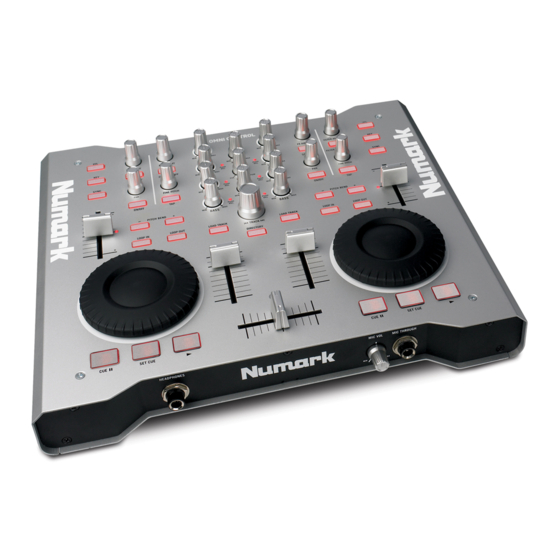
Numark OMNI CONTROL Guia De Inicio Rapido

Manuales relacionados para Numark OMNI CONTROL


Resumen de contenidos para Numark OMNI CONTROL
- Página 1 QUICKSTART MANUAL ENGLISH ( 3 – 10 ) INICIO RÁPIDO ESPAÑOL ( 11 – 18 ) UTILISATION SIMPLIFIÉ FRANÇAIS ( 19 – 26 ) GUIDA RAPIDA ITALIANO ( 27 – 34 ) KURZANLEITUNG DEUTSCH ( 35 – 42 )
-
Página 11: Contenido De La Caja
“Omni Control” en las preferencias MIDI. Para tener en cuenta: Si va a operar el Omni Control con un hub USB, recomendamos que use ya sea un hub alimentado o el adaptador de alimentación de 6 V, 1 A opcional. De esta forma se asegurará el funcionamiento correcto. -
Página 12: Instalación De Drivers - Pc
INSTALACIÓN DE DRIVERS - PC Antes de comenzar a usar la interfaz OMNI CONTROL con su computadora, debe instalar en la misma los drivers necesarios. La instalación es rápida y sencilla —siga las instrucciones que se incluyen a continuación: Inserte el disco de instalación provisto en la lectora de CD-ROM de su computadora. - Página 13 INSTALACIÓN DE DRIVERS - PC Antes de comenzar a usar la interfaz OMNI CONTROL con su computadora, debe instalar en la misma los drivers necesarios. La instalación es rápida y sencilla —siga las instrucciones que se incluyen a continuación: Inserte el disco de instalación provisto en la lectora de CD-ROM de su computadora.
-
Página 14: Diagrama De Conexión
Estudie el diagrama de conexión de arriba. Conecte el puerto USB de la OMNI CONTROL a un puerto USB2.0 disponible de su computadora, usando el cable USB2.0 incluido. La interfaz OMNI CONTROL se alimenta a través del bus USB de su computadora (Opcional) Puede alimentar la OMNI CONTROL conectando un adaptador de alimentación opcional de 6 V 1 A... -
Página 15: Encaminamiento De Las Salidas De Audio En Traktor
ENCAMINAMIENTO DE LAS SALIDAS DE AUDIO EN TRAKTOR Si está usando la OMNI CONTROL con las aplicaciones de software Traktor o Traktor LE de Native Instruments, vea el ejemplo y las instrucciones de más abajo para obtener información sobre el encaminamiento de sus salidas de audio para aprovechar plenamente las funciones de cue y monitoreo. -
Página 16: Cómo Cambiar La Latencia
Todos los programas – NUMARK – Panel de control de USB Numark). Verá un menú desplegable en la parte inferior del panel de control de USB Numark. Haga clic en la flecha desplegable para ver los parámetros de latencia disponibles y seleccionar el que desea. El parámetro ‘1024 samples’... - Página 17 Cuando use Traktor 3, puede asignar estos controles a diversas funciones diferentes del software. Si usa la versión de Traktor 3 LE incluida con Omni Control, notará que estos controles ya están asignados a ciertas funciones del software. Vea a continuación las explicaciones de estas asignaciones de controles.
- Página 18 SINCRONISMO – Pulse este botón para SCRATCH – Pulse y mantenga presionado sincronizar el tempo de la bandeja con el este botón para activar el modo Scratch tempo de la otra bandeja. (Rayado). Cuando el modo Scratch está activado, puede usar la rueda de avance lento RUEDA DE AVANCE LENTO –...
-
Página 43: Technical Specifications
TECHNICAL SPECIFICATIONS OUTPUTS: + 2dBU SIGNAL-TO-NOISE RATIO: > 97dB (max output; JIS-A Weighted) DISTORTION: < 0.005% (THD + N) FREQUENCY RESPONSE: ± 1dB (20Hz – 20kHz) WEIGHT: 7 lbs. DIMENSIONS: 12.5 x 10 5/8 x 2.5 ” ” ” (W x D x H) MANUAL VERSION 1.3... - Página 44 www.numark.com...