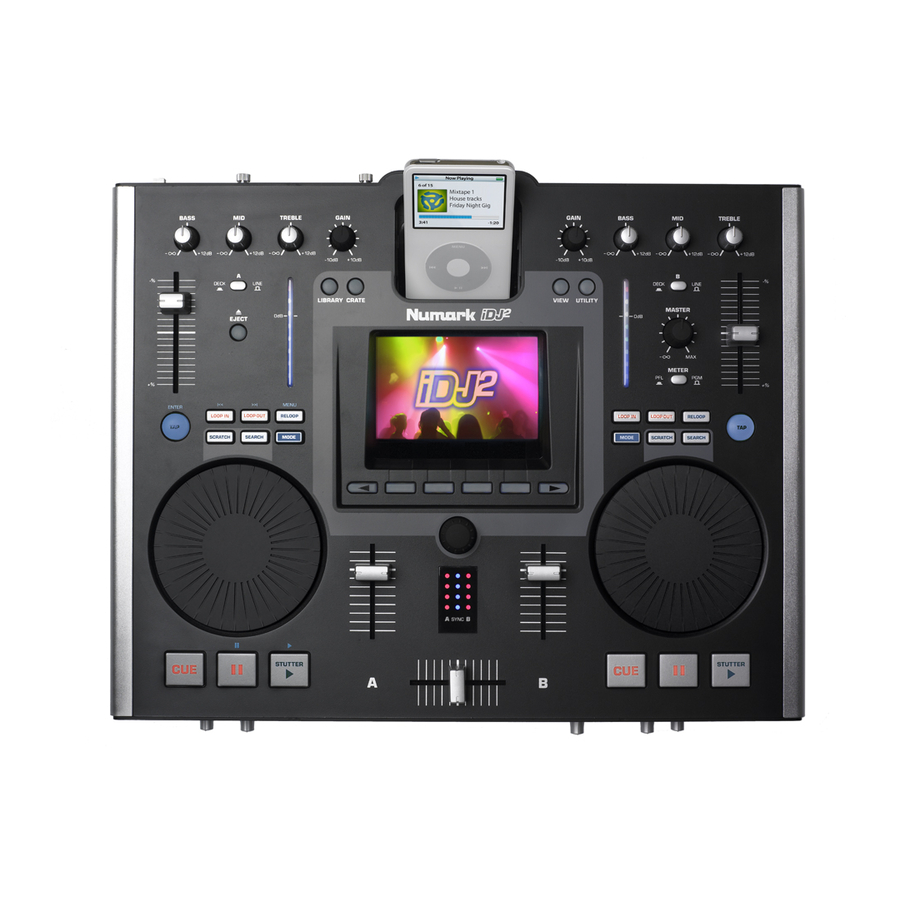
Numark iDJ2 Manual De Referencia
Tabla de contenido
Idiomas disponibles
Idiomas disponibles
Enlaces rápidos
Capítulos
Tabla de contenido

Manuales relacionados para Numark iDJ2


Resumen de contenidos para Numark iDJ2
- Página 1 REFERENCE MANUAL...
- Página 44 MANUAL DE REFERENCIA...
- Página 45 INTRODUCCIÓN..................................46 CARACTERÍSTICAS ..................................46 DIAGRAMA DE CONEXIÓN...............................47 PANEL SUPERIOR – CONTROLES GLOBALES ........................52 PANEL SUPERIOR – CONTROLES DE MEZCLA ........................54 PANEL SUPERIOR – CONTROLES DE BANDEJA ........................55 CONTROLES DE LOOP ..............................56 CONTROLES DEL MODO DIRECTO DE iPod:........................57 CÓMO TRABAJAR CON iDJ² ..............................58 INTERFAZ GRÁFICA .................................60 Encendido y apagado................................60 Pantalla ....................................60...
-
Página 46: Introducción
Soporte de teclado de computadora USB para búsqueda rápida —en unidades USB o iPods Soporte de lista de reproducción de computadora, incluidos muchos formatos populares Actualizaciones de software seguras para mejoras futuras Visite www.numark.com para obtener apoyo. * iPod es una marca de Apple Inc., registrada en EE.UU. y otros países. -
Página 47: Diagrama De Conexión
LEA LAS INSTRUCCIONES DEL FOLLETO DE SEGURIDAD ANTES DE UTILIZAR EL PRODUCTO. Estudie este diagrama de conexión. Coloque la consola iDJ2 en una posición adecuada para su funcionamiento. Asegúrese que todos los dispositivos estén apagados y que todos los faders y perillas de ganancia estén en la posición de mínimo. - Página 48 Estudie el diagrama de conexión de abajo: TV O SISTEMA DE PROYECCIÓN DISPOSITIVO DE ALMACENAMIENTO MASIVO USB TECLADO USB (PANEL TRASERO DE LA iDJ²) REPRODUCTOR DE CD REPRODUCTOR DE CD AL AMPLIFICADOR O SISTEMA DE ALTAVOCES AL GRABADOR DE CD GIRADISCOS GIRADISCOS (PANEL FRONTAL DE LA iDJ²)
-
Página 49: Vista Del Panel Trasero
VISTA DEL PANEL TRASERO ENTRADA DE CC – Conecte el adaptador de alimentación suministrado (CC 12 V 2 A) a esta entrada de alimentación y conéctelo al suministro eléctrico. Use únicamente el adaptador de alimentación provisto – si usa un adaptador de alimentación alternativo, puede dañarse la iDJ . -
Página 50: Vista Del Panel Frontal
VISTA DEL PANEL FRONTAL ENTRADA DE MICRÓFONO – Conecte un micrófono de 1/4” a esta entrada. GANANCIA DE MICRÓFONO – Esta perilla ajusta el nivel de la señal de micrófono. TONO DE MICRÓFONO – Esta perilla se puede usar para ajustar el tono de la señal de micrófono. Al girar la perilla hacia “High”, se acentúan los agudos de la señal del micrófono y se produce una señal más brillante. -
Página 51: Vista Del Panel Superior
VISTA DEL PANEL SUPERIOR El panel superior de la iDJ²’ se puede dividir en general en tres categorías de controles: CONTROLES GLOBALES, DE MEZCLA Y DE BANDEJA. Lea las tres secciones siguientes de este manual para saber acerca de la función de estos controles. Como ayuda para identificar dónde están los controles en el panel, consulte la ilustración siguiente:... -
Página 52: Panel Superior - Controles Globales
PANEL SUPERIOR – CONTROLES GLOBALES Los controles globales de la iDJ² permiten acceder y navegar por muchas de las características de la unidad, tales como Library (Biblioteca), Crate (Caja de discos) y otras opciones diversas. LCD – Esta pantalla color de gran tamaño muestra... -
Página 53: Ajuste De La Estación De Acoplamiento
BOTONES < / > – Estos dos botones se usan para desplazarse por las páginas disponibles de selecciones, cuando están disponibles. Si hay páginas adicionales para ver, se resaltan los segmentos de flechas que están arriba de los botones. Estos botones se usan también para mover el cursor cuando se introduce texto. -
Página 54: Panel Superior - Controles De Mezcla
PANEL SUPERIOR – CONTROLES DE MEZCLA iDJ² soporta un mezclador para DJ con características completas, que se puede usar para mezclar audio proveniente de dispositivos de almacenamiento masivo USB y reproductores iPod, como también de cualquier otro dispositivo de entrada adicional, como reproductores de CD y giradiscos conectados a las entradas RCA de la parte trasera de la unidad. -
Página 55: Panel Superior - Controles De Bandeja
PANEL SUPERIOR – CONTROLES DE BANDEJA controles bandeja están disponibles cuando selector entrada de un canal se coloca en Deck (Bandeja). Usando estos controles se puede reproducir, hacer cue, pitch bend (inflexión de pitch) y loops (ciclos) de música desde dispositivos almacenamiento masivo... -
Página 56: Cursor De Pitch
RAYADO – Use este botón para activar el modo de rayado. Este modo le permite “rayar" la música en la bandeja moviendo la rueda en ambos sentidos. Cuando detiene la rueda, se reanuda la reproducción normal. Para reanudar sin brechas en el audio, “empújelo” rayando hacia delante a aproximadamente la velocidad de reproducción normal antes de soltar la rueda. -
Página 57: Ejemplos De Loops
LOOP OUT – Determina el punto final del ciclo o loop. La primera vez que pulse LOOP OUT mientras se reproduce un tema, el botón parpadea y el tema comienza a reproducirse en un ciclo sin discontinuidades, empezando en el punto de “loop in” y terminando en el punto de “loop out”. Para soltar o terminar el ciclo, presione LOOP OUT una segunda vez y la reproducción continuará... -
Página 58: Cómo Trabajar Con Idj²
Vale la pena poner un poco de atención en esta etapa para asegurarse de que su contenido se convierta con un nivel de alta calidad. Puede encontrar útiles para convertir su medio tradicionales productos como el giradiscos conectado a computadora TTUSB de Numark. ¡Prepárese! Antes del recital, debe verificar que su o sus dispositivos de medios portátiles estén cargados con el... - Página 59 Una vez que hay una pista en la bandeja, puede cumplir las funciones de cue, igualación de beat, rayado y loop (ciclo) usando los controles de bandeja Numark que usted ya conoce. iDJ² es completamente multitareas, de modo que puede trabajar en el repertorio de la sesión usando Library y Crate en cualquier momento, incluso cuando mezcla en ambas bandejas.
-
Página 60: Interfaz Gráfica
INTERFAZ GRÁFICA iDJ² ofrece una interfaz gráfica de avanzada, preparada para revolucionar su experiencia como DJ. La interfaz brinda un acceso rápido y amistoso a las características avanzadas del producto y está diseñada para adaptarse a su forma de trabajo. Para hacerlo posible, iDJ² es totalmente multitareas —usted puede conmutar instantáneamente entre funciones y, si una de ellas está... -
Página 61: Barra De Menú
Barra de menú En la parte inferior está la barra de menú que muestra las opciones de menú disponibles. Cada opción de menú se muestra arriba de su botón de menú físico — pulse simplemente el botón para activar esa opción. La opción se resalta brevemente para confirmar que usted la seleccionó. -
Página 62: Cómo Usar Las Listas
Cómo usar las listas iDJ² usa intensivamente listas para brindarle acceso rápido a sus pistas. Las listas se muestran dentro del área de trabajo y se navega por ellas usando la perilla giratoria PUSH TO ENTER y la barra de menú. Para subir o bajar por una lista, gire simplemente la perilla PUSH TO ENTER. -
Página 63: Cómo Cambiar Los Valores De Parámetros
Cómo cambiar los valores de parámetros Puede usarse un diálogo para cambiar los valores de parámetros, en cuyo caso cada parámetros se muestra con el valor activo resaltado. El valor del parámetro se puede cambiar simplemente girando la perilla PUSH TO ENTER —algunos parámetros tienen una descripción textual para cada valor, otros una barra de cursor. -
Página 64: La Biblioteca
(para más detalles, consulte la sección "Vista de perfil"). Se incluye con el programa la documentación completa, que se puede descargar de http://www.numark.com/idj2/. Cómo construir una biblioteca con iDJ² Si necesita construir una biblioteca fuera de su computadora, puede usar el iDJ²... -
Página 65: Cómo Cargar Una Biblioteca
intente de nuevo. En general, sugerimos que no llene los dispositivos más allá de alrededor del 98% de la capacidad de modo que iDJ² tenga espacio para la biblioteca y las listas de reproducción que usted pueda desear crear más tarde. Puede elegir saltear la creación de una biblioteca seleccionando Files (Archivos). -
Página 66: Búsqueda
Recorra la lista usando la perilla PUSH TO ENTER y pulse para seleccionar la opción deseada. Los niveles más profundos de la biblioteca ofrecen todos una opción Back (Volver) en el menú para volver al nivel anterior. Tenga en cuenta que al pulsar la perilla PUSH TO ENTER mientras se resalta una pista, se invoca la función Info (Información) correspondiente a la pista seleccionada. -
Página 67: Navegación
Navegación La navegación ofrece un método diferente para encontrar pistas dentro de su biblioteca, navegando por listas estructuradas, Se dispone de seis opciones de navegación, cada una de las cuales se estrecha hacia una lista de pistas: Track (Pista) Examinar por título de pista Album (Álbum) Examinar por título de álbum luego por título de pista... -
Página 68: Vista De Archivos
Las pantallas de navegación ofrecen un conjunto de opciones de menú que se refieren al elemento resaltado en ese momento. Si no hay nada resaltado, sólo está disponible la opción Back; si el elemento es una colección de pistas, también están disponibles to Crate y Playlist o, si el elemento es una pista, están disponibles todas las opciones. -
Página 69: Cómo Trabajar Con Listas De Reproducción
Cómo trabajar con listas de reproducción Las listas de reproducción son listas de pistas en un orden particular. Puede crear con iDJ² tantas listas de reproducción como desee, como también puede crearlas en su PC o Mac en uno de los formatos soportados (consulte "Cómo preparar su dispositivo de almacenamiento"... -
Página 70: Cómo Expulsar Una Biblioteca
CÓMO EXPULSAR UNA BIBLIOTECA Como con las computadoras PC o Mac, es muy importante expulsar siempre un medio de almacenamiento antes de desenchufarlo o cortar la alimentación eléctrica. De esta forma se asegura que todos los archivos estén correctamente cerrados y que se hayan guardado todos los datos en el dispositivo. -
Página 71: La Caja De Discos
LA CAJA DE DISCOS “Crate” (la caja de discos) es una herramienta novedosa para el DJ digital, basada en uno de los más viejos trucos del oficio… Durante décadas, el DJ de vinilos usó su caja de discos como borrador para organizar el repertorio de una sesión. Los discos a reproducir —o a ser considerados para reproducir—... -
Página 72: Cómo Cargar Y Guardar La Caja De Discos
El orden de la caja de discos es significativo para iDJ² sólo en los modos de reproducción continua (consulte la sección “Carga de pistas”). No obstante, puede elegir mantener un orden de reproducción como ayuda para organizar el repertorio de su sesión. Para mover una pista en la caja de discos, resáltela primero y luego pulse la perilla PUSH TO ENTER. -
Página 73: Parámetros De Modo De Las Bandejas (A Y B)
PARÁMETROS DE MODO DE LAS BANDEJAS (A Y B) Los botones de MODO, que se encuentran cerca de los cursores de pitch de cada bandeja, se pueden pulsar para hacer emerger el diálogo de parámetros de las bandejas A o B. El botón apropiado se ilumina con luz azul mientras está... -
Página 74: Carga De Pistas
CARGA DE PISTAS Elija cómo desea que se carguen y se reproduzcan los temas de la caja de discos. Manual Usted carga manualmente las pistas en la bandeja. Cuando terminan los temas, vuelven al comienzo y la bandeja queda en pausa. Automatic (Automática) Se carga en la bandeja el tema siguiente (que está... -
Página 75: Ipod Mode (Modo De Ipod)
iPod MODE (Modo de iPod) Este campo permite especificar la funcionalidad de la bandeja A cuando se usa un iPod. Notará que hay dos opciones diferentes: USB o Direct (Directo). En modo de USB, el iPod funciona como dispositivo de almacenamiento masivo USB. -
Página 76: Vistas
VISTAS Puede usar el botón VIEW (Ver) para acceder a diferentes informaciones acerca de la música que se reproduce en las bandejas. Este botón conmuta entre Track View (Vista de pistas) y Profile View (Vista de perfil). TRACK VIEW (Vista de pistas) La vista de pistas muestra información adicional acerca de las pistas cargadas en cada bandeja, además de la que se muestra en la parte superior de la pantalla. -
Página 77: Utilidad
Numark. Consejo: Se recomienda especialmente comparar periódicamente su versión de firmware con la que está disponible en el sitio web de Numark e instale la versión más reciente que pueda estar disponible. Se colocará regularmente software nuevo para agregar características y solucionar problemas. -
Página 78: Calibrate (Calibración)
Simplemente, vuelva a ejecutar la calibración. Updates (Actualizaciones) La página Updates muestra la versión de software actual del iDJ². Visite regularmente http://www.numark.com/idj2/ para obtener las actualizaciones de software disponibles. Si la versión de la actualización de software que está en el sitio web es superior a la del software existente en su iDJ², siga... -
Página 79: Actualizaciones Del Software De D2
Seleccione OK (Aceptar) para que la unidad se apague. De esta forma termina el proceso de actualización. Ahora, puede encender el iDJ² como lo haría normalmente. Asegúrese de leer las notas de edición en el sitio web de Numark, de modo de saber qué es lo nuevo. -
Página 80: Accesos Directos Del Teclado
ACCESOS DIRECTOS DEL TECLADO Si tiene un teclado USB conectado a su iDJ², puede acceder a algunos cómodos accesos directos: ENTRADA DE TEXTO Usado en el 'artefacto' de entrada texto, durante la búsqueda y el cambio de nombre de listas de reproducción, etc. (Cuando no se está... -
Página 81: Compatibilidad De Dispositivos Usb
COMPATIBILIDAD DE DISPOSITIVOS USB En esta sección se exploran los aspectos técnicos de la conexión de dispositivos USB a iDJ². Para muchos usuarios, la mayor parte del detalle es irrelevante —el reproductor hace simplemente lo esperado. No obstante, es buena idea familiarizarse con esta información de modo de estar preparado para cualquier problema inesperado que pueda surgir durante el trabajo. -
Página 82: Sistemas De Archivos Soportados
Cada biblioteca tiene también un nombre de dispositivo que aparece dentro de la interfaz de usuario Este nombre se toma del dispositivo de almacenamiento propiamente dicho y varía según el dispositivo y el fabricante. Entre los ejemplos se incluyen: USB DISK (Disco USB) Hard Disk Drive (Disco duro) iPod Algunos dispositivos descarriados, a menudo llaves de memoria flash, aparecen con frecuencia con títulos... -
Página 83: Explicación Del Audio Digital
EXPLICACIÓN DEL AUDIO DIGITAL En esta sección se explican unos cuantos detalles técnicos de la tecnología del audio digital. Pensamos que para un DJ es importante comprender cómo se puede aplicar esta tecnología, particularmente si la va a usar profesionalmente. Con los conocimientos correctos, puede tomar decisiones informadas y asegurarse de que sus sesiones sean de máxima calidad. - Página 84 Algunos codificadores ofrecen una selección de frecuencias de muestro de 8 a 48 kHz, pero sin embargo iDJ² siempre muestrea a 44.1 kHz, de modo que no hay nada que ganar codificando a una velocidad superior a ésta. iDJ² puede extraer etiquetas de archivos MP3 usando el popular formato ID3. Recomendamos usar ID3v2, porque ofrece mayor flexibilidad en la longitud de las etiquetas y los tipos de información que se pueden almacenar (BPM por ejemplo).
-
Página 85: Tutorial Sobre La Mezcla
TUTORIAL SOBRE LA MEZCLA Ahora que se familiarizó con la consola iDJ², probemos este rápido tutorial sobre la mezcla. Este tutorial le ayudará a entender mejor el proceso y los pasos requeridos para combinar una pista con la siguiente. A los fines de este tutorial, supongamos que está... - Página 86 Use el cursor de pitch de la bandeja B para hacer coincidir el tempo de la pista con la música de la bandeja A. Cuando haya hecho coincidir el tempo, pulse CUE en la bandeja B para volver y hacer una pausa en el punto de cue. Cuando esté...
-
Página 87: Especificaciones Técnicas
Linux para asegurar alta confiabilidad y rendimiento. Linux y las partes relacionadas de este software se proveen bajo la Licencia Pública (GPL) y la Licencia Pública Menor (LGPL) de GNU. Numark ha puesto a disposición para descarga el código fuente de estas partes del software en: http://www.numark.com/idj2/ RECONOCIMIENTOS El siguiente software se incluye sujeto a la Licencia Pública de GNU (GPL):... - Página 88 GUIDE D’UTILISATION...
- Página 139 BEDIENUNGSANLEITUNG...
- Página 187 MANUALE DI RIFERIMENTO...
-
Página 234: Manual Version
MANUAL VERSION 1.4... - Página 235 www.numark.com...