Celestron FLIPVIEW 44314 Manual De Instrucciones
Tabla de contenido
Idiomas disponibles
Idiomas disponibles
Enlaces rápidos
Tabla de contenido

Manuales relacionados para Celestron FLIPVIEW 44314


Resumen de contenidos para Celestron FLIPVIEW 44314
- Página 1 INSTRUCTION MANUAL MODEL #44314, 44315 ENGLISH...
- Página 21 M I C R O S C O P E N U MÉR I Q U E LC D P O RTAB L E MANUEL D'INSTRUCTIONS MODÈLES N° 44314, 44315 FRANÇAIS |...
- Página 41 DIG ITALE N LCD-HAN DM I KROSKOPS BEDIENUNGSANLEITUNG MODELLE 44314, 44315 DEUTSCH |...
- Página 61 M ICROSCOPIO DIGITAL LCD MANUAL DE INSTRUCCIONES MODELOS 44314, 44315 ESPAÑOL |...
-
Página 62: Introducción
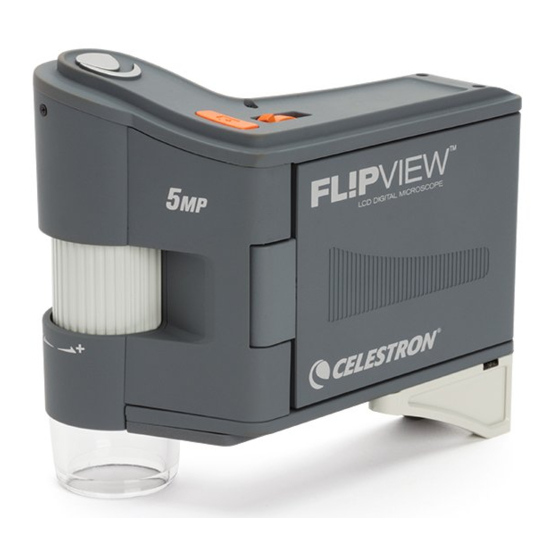
1. INTRODUCCIÓN Gracias por adquirir el microscopio digital manual LCD PlipView™ de Celestron con sensor de 5MP y monitor LCD TFT a todo color desplegable de 3,0 pulgadas. Su microscopio es un instrumento óptico de precisión, fabricado con materiales de la mejor calidad para garantizar su resistencia y larga vida útil. Está diseñado para ofrecerle toda una vida de satisfacción con un mantenimiento mínimo. - Página 63 PIEZAS Activador del obturador Pantalla LCD desplegable Pata desplegable Botón de confi guración Botón de modo de color/arriba Botón reproducir/izquierda Rueda de ajuste del iluminador Compartimiento de batería Botón de control de zoom Puerto de entrada 5 V CA Puerto Mini USB Puerto de salida vídeo Ranura de tarjeta Micro SD 14.
-
Página 64: Especificaciones
Entrada universal de adaptador CA de 100 a 240 voltios 50/60 Hz (la versión de la UE 44315 tiene toma múltiple) Software de medición Software Celestron Portable Capture Pro con capacidad de anotación. Herramienta de calibración incluida. Idiomas de software soportados inglés, alemán, francés, español, ruso, italiano, portugués, holandés, japonés, coreano, chino... -
Página 65: Introducción De Tarjeta Micro Sd
INTRODUCCIÓN DE TARJETA MICRO SD Para capturar imágenes con su microscopio cuando no esté conectado a un ordenador, introduzca una tarjeta micro SD en la ranura de tarjeta (13) en la parte trasera de la unidad. Presione con fi rmeza hasta que la tarjeta encaje en posición. -
Página 66: Observar Y Capturar Imágenes: Captura Digital
3. OBSERVAR Y CAPTURAR IMÁGENES: CAPTURA DIGITAL OBSERVAR UN ESPÉCIMEN Encienda el FlipView y apúntelo a su espécimen. Ajuste el iluminador girando la rueda de ajuste del iluminador (7). Ajste la rueda de enfoque (18) hasta que el espécimen esté enfocado. -
Página 67: Ajustar El Zoom Digital
AJUSTAR EL ZOOM DIGITAL: Cuando observe su espécimen, puede aumentar y reducir me- diante el botón de control de zoom (9) CAPTURAR VIDEO: En modo video, pulse el activador del obturador (1) para iniciar la grabación. Púlselo de nuevo para detener la grabación. REVISAR IMÁGENES Pulse el botón de reproducción (6) una vez en el modo de ima- gen fi ja o dos veces en el modo video. -
Página 68: Proteger Imágenes
PROTEGER IMÁGENES Esta función protege imágenes o videos del borrado de la tarjeta microSD. Para proteger un archivo de imagen fi ja o video, pulse el botón de confi guración (4) para mostrar el menú. Pulse el botón abajo (16) para ir a "Proteger". Pulse OK. Siga las indicaciones y seleccione "OK"... -
Página 69: Introducción Al Menú Del Software
4. INTRODUCCIÓN AL MENÚ DEL SOFTWARE MENÚ Desde el modo vista previa, pulse el botón de confi gura- ción (4) para acceder al menú principal. Las selecciones del menú variarán según se encuentre en modo de: imagen fi ja o video. -
Página 70: Definición
Cuando pulse el botón de captura, el icono se mostrará en la esquina superior izquierda de la pantalla LCD. Cuando se hayan capturado todos los fotogramas, el FlipView volverá a la pantalla de vista previa. Para detener la captura automática antes de que termine, pulse una vez el botón de captura. -
Página 71: Menú Configuración
MENÚ CONFIGURACIÓN Cuando esté en el menú principal, pulse el botón de reproducción (6) para acceder a la confi guración. Las selecciones son: Idioma Ahorro de energía Frecuencia Marca de fecha Salida TV Fecha / Hora: Formatear SD Reiniciar sistema Versión IDIOMA FlipView soporta 11 idiomas:... -
Página 72: Marca De Fecha
MARCA DE FECHA Si lo desea puede mostrar una marca de tiempo en archivos de imagen (pero no en archivos de video). Las selecciones son: FECHA/HORA: Muestra tanto FECHA como HORA en el archivo de imagen guardado FECHA: Muestra solamente la fecha en el archivo de imagen APAGADO: NO se mostrará... -
Página 73: Formatear Tarjeta Micro Sd
FECHA/HORA Aquí puede establecer la hora correcta y establecer el modo en que se mostrará la hora. Elija entre las siguientes opciones: AA/MM/DD DD/MM/AA MM/MM/DD FORMATEAR TARJETA MICRO SD Elija esta opción para formatear su tarjeta Micro SD. Recomendamos formatear siempre las tarjetas Micro SD antes de usarlas por primera vez con el FlipView. -
Página 74: Uso Del Software Celestron Portable Capture Pro
Elija "Vista previa en ordenador" en la pantalla LCD, pulsando el botón OK (15). Abra el software Celestron Portable CapturePro en su PC pulsando el icono del escritorio. Puede ver la imagen emitida en la interfaz del software. -
Página 75: Resolución
OPCIONES: En el elemento de menú Opciones, encontrará: RESOLUCIÓN: Establece la resolución de imagen del sensor. Puede elegir entre 2 resoluciones: - 320 x 240 - 640 x 480 NOTA: Al conectar a un PC, FlipView no puede capturar imágenes en alta resolución, pero puede usarse para demostración y emisión. Para aprovechar la resolución de 5 MP completa, desconecte FlipView del ordenador. -
Página 76: Calibración Y Medición
9. CALIBRACIÓN Y MEDICIÓN El software Celestron Portable CapturePro incluye una Establezca la altura del microscopio y enfoque el función de medición. Para usar esta función debe realizar espécimen. Sustituya a continuación el espécimen por la primero una calibración de medición. -
Página 77: Herramientas De Medición
Para garantizar que la calibración haya tenido éxito, vuelva a la pantalla de Captura de imagen. pantalla de Captura de imagen. Pulse en el icono de regla y seleccione en el menú desplegable la opción “Cualquier línea de ángulo” Pulse y arrastre una línea cruzando el mismo “valor conocido” que anteriormente. -
Página 78: Tomar Notas Y Marcas En La Imagen
TOMAR NOTAS Y MARCAS EN LA IMAGEN Portable CapturePro incluye funciones para marcar, dibujar encima o añadir notas a las imágenes guardadas. Puede ser útil para tomar notas rápidamente e indicar características de la imagen de su espécimen. 1. MARCADO Para usar esta función pulse en el icono Dibujo de la ventana de vista previa de imagen. -
Página 79: Explicación De Los Iconos De Vista Previa De Imagen
EXPLICACIÓN DE LOS ICONOS DE VISTA PREVIA DE IMAGEN A. Guardar: F. Deshacer: Guardar el archivo Retrocede un paso B. Copiar al portapapeles: G. Rehacer: Copiar o abrir en otro progra- Avanza un paso H. Dicujar C. Copiar: Guardar como copia I. -
Página 80: Cuidados Y Mantenimiento
La batería no carga. 13. GARANTÍA Su microscopio LCD FlipView tiene una garantía limitada por dos años. Visite el sitio web de Celestron para obtener infor- mación detallada de todos los microscopios Celestron: © 2014 Celestron + Todos los derechos reservados. • celestron.com 2835 Columbia Street •... -
Página 81: M Icroscopio Digitale Con Schermo Lcd
M ICROSCOPIO DIGITALE CON SCHERMO LCD MANUALE DI ISTRUZIONI MODELLI 44314 E 44315 ITALIANO...