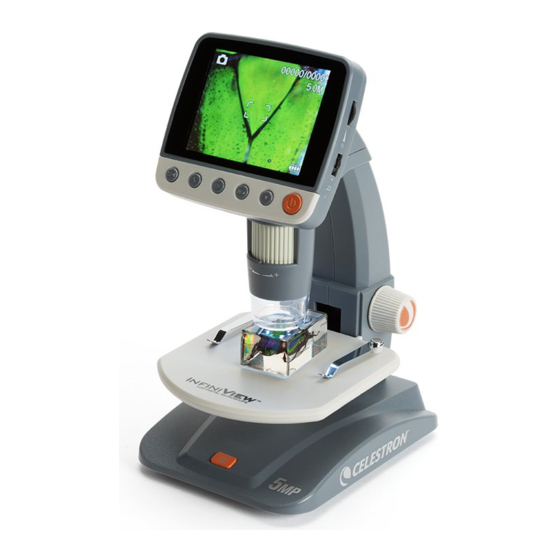
Celestron Infini Viev Manual De Instrucciones
Tabla de contenido
Idiomas disponibles
Idiomas disponibles
Enlaces rápidos
Tabla de contenido
Solución de problemas

Manuales relacionados para Celestron Infini Viev


Resumen de contenidos para Celestron Infini Viev
- Página 1 INSTRUCTION MaNUal MOdel #44360, #44361 ENGLISH...
- Página 45 Microscopio digital lcd MANUAL DE INSTRUCCIONES MODELO #44360, #44361 Español...
-
Página 46: Introducción
2. INTRODUCCIÓN Gracias por adquirir el microscopio digital LCD Infi niview™ de Celestron con sensor de 5MP y monitor LCD a color de 3,5”. Su microscopio es un instrumento óptico de precisión, fabricado con materiales de la mejor calidad para garantizar su resistencia y larga vida útil. -
Página 47: Puerto Usb
PIEZAs fUNciÓN Pantalla LCD a color de 3,5” Ranura de tarjeta microSD Rueda de enfoque Tubo del microscopio Soporte Rueda de bloqueo del soporte Rueda de ajuste de altura del soporte Botón de captura Rueda de ajuste del iluminador LED Interruptor de zoom digital (+/-) Puerto de entrada 5V CC Puerto de salida TV... - Página 48 44361: (toma multi país) – 100 a 240V - 50/60 Hz Software En la unidad: Software de imagen con funciones de zoom y temporizador En el CD (para ordenadores): Celestron Windows: Windows XP/Vista/7.0/8.0 Mac: OSX 10.6/10.7 Portable CapturePro (con funciones de medición y anotación)
-
Página 49: Configuración
3. CONFIGURACIÓN INstALACIÓN dE BAtERÍA Abra el compartimiento de batería e introduzca la batería de litio, asegurándose de alinear correctamente los puntos de conexión. NOTA: Aunque la batería tiene una carga parcial, si va a usar el microscopio solamente con la batería, asegúrese de cargarla primero. Consulte la sección más adelante para obtener más detalles sobre la carga de la batería. -
Página 50: Iconos De Pantalla
ICONOs dE PANtALLA Captura de imagen fi ja Tarjeta microSD reconocida Captura de video Confi guración de captura de video Captura de lapso temporal Confi guración de resolución actual Indicador de energía de batería Número de imágenes capturadas/ Número de imágenes restantes Tiempo restante de captura de video NOTA: (Horas:Minutos:Segundos) -
Página 51: Observar Y Capturar Imágenes
4. OBSERVAR Y CAPTURAR IMÁGENES Asegúrese de que su Infi niView™ esté encendido. Ponga el objeto sobre el soporte Ponga el espécimen sobre el soporte (5). Si el objeto es lo Gire la rueda de ajuste de altura del soporte (7) para sufi cientemente delgado, fíjelo al soporte usando los clips acercar el espécimen al tubo del microscopio (4). -
Página 52: Funciones Del Software
5. FUNCIONES DEL SOFTWARE REvIsAR ARCHIvOs dE IMAGEN GuARdAdOs Para reproducir video o revisar una imagen fi ja, presione y mantenga el botón reproducción/izquierda en el chasis LCD. La última imagen (o una miniatura del último video) Para moverse por las imágenes y miniaturas, pulse Para moverse por las imágenes y miniaturas, pulse Para moverse por las imágenes y miniaturas, pulse aparecerá... -
Página 53: Presentación
2. BORRAR ARCHIvOs dE IMAGEN: Esta selección le permite ‘bloquear’ y ‘desbloquear’ el archivo de imagen/video seleccionado o TODOS los archivos de imagen/video del disco para protegerlos. 3. PREsENtACIÓN: Esta selección crea una presentación usando todos los archivos de imagen de la tarjeta MicroSD. Seleccione Presentación y a continuación el intervalo entre cada imagen. -
Página 54: Zoom Digital
ZOOM dIGItAL: Aumentar zoom Pulse el botón de zoom arriba para aumentar, y abajo para reducir. Reducir zoom El zoom tiene un alcance entre 1,0x y 4,0x 6. INTRODUCCIÓN AL MENÚ DEL SOFTWARE MENÚ PRINCIPAL 1: Pulse el botón C ONFIGURACIÓN para acceder al menú... - Página 55 En modo de video las selecciones son: - VGA - QVGA CONFIGURACIÓN DE LAPSO DE TIEMPO FOTOGRAMAS: En esta ventana verá el número de fotogramas que quiera capturar. NOTA: El número superior representa 32 fotogramas. INTERVALO: En esta ventana se establece el intervalo entre capturas.
- Página 56 DEFINICIÓN La definición aumenta las diferencias que detecta el procesado de imagen entre los bordes de los píxeles. No hay normas cuando se trata de la configuración de definición. Experimente para ver la que mejor funciona con sus especimenes. Las selecciones de definición son: Dura Normal Suave...
- Página 57 AHORRO DE ENERGÍA El ahorro de energía le permite ahorrar la energía de la batería confi gurando la unidad para que se apague automáticamente. Las selecciones de tiempo son: Apagado: Función de ahorro de energía apagada; la unidad no se apagará automáticamente 5 min.: La unidad se apagará...
- Página 58 FECHA/HORA Aquí puede establecer la fecha y hora correctos. También puede elegir entre las siguientes opciones de indicación de fecha: - AA/MM/DD - DD/MM/AA - MM/DD/AA TARJETA SD Desde esta pantalla puede formatear su tarjeta MicroSD. Debería formatear la MicroSD antes de usarla por primera vez.
-
Página 59: Transferir Archivos Al Ordenador
Elija el modo “Vista previa en el ordenador” entre las 2 selecciones de la pantalla LCD. Abra el software Portable CapturePro de Celestron en el PC. NOTA: Cuando se ejecute el software, la pantalla LCD se pondrá en blanco y comenzará a controlar el microscopio con el ordenador. -
Página 60: Comenzar A Usar El Microscopio
7. COMENZAR A USAR EL MICROSCOPIO A. CONEXIÓN Conecte el microscopio al ordenador con el cable USB 2.0. Pulse en el icono del escritorio Micro CapturePro para ejecutar el software. El microscopio debería conectar automáticamente y comenzar a enviar imagen. NOTA: Si el microscopio no está... - Página 61 OPciONeS: Bajo el punto del menú Opciones, se encuentran: Resolución: Establece la resolución de imagen del sensor. Puede elegir entre 4 resoluciones: - 1280 x 960 (1,3 MP) - 1600 x 1200 (2 MP) - 2048 x 1536 (3 MP) - 2592 x 1944 (5 MP) Fecha / Hora: Activa o desactiva la marca de fecha y hora.
-
Página 62: Calibración Y Medición
C. CALIBRACIÓN y MEdICIÓN El software Celestron Micro CapturePro incluye una Establezca la altura del microscopio y enfoque el espéci- función de medición. Para usar esta función debe realizar men. Sustituya a continuación el espécimen por la regla primero una calibración de medición. -
Página 63: Herramientas De Medición
Para garantizar que la calibración haya tenido éxito, vuelva a la pantalla de Captura de imagen. Pulse en el icono de regla y seleccione en el menú desplegable la opción “Cualquier línea de ángulo. ” Pulse y arrastre una línea cruzando el mismo “valor conocido” que anteriormente. - Página 64 E. tOMAR NOtAs y MARCAs EN LA IMAGEN Micro CapturePro incluye funciones para marcar, dibujar encima o añadir notas a las imágenes guardadas. Puede ser útil para tomar notas rápidamente e indicar características de la imagen de su espécimen. MARCADO Para usar esta función pulse en el icono Dibujo de la ventana de vista previa de imagen.
-
Página 65: Iconos Imagen De Vista Previa Explicado
f. ICONOs IMAGEN dE vIstA PREvIA EXPLICAdO Guardar: Guarda el archivob Deshacer: Vuelve un paso Copiar: Copiar al portapapeles Rehacer: Te lleva adelante un paso Copiar: Guardar como copia Dibujar Anterior: Te lleva de nuevo a la imagen anterior Texto/Notas de carpeta de almacenamiento Medir Siguiente: Lo lleva hacia adelante a la siguiente... -
Página 66: Cuidados Y Mantenimiento
La batería no carga. 12. GARANTÍA Su microscopio LCD InfiniView™ tiene una garantía limitada por dos años. Visite el sitio web de Celestron para obtener información detallada de todos los microscopios Celestron: WWW.CELESTRON.COM ©2013 Celestron • Todos los derechos reservados. • www.celestron.com 2835 Columbia Street •... -
Página 67: Digitales Lcd-Mikroskop
Digitales lCD-Mikroskop BEDIENUNGSANLEITUNG MoDELL NR. 44360, 44361 Deutsch... - Página 111 ItalIano...