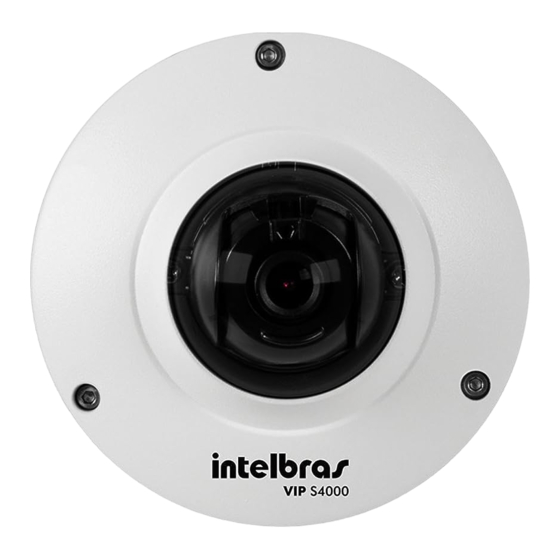
Intelbras VIP S4000 Manual Del Usuario
Tabla de contenido
Idiomas disponibles
Idiomas disponibles
Enlaces rápidos
Tabla de contenido

Manuales relacionados para Intelbras VIP S4000


Resumen de contenidos para Intelbras VIP S4000
-
Página 55: Español
Las cámaras IP Intelbras son cámaras de seguridad con resolución megapíxel y alta definición de imágenes para sistemas de monitoreo y vigilancia por video IP. Pueden ser usadas con los sistemas de CFTV Intelbras, para un sistema de monitoreo seguro, estable e integrado. Su instalación y administración pueden ser hechas a... -
Página 56: Especificaciones Técnicas
Acceso a múltiplos usuarios (máximo 10) con protección de contraseña Navegador Internet Explorer 10, Google Chrome e Mozilla Firefox ® ® ® Smartphone iPhone , iPad , Android , Windows Phone – software iSIC Intelbras ® ® ® Aplicaciones y monitoreo Intelbras SIM, Intelbras IP Utility, DSS... -
Página 57: Orientaciones Generales
» Guarde el embalaje para uso futuro: guarde cuidadosamente el embalaje de la cámara VIP Intelbras en caso de que haya la necesidad de ser enviada al revendedor local o al fabricante para los servicios de mantenimiento. Otros embalajes no originales, pueden causar daños al dispositivo durante el transporte. -
Página 58: Productos
3. Encapsulamiento de la cámara speed dome 4. Borne de alimentación 12 Vdc 5. Puerto Ethernet Dimensiones Use las siguientes imágenes como referencia de las dimensiones de la cámara VIP S4000. Las unidades están en milímetros (mm). Vista lateral VIP S4000... -
Página 59: Vip S4020
Ø110 Vista frontal VIP S4000 3.2. VIP S4020 Conexiones VIP S4020 1. Lente 2. Encapsulamiento de la cámara 3. Soporte de fijación 4. Puerto Ethernet 5. Borne de alimentación 12 Vdc... - Página 60 Dimensiones Use las siguientes imágenes como referencia de las dimensiones de la cámara VIP S4020. Las unidades están en milímetros (mm). Vista lateral VIP S4020 Ø108 P.C. D Ø101 3 - Ø4,5 Vista frontal VIP S4020...
-
Página 61: Vip S3020
3.3. VIP S3020 Conexiones VIP S3020 1. Puerto Ethernet 2. Borne de alimentación 12 Vdc Dimensiones Use las siguientes imágenes como referencia de las dimensiones de la cámara VIP S3020. Las unidades están en milímetros (mm). Vista lateral VIP S3020... -
Página 62: Acceso Al Interfaz
Vista frontal VIP S3020 4. Acceso al interfaz El interfaz proporciona al usuario todos los controles de la cámara. Para tener acceso, basta dar dos clics sobre la cámara en el programa IP Utility o simplemente digitar el IP de la cámara en un navegador web. Acceso al interfaz Obs.: »... -
Página 63: Visualizar
5. Visualizar Una vez realizado el login en la cámara, tendrás acceso al guía Visualizar : Visualizar 1. Configuración del stream 2. Funciones de la cámara 3. Control de exhibición del video 4. Menú del sistema 5.1. Configuración del stream Las cámaras poseen dos streams de video: el Stream Principal y el Stream Extra . -
Página 64: Funciones De La Cámara
5.2. Funciones de la cámara En el interfaz Visualizar se puede realizar algunas funciones como grabar el video exhibido y sacar fotos. Esas funciones están listadas abajo. Funciones de la cámara 1. Zoom digital: una vez dado clic en este ícono, basta escoger el área en el video para aplicar el zoom digital. 2. -
Página 65: Tamaño Del Video
Detalles de ajuste de imagen Las alteraciones hechas, solamente son aplicables al stream visualizado en el browser y para las fotos hechas a través de los botones Foto y 3 Fotos , ver ítem 5.2 . El video grabado no es alterado por esta función. Tamaño del video Permite la exhibición del video en su tamaño real. -
Página 66: Configurar
Guía Descripción Visualizar Guía para visualizar el video da cámara y configuraciones de exhibición del video. Configurar Usada para realizar las configuraciones de video, red, eventos, almacenamiento, sistema e informaciones de la cámara. Alarma Exhibe las alarmas generadas por la cámara. Logout Hace el logout de la página web de la cámara. - Página 67 » Anti-flicker: esta función es usada para retirar el flicker (diferencia de sincronismo con la iluminación), cuando la velocidad del expositor está fuera de la frecuencia de iluminación local. Existen las opciones de 50 Hz, 60 Hz y Exterior (automático). Esa opción, por ejemplo es muy usada en escenarios con iluminación fluorescente y LED. »...
- Página 68 » 3D NR nivel: permite el ajuste del nivel de reducción en el ruido. Reducción de ruido 3D Administrar perfil En este guía son definidos el tipo de perfil que será usado. Administrar perfil » Gestión de config: define el tipo de perfil que será usado. Presenta las siguientes opciones: »...
- Página 69 » Stream principal: » Code-stream type: presenta las opciones General y Movimiento . El General es usado para la visualización del video en el guía de visualización y cuando la cámara está configurada para grabación Regular. La opción Movimiento es la usada cuando se produce la detección de un movimiento o la detección de enmascaramiento.
-
Página 70: Superposición
Captura En este guía son configuradas las fotos que la cámara captura: Captura » Tipo de captura: se refiere al modo de captura. Están presentes las opciones General y Evento . En la opción General , la cámara es configurada para grabar las fotos de forma continua, de acuerdo con la agenda del ítem 6.4. La opción Evento , es usada para que la cámara detecte un movimiento o un enmascaramiento de video, y también debe estar de acuerdo con la agenda de eventos del ítem 6.4 . - Página 71 » Enamas privado: adiciona una máscara sobre la parte deseada de la imagen que impide que aquella área de la imagen sea vista. Puede ser configurado hasta cuatro áreas de enmascaramiento conforme la imagen vista abajo. Enmascaramiento de área » Título de canal: usado para identificar visualmente la cámara que exhibirá el video en cuestión. Se puede configurar el título y la posición donde se encuentra.
- Página 72 » Time title: inserta y configura la información de fecha/hora en el video exhibido. Se puede seleccionar la opción Presen- tación Semanal , juntamente, con la fecha y la hora que será exhibido el día de la semana. Título del tiempo »...
-
Página 73: Red
Campo texto Directorio Configuración del local para guardar fotos y videos capturados manualmente, a través de las funciones de la cámara del ítem 5.2 . Directorio 6.2. Red En Red se encuentran todas las funcionalidades de la red que la cámara posee. Desde la configuración de Dirección IP hasta la configuración de protocolos más avanzados, como el SIP . - Página 74 TCP/IP En este guía son realizadas las configuraciones de IP en la cámara. TCP/IP - Versión 4 » Nombre de host: define un nombre para el dispositivo. » Modo: en el Modo existen dos opciones: » Estático: al ser seleccionado Estático , se debe configurar la Dirección IP , la Máscara de Sub-Red y el Gateway de forma manual.
- Página 75 » Dirección IP: en modo Estático es posible de configurar el IP deseado. Atención: se recomienda establecer un IP disponible en la red para evitar conflictos entre los dos dispositivos. » Mascara subnet: campo para configurar la máscara de sub red del dispositivo, cuando está en modo Estático . Este campo aparecerá, solamente cuando el IPv4 hubiese sido habilitado.
- Página 76 Filtro IP La cámara posibilita la creación de una lista de IPs y MACs para poder limitar el acceso a la cámara, solamente para los dispositivos seleccionados. Filtro de IP la opción será activada, solamente, cuando el checkbox IPs/MACs permitidos sean habilitados. Obs.: En la imagen abajo, se puede ver de como son creadas las reglas para una Dirección IP específico, Segmento IP (para seleccionar un rango de direcciones IP) y MAC (para especificar una dirección física).
- Página 77 » Servidor: en este campo se inserta la dirección IP o nombre de dominio del Servidor SIP, cuyo registro la cámara solici- tará, o insertará la dirección de su central SIP Intelbras. » Register every: es el intervalo en que la cámara envía un paquete de solicitación de registro para el servidor.
- Página 78 PPPoE En esta opción son hechas las configuraciones de la autenticación PPPoE de la cámara. Basta insertar el Usuario y la Contraseña y habilitar la función. Generalmente, es usada cuando la cámara está directamente conectada a un modem. PPPoE » Activado: habilita la autenticación PPPoE. »...
- Página 79 HTTP, UDP, TCP y RTSP usadas en la cámara, respectivamente. El patrón usado para estos puertos son: 80/37778/37777/554 , pero estos pueden ser alterados. Intelbras DDNS Intelbras ofrece un servicio DDNS para el usuario. Para hacer uso, basta tener acceso al interfaz como muestra la imagen: Intelbras DDNS...
- Página 80 » E-mail: e-mail para registro del servicio DDNS Intelbras. Cuando es usado por primera vez, un e-mail será enviado a la dirección configurada para que el usuario haga un registro y su Nombre de Dominio no expire de tiempo.
- Página 81 SMTP (e-mail) A la hora de configurar un servidor SMTP, se puede configurar la cámara para enviar un e-mail, en caso de producirse algún evento como la detección de movimiento. SMTP » Servidor SMTP: insertar el servidor SMTP. Ejemplo: smtp.gmail.com . »...
- Página 82 Las cámaras VIP S4000, VIP S4020 y VIP S3020 usa el tratamiento de búsqueda a través del SSDP ( Simple Service Dis- co- very Protocol ) para ser encontrada por el software Intelbras IP Utility, que usa como búsqueda el protocolo UPnP.
- Página 83 SNMP El SNMP ( Simple Network Management Protocol ) es un protocolo de gestión de redes que permite que los administradores administren el desempeño de la red, encuentren y resuelven problemas y obtengan informaciones sobre el dispositivo. La cámara posee las 3 versiones de éste protocolo, cada una con sus características, para diferentes necesidades. SNMP versión 1 y 2 »...
- Página 84 SNMP versión 3 » Sólo lectura nombre de usuario: nombre del usuario con permiso de lectura. » Tipo de autenticación: especifica el tipo de autenticación MD5 ó SHA para el usuario de lectura. » Autenticación de contraseña: contraseña de autenticación del usuario de lectura. »...
- Página 85 Bonjour Bonjour ofrece un método de búsqueda de dispositivos en una red local (LAN). También es usado en dispositivos como com- putadoras e impresoras. El servicio usa el puerto patrón UDP 5353 . En caso que use algún firewall, tal vez sea necesario reconfigurarlo para liberar ese puerto.
- Página 86 Para visualizar el Stream Multicast , se debe acceder el guía Visualizar y seleccionar el protocolo conforme la imagen abajo: Visualizar Multicast IEEE802 El IEEE802 es una norma que tiene como objetivo definir un patrón principalmente para las redes locales (LAN), ofreciendo un mecanismo de autenticación para los dispositivos que desean conectarse a las redes LAN y WLAN, por ejemplo.
-
Página 87: Administrar Evento
QoS ( Quality of Service ) es un mecanismo de seguridad de red, una tecnología que corrige problemas relacionados a atrasos, congestionamientos, pérdida de paquetes, etc. Con el QoS, se puede asegurar la anchura de la banda necesaria y reducir los atrasos y pérdidas de paquetes para aumen- tar la calidad de los servicios. - Página 88 » Activado: si es seleccionado, la cámara realizará la detección de movimiento. » Periodo de trabajo: campo para definir cuando la detección está. Dando clic en el botón Configurar , será mostrada una pantalla conforme la imagen abajo: Período de funcionamiento El período de funcionamiento está...
- Página 89 » Area: en esta opción se puede configurar hasta cuatro regiones de monitoreo para detectar el movimiento, conforme la imagen abajo: Área de detecção » Area: selecciona el área donde se desea verificar si existe movimiento. » Región: existen cuatro regiones, cada una con una configuración de Área , Nombre , Sensibilidad y Umbral diferentes. »...
- Página 90 » Gráfico de movimiento: abajo es mostrado el Gráfico de Detección de Movimiento . El de color verde, representa los movimientos realizados dentro del área de detección seleccionada que no fueron suficientes para llegar a la línea del Umbral y activar la detección de movimiento. Si se trata de que uno de esos movimientos active la detección de movimiento, se puede bajar la línea del umbral o aumentar la sensibilidad.
-
Página 91: Anormalidad
Máscara de video Máscara de Video es el recurso que permite que la cámara detecte si algún objeto es puesto frente a la cámara para obstruir su visibilidad. Máscara de video Anormalidad Función del dispositivo para que haga el monitoreo y cree logs , en caso de producirse situaciones. Los logs generados por la cámara pueden tener acceso por el menú... -
Página 92: Almacenamiento
6.4. Almacenamiento Esta función permite crear rutinas de grabación de video y foto que serán guardadas en un servidor FTP externo. Programación Además de la función de grabar manualmente videos o fotos a través de la pantalla de visualización, es posible progra- mar el dispositivo para realizar esas funciones automáticamente en horarios predeterminados, como serán vistos en las secciones siguientes. -
Página 93: Calendario De Fiesta
En caso que la programación de los períodos sea igual para los otros días de la semana, puede ser replicada dando un clic en el checkbox del día correspondiente. Si es la misma para todos los días, basta dar un clic en el checkbox del campo Todos . - Página 94 DAV. Para reproducir los archivos es necesario usar el Obs.: Intelbras Media Player, que se encuentra en el CD de instalación del producto o en el sitio de Intelbras (www.intelbras.com.br).
-
Página 95: Control De Grabación
Control de grabación Ajusta las configuraciones referentes a la grabación de los videos: Grabación » Pack duration: determina el tamaño de cada archivo de video, variando de 1 a 120 minutos en un único archivo. » Grabación pre-event: registra la captura en la memoria interna de la cámara para unir la grabación y no perder los detalles ocurridos antes de iniciar un evento. -
Página 96: Fecha Y Hora
TCP/IP y Cuentas, realizar el patrón de fábrica a tra- Obs.: vés del botón reset físico en la cámara para los modelos VIP S4000 y VIP S4200 (para ambos casos, presione durante 10 segundos). - Página 97 Configuración patrón A la hora de presionar el botón Patrón de Fábrica , será solicitada una configuración. Configuración para la configuración patrón Importar/Exportar En este guía existe la opción de guardar (salvar) y abrir archivos de backup de las configuraciones del dispositivo. Backup de configuración »...
- Página 98 » Anónimo login: si es habilitada, permite el acceso a la visualización del video sin necesidad de realizar login en la cámara. Sobre todo, para realizar otras configuraciones se debe autenticar con una cuenta válida. para hacer el login con una cuenta válida, mientras se accede con autenticación anónima, basta dar un clic en Logout Obs.: y luego insertar el Usuario y Contraseña de la cuenta.
- Página 99 En el guía Grupos se puede crear, retirar y editar las configuraciones de los grupos, conforme la imagen abajo. Grupos Como patrón, el dispositivo cuenta con 2 grupos: » User: que posee acceso restricto, solamente para la visualización. » Admin: es el administrador del grupo, con acceso total. Para insertar un nuevo grupo, basta dar un clic en el botón Adicionar Grupo .
-
Página 100: Auto Mantenimiento
Durante la actualización, no cierre la página web. Los archivos para la actualización del firmware están disponibles en la página de Intelbras ( www.intelbras.com.br/downloads ). Seleccione su cámara y haga la descarga del archivo de actualización. -
Página 101: Información
Versión » Tipo de dispositivo: informa el modelo de la cámara IP Intelbras. » Versión de software: informa la versión de firmware de la cámara IP Intelbras. » WEB versión: versión de aplicación del interfaz web. » SN: número de serie de la cámara. Cada una posee un número propio. -
Página 102: Usuario Online
Usuario online Muestra la información sobre los usuarios conectados a la cámara substituir por IP: que usuario fue usado para conectarse, el grupo del usuario, la dirección IP y la hora de acceso a la cámara. Usuario registrado 7. Alarma El interfaz de la alarma es usada solamente, cuando se accede por el interfaz web. -
Página 103: Tono De Alarma
7.3. Tono de alarma Permite seleccionar un archivo de audio que será reproducido en el dispositivo registrado en la página web de la cámara durante la ocurrencia de la alarma. Sonido de la alarma 8. Logout Cierra la sesión y retorna a la pantalla logout: Logout Login... -
Página 104: Dudas Frecuentes
Realizar el reset general de la cámara y use el login-patrón. usuario es inválido Red de direcciones IP de la Verificar si la dirección IP de la cámara, que Intelbras IP Utility No se tiene acceso a la cámara después de dar cámara y PC presenta, está... -
Página 105: Póliza De Garantía
Para las ciudades en donde no hay un centro de servicio, deberá solicitarse una recolección mediante el servicio de paquetería asignado por Intelbras, sin ningún costo adicional para el consumidor. El aparato defectuoso debe ser revisado en nuestro Centro de Servicio para evaluación y eventual cambio o reparación. Para instrucciones del envío o recolección favor comunicarse al Centro de Servicio:... -
Página 106: Termo De Garantia
Siendo las condiciones de este Término de Garantía complementarias, Intelbras S/A se reserva el derecho de alterar las características generales, técnicas y estéticas de sus productos sin aviso previo. El proceso de fabricación de este producto no está cubierto por el sistema de gestión ambiental de Intelbras. Todas las imágenes de este manual son meramente ilustrativas.