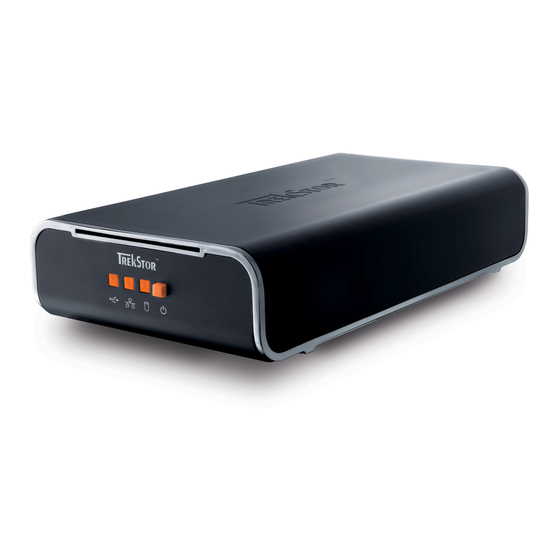
TrekStor DataStation maxi z.ul Manual Del Usuario
Tabla de contenido
Idiomas disponibles
Idiomas disponibles
Enlaces rápidos
Tabla de contenido

Manuales relacionados para TrekStor DataStation maxi z.ul


Resumen de contenidos para TrekStor DataStation maxi z.ul
- Página 1 QUIck GUIDE DataStation maxi z.ul...
-
Página 36: Manual De Inicio Rápido
MANUAL DE INIcIO RáPIDO Volumen de suministro: DataStation maxi z.ul • TrekStor • Práctico soporte multifunción • Cable de red de alta calidad • Cable USB 2.0 de alta velocidad • Fuente de alimentación (100 V - 240 V) • CD de software • Nero BackItUp 2 Essentials • Guía rápida • Manual Requisitos del sistema: • Windows® ME (sólo en modo USB) • Windows® 2000 / XP / Vista, Mac® OS X a partir de 10.3, Linux® • Pentium II 233 MHz o superior (recomendado: Pentium III 500 MHz) • 64 MB RAM (recomendado: 256 MB RAM) • Puerto USB 1.1 (recomendado: puerto USB 2.0 de alta velocidad) • Puerto de red 10/100Base-T libre en el PC, switch o router... - Página 37 DataStation maxi z.ul • El sistema operativo añadirá la en "m Pc" como un disco extraíble ("u "). nidAd locAl 2) Modo de red: Conexión de la TrekStor DataStation maxi z.ul a uno o varios PC a través de la red Nota: Se recomienda utilizar el modo de conexión USB si sólo se está utilizando un solo PC. • Conecte la fuente de alimentación suministrada a una toma de corriente y enchufe el cable a la toma de alimentación "P " de la ower DataStation maxi z.ul...
- Página 38 3) Puesta en funcionamiento de la TrekStor DataStation maxi z.ul en modo de red Nota: Solamente si utiliza la conexión de red, deberá instalar el software NDAS DataStation maxi z.ul suministrado para poder acceder a la Windows® 2000 / XP / Vista • Introduzca el CD suministrado en la unidad de CD / DVD del PC. • Si está activada la función de inicio automático del sistema, se abrirá un menú con el contenido del CD. Nota: En caso de que esté desactivada la función de inicio automático del sistema, acceda a la unidad de CD / DVD a través de "m...
- Página 39 • Siga las instrucciones del software de instalación para configurar la DataStation maxi z.ul Nota: El número de identificación (ID) y la clave de escritura (KEY) los DataStation maxi z.ul encontrará en la y al dorso del presente Manual de inicio rápido. • Siga las instrucciones del software para configurar del modo de funcionamiento. • A continuación, seleccione en cuál de los dos modos va a configurar la unidad. Después, haga clic en el botón "n ". • Si ha seleccionado la opción "y ndAs wAnt to mount this...
- Página 40 DataStation maxi z.ul • El sistema operativo añadirá la en "m Pc" como un disco extraíble ("u "). nidAd locAl DataStation maxi z.ul 4) Utilización de la TrekStor DataStation Una vez haya registrado y configurado con éxito la maxi z.ul , aparecerá como "d " en Mi PC y podrá utilizarla isco extrAíble como un disco duro del ordenador. DataStation maxi z.ul Nota: En caso de que haya configurado la únicamente modo de lectura, la unidad estará protegida contra escritura.
- Página 41 Nota para usuarios de Mac® OS X a partir de 10.3 Siga las instrucciones a continuación en lugar de las descritas en el capítulo 3) "P uestA en funcionAmiento de lA tAtion z ul en modo ": de red • Introduzca el CD suministrado en la unidad de CD-ROM del PC. • Abra la carpeta "m os" y ejecute el archivo " ". instAll mPkg • Siga las instrucciones de instalación. Nota: Tenga preparados los datos de registro del administrador. Los datos serán necesarios durante la instalación.
- Página 42 DataStation maxi z.ul • A continuación aparecerá la en el escritorio como una nueva unidad. Nota para usuarios de Linux® • Por favor, visite la página web: http://www.ximeta.com/support/downloads/. • Seleccione su versión de Linux® en los mensajes contextuales. • En la siguiente ventana puede descargar los controladores deseados. • Después, siga las instrucciones. – 42 –...
- Página 43 Asimismo, el fabricante no se responsabilizará de los daños o la pérdida de datos, ni de los daños resultantes. Copyright © 2008 TrekStor GmbH & Co. KG. Todos los derechos reservados. Se hace constar que los otros nombres de productos y empresas podrían ser marcas registradas propiedad de sus respectivos fabricantes.