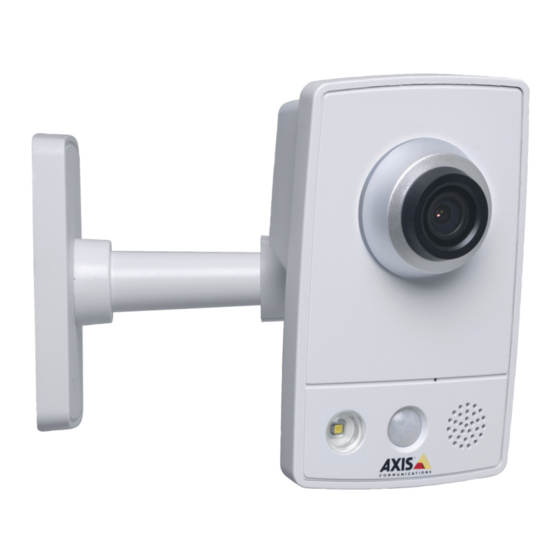
Axis M1054 Guia De Instalacion
Tabla de contenido
Idiomas disponibles
Idiomas disponibles
Enlaces rápidos
Tabla de contenido

Manuales relacionados para Axis M1054


Resumen de contenidos para Axis M1054
-
Página 77: Información De Seguridad
AXIS M1054 Network Camera Información de seguridad Lea esta Guía de instalación con atención antes de instalar el producto. Guarde la Guía de instalación para poder consultarla en otro momento. Niveles de peligro PELIGRO Indica una situación peligrosa que, si no se evita, provocará... -
Página 78: Instrucciones De Seguridad
• Almacene el producto de Axis en un entorno seco y ventilado. • Evite la exposición del producto de Axis a choques o a una fuerte presión. • No instale el producto en soportes, superficies o paredes inestables. - Página 79 AXIS M1054 Network Camera Transporte A A A VISO VISO VISO • Cuando transporte el producto de Axis, utilice el embalaje original o un equivalente para evitar daños en el producto.
-
Página 80: Pasos De La Instalación
Guía de instalación Esta Guía de instalación incluye las instrucciones necesarias para instalar la cámara de red AXIS M1054 en su red. Para conocer otros aspectos de uso del producto, consulte el Manual del usuario disponible en www.axis.com. Pasos de la instalación Asegúrese de que dispone del contenido del paquete, las... -
Página 81: Información General Del Hardware
AXIS M1054 Network Camera Clave de autenticación AVHS Información general del hardware Objetivos con indicador LED de estado Luz (iluminación LED blanca) Sensor de infrarrojos pasivo (PIR) Altavoz (full dúplex) Micrófono (full dúplex) Conector de red (RJ45) Anillo de bloqueo Número de pieza (P/N) y número de serie (S/N) - Página 82 AXIS M1054 Network Camera Indicadores LED Nota • Se puede configurar el LED de estado para que se apague durante el funcionamiento normal. Para ello, vaya a Setup > System Options > Ports & Devices > LED (Configuración > Opciones del sistema > Puertos y dispositivos > LED) . Vea la ayuda en línea para obtener más información.
- Página 83 AXIS M1054 Network Camera Fijo para indicar una conexión a Ámbar una red de 10 Mbits/s. Parpadea cuando hay actividad de red. Apagado No hay conexión a la red. LED de alimentación Indicación Verde Funcionamiento normal. Parpadea en verde/ámbar durante Ámbar...
- Página 84 AXIS M1054 Network Camera A A A VISO VISO VISO El producto se conectará mediante un cable de red blindado (STP). Todos los cables que conecten el producto a la red deberán estar blindados para su uso específico. Asegúrese de que los dispositivos de red estén instalados en conformidad con las...
-
Página 85: Especificaciones
Servicio de DNS dinámico de Internet de AXIS. Para obtener más información sobre estos servicios, consulte el Manual del usuario. Especificaciones Condiciones de funcionamiento Este producto de Axis se ha creado para su uso en interiores. Producto Temperatura Humedad AXIS M1054 De -0 °C a 40 °C... - Página 86 AXIS M1054 Network Camera Conectores Conector de E/S Bloque de terminales de 4 pines Para ver un ejemplo del diagrama, consulte Diagramas de conexión en la página 88. Pin Notas Especificaciones Función 0 V CC (-) 1 Salida Se puede utilizar para conectar...
- Página 87 AXIS M1054 Network Camera Sensor de infrarrojos pasivo (PIR) Producto Rango de sensibilidad AXIS M1054 LED de iluminación Producto Tipo Alimentación Clasificación AXIS M1054 Iluminación Clase 1M LED blanca...
- Página 88 AXIS M1054 Network Camera Diagramas de conexión Conector de E/S 0 V CC (-) Salida de CC: 3,3 V, 50 mA máx. Entrada digital: de 0 a 40 V CC máx. Salida digital: de 0 a 40 V CC máx., colector abierto,...
-
Página 89: Instalación Del Hardware
Instalación del hardware ATENCIÓN Este producto de Axis se ha creado para su uso en interiores. Este producto se proporciona con una placa de base y un pequeño tubo de extensión montado. Desatornille el tubo de extensión para liberar la placa de base de la placa de cubierta. - Página 90 AXIS M1054 Network Camera Clip de cable Tubo de extensión largo Cubierta de base Placa de base Acople la cámara, ajuste el ángulo y apriete el anillo de bloqueo. Conecte los cables, vea página 92. Una vez conectados, fije los cables con la abrazadera acoplada a la placa de cubierta.
- Página 91 AXIS M1054 Network Camera Tubo de extensión (opcional) Anillo de bloqueo Montaje de la cámara en una estantería Coloque la abrazadera y apriete el tornillo de fijación para asegurarla. Acople el anillo de bloqueo de la cámara en la abrazadera, ajuste el ángulo de la cámara y apriete el anillo.
-
Página 92: Acceso Al Producto
Acceso al producto Se recomiendan AXIS IP Utility y AXIS Camera Management como métodos para buscar los productos de Axis en la red y asignarles direcciones IP en Windows®. Ambas aplicaciones son gratuitas y pueden descargase de www.axis.com/techsup El producto se puede utilizar con la mayoría de los sistemas operativos y... -
Página 93: Restablecimiento A La Configuración Predeterminada De Fábrica
Chrome o Firefox con otros sistemas operativos. Para obtener más información sobre el uso del producto, consulte el Manual del usuario, disponible en www.axis.com. Restablecimiento a la configuración predeterminada de fábrica Importante Hay que tener cuidado al restablecer la configuración predeterminada de fábrica. -
Página 94: Más Información
Visite el centro de aprendizaje de www.axis.com/academy para consultar guías, tutoriales, seminarios web y cursos que pueden resultarle útiles. Información de garantía Para obtener más detalles sobre la garantía del producto Axis y la información relacionada con ella, consulte www.axis.com/warranty/...