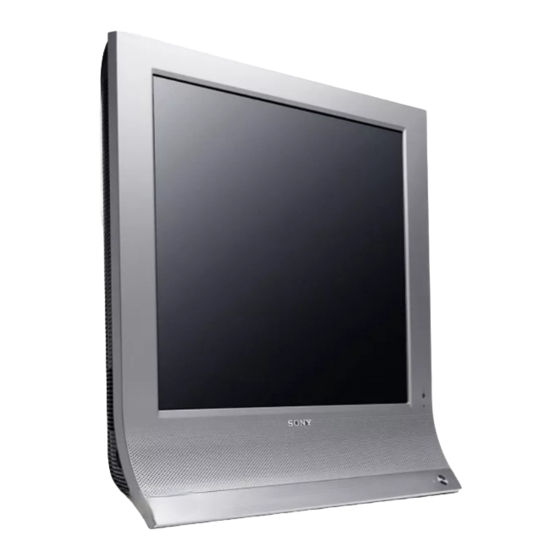
Sony MFM-HT205 Manual De Instrucciones
Tabla de contenido
Idiomas disponibles
Idiomas disponibles
Enlaces rápidos
Capítulos
Tabla de contenido
Solución de problemas

Manuales relacionados para Sony MFM-HT205


Resumen de contenidos para Sony MFM-HT205
-
Página 89: Pantalla De Cristal Líquido Multifunción
2-661-022-32(1) Pantalla de cristal líquido multifunción MFM-HT205 © 2006 Sony Corporation... - Página 90 Para prevenir cualquier mal funcionamiento y evitar daños, por favor, lea detalladamente este manual de instrucciones antes de conectar y operar este equipo. If you have any questions about this product, you may call; Sony Customer Information Services Center 1-800-222-7669 or http://www.sony.com/ Declaration of Conformity Trade Name:...
- Página 91 Restablecimiento de todos los ajustes de audio a los valores predeterminados ......25 http://www.sony.net/...
- Página 92 Menú Pantalla ........25 Ajuste de “Acerc.” ........25 Función de ajuste automático de la calidad de imagen (solamente para PC 2) .
-
Página 93: Precauciones
• Para evitar el riesgo de incendio, mantenga los objetos Precauciones inflamables o las luces sin protección (por ejemplo, velas) lejos de la unidad. Advertencia sobre la conexión de la alimentación • No coloque la unidad cerca ni encima de un radiador o registro de calor, ni donde pueda verse expuesta a luz solar directa. -
Página 94: Transporte
Transporte • Desconecte todos los cables de la pantalla y sujete firmemente ambos lados de la pantalla LCD procurando no rayar la pantalla durante el transporte. Si la deja caer, puede lesionarse o dañar la pantalla. • Cuando transporte la pantalla para su reparación o desplazamiento, utilice la caja de cartón y los materiales de embalaje originales. -
Página 95: Identificación De Piezas Y Controles
Parte posterior de la pantalla LCD Identificación de piezas y controles Consulte las páginas entre paréntesis para obtener más información. Parte frontal de la pantalla LCD A Sensor de control remoto Este sensor recibe una señal del control remoto. Asegúrese de no cubrirlo con papeles u otros elementos. B Sensor de luz (página 38) Este sensor mide el brillo del entorno. - Página 96 M Posiciones de los tornillos del soporte o brazo de O Orificio de bloqueo de seguridad montaje compatible con VESA (página 11) El orificio de bloqueo de seguridad debe utilizarse con el Fije el soporte o brazo de montaje compatible con VESA. sistema de seguridad Micro Saver Security System de Kensington.
-
Página 97: Tomas De Entrada De Video Compuesto/S Video
U Tomas VIDEO 2 1 Tomas de entrada de video compuesto/S video para VIDEO 2 (página 13) Estas tomas reciben señales de video compuesto o S video. Al conectar equipos de video a las dos tomas de entrada de video compuesto y de S video, se muestra la señal de la toma de S video. - Página 98 Control remoto VIDEO 1/2 (página 13): Presiónelo para seleccionar una entrada de señal a través de las tomas VIDEO 1 (video compuesto/S video) y VIDEO 2 (video compuesto/S video) situados en la parte posterior y lateral de la pantalla respectivamente. TV (página 17): Presiónelo para seleccionar la entrada del televisor.
-
Página 99: Instalación
Paso 2: Conecte los cables Instalación Antes de utilizar la pantalla, verifique que en el paquete se • Apague la pantalla, el PC y cualquier otro equipo antes incluyen los artículos siguientes: de conectarlos. • Pantalla LCD • Si planea conectar los equipos siguientes: •... - Página 100 x Conexión de un PC mediante los x Conexión de un PC mediante los conectores PC 1 conectores PC 2 Si planea conectar un PC equipado de un conector DVI (RGB Si planea conectar un PC equipado de un conector HD15 (RGB digital), realice el procedimiento siguiente.
- Página 101 x Conexión de un equipo de video mediante x Conexión de un equipo de video mediante las tomas COMPONENT las tomas VIDEO 1/2 Si planea conectar un equipo de video con tomas de salida de Si planea conectar un equipo de video con tomas de salida de video componente, como un reproductor DVD, realice el video compuesto/S video, como una videograbadora, realice el procedimiento siguiente.
-
Página 102: Conexión De Una Antena
Para VIDEO 2 x Conexión de una antena lateral de la pantalla Si planea conectar una antena para recibir la señal de televisión, S video realice el procedimiento siguiente. Utilice el cable coaxial de 75 ohm (suministrado) para video (amarillo) conectar una antena a la toma VHF/UHF de la pantalla. -
Página 103: Paso 3: Conecte El Cable De Alimentación
Paso 3: Conecte el cable de Paso 5: Encienda la pantalla y alimentación otros equipos 1 Presione el interruptor 1 (alimentación) de la parte 1 Conecte firmemente el cable de alimentación frontal de la pantalla. suministrado al conector AC IN de la pantalla. El indicador 1 (alimentación) se ilumina en verde. -
Página 104: Si No Aparece Ninguna Imagen En La Pantalla
Sugerencias Paso 6: Ajuste la inclinación • Las entradas también se pueden seleccionar con los botones de selección de entrada en el control remoto. Esta pantalla puede ajustarse dentro de los ángulos que se indican • Al seleccionar la entrada TV, el número del canal seleccionado aparece en la esquina superior derecha de la pantalla. -
Página 105: Para Ver El Televisor
Sugerencias • Al presionar y mantener presionado el botón CH + o –, el número de Para ver el televisor canal cambiará rápidamente. • Cuando cambie de canal en el televisor mientras escucha o utiliza la computadora, el dispositivo de video o decodificador, cambie la Configuración de los canales entrada a TV y, a continuación, presione CH +/–... -
Página 106: Uso De Otras Funciones
Uso de otras funciones Personalización de la También es posible utilizar las funciones del televisor siguientes. pantalla x Para ver programas de televisión con Antes de realizar ajustes subtítulos Conecte la pantalla y el equipo y enciéndalos. Establezca la opción “Caption Vision” del menú “Opción” en Para obtener resultados óptimos, espere al menos 30 minutos “Sí”. -
Página 107: Cuando Se Utilizan Los Botones Del Control
4 Ajuste el elemento. 3 Seleccione el elemento que desea ajustar. Presione los botones M/m para realizar el ajuste y, a Presione los botones M/m para seleccionar el elemento que continuación, presione el botón OK. desee ajustar y, a continuación, presione el botón OK. Al presionar el botón OK, se almacena el ajuste y la pantalla vuelve al menú... -
Página 108: Menú Imagen
x Selección del Modo imagen para TV/ Menú Imagen COMPONENT/VIDEO 1/VIDEO 2 Es posible seleccionar el brillo de pantalla adecuado en función de El menú “Imagen” permite ajustar los elementos siguientes. sus necesidades. • Modo Imagen DVI-D: PC 1 Luz de Fondo 1 Presione el botón MENU. -
Página 109: Ajuste De "Luz De Fondo
x Ajuste de “Luz de Fondo” x Ajuste de “Color” (solamente para TV/ COMPONENT/VIDEO 1/VIDEO 2) Si la pantalla tiene demasiado brillo, ajuste la luz de fondo para verla mejor. Es posible cambiar la intensidad de color de la imagen mostrada. 1 Presione el botón MENU. -
Página 110: Ajuste De "Temp. Color" (Solamente Para Pc 1/Pc 2)
x Ajuste de “Temp. color” (solamente para 4 Presione los botones M/m para seleccionar “Ajustar” y presione el botón OK. PC 1/PC 2) El menú para ajustar con mayor precisión la temperatura de Es posible seleccionar el nivel de color de la imagen para el color aparece en la pantalla. -
Página 111: Restablecimiento Del Modo Imagen A Los Valores Predeterminados
x Restablecimiento del Modo imagen a los x Configuración de “Contraste Dinámico” valores predeterminados (solamente para TV/COMPONENT/VIDEO 1/ VIDEO 2) Es posible restablecer los ajustes a los valores predeterminados Puede activar o desactivar la función “Contraste Dinámico”. Esta función puede ajustarse en todas las entradas disponibles. 1 Presione el botón MENU. -
Página 112: Menú Audio
x Ajuste de “Agudos”, “Graves” y “Balance” Menú Audio 1 Presione el botón MENU. El menú “Audio” permite ajustar los elementos siguientes. Aparece el menú principal en la pantalla. Los elementos del menú “Audio” pueden establecerse para cada entrada disponible. 2 Presione los botones M/m para seleccionar •... -
Página 113: Configuración De "Mts" (Solamente Para Tv)
x Configuración de “MTS” (solamente para Menú Pantalla Es posible disfrutar de programas bilingües y en modo estéreo y El menú “Pantalla” permite ajustar los elementos siguientes. monoaural. • Acerc. Pantalla HD15: PC 2 • Ajuste automático 1 Presione el botón MENU. Acerc.: Completa •... -
Página 114: Función De Ajuste Automático De La Calidad De Imagen (Solamente Para Pc 2)
x Ajuste manual de la nitidez de la imagen Notas • Si se selecciona la entrada desde PC 1 o PC 2, las opciones (fase/ancho) (solamente para PC 2) “Acercamiento” y “Panorám.” no estarán disponibles. Es posible ajustar la nitidez de la imagen de la manera siguiente. •... -
Página 115: Ajuste Manual De La Posición De La Imagen (Centrado H /Centrado V) (Solamente Para Pc 2)
10 Presione los botones M/m hasta que desaparezcan 8 Haga clic en [END] en la pantalla para desactivar el las franjas verticales. patrón de prueba. Realice el ajuste de modo que desaparezcan las franjas verticales. x Ajuste manual de la posición de la imagen (Centrado V) (para TV/COMPONENT/ VIDEO 1/VIDEO 2 solamente) Si desea ajustar la posición de la imagen hacia arriba o hacia... -
Página 116: Menú Bloqueo
También están disponibles las clasificaciones 6 Presione los botones M/m para seleccionar predeterminadas de Sony. Consulte la página 31 para obtener una “Bloqueo” y presione el botón OK. descripción de las clasificaciones. -
Página 117: Para Seleccionar Una Clasificación De Televisión En Canadá
5 Introduzca una nueva contraseña de cuatro dígitos 3 Presione los botones M/m para seleccionar con los botones 0 a 9. “Clasificación de Cine” y presione el botón OK. Bloqueo : TV 6 Vuelva a introducir la contraseña definida en el Clasificación de Cine paso 5 para confirmarla. -
Página 118: Para Bloquear Programas O Películas Que Se Emiten Sin Clasificación
Clasificación inglesa Para obtener más información acerca de las extensiones, consulte la página 31. Bloqueo : TV Clasificación Inglesa – Se bloquearán todas las extensiones que se incluyen en las C8 + : – – clasificaciones seleccionadas. Si desea permitir la muestra de –... -
Página 119: Significado De Las Clasificaciones
17 años. Clasificaciones predeterminadas de Sony Puede que haya violencia, contenido Se trata de clasificaciones originales que Sony ha predeterminado sexual, comportamiento detestable, en función de la edad del televidente. Cada clasificación permite abuso de drogas u otros elementos de ver programas específicos como se indica a continuación:... -
Página 120: Descripción
Clasificaciones predeterminadas de Sony paterna) general pero que podría ser Se trata de clasificaciones originales que Sony ha predeterminado inapropiada para niños pequeños. Es en función de la edad del televidente. Cada clasificación permite posible que los padres consideren que ver programas específicos como se indica a continuación:... -
Página 121: Menú Opción
5 Presione los botones M/m para seleccionar el modo Menú Opción deseado y presione el botón OK. • PIP activado: El menú “Opción” permite ajustar los elementos siguientes. Las imágenes de ambas fuentes de entrada • PIP/PAP aparecen en la pantalla. La imagen principal Opción DVI-D: PC 1 •... - Página 122 4 Presione los botones M/m para seleccionar “Ajuste Nota Las entradas para las imágenes principal y secundaria deben seleccionarse PIP/PAP” y presione el botón OK. tal como se indica a continuación. Aparece el menú “Ajuste PIP/PAP” en la pantalla. Principal Secundaria 5 Presione los botones M/m para seleccionar “PIP PC 1...
-
Página 123: Ajuste De "Caption Vision" (Solamente Para Tv/Video 1/Video 2)
x Ajuste de “Caption Vision” (solamente para 4 Presione los botones M/m para seleccionar “Sí” o “No” y presione el botón OK. TV/VIDEO 1/VIDEO 2) • Sí: cuando se interrumpe una señal de la fuente de Es posible mostrar subtítulos si la emisora ofrece dicho servicio. entrada seleccionada o si seleccionó... -
Página 124: Ajuste De "Bloq De Ajustes
x Ajuste de “Bloq de Ajustes” x Restablecimiento a los valores predeterminados Puede bloquear los ajustes de menú para evitar que se realicen ajustes o que éstos se restablezcan de manera accidental. Esta función restablece los ajustes de todas las entradas a sus valores predeterminados. -
Página 125: Funciones Técnicas
Función de ahorro de energía Funciones técnicas Si la pantalla está conectada a un ordenador o tarjeta gráfica de vídeo que sea DPMS (Estándar de administración de energía de Control del volumen pantalla) para entrada analógica o DMPM (administración de energía de monitor digital DVI) para entradas digitales Mediante los altavoces o auriculares de la pantalla, es posible compatibles, la pantalla reducirá... -
Página 126: Ajuste Del Modo Imagen
Ajuste del Modo imagen Función de ajuste automático de la calidad de imagen (solamente para Es posible seleccionar el Modo imagen mediante el botón o la PC 2) opción “Modo” del menú “Imagen”. Al seleccionar “Auto”, se ajusta automáticamente el brillo de la pantalla en función del brillo del entorno (función de ajuste de Cuando la pantalla recibe una señal de entrada, brillo automático). -
Página 127: Apagado Automático De La Pantalla (Solamente Para Tv/ Component/Video 1/Video 2)
Apagado automático de la pantalla Solución de problemas (solamente para TV/COMPONENT/VIDEO 1/ VIDEO 2) Antes de ponerse en contacto con el soporte técnico, consulte esta sección. Es posible que la pantalla se apague automáticamente después de un período de tiempo predeterminado (15, 30, 45, 60 ó 90 Mensajes en pantalla minutos). -
Página 128: Si "Cable Desconectado" Aparece En La Pantalla
Si “Cable Desconectado” aparece en la pantalla Indica que el cable de señal de video se ha desconectado del conector seleccionado. El modo de ahorro de energía se activa al cabo de 45 segundos. f o r ma c i ó n DV I - D C a b l e D e s c o n e c t a d o Si “El temporizador apagará... -
Página 129: Problemas Y Soluciones
• Si ha sustituido una pantalla antigua por ésta, vuelva a conectar la antigua y realice lo siguiente. Seleccione “SONY” en la lista “Fabricantes” y elija “MFM-HT205” en la lista “Modelos” de la pantalla de selección de dispositivos de Windows. Si “MFM-HT205” no aparecen en la lista “Modelos”, inténtelo con “Plug &... - Página 130 Problema Compruebe lo siguiente La imagen parpadea, salta, oscila • Ajuste el ancho y la fase (solamente PC 2) (página 26). o está codificada. xProblema causado por un PC u otro equipo conectado y no por la pantalla • Consulte el manual de la tarjeta gráfica para obtener el ajuste de pantalla correcto. •...
- Página 131 • Disminuya el valor de ajuste del menú “Nitidez” (página 21). televisión. Si el problema persiste, llame a su distribuidor Sony autorizado y proporciónele la siguiente información: • Nombre del modelo: MFM-HT205 • Número de serie •...
-
Página 132: Especificaciones
COMPONENT Especificaciones Estándar de la señal: Video componente (Y, P ) (toma RCA) Y: 1,0 Vp-p, 75 ohmios, no equilibrada, Panel LCD sincronización negativa Tipo de panel: Matriz activa a-Si TFT : 0,7 Vp-p, 75 Ω Tamaño de la pantalla: : 0,7 Vp-p, 75 Ω... -
Página 133: Referencia De Terminologia
REFERENCIA DE TERMINOLOGIA Otros Auto SAP (Auto seleccionador de audio) Botones del TV y el mando a distancia suministrado Caption Vision (Vista de subtítulos) (Esta opción permite CH +/– (Presiónelo para cambiar el canal del TV.) visualizar una versión impresa en pantalla del diálogo, o la DISPLAY (Presiónelo para visualizar el número del canal que información de la red o la emisora.) está...