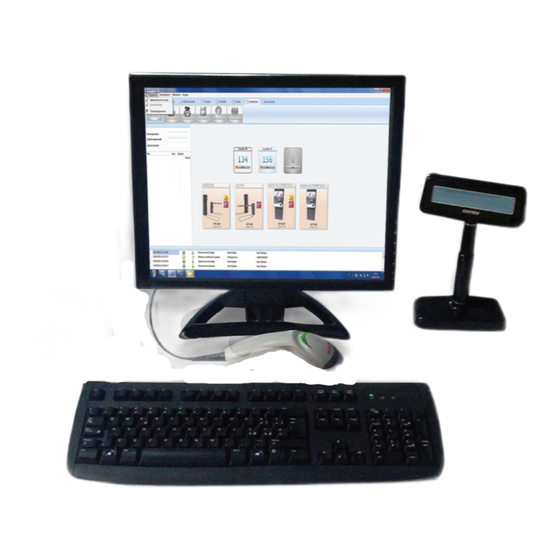
BFT JANICA Manual Para El Usuario
Tabla de contenido
Idiomas disponibles
Idiomas disponibles
Enlaces rápidos
SOFTWARE DI GESTIONE PER SISTEMA DI PARCHEGGIO AUTOMATICO
MANAGEMENT SOFTWARE FOR AUTOMATIC PARKING SYSTEM
LOGICIEL DE GESTION DE SYSTÈME DE PARKING AUTOMATIQUE
STEUERUNGSSOFTWARE FÜR AUTOMATISCHES PARKHAUS-SYSTEM
SOFTWARE DE GESTIÓN PARA SISTEMA DE APARCAMIENTO AUTOMÁTICO
www.BFTGateOpeners.com
(800) 878-7829
Attenzione! Leggere attentamente le "Avvertenze" all'interno! Caution! Read "Warnings" inside carefully! Attention! Veuillez lire attentivement les Avertissements qui se trouvent à l'intérieur!
Achtung! Bitte lesen Sie aufmerksam die „Hinweise" im Inneren! ¡Atención¡ Leer atentamente las "Advertencias" en el interior!
Capítulos
Tabla de contenido

Manuales relacionados para BFT JANICA


Resumen de contenidos para BFT JANICA
- Página 1 SOFTWARE DI GESTIONE PER SISTEMA DI PARCHEGGIO AUTOMATICO MANAGEMENT SOFTWARE FOR AUTOMATIC PARKING SYSTEM LOGICIEL DE GESTION DE SYSTÈME DE PARKING AUTOMATIQUE STEUERUNGSSOFTWARE FÜR AUTOMATISCHES PARKHAUS-SYSTEM SOFTWARE DE GESTIÓN PARA SISTEMA DE APARCAMIENTO AUTOMÁTICO www.BFTGateOpeners.com (800) 878-7829 Attenzione! Leggere attentamente le “Avvertenze” all’interno! Caution! Read “Warnings” inside carefully! Attention! Veuillez lire attentivement les Avertissements qui se trouvent à l’intérieur! Achtung! Bitte lesen Sie aufmerksam die „Hinweise“...
-
Página 2: Tabla De Contenido
9.3 TIPOLOGIE ABBONAMENTI - 2) DETTAGLIO TIPOLOGIA 9.4 TIPOLOGIA PASS 9.5 SCONTI BC BONUS 10 EVENTI 11 STATISTICHE 11.1 REPORT DI CASSA 11.2 TURNI OPERATORE 11.3 ABBONAMENTI 11.4 ALLARMI ED EVENTI 11.5 USO DEL PARCHEGGIO 12 CHIUSURA DEL SISTEMA 2 - Janica... - Página 41 9.4 TYPE OF PASSES 9.5 BC BONUS DISCOUNTS 10 - EVENTS 11 - STATISTICS 11.1 - PAY STATION REPORT 11.2 OPERATOR'S SHIFTS 11.3 - SEASON TICKETS 11.4 - ALARMS AND EVENTS 11.5 - CAR-PARK USE 12 - CLOSING THE SYSTEM Janica - 41...
- Página 80 9.5 RÉDUCTIONS BC BONUS 10 – ÉVÈNEMENTS 11 - STATISTIQUES 11.1 – RAPPORT DE CAISSE 11. 2 – ÉQUIPES OPÉRATEUR 11.3 - ABONNEMENTS 11. 4 – ALARMES ET ÉVÈNEMENTS 11.5 – UTILISATION DU PARKING 12 – FERMETURE DU SYSTÈME 80 - Janica...
- Página 150 9.3 TIPOS DE ABONOS - 2) CARACTERÍSTICA TIPOS DE ABONOS 9.4 TIPOS DE PASS 9.5 DESCUENTOS BC BONUS 10 EVENTOS 11 ESTADÍSTICAS 11.1 INFORME DE CAJA 11.2 TURNOS OPERADOR 11.3 ABONOS 11.4 ALARMAS Y EVENTOS 11.5 USO DEL APARCAMIENTO 12 CIERRE DEL SISTEMA 158 - Janica...
-
Página 151: Cómo Utilizar El Presente Manual
• Leer todas las precauciones de seguridad presentes en este manual antes de utilizar el dispositivo para garantizar un uso seguro y cor- recto. • Las imágenes y las capturas de pantalla utilizadas en el presente manual podrían diferir del producto real. • Los contenidos del presente manual del usuario podrían diferir del producto o del software suministrado que están sujetos a modifica- ciones sin previo aviso. • La formatación y la versión del presente manual se basan en el sistema operativo Windows 7 y podría variar en base al sistema operativo del usuario. • Todo aquello que no expresamente previsto en el presente manual, no está permitido. La empresa no se responsabiliza por los daños causados por el incumplimiento de las indicaciones dadas en el presente manual. Dejando inalteradas las características esenciales del producto, la Empresa se reserva el derecho de realizar, en cualquier momento, modificaciones que considere convenientes para mejo- rar la técnica, la fabricación y la comercialización del producto, sin comprometerse a actualizar la presente publicación. • Conservar el presente manual para futuras consultas. “Atención: en la modificación de los parámetros de sistema, atenerse estrictamente a lo indicado en el manual de instalación corre- spondiente. Algunos parámetros pueden influir en la seguridad en uso: comprobar que con el valor configurado se cumplan las normas de seguridad vigentes. ” 1 - APERTURA DE UNA SESIóN DE TRABAJO Para poder utilizar el software introduzca el nombre de usuario y contraseña en posesión y pulse la tecla conectar, en esta pantalla encontrará la información de la base de datos y el código de la versión software Janica. Janica - 159... - Página 152 Una vez introducido en el software de gestión pulse en “programa” y “apertura turno de caja” para comenzar la sesión de trabajo. Seleccione la caja que hay que abrir y eventual importe del fondo caja, pulse en OK para abrir el turno de caja. 160 - Janica...
-
Página 153: Configuraciones
2 - CONFIGURACIONES 2.1 INFORMACIóN GENERAL En esta sesión se destaca la información relativa a la instalación controlada por el software. Se puede también cambiar las configu- raciones de la caja automática como el idioma de la pantalla, la temperatura de funcionamiento y la activación de los ventiladores de refrigeración. Janica - 161... -
Página 154: Configuración Dispositivos De Aparcamiento - 1) Pantallas De Las Estaciones
En la sesión “Configuración de los dispositivos de aparcamiento” - pul- sando en el icono 1 “Pantalla estaciones“- se puede cambiar y guardar el mensaje que aparece en la pantalla de las estaciones de entrada y salida incluidas en la instalación. 2.2 CONFIGURACIóN DISPOSITIVOS DE APARCAMIENTO - 2) LAYOUT TICKET En la sesión “Configuración dispositivos de aparcamiento“ pulsando en el icono 1 “layout ticket“ se puede cambiar el layout del ticket impreso, cambiando los campos de impresión. PARKING XXX PARKING XXX 162 - Janica... -
Página 155: Tarjetas Especiales
TARJETA PASE INDIVIDUAL: el operador con esta tarjeta puede en- trar y salir gratis del aparcamiento TARJETA OPERADOR CAJA: tarjeta reservada a las operaciones de caja, el operador con esta tarjeta puede recargar la caja automática o imprimir la cantidad de moneda existente en la caja. IMPRESIÓN DEL TICKET: el operador pasando la tarjeta en el lector de proximidad de la estación imprime un ticket IMPRESIÓN DEL TICKET DE SALIDA GRATIS: el operador pasando la tarjeta en el lector de proximidad de la estación imprime un ticket válido para la salida gratis 4 pulsar en el icono 4 para validar la tarjeta creada y finalizar la ope- XXXXX ración Janica - 163... -
Página 156: Operador
3 - OPERADOR 3.1 - LISTA DE OPERADORES El sistema muestra todos lo operadores que tienen acceso al software, indicando nombre, apellidos y cargo. 164 - Janica... -
Página 157: Permisos De Los Operadores
3.2 PERMISOS DE LOS OPERADORES En esta sesión es posible activar las actividades de cada operador. Pul- sando una sola vez en la sección 1 “habilita” se activan las funciones de cada operador. 4 - IDIOMA La sesión “Sección idioma” sirve para cambiar el idioma del software. Janica - 165... -
Página 158: Aparcamiento
(6) se entra en el menú que permite configurar el dispositivo en : - Funcionamiento de manera normal - Funcionamiento de manera abierto - Funcionamiento de manera cerrado - Funcionamiento solo ocasional - Funcionamiento solo abonados - Funcionamiento con espiras - Paso espiras 166 - Janica... -
Página 159: Caja
2 El sistema evidencia los datos del ticket introducido como por ejemplo el número, la fecha y hora de entrada. Es señalado un eventual pago anterior, esta situación se produce cuando un usua- rio del aparcamiento, después de haber pagado el estacionamien- to, permanece dentro del aparcamiento más tiempo de lo estable- cido para efectuar la salida . Se fija el importe a pagar indicando el neto y el IVA que sucesivamente aparecerá en el ticket de estacio- namiento que se utilizará para la salida. 3 Seleccione “solicitud de recibo” si desea tener el recibo de la ope- ración. 4 Seleccione confirma para validar y terminar la operación. Janica - 167... -
Página 160: Ticket Perdido
2 El sistema indica los datos de la tarifa seleccionada es decir el im- porte a pagar indicando el neto y el IVA que posteriormente apa- recerán en el ticket de salida individual impreso por el operador 3 Seleccione “solicitud de recibo” si desea tener el recibo de la ope- ración. 4 Seleccione confirma para validar y terminar la operación. 168 - Janica... -
Página 161: Anular Operación De Caja
CóMO ANULAR UNA OPERACIóN DE CAJA 1 Seleccione la operación que hay que eliminar de la lista de las opera- ciones de caja anulables. El sistema indica solo la lectura de los datos de la operación seleccionada. 2 Seleccione “ANULA OPERACIÓN” para proceder con la eliminación de la operación. Janica - 169... -
Página 162: Devolución Del Resto
2 De la lista de tickets seleccione el ticket al que es necesario devol- ver el resto 3 una vez devuelto el resto al cliente, manualmente, pulse en “de- vuelve resto”. 4 La impresora ticket fan-fold imprimirá el ticket válido para la salida indicando resto devuelto. 170 - Janica... -
Página 163: Abonos
En la sección 10 el sistema mue- stra los datos de la renovación, es decir, el importe a pagar indi- cando el neto y el IVA. Introduzca en esta sección una eventual fianza por el abono. 7 Seleccione “solicitud de recibo” si desea tener el recibo de la ope- CóMO ELIMINAR UN ABONO EXISTENTE 9 Seleccione entre los abonos registrados, el abono a eliminar. 11 Pulse en el icono “retira” para eliminar el abono seleccionado. Janica - 171... -
Página 164: Lista De Pases
Seleccione el abono a visualizar de la lista de los abonos activa- ducidad. Pulse en imprimir si se desea imprimir los detalles del dos, el sistema en esta sección mostrará los datos del titular del abono. abono. Se puede buscar el abono por la fecha. El sistema muestra el nombre, la tarjeta, el tipo y la fecha de ca- 7.3 LISTA DE PRESENTES Esta sección de la aplicación permite visualizar la lista de los abonados presentes en la zona de estacionamiento en el momento de la visuali- zación. Los datos visualizados se pueden exportar en el formato mas adecuado para posteriores elaboraciones. 172 - Janica... -
Página 165: Correcciones Antipassback
CóMO ANULAR LA FUNCIóN ANTIPASSBACK Seleccione el abono a cambiar de la lista abonos guardados con anterioridad en el sistema. El sistema muestra el nombre del abonado, el tipo de abono, la fecha de entrada y el estado pre- sente/ausente dentro del aparcamiento. Pulse “corrige seleccionado” cuando se desee eliminar el anti- passback para los abonos seleccionados. Pulse “corrige todo” cuando se desee corregir todas las tarjetas presentes en el archivo. Janica - 173... -
Página 166: Ticket
“DESCRIPCIÓN”. Esta función sólo está disponible en los sistemas donde hay una impresora ticket fan-fold. CóMO CREAR UN TICKET DE SALIDA GRATIS Pulse en el símbolo “+” para crear un nuevo ticket de salida gratis Complete los campos y el número de ticket que se desea imprimir. Pulse en confirma para terminar la operación e imprimir los ti- ckets. 174 - Janica... -
Página 167: Pass Diario
“Tipos de pass“ ) seleccione el tipo de pass a emitir. Seleccione la fecha de inicio de validez del pass y si es necesario una descripción a imprimir en el pass. El precio y fecha final de validez aparecen automáticamente en el sistema. Pulse en “emitir pass” para imprimir el pass seleccionado. Janica - 175... -
Página 168: Conversión / Ticket
Seleccione el tipo de pass en el que se desea transformar el ti- cket, en la sección “2” seleccione la fecha de inicio de validez, el sistema mostrará automáticamente el final de la validez y el pre- cio relativo al pass seleccionado. Introduzca el id ticket a transformar en pass. El sistema mostrará automáticamente el precio neto, el IVA y el importe total. 4 Seleccione “ solicitud de recibo” si desea tener el recibo de la ope- ración. Seleccione “convierte en pass” para validar y terminar la opera- ción. 176 - Janica... -
Página 169: Cómo Crear Un Pass Basado En La Lectura De La Matrícula
CóMO CREAR UN PASS BASADO EN LA LECTURA DE LA MATRÍCULA Seleccione el tipo de pass que desea aplicar a la matrícula del vehículo, en la sección “ 2” seleccione la fecha de inicio de validez, el sistema mostrará automáticamente el final de la validez y el precio relativo al pass seleccionado. Introduzca la matrícula del vehículo donde aplicar el pass, el si- stema mostrará automáticamente el precio neto, el IVA y el im- porte total. Seleccione “habilita pass” para validar y terminar la operación. Janica - 177... -
Página 170: Pass Matrícula - 2) Pass Emitidos
El sistema muestra el número del título de estacionamiento, la clase (o tipo) de pass, eventuales descripciones introducidas por el operador al momento de la creación del pass y las fechas de inicio y final de validez del título. En esta sesión también se puede eliminar un pass creado; la operación es muy simple: después de seleccionarlo pulse en el icono “-”. 178 - Janica... -
Página 171: Ticket
4. Operación realizada: tipo de operación ( entrada - pago - sali- Importe pagado: si es operación de pago el sistema indica el im- porte. Device: indica el dispositivo sobre el cual se ha realizado la ope- ración. Tarifa: si se trata de un pago el sistema indica el tipo di tarifa apli- cada. Janica - 179... -
Página 172: Lista De Pasos
- tipo de dispositivo: tipo de dispositivo por el cual el vehículo ha transitado (entrada- salida) - matrícula del automóvil que ha transitado. Pulse en “imprime” para imprimir la lista de pasos visualizada. 180 - Janica... -
Página 173: Reimprimir Recibo
8.8 REIMPRIMIR RECIBO Con esta sección de la aplicación se puede reimprimir el recibo de una operación de caja. Esta función solo está disponible en los sistemas donde hay una impresora de recibos. Seleccione la fecha límite de la búsqueda. El sistema muestra la lista de los movimientos de caja realizados en el periodo arriba seleccionado. De la lista seleccione el pago que se desea reimprimir el recibo. Pulse en reimprime para terminar la operación e imprimir el re- cibo. Janica - 181... -
Página 174: Sección Productos
“1”. Por cada detalle el sistema asigna un código progresivo, el operador debe: incluir una descripción, una unidad de tiempo, el número de repeticiones de dicha uni- dad de tiempo y el importe para cada unidad de tiempo. Por cada detalle de regla pulse en el icono “6” para confirmar y guardar. 182 - Janica... -
Página 175: Tarifas - 1) Información General
CóMO ELIMINAR UNA TARIFA EXISTENTE El sistema muestra la lista de las tarifas introducidas por el ope- rador indicando el código, la descripción y los detalles en el rela- tivo importe. Seleccione de esta lista la tarifa que desea eliminar. Una vez seleccionada la tarifa pulse en la tecla “-” para eliminarla Janica - 183... -
Página 176: Tarifas - 2) Franjas Horarias
CóMO CREAR UNA NUEVA FRANJA HORARIA Seleccione el día y la hora de inicio, el día y la hora del final de la Pulse en el icono “3” para guardar la franja horaria. Comience franja horaria. desde el punto “1” para añadir nuevas franjas horarias. Elija la tarifa que desea aplicar a la franja horaria de la lista de las tarifas introducidas por el operador (sección 9.1 TARIFAS INFOR- MACIÓN GENERAL). CóMO ELIMINAR UNA FRANJA HORARIA De la lista de las franjas horarias introducidas en el sistema por el operador, seleccione la franja horaria a eliminar. Pulse en el icono “-” para eliminar la franja horaria seleccionada. 184 - Janica... -
Página 177: Tarifas - 3) Simulador
CóMO VISUALIZAR EL PROCESO DE CÁLCULO DE UNA TARIFA Introduzca la fecha y la hora de entrada del vehículo en el apar- camiento. Introduzca la fecha y la hora de salida del vehículo en el aparca- miento. Pulse en calcula para visualizar el proceso de cálculo. El sistema muestra el gráfico del proceso de cálculo de manera intuitiva e inmediata. Janica - 185... -
Página 178: Tipos De Abonos - 1) Lista Tipos De Abonos
9.3 TIPOS DE ABONOS - 1) LISTA TIPOS DE ABONOS En esta sección el sistema muestra la lista de los abonos presentes en el sistema. 186 - Janica... -
Página 179: Tipos De Abonos - 2) Característica Tipos De Abonos
“mensual” y como número de períodos se elige 1 se deduce que los abonos creados según esta tipología tendrán la validez de CóMO ELIMINAR UN TIPO DE ABONO 7 - 8 Pulse en las flechas 7 y 8 hasta que no aparezca en la pantalla el tipo de abono a eliminar. Pulse la tecla “9” para eliminar el tipo de abono seleccionado. *En algunas versiones del software la expresión es: tipo de abono. Janica - 187... -
Página 180: Tipos De Pass
2 - 3 Con las teclas 2 y 3 ir hacia adelante o hacia atrás en la lista de los pass hasta que no aparezca la pantalla de imagen del pass que desea cambiar. El sistema muestra la lista de los pass presentes en el sistema con el tipo de valor, la duración del pass y el importe de conver- sión: en el momento de la conversión de ticket a pass se aplicará un coste igual al indicado en esta sección. Pulse en el símbolo “6” para eliminar el pass selezcconado. 188 - Janica... -
Página 181: Descuentos Bc Bonus
Introduzca el código del nuevo descuento, el tipo de bonus ( si a tiempo o a importe) y relativa duración. CóMO CAMBIAR UN BONUS EXISTENTE 4 - 5 Con las teclas 4 y 5 ir hacia adelante o hacia atrás en la lista de los Pulse la tecla “3” para validar y guardar los cambios añadidos al bonus hasta que no aparezca la pantalla de imagen del bonus bonus. que desea cambiar. Cambiar uno de los campos presentes en la sección “2”. CóMO ELIMINAR UN BONUS EXISTENTE 4 - 5 Con las teclas 4 y 5 ir hacia adelante o hacia atrás en la lista de los Seleccione de la lista el bonus a eliminar. bonus hasta que no aparezca la pantalla de imagen del bonus Pulse en el icono “6” para eliminar el bonus seleccionado. que desea cambiar. Janica - 189... -
Página 182: Eventos
Para visualizar la lista de las alarmas/eventos ocurridos en un de- terminado período seleccione las fechas límite para la selección. Pulse en “aplica” para aplicar la ventana temporal seleccionada, pulse en “actualiza” para actualizar la lista de eventos. 190 - Janica... -
Página 183: Estadísticas
El sistema muestra los datos del tipo elegido dentro del espacio temporal seleccionado, de forma sinóptica “datos” e en forma gráfica “gráfico”. “Seleccione la tecla “ exporta “ para exportar el informe en forma- to .Xls”. “Seleccione la tecla “imprime” para imprimir el informe visualiza- do”. Janica - 191... -
Página 184: Turnos Operador
Seleccione el tipo de información de la que se desea ver los da- tos . El sistema muestra los datos de las operaciones seleccionadas en la ventana de tiempo seleccionada “Seleccione la tecla “ exporta “ para exportar el informe en forma- to .Xls”. “Seleccione la tecla “imprime” para imprimir el informe visualiza- do”. 192 - Janica... -
Página 185: Abonos
Seleccione el tipo de información de la que se desea ver los da- tos. El sistema muestra los datos de las operaciones seleccionadas en la ventana de tiempo seleccionada. “Seleccione la tecla “ exporta “ para exportar el informe en forma- to .Xls”. “Seleccione la tecla “imprime” para imprimir el informe visualiza- do”. Janica - 193... -
Página 186: Alarmas Y Eventos
(total). Seleccione “datos” para ver la lista de las alarmas seleccionada, pulsar en “gráfico” para visualizar gráficamente la secuencia de alarmas detectadas”. El sistema muestra los datos de las operaciones seleccionadas en la ventana de tiempo seleccionado. “Seleccione la tecla “ exporta “ para exportar el informe en forma- to .Xls”. “Seleccione la tecla “imprime” para imprimir el informe visualiza- do”. 194 - Janica... -
Página 187: Uso Del Aparcamiento
11.5 - USO DEL APARCAMIENTO En esta sección se muestran las estadísticas relativas al uso del apar- camiento, permitiendo una exportación de los datos seleccionados en .xls o la impresión inmediata de la lista. Janica - 195... -
Página 188: Cierre Del Sistema
12 - CIERRE DEL SISTEMA Para cerrar la sesión de trabajo y salir del software es necesario cerrar antes el turno de caja pulsando en ”programa” y ”cierre turno””. Con- tinuar con el cierre del software con la tecla ”x” arriba a la derecha. 196 - Janica... - Página 189 Janica - 197...