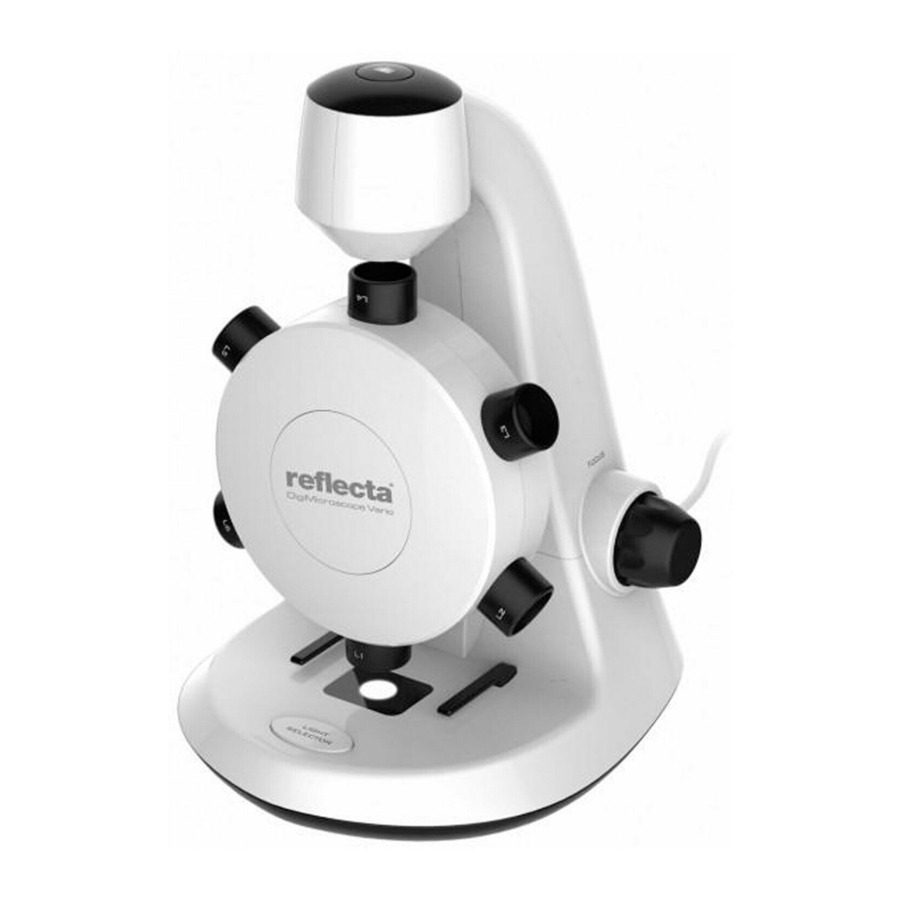
Reflecta DigiMicroscope Vario Manual De Instrucciones
Tabla de contenido
Idiomas disponibles
Idiomas disponibles
Enlaces rápidos
Capítulos
Tabla de contenido

Manuales relacionados para Reflecta DigiMicroscope Vario


Resumen de contenidos para Reflecta DigiMicroscope Vario
- Página 75 ANTES DEL USO ...................... 4 Información importante ....................4 CONTENIDO Cuidados y mantenimiento ..................4 Advertencia ........................ 4 ANTES DEL USO ...................... 4 Descripción del producto .................... 5 Información importante ....................4 Requisitos del ordenador.................... 5 Cuidados y mantenimiento ..................4 DESCRIPCIÓN GENERAL DEL PRODUCTO ............
-
Página 76: Cuidados Y Mantenimiento
producto y conserve estas instrucciones para futuras consultas. Podrían realizarse mejoras y cambios sin previo aviso en este texto, debido a errores tipográficos o a mejoras en el software y/o en los equipos. ANTES DEL USO Cuidados y mantenimiento Información importante ■... -
Página 77: Descripción Del Producto
■ Este producto es distinto de los microscopios ópticos tradicionales, ya que, en lugar de mirar a través de un ocular, la imagen ampliada o el vídeo en directo se visualiza en el monitor de un ordenador mediante una conexión USB. ■... -
Página 78: Descripción Del Producto
USB 2.0 PC con S.O. Mac DESCRIPCIÓN GENERAL DEL PRODUCTO PC con S.O. Mac Contenido del paquete Sistemas operativos compatibles Mac OS X 10.5.6 - Mac OS X 10. Sistemas operativos compatibles Mac OS X 10.5.6 - Mac OS X 10.11.x USB 2.0 Microscopio digital con cable USB CD de... -
Página 79: Características Generales Del Producto
Características generales del producto Características generales del producto 1. Botón de captura 2. Objetivos 3. Pinza para el portaobjetos 4. Cartucho portaobjetos 5. Interruptor de selección de iluminación 6. Torreta de objetivos 7. Control de enfoque 8. Cable USB 9. LED 1. -
Página 80: Especificaciones Del Producto
Especificaciones del producto Tipo de conexión USB 2.0 Área de observación efectiva L1 = 3,6 x 2,7 mm L2 = 1,8 x 1,4 mm L3 = 1,2 x 0,9 mm L4 = 0,9 x 0,7 mm L5 = 0,7 x 0,5 mm L6 = 0,6 x 0,45 mm Potencia de ampliación (visionado en un L1 = 100x... -
Página 81: Puesta En Marcha
PUESTA EN MARCHA Instalación del software PC con S.O. Windows ■ Inserte el CD de aplicación incluido en la unidad CD-ROM del ordenador. ■ Haga doble clic en el icono "xploview v3.2.xx.exe" < > que se encuentra en el ■ Siga el asistente de configuración del xploview para instalar el software del microscopio digital. -
Página 82: Conectar El Dispositivo
Conectar el dispositivo Conecte el dispositivo al ordenador utilizando el cable USB incluido. Ejecutar el software xploview PC con S.O. Windows El software xploview puede ejecutarse haciendo doble clic en el icono xploview < > del escritorio o en el menú de inicio. PC con S.O. -
Página 83: Instalar Un Portaobjetos
Coloque un portaobjetos pre deslícelo dentro de las pinza Instalar un portaobjetos Instalar un portaobjetos Coloque un portaobjetos preparado con una muestra en el cartucho portaobjetos y Coloque un portaobjetos preparado con una muestra en el cartucho portaobjetos y deslícelo dentro de las pinzas para que éstas sujeten la muestra de forma segura. deslícelo dentro de las pinzas para que éstas sujeten la muestra de forma segura. -
Página 84: Seleccionar Una Fuente De Luz
Seleccionar una fuente de luz Este microscopio digital contiene dos fuentes de luz, una situada s otra debajo, para aportar iluminación incidente y transmitida respe CONCEPTOS BÁSICOS Seleccionar una fuente de luz Cuando el dispositivo se conecta a un ordenador, al ejecutar el sof Este microscopio digital contiene dos fuentes de luz, una situada sobre el cartucho y una de las luces se encenderá. -
Página 85: Seleccionar Una Potencia De Ampliación
Tomando como ejemplo el objet objetivos hasta que la lente L1 q objetivo esté correctamente alin Seleccionar una potencia de ampliación La torreta de objetivos puede girar en ambos sentidos: en sentido de las agujas del reloj y al contrario. Tomando como ejemplo el objetivo de menor potencia, L1, gire la torreta de Gire la torreta de objetivos para objetivos hasta que la lente L1 quede directamente encima de la muestra. -
Página 86: Enfoque
Enfoque la imagen sea nítida. Gire el control de enfoque en sentido de las agujas del r Nota: Por favor, asegúrese de que el objetivo esté libre de obstáculos y de que no golpee el portaobjetos mientras el objetivo desciende durante el enfoque. Enfoque la imagen sea nítida. -
Página 87: Tomar Una Instantánea
Tomar una instantánea Pulse el botón de captura para to Tomar una instantánea Pulse el botón de captura para tomar una instantánea. -
Página 88: Utilizar El Software Xploview
Menú de botones Los iconos en el menú de botones: UTILIZAR EL SOFTWARE XPLOVIEW Abrir el menú de ajustes del sistema (vea el menú de ajustas del Menú de botones sistema en la página 19). Los iconos en el menú de botones: Capturar la imagen en pantalla. -
Página 89: Visualización A Pantalla Completa
Visualización a pantalla completa Para activar el modo de pantalla completa, haga clic en el botón de pantalla completa < >, situado en la esquina inferior derecha de la ventana del software de Para activar el modo de pantalla completa, haga clic aplicación xploview. -
Página 90: Rotar/Girar La Imagen
Rotar/girar la imagen Haga clic en el botón < > para rotar o girar la imagen. -
Página 91: Menú De Ajustes Del Sistema
Menú de ajustes del sistema La primera vez que ejecute el software xploview, se cargarán los ajustes por defecto; podrá cambiar estos ajustes manualmente en el menú de ajustes del sistema. La primera vez que ejecute el software xploview, se c Menú... -
Página 92: Configuración Del Dispositivo
desplegable "Resolution". Configuración del dispositivo Si la imagen capturada por el microscopio digital no se visualiza por defecto, puede cambiar esta opción seleccionándola en el menú desplegable "Device". La resolución de las imágenes que capture puede modificarse en el menú desplegable "Resolution". -
Página 93: Ajustes De Guardado
Ajustes de guardado La ubicación por defecto de las imágenes o vídeos capturados puede cambiarse en esta opción. Ajuste del Idioma El idioma del software xploview puede cambiarse en esta opción. Ajuste del Idioma El idioma del software xploview puede cambiarse en esta opción. -
Página 94: Ajustes Avanzados
Ajustes avanzados Haciendo clic en el botón "More..." de la derecha del menú de ajustes Ajustes avanzados podrá configurar todos los ajustes de imagen. Tenga en cuenta que lo Haciendo clic en el botón "More..." de la derecha del menú de ajustes del sistema, podrá... -
Página 95: Archivos Guardados
Con el software xploview en ejecución, puede localizar la carpeta de archivos guardados haciendo clic en el botón "More..." situado a la izquierda de la ventana principal del software. Archivos guardados Con el software xploview en ejecución, puede localizar la carpeta de archivos guardados haciendo clic en el botón "More..."... - Página 96 Declaración de conformidad de la FCC (Únicamente EE.UU.) Este dispositivo cumple con la Parte 15 de la Normativa FCC. La utilización está sujeta a las siguientes dos condiciones: (1) Este dispositivo no debe causar interferencias perjudiciales, y (2) este dispositivo debe aceptar cualquier interferencia recibida, incluyendo interferencias que pudieran causar una operación no deseada.