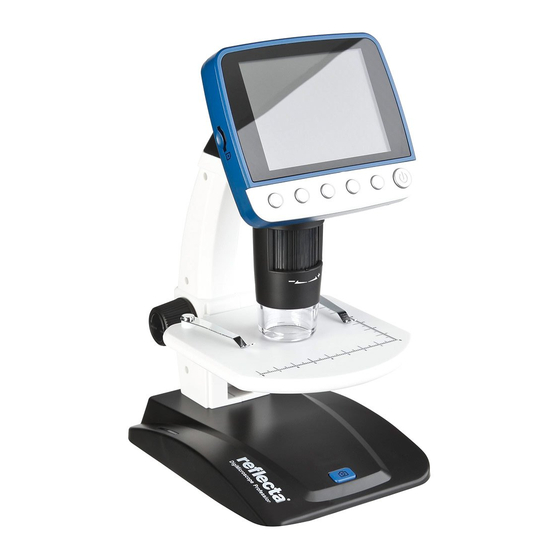
Reflecta DigiMicroscope Professional Manual De Usuario
Tabla de contenido
Idiomas disponibles
Idiomas disponibles
Enlaces rápidos
Capítulos
Tabla de contenido
Solución de problemas

Manuales relacionados para Reflecta DigiMicroscope Professional


Resumen de contenidos para Reflecta DigiMicroscope Professional
-
Página 109: Portátil Y Autónomo
Portátil y Autónomo MICROSCOPIO DIGITAL LCD Manual de Usuario... - Página 110 Tabla de Contenidos Precaución .............. 3 Preparación ............. 5 Accesorios estándar........5 Nombres de Piezas y Funciones....6 Características Principales ........8 Utilizar el Microscopio..........8 Instalar la batería ......... 8 Insertar una tarjeta MicroSD (no incluida) ..9 Iconos de la Pantalla y Significados ... 11 Encender el Microscopio ......
- Página 111 5.2.7 Restaurar Sistema ......33 5.2.8 Versión..........34 Especificaciones............ 34 Requisitos Mínimos del Sistema Informático ..35 Solución de Problemas.......... 35 Instalar el software ..........37 Inicie el Microscopio........38 5. Funciones del software........39 11.1 Captura de Foto ......... 39 11.2 Captura de Vídeo ........
-
Página 112: Bienvenido
Bienvenido Gracias por comprar un Microscopio LCD Digital Portátil Autónomo. Por favor, tómese un momento para leer este manual. Su contenido le ayudará a hacer el mejor uso del microscopio inteligente. Precaución Antes de utilizar el Microscopio LCD Digital, por favor, asegúrese de haber leído y comprendido las precauciones de seguridad descritas a continuación. - Página 113 Si nota humo o un olor extraño proveniente del Microscopio LCD Digital, desconecte la corriente inmediatamente. Lleve el Microscopio LCD Digital al centro de servicio técnico autorizado más cercano para repararlo. Nunca intente reparar usted mismo el Microscopio LCD Digital. •...
-
Página 114: Preparación
Preparación Accesorios estándar Microscopio Adaptador de CA Batería de Litio LCD Digital Cable USB Cable de TV Guía de Gráfico de Instalación Paño de limpieza calibración Rápida... -
Página 115: Nombres De Piezas Y Funciones
Nombres de Piezas y Funciones Nº Funciones Nº Funciones Pantalla LCD de 3,5” Regulador de brillo del LED Ranura de tarjeta MicroSD Zoom +/- Rueda B Entrada de CC 5V Tubo del microscopio Salida de TV Plataforma del objeto Puerto USB Rueda A Compartimento de la batería Rueda C... - Página 116 MicroSD card slot Ranura de tarjeta MicroSD Playback/left Reproducción/izquierda Menu Setup Menú Configuración Confirm Confirmar Color Mode/Up Modo Color/Subir Down Bajar Power on/off Encendido/Apagado LED Dimmer Regulador del LED Zoom in Acercar Zoom Zoom out Alejar Zoom...
-
Página 117: Características Principales
Características Principales • Panel TFT de 3,5 pulgadas • Sensor de imagen de alta calidad de 5M (hasta 12M por interpolación) • Aumento de 20x-250x-500x • Foto y Vídeo • Temporizador • Medición (cuando trabaja en un ordenador) • Soporta tarjeta MicroSD de hasta 32 GB •... -
Página 118: Insertar Una Tarjeta Microsd (No Incluida)
Nota: Antes de utilizar el microscopio, debe cargar su batería. Por favor, consulte la sección 4.9 sobre cómo recargar la batería. Insertar una tarjeta MicroSD (no incluida) Debe insertar una tarjeta MicroSD (no incluida) para grabar y almacenar sus imágenes y vídeos. Insertar la tarjeta de memoria MicroSD: 1) Apague el microscopio 2) Inserte la tarjeta MicroSD en su ranura;... - Página 119 Nota: No fuerce la tarjeta dentro de la ranura; hacerlo puede dañar el microscopio y la tarjeta de memoria MicroSD. Alinee la posición de la tarjeta MicroSD (como está marcado) y pruebe de nuevo. La tarjeta de memoria MicroSD debe estar formateada antes de capturar.
-
Página 120: Iconos De La Pantalla Y Significados
Iconos de la Pantalla y Significados ICONO Significado Capturar imagen fija Captura con temporizador Cantidad imágenes capturadas/Cantidad total imágenes que se podrían capturar (según la resolución actual) MicroSD insertada Resolución actual Indicador de nivel de batería... -
Página 121: Encender El Microscopio
Nota: Las visualizaciones de los iconos pueden activarse/desactivarse pulsando la Rueda (2) Zoom hacia abajo en vertical. Encender el Microscopio Pulse el botón de encendido/apagado para encenderlo. Press on/off button Pulse botón encendido/apagado Apagar el Microscopio 1) Pulse el botón de encendido/apagado 2) Para Ahorro de Energía. -
Página 122: Cómo Capturar
Sección 5.2.2. para configurar el Ahorro de Energía. ¿Cómo Capturar? WheelC Rueda C WheelB Rueda B WheelA Rueda A Object Stage Plataforma del objeto 1) Encienda el microscopio, ponga el objeto a... - Página 123 observar sobre la plataforma del objeto. Put object onto the stage Ponga objeto sobre plataforma. 2) Gire la Rueda A para acercar el objeto hacia el tubo del microscopio.
- Página 124 Gire la Rueda A para acercar la Rotate Wheel A to bring the stage plataforma hacia el tubo del near to the microscope stage microscopio. Si la Rueda A está bloqueada, gire la Rueda C en sentido contrario de las agujas del reloj para soltar el bloqueo. 3) Gire la Rueda B para afinar el enfoque.
- Página 125 Gire la Rueda C en sentido de las Rotate Wheel C clockwise to lock agujas del reloj para bloquear la the stage plataforma. 5) Tomar una Fotografía o Grabar un Vídeo Pulse el botón Captura para tomar una foto o grabar un vídeo.
- Página 126 Pulse el botón Captura para tomar Press Capture button to take a una foto o grabar un vídeo photo or record video (1). Pulse Reproducción/Izquierda para acceder al modo vídeo como sigue. Aparece un icono de Vídeo en la esquina izquierda. (2).
- Página 127 (2) Pulse ARRIBA/ABAJO para seleccionar entre las imágenes y vídeos capturados. (3) Borrar En el modo de reproducción, pulse para acceder al submenú como sigue, después confirme la eliminación.
- Página 128 (4) Proteger En el modo de reproducción, pulse para acceder al submenú como sigue, después confirme la protección frente al borrado de las imágenes. (5) Presentación de Diapositivas En el modo de reproducción, pulse para acceder al submenú como sigue, y después confirme con OK.
- Página 129 7) Modo Color En el estado de vista previa, pulse para alternar entre Color/Positivo/Negativo 8) Acercar Zoom: pulse la Rueda de Zoom hacia arriba 9) Alejar Zoom: pulse la Rueda de Zoom hacia abajo Zoom in Acercar Zoom Zoom out Alejar Zoom...
-
Página 130: Descargar A Un Ordenador
Nota: El Zoom tiene un rango entre 1x – 4.0x Descargar a un Ordenador 1) Conecte el microscopio a un ordenador mediante un cable USB. 2) Escoja Almacenamiento masivo y podrá ver las fotografías y los vídeos almacenados. Previsualizar en un Ordenador (1). -
Página 131: Cargar La Batería
(3). Inicie el software PortableCapture. Por favor, consulte la Parte II sobre cómo utilizar el microscopio mediante el software PortableCapture. Nota: Cuando trabaja en un ordenador, las funciones de los botones ya no son válidas, pero la mayoría de las funciones están disponibles por el software PortableCapture. -
Página 132: Conectarlo A Un Tv
2. Cuando la batería termine de cargarse, el LED indicador de batería se apagará. Desenchufe la unidad. 3. Ahora podrá utilizar el microscopio durante hasta dos horas continuas. Cuando la batería esté baja, habrá un indicador de poca energía en la esquina inferior derecha del panel, el LED frontal se verá... - Página 133 1. Inserte el conector de 1/8” de un extremo del cable incluido de vídeo en el puerto de Vídeo del microscopio. 2. Inserte el conector RCA del cable de vídeo en una de las entradas amarillas de vídeo de su televisor. Consulte el manual de su televisor para más información acerca de la localización de estos conectores.
-
Página 134: Prepresentaciones Del Menú
PrePresentaciones del Menú Menú Principal I Pulse para entrar en el menú principal I como sigue: Aquí puede ajustar la Resolución / Temporizador / Calidad / Nitidez. 5.1.1 Ajustar la Resolución 1) Desde el menú principal I, escoja Resolución y seleccione una resolución entre VGA/1.3M/3M/5M/8M/12M. -
Página 135: Temporizador
2) Pulse OK para confirmar la selección. 5.1.2 Temporizador 1) Desde el menú principal I, escoja Temporizador y a continuación introduzca configuración Temporizador: Fotogramas: introduzca la cantidad de fotogramas que desee tomar con ARRIBA/ABAJO y DERECHA/IZQUIERDA. La configuración de arriba significa 32 fotogramas. - Página 136 Intervalo: introduzca el intervalo de tiempo entre capturas fotogramas ARRIBA/ABAJO y DERECHA/IZQUIERDA. La configuración de arriba significa un intervalo de 15 segundos entre dos capturas. 2) Pulse OK para confirmar la selección y pulse Menü Einstellungen para el estado de previsualización. Después pulse Captura (8) para iniciar la captura automática.
-
Página 137: Calidad
imagen fija. 5.1.3 Calidad Desde el menú principal I, escoja Calidad y después seleccione entre Súper Fina/Fina/Normal. Las tres selecciones tendrán como consecuencia distintas relaciones de compresión de imagen. 5.1.4 Nitidez Desde el menú principal I, escoja Nitidez y después seleccione entre Súper Fina/Fina/Normal. -
Página 138: Menú Principal Ii
Menú Principal II Pulse para entrar en el menú principal I, y después pulse IZQUIERDA para entrar en el Menú PrincipalIIcomo sigue: Aquí puede ajustar el Idioma/Ahorro e Energía/Sello de Fecha/Salida TV/Fecha Hora/Formatear SD/Restaurar Sistema/Versión. 5.2.1 Idioma Desde el menú principal II, escoja Idioma y después seleccione un idioma con ARRIBA/ABAJO. -
Página 139: Ahorro De Energía
5.2.2 Ahorro de Energía 1) Desde el menú principal II, escoja Ahorro de Energía y después seleccione entre los siguientes un tiempo para que el microscopio se apague si no se usan las teclas. 5.2.3 Sello de Fecha 1) Desde el menú principal II, escoja Sello de Fecha para entrar al siguiente menú:... -
Página 140: Salida De Tv
2) Seleccionar Fecha/Hora, Fecha o Desactivado. Fecha/Hora: tanto la fecha como la hora se marcarán en las imágenes tomadas. Fecha: sólo se marcará la fecha en las imágenes tomadas. Desactivado: Ni la fecha ni la hora se marcarán en las imágenes tomadas. -
Página 141: Fecha/Hora
5.2.5 Fecha/Hora Desde el menú principal II, escoja Fecha/Hora para definir la fecha y la hora. Establezca fecha hora IZQUIERDA/DERECHA/ARRIBA/ABAJO 2) Establezca el modo entre YY/MM/DD, DD/MM/YY, y MM/DD/YY. -
Página 142: Formatear Sd
5.2.6 Formatear SD Desde el menú principal II, escoja Formatear SD para formatear la tarjeta MicroSD insertada. 5.2.7 Restaurar Sistema Desde el menú principal II, escoja Restaurar. Sistema para restaurar el sistema a su configuración por defecto. -
Página 143: Versión
5.2.8 Versión Desde el menú principal II, escoja Versión para ver la versión actual de la máquina. Especificaciones Sensor de imagen: Sensor de Imagen de alta calidad de 5M Aumentos: 20x-250x-500x Resoluciones: 12M, 8M, 5M, 3M, 1.3M, VGA Lente: Lente microscópica de alta calidad Pantalla: Panel TFT de 3.5 pulgadas, relación 4:3 Fuentes luminosas:... -
Página 144: Requisitos Mínimos Del Sistema Informático
Requisitos Mínimos del Sistema Informático Sistema Operativo Windows XP SP2/Vista/Win7, Mac 10.6 -10.7 Pentium 11 o superior 256MB Interfaz Puerto USB 2.0 Solución de Problemas Problemas Solución La unidad no se enciende. Cargue la batería. Asegúrese de que está encendido. Cargue la batería. - Página 145 no está rojo, ni siquiera con Microscopio. el adaptador de corriente conectado y enchufado a la Asegúrese de que la toma de corriente tenga toma de corriente. electricidad y no falle. Si la toma de corriente está conectada a un interruptor de pared, verifique que La batería no se carga.
-
Página 146: Presentación Del Software Portablecapture Pro
Presentación del Software PortableCapture Pro Instalar el software Inserte el CD en la unidad de CD-ROM y automáticamente aparecerá la siguiente interfaz: 1. Instale el software PortableCapture Pro Haga clic en PortableCapture Pro software y reinicie el sistema cuando se lo pida. 2. -
Página 147: Inicie El Microscopio
10 Inicie el Microscopio Conecte su Microscopio al puerto USB de su PC, como se indica en la página 20, inicie el software haciendo clic el icono creado en el escritorio tras la instalación y verá la siguiente pantalla emergente. -
Página 148: Funciones Del Software
11 5. Funciones del software 11.1 Captura de Foto a. Haga clic en el icono de acceso directo “Foto” en la barra del menú principal. b. Haga clic en “Capturar > Foto”. 11.2 Captura de Vídeo a. Haga clic en el icono de acceso directo “Vídeo” en la barra del menú... -
Página 149: Temporizador ( Foto/Vídeo)
11.3 Temporizador ( Foto/Vídeo) Haga clic en el icono de acceso directo “Temporizador” en la barra del menú principal. - Página 150 * Bajo el temporizador de foto, puede establecer ha hora de inicio, el intervalo de tiempo y el número total de imágenes. * Bajo el temporizador de vídeo, puede establecer ha hora de inicio, el intervalo de tiempo y el número total de vídeos.
-
Página 151: Calibración Y Medición
11.4 Calibración y Medición Por favor realice la calibración antes de la medición. 11.4.1 Calibración Visualice las líneas cruzadas en “Options > Crossing”. Se utilizan para comprobar si el dial está paralelo o no. 1. Enfoque el microscopio al dial y después ajuste el aumento hasta que la imagen se vea clara. - Página 152 2. Haga doble clic en la imagen para entrar en la interfaz de medición, como a continuación. 3. Haga clic en el icono de Calibración después mueva el ratón a la imagen. Haga clic en los...
- Página 153 puntos de inicio y final a lo largo de un valor conocido. Ahora aparecerá un cuadro de diálogo y tendrá que introducir el valor exacto de la prueba de medición en "Dimensión real". Entonces, el software calibrará automáticamente la tasa de aumento.
-
Página 154: Medición
Medición para medir el valor de nuevo. Si el valor que mide con el software es casi el mismo que el valor exacto del dial, significa que la calibración está hecha. - Página 155 11.4.2 Medición Haga doble clic en la imagen para entrar en la interfaz de medición. Bajo el icono “Medición” , puede escoger la opción de medida que desee. 1. Medición de línea con cualquier ángulo Simplemente haga clic en un punto y arrastre hasta el siguiente punto, después suelte el ratón.
-
Página 156: Cambiar Calibración
11.4.3 Cambiar calibración Si necesita cambiar la tasa de aumento y ajustar el foco para capturar una imagen, por favor, calibre de nuevo la tasa de aumento. 1. Haga doble clic para abrir la imagen, haga clic en “ >Reset magnification > Reset picture magnification”... - Página 157 2. Cambie la tasa de aumento y capture varias imágenes, haga clic en la imagen para entrar en la interfaz de medición. Y haga clic en “ > Set magnification > Set picture magnification”. Ahora aparecerá un diálogo como el de abajo; introduzca la tasa de aumento en el diálogo y haga clic en “OK”.
-
Página 158: Dibujo Y Texto
3. Si desea utilizar la misma tasa de aumento para capturar imágenes, simplemente haga clic en “ >Set magnification > Set capture magnification”. Ahora todas las imágenes utilizarán la misma tasa de aumento y podrá comenzar directamente la medición. 11.4.4 Dibujo y Texto Puede dibujar o agregar un texto en la imagen y guardarla para un análisis posterior. - Página 159 1. Haga clic en el icono para escoger un tipo de dibujo el menú desplegable, como se ve abajo. 2. Haga clic en el icono y establezca fuente para el texto en el diálogo emergente, como se ve abajo.
-
Página 160: Instrucciones De La Interfaz Del Software
12 Instrucciones de la Interfaz del software 12.1 Iconos principales de la Interfaz Capturar Foto – Se utiliza para capturar fotos una a una. Iniciar/Detener la grabación de vídeo. Temporizador de foto/vídeo – Establecer ha hora de inicio, el intervalo de tiempo y el número total de fotos/vídeos. -
Página 161: Menú Principal
12.2 Menú Principal 12.2.1 Archivo Directorio de Fotos: defina el directorio en el que almacenar las fotos tomadas; Directorio de Vídeos: defina el directorio en el que almacenar los vídeos tomados;... -
Página 162: Opciones
12.2.2 Opciones Amaño de Previsualización: cambiar el tamaño de la vista previa Fecha/Hora: ajuste para mostrar la hora/fecha del sistema en la ventana de previsualización Idioma: escoger diferentes idiomas para el OSD Cruzado: muestra cruz ventana previsualización Modo de pantalla completa: entrar en la pantalla completa. -
Página 163: Captura
12.2.3 Captura Foto: tomar una foto Vídeo: grabar un vídeo... -
Página 164: Instrucciones De La Interfaz De Medición
12.2.4 Instrucciones de la Interfaz de Medición Guardar como Rehacer Copiar a Dibujo portapapeles Copiar archivo Nota de texto Anterior Medición Siguiente Calibración Deshacer... - Página 165 Este símbolo sobre el producto o en las instrucciones significa que su equipo eléctrico y electrónico debe eliminarse al final de su vida útil de manera separada del resto de su basura doméstica. Hay sistemas de recogida selectiva para el reciclaje en la UE.
- Página 226 Portatile autonomo MICROSCOPIO DIGITALE LCD Manuale Utente...