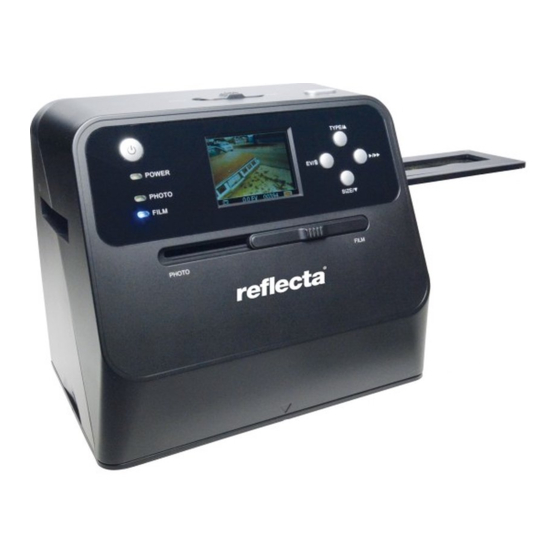
Reflecta Combo Album-Scanner Manual Del Usuario
Tabla de contenido
Idiomas disponibles
Idiomas disponibles
Enlaces rápidos
Capítulos
Tabla de contenido

Manuales relacionados para Reflecta Combo Album-Scanner


Resumen de contenidos para Reflecta Combo Album-Scanner
- Página 31 Combo Album Scanner User’s manual...
- Página 60 Índice de contenidos Preparación ............. 2 Accesorios estándar ..........2 Denominación de las piezas ........3 Instalación de la batería .......... 6 Carga de la batería ..........7 Preparar el Escáner de fotografías combinado ..9 Escanear álbumes fotográficos/revistas/fotografías . 10 Escanear película ..........
-
Página 61: Preparación
Preparación Accesorios estándar Escáner de fotografías Cepillo para Manual combinado limpieza Soporte de negativos 135 Soporte de diapositivas 135 Adaptador Cable USB Batería de litio... -
Página 62: Denominación De Las Piezas
Denominación de las piezas Photo/Film focus switch Selector de foco de fotografía/película Power Button Botón de encendido Film Holder Slot Ranura para soporte de película Photo/Film Light Switch Selector de iluminación de fotografía/película Photo Tray Bandeja para fotografías LCD Screen Pantalla LCD OK Button Botón OK... - Página 63 Film Type/Up Button Botón tipo de película/arriba Playback Button Botón de reproducción Photo Size/Down Button Botón tamaño de fotografía/abajo Battery Charging LED LED de carga de batería Photo Status LED LED de modo fotografía Film Status LED LED de modo película Micro USB Connector Conector micro USB SD Card slot...
- Página 64 Brush Cepillo 135 Negative Holder Soporte de negativos 135 135 Slide Holder Soporte de diapositivas 135 Nota: Recomendamos utilizar el cepillo incorporado para limpiar la superficie de cristal del Escáner de fotografías combinado para generar imágenes claras. Por favor, asegúrese de que los negativos o diapositivas montados y sus soportes están limpios antes de introducirlos en el Escáner de fotografías combinado El polvo o la suciedad del soporte de la película afectará...
-
Página 65: Instalación De La Batería
Instalación de la batería 1. Abra la tapa de la batería presionando ligeramente y desplazando la lengüeta. 2. Introduzca la batería suministrada. Asegúrese de que los terminales (+ y -) de la batería coinciden con la polaridad indicada en el compartimento de la batería. 3. -
Página 66: Carga De La Batería
Carga de la batería La batería no está totalmente cargada cuando se compra la unidad, por lo que es necesario cargarla antes de usarla. Si la batería se queda con poca carga mientras se está utilizando el escáner, se recomienda recargarla tan pronto como sea posible. - Página 67 (b) Conecte el cable micro USB al adaptador de corriente y a continuación conecte el adaptador en un enchufe de corriente. Conecte el terminal micro USB al conector micro USB del escáner. El LED rojo se encenderá mientras se esté cargando la batería, si no se está...
-
Página 68: Preparar El Escáner De Fotografías Combinado
LED verde: Se ilumina cuando está puesto el escaneado de fotografías. LED azul: Se ilumina cuando está puesto el escaneado de película. Preparar el Escáner de fotografías combinado 1. Introduzca y presione una tarjeta SD en la ranura para la misma hasta que la tarjeta encaje en su sitio. Presione una vez para soltar la tarjeta. -
Página 69: Escanear Álbumes Fotográficos/Revistas/Fotografías
5. Pulse el botón de encendido, después del botón OK para seleccionar NO (no conectado a un ordenador) en el diálogo emergente de la pantalla LCD. Se iluminará el LED de fotografía (verde) o de película (azul), dependiendo del medio seleccionado. 6. - Página 70 3. Con la bandeja de películas extraída, coloque el escáner sobre la imagen del álbum, de la revista o la fotografía que desee escanear. 4. Pulse el botón de encendido para poner en funcionamiento el escáner. Verá la imagen que se encuentra bajo el escáner en la pantalla LCD.
- Página 71 Nota: Puede escanear la fotografía colocándola en la bandeja. También puede escanear directamente de un álbum de fotos sin sacarla de su soporte. Si ve una imagen negra en la pantalla LCD en vez de la imagen que desea escanear, compruebe que ambos selectores están en la posición “PHOTO”.
-
Página 72: Escanear Película
Se muestra la cantidad de compensación en la parte inferior de la pantalla LCD. Pulse el nuevamente botón EV/borrar para finalizar el ajuste. Escanear película Coloque la película/diapositiva en el soporte 1. Mantenga la cara satinada de la película hacia arriba. Abra el soporte de diapositivas negativo/positivo tal y como se muestra. -
Página 73: Escanear Película Y Diapositivas
2. Coloque una película 135 positiva/negativa en el soporte como se indica. 3. Cierre el soporte asegurándose de que está bien cerrado. Escanear película y diapositivas 1. Mueva el selector de foco de fotografía/película a “FILM” 2. Mueva el selector de iluminación de fotografía/película a “FILM”... - Página 74 Introduzca el soporte con la película/diapositiva adecuadamente colocada en la ranura de acuerdo con los signos ▲ o ● mostrados en el escáner y en el soporte. (▲ introducir por la entrada derecha) (● introducir por la entrada izquierda) Puede ajustar la colocación de la película moviendo el soporte;...
- Página 75 Mantenga la película en el marco rectangular blanco que se muestra en la pantalla LCD. Si no se coloca adecuadamente la película, puede suceder que se copien los bordes negros del soporte. Si aparecen los bordes negros de la diapositiva en la parte superior o inferior de la pantalla LCD, incline el escáner hacia adelante o hacia atrás para eliminarlos.
- Página 76 135 positiva (diapositiva) 135 negativa 135 blanco y negro Nota: Una selección incorrecta del tipo de película puede producir un color incorrecto en la pantalla LCD y en las imágenes escaneadas. Pulse el botón OK para convertir las fotografías en imágenes digitales.
- Página 77 Para conseguir los mejores resultados en las imágenes digitalizadas, espere hasta que la imagen de la pantalla ajuste el brillo y se vuelva estable. Normalmente suele tardar de 3 a 4 segundos, dependiendo del brillo de la película. Nota: Para ahorrar energía, el escáner se pondrá automáticamente en modo sleep si no lo usa durante más de 3 minutos.
- Página 78 Mueva el soporte de película a la siguiente imagen. Ajuste del brillo: la exposición del escáner se ajusta automáticamente. En algunas ocasiones puede que necesite ajustar el brillo (exposición) de su imagen. Pulse el botón EV/borrar para ajustar el valor de la exposición.
-
Página 79: Modo Reproducción
Se muestra la cantidad de compensación en la parte inferior de la pantalla LCD. Pulse el nuevamente botón EV/borrar para finalizar el ajuste. Modo reproducción 1. Pulse el botón de reproducción para reproducir las imágenes digitales guardadas en su tarjeta. Verá el icono de reproducción en la esquina inferior izquierda, tal y como se muestra a continuación. - Página 80 2. Pulse el botón arriba para revisar la imagen siguiente. Pulse el botón abajo para revisar la imagen anterior. 3. Pulse el botón reproducción nuevamente para pasar al modo presentación de diapositivas El icono se muestra del siguiente modo: -21-...
-
Página 81: Modo Borrado
4. Vuelva a pulsar el botón reproducción para volver a la pantalla original. El icono se muestra del siguiente modo: Modo borrado 1. Para borrar una imagen: En el modo reproducción, pulse una vez el botón borrar y a continuación el botón arriba para seleccionar YES. - Página 82 3. Formatear la tarjeta SD: Pulse tres veces el botón borrar y a continuación el botón arriba y seleccione YES. Pulse OK para empezar a formatear. Nota: a. Tiene que haber tomado al menos una imagen para entrar en el el modo borrar y formatear la tarjeta SD.
-
Página 83: Conectar La Tarjeta Al Ordenador
Conectar la tarjeta al ordenador 1. Conecte el escáner al ordenador por medio del cable USB: 2. Encienda el escáner. 3. Pulse el botón arriba para seleccionar “SD to PC”, seleccione YES y a continuación el botón OK para confirmar. Para ahorrar energía, la pantalla LCD se apagará... -
Página 84: Apéndice
Apéndice Especificaciones Sensor 1/2,33” 14 Mega CMOS, Sensor de imagen Pantalla LCD de 2,4” en color Vista previa y revisión Especificaciones de F/No = 3,4, f = 5,2 mm las lentes Balance de color Automático Control de exposición Ajuste automático y manual Tamaños de fotos 4 x 6 pulgadas y 3,5 x 5 pulgadas compatibles... -
Página 85: Icono E Indicadores
Alimentación Transformador de alimentación: 5 V/1 amp. Batería de iones de litio 3,7 V/1050 Peso neto Aproximadamente 1050 gr. Dimensiones 18,2 (Al) x 20,9 (An) x 16,2 (Pr) cm Las especificaciones pueden cambiar sin previo aviso. Icono e indicadores Batería Borrar uno completa Batería 2/3... - Página 86 Bloquear Negativos 110 tarjeta Modo Negativos 126 reproducción Selección Presentación PC-tarjeta SD de imágenes PC-tarjeta SD Espere conectados 3,5 x 5/ Tamaño de fotografía seleccionado 4 x 6 Indicador de compensación EV Compensación EV Número de tomas disponibles en tarjeta -27-...
- Página 87 Requisitos del sistema PC Pentium ® P4 1,6GHz o similar AMD Athlon 1 puerto USB 2.0 libre 512MB RAM 500 MB de espacio libre en el disco duro Monitor en color de 1024 x 768 píxeles ...
- Página 88 GmbH Merkurstrasse 8 Tel.: +49 74 57/94 65 60 72184 Eutingen, Alemania Fax: +49 74 57/94 65 72 E-Mail: mail@reflecta.de Web: www.reflecta.de -29-...
- Página 119 Scanner Album Combo Manuale d'uso...
- Página 178 GmbH Merkurstrasse 8 Tel.: +49 74 57/94 65 60 72184 Eutingen, Duitsland Fax: +49 74 57/94 65 72 Email: mail@reflecta.de Web: www.reflecta.de -29-...