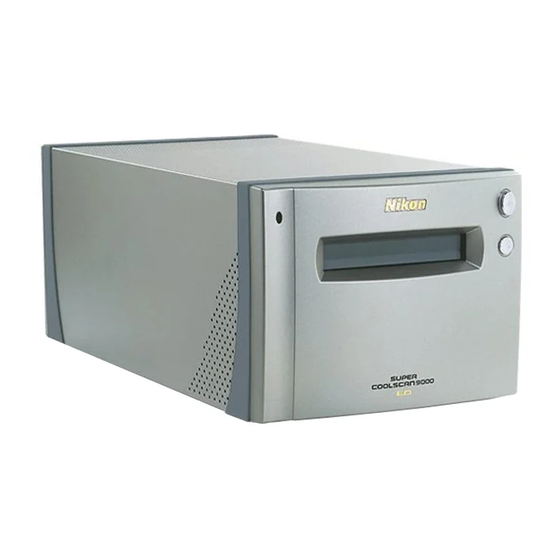
Nikon SUPER COOLSCAN 9000 ED Manual Del Usuario
Tabla de contenido
Idiomas disponibles
Idiomas disponibles
Enlaces rápidos
Capítulos
Tabla de contenido
Solución de problemas

Manuales relacionados para Nikon SUPER COOLSCAN 9000 ED

Resumen de contenidos para Nikon SUPER COOLSCAN 9000 ED
- Página 176 Antes de Nikon Film Scanner empezar Confi guración Escaneado básico Nikon Scan Soportes opcionales Observaciones técnicas Manual del usuario...
-
Página 177: Documentación Relativa Al Producto
Radius, ColorMatch y PressView son marcas registradas de miro displays, inc. Adobe y Acrobat son marcas registradas de Adobe Systems Inc. Todos los demás nombres comerciales mencionados en este manual o en otra documentación suministrada con su producto Nikon son marcas... -
Página 178: Seguridad
Si se sigue utilizando podría producirse fuego o una descarga eléctrica. Cuando ya no salga humo del equipo, póngase en contacto con un centro de servicio técnico autorizado de Nikon para que le in- formen acerca de su sustitución o reparación. - Página 179 En caso de que se dañara el aislante y los cables quedaran al descubierto, póngase en contacto con un centro de servicio técnico autorizado de Nikon para que le informen acerca de su sustitución o reparación.
- Página 180 Avisos Avisos • No está permitido reproducir, transmitir, trans- • Nikon no se hará responsable de los daños deriva- cribir, guardar en un sistema de recuperación ni dos del uso de este producto. traducir a ningún idioma de ninguna forma y •...
- Página 181 Aviso sobre la prohibición de realizar copias o reproducciones Tenga en cuenta que el simple hecho de poseer material que haya sido copiado o reproducido digital- mente por medio de un escáner, una cámara digital u otro aparato es susceptible de ser sancionado por la ley.
- Página 182 Características principales....................... Partes del escáner .......................... Precauciones de uso........................Confi guración..........................Guía de confi guración y escaneado....................Instalación de Nikon Scan ......................10 Windows ............................10 Macintosh............................15 Instalación del escáner ........................20 Paso 1—Seleccionar el lugar......................20 Paso 2—Conectar el cable de alimentación ..................21 Paso 3—Conexión Conecte eldel cable IEEE 1394 ................
- Página 183 Instalación personalizada (solo en Macintosh) ................73 Comprobar el Registro de dispositivos (sólo en Windows) ............74 Especifi caciones..........................76 SUPER COOLSCAN 9000 ED (LS-9000 ED)..................76 Soportes de película suministrados ....................77 Soportes de película opcionales...................... 78 Índice .............................. 79...
-
Página 184: Precauciones
Antes de empezar En este capítulo se describen las convenciones utilizadas en este manual, los nombres de las partes del escáner y las precauciones de uso. Introducción ............2 Partes del escáner........... 3 Precauciones de uso ..........5... -
Página 185: Introducción
Mac OS X. Terminología En este manual, a veces se llama al SUPER COOLSCAN 9000 ED simplemente 9000 ED. A Windows XP Home Edition y Windows XP Professional se les llama conjuntamente Windows XP, a Windows Millen- nium Edition se le llama Windows Me, y para referirse a Windows 98 Second Edition se utiliza Windows 98 SE. -
Página 186: Partes Del Escáner
Partes del escáner Partes del escáner Parte frontal Piloto de estado Interruptor principal El estado del escáner se indica de la si- Pulse este interruptor para encender y guiente forma: apagar el escáner. Botón Expulsión Piloto de Estado del escáner estado Al presionar este botón se expulsan del No se está... -
Página 187: Parte Posterior
Parte posterior Conector de CA Conector IEE 1394 (Firewire) Conecte aquí el contacto hembra del Conecte aquí el cable de interfaz IEEE cable de alimentación de CA. 1394. -
Página 188: Precauciones De Uso
Precauciones de uso Precauciones de uso Para asegurarse de que el escáner ofrece siempre los mejores resultados, respete las siguien- tes precauciones de uso: Compruebe el piloto de estado • No apague el escáner ni retire la película o los adaptadores cuando el piloto de estado parpadea. •... -
Página 190: Confi Guración
Confi guración Este capítulo contiene toda la información necesaria para confi gurar el escáner para su uso, incluyendo la instalación de Nikon Scan y la conexión del escáner a un ordenador. Guía de confi guración y escaneado ...... 8 Instalación de Nikon Scan ........10... -
Página 191: Guía De Confi Guración Y Escaneado
Abrir la ventana de escaneado ( 30–31) Nikon Scan puede funcionar como aplicación “autónoma” para escanear, procesar y guardar las imágenes, o puede utilizarse para escanear las imágenes directamente en una aplicación de trata- miento de imágenes como Adobe Photoshop. - Página 192 ( 40). Organizar las imágenes Las imágenes que se han guardado en el disco pueden visua- lizarse y organizarse con Nikon View. Para más información, consulte el Manual de consulta de Nikon View (en CD).
-
Página 193: Instalación De Nikon Scan
Antes de instalar Nikon Scan 4, desinstale cualquier versión anterior de Nikon Scan. Consulte la sección “Desinstalación de Nikon Scan” ( 70). Nikon View Para más información sobre cómo instalar y utilizar Nikon View, consulte el Manual de consulta de Nikon View (en CD). - Página 194 Next. Si el diálogo de selección del idioma no aparece Si una vez insertado el CD de Nikon Scan no aparece el diálogo de selección del idioma: 1. Haga doble clic en el símbolo Mi PC en el escritorio.
- Página 195 Windows 2000 Professional También aparecerá el diálogo “No se ha encontrado la fi rma digital” la primera vez que se conecte y encienda el escáner tras haber instalado Nikon Scan. Haga clic en Sí para registrar el escáner en el sistema.
- Página 196 Para más información sobre la selección del perfi l del espacio de color RGB, consulte el Manual de consulta de Nikon Scan. Asimismo, es posible que la ofi cina de Nikon de su país pueda proporcionarle o recomendarle recursos para la forma- ción sobre la gestión del color.
-
Página 197: Haga Clic En Finalizar
Visualizar la Guía de escaneado fácil (Windows) Introduzca el CD del Manual de consulta de Nikon Scan 4 /Guía de escaneado fácil y haga doble clic en el icono easy_guide.exe. Se iniciará el Macromedia Flash Player y aparecerá... -
Página 198: Macintosh
Nikon Scan, aparecerá el diálogo de la derecha. Haga clic en Sí para actualizarla a Nikon Scan 4. Nikon View Para más información sobre cómo instalar y utilizar Nikon View, consulte el Manual de consulta de Nikon View (en CD). - Página 199 Introduzca el CD de Nikon Scan en la unidad de CD-ROM Aparecerá en el escritorio el icono del CD de Nikon Scan 4. Haga doble clic sobre dicho icono para abrir la ventana “Nikon Scan 4”. Haga doble clic en el icono de Bienve- nida de la ventana de “Nikon Scan 4”...
- Página 200 Para más información sobre la selección del perfi l del espacio de color RGB, consulte el Manual de consulta de Nikon Scan. Asimismo, es posible que la ofi cina de Nikon de su país pueda proporcionarle o recomendarle recursos para la forma-...
- Página 201 Añada Nikon Scan al Dock (Mac OS X) o cree un alias (Mac OS 9). Haga clic en Sí para añadir Nikon Scan al Dock (Mac OS X) o para crear un alias para Nikon Scan en el escritorio (Mac OS 9). Haga clic en No para seguir con la instalación sin añadir Nikon View al Dock ni crear un alias.
- Página 202 Visualizar la Guía de escaneado fácil (Macintosh) Introduzca el CD del Manual de consulta de Nikon Scan 4 /Guía de escaneado fácil y haga doble clic en el icono easy_guide_OSX (Mac OS X) o en el icono easy_guide_OS9 (Mac OS 9). Se iniciará el Macromedia Flash Player y aparecerá...
-
Página 203: Instalación Del Escáner
Instalación del escáner Instalación del escáner Paso 1—Seleccionar el lugar Coloque el escáner en un lugar plano y estable cerca del ordenador. Instalación del escáner No lo instale en un lugar en el que otros objetos puedan bloquear los orifi cios de ventilación o en el que esté... -
Página 204: Paso 2-Conectar El Cable De Alimentación
Paso 2—Conectar el cable de alimentación Asegúrese de que el interruptor principal está en la posición “apagado” Posición “apagado” Posición “encendido” Conecte el cable de alimentación Conecte el cable de alimentación y enchufe el escáner a una toma de corriente de uso doméstico general. -
Página 205: Paso 3-Conexión Conecte Eldel Cable Ieee 1394
(arriba a la izquierda). Conexión del escáner • No conecte ni desconecte cables IEEE 1394 mientras se inicia Nikon Scan ni después de iniciarse. • El escáner podría no funcionar correctamente si se utiliza con otros dispositivos IEEE 1394. Si no funcio- na como debería, desconecte los demás dispositivos IEEE 1394 cuando utilice el escáner. -
Página 206: Escaneado Básico
Escaneado básico En este capítulo se explican los pasos que se deben seguir para hacer un escaneado sencillo. Paso 1—Encender el escáner..........24 Paso 2—Colocar Coloque la película en el soporte.... 25 Paso 3—Abrir la ventana de escaneado......30 Paso 4—Introducir Introduzca el soporte ......32 Paso 5—Seleccionar un tipo de película y un modelo de color ... -
Página 207: Paso 1-Encender El Escáner
Paso 1—Encender el escáner Paso 1—Encender el escáner Antes de encender el escáner por primera vez, asegúrese de que ha instalado Nikon Scan en el ordenador y de que ha conectado los cables de alimentación y los cables USB. Para más información sobre cómo instalar Nikon Scan y conectar los cables, consulte el capítulo “Con-... -
Página 208: Paso 2-Colocar Coloque La Película En El Soporte
Paso 2—Colocar Coloque la película en el soporte Paso 2—Colocar Coloque la película en el soporte Los soportes de película suministrados con el escáner pueden utilizarse para escanear pelí- cula de 35mm, diapositivas de 35mm, película de formato medio y película para microscopio electrónico de 59 ×... -
Página 209: Abra El Soporte
Coloque la película en el soporte PortapelículaSoporte FH-835S para película de 35mm El FH-835S puede utilizarse con una o dos tiras de película de 35mm de hasta 6 fotogra- mas cada una. Abra el soporte Introduzca los dedos por los agujeros de la parte inferior del soporte y libere los seguros para abrirlo. -
Página 210: Introduzca Las Hojas Protectoras
Introduzca las hojas protectoras Al escanear una sola tira o tiras de Hoja protectora diferente tamaño, coloque la película en el extremo izquierdo del soporte y cubra todas las aberturas que queden expuestas con las hojas protectoras su- ministradas. Si es necesario, puede re- corte la hoja a la medida adecuada. - Página 211 SoportePortadiapositivas FH-835M para diapositivas de 35mm El FH-835M puede utilizarse para escanear hasta cinco diapositivas de 35mm con montu- ra de 1,0 a 3,2mm de grosor. Coloque las monturas entre las guías, introduciendo prime- ro la parte más corta y con la base refl ectante hacia arriba (la superfi cie de emulsión mate hacia abajo;...
-
Página 212: Cierre El Soporte
Introducir la película Utilice sólo un tipo de película; no coloque negativos con película positiva en el soporte. Asegúrese de que el extremo de la película está tocando a los topes. Si queda algún espacio entre ambos podría perjudicar a la reproducción del color. Cierre el soporte Cierre el soporte presionando las tapas hacia abajo hasta que queden... -
Página 213: Paso 3-Abrir La Ventana De Escaneado
Paso 3—Abrir la ventana de escaneado Paso 3—Abrir la ventana de escaneado El escáner se controla a partir de la ventana de escaneado de Nikon Scan. Seleccione la aplicación en la que desea ver las fotografías Tras haberlas escaneado, las imágenes aparecerán en Nikon Scan o en otra aplicación como Adobe Photoshop. - Página 214 Se abrirá la ventana de escaneado. “Nikon Scan no pudo encontrar ningún dispositivo activo” Si al abrir la ventana de escaneado, aparece el mensaje de la dere- cha, compruebe que el escáner esté conectado y encendido y que el piloto de estado no parpadee. Si el escáner está conectado a un ordenador con Windows, compruebe que el escáner ha sido regis-...
-
Página 215: Paso 4-Introducir Introduzca El Soporte
Paso 4—Introducir Introduzca el soporte Paso 4—Introducir Introduzca el soporte Compruebe el piloto de estado Compruebe que el piloto de estado esté totalmente encendido. No introduzca el soporte mientras el piloto parpadee. Localice la fl echa de la parte frontal del soporte En la parte frontal de los soportes hay Flecha una fl... -
Página 216: Paso 5-Seleccionar Un Tipo De Película Y Un Modelo De Color
Paso 5—Seleccionar un tipo de película y un modelo de color Los pasos siguientes se refi eren a los controles de la ventana de escaneado de Nikon Scan. Los nombres y funciones de los controles de la ventana de escaneado se describen a continuación. - Página 217 Seleccione un tipo de película Haga clic en el menú Tipo de película del área de control de la ventana de escaneado y seleccione el tipo de película adecuado para la película que va escanear. Opción Usar con Se utiliza con la mayoría de positivos de diapositivas y pe- Menú...
-
Página 218: Paso 6-Realizar Una Vista Previa
Paso 6—Realizar una vista previa Paso 6—Realizar una vista previa Abra el compartimento de miniaturas Haga clic en la pestaña del comparti- mento de miniaturas. Pestaña comparti- mento de miniaturas Visualice las miniaturas Para visualizar los fotogramas en el compartimento de diapositivas como Comparti- pequeñas vistas previas en “miniatura”, mento de... - Página 219 Haga clic en el botón Vista Previa Aparecerá una vista previa en el área de previsualización. Botón Vista Previa Si se seleccionan varios fotogramas, pueden visualizarse más fotogramas haciendo clic en las miniaturas del compartimento de miniaturas. Girar y voltear las imágenes La paleta Herramientas de formato del Cajón de Haga clic para ver la paleta de Herramientas herramientas (...
-
Página 220: Paso 7-Seleccionar Un Recorte
Paso 7—Seleccionar un recorte Paso 7—Seleccionar un recorte Para escanear únicamente una parte de la imagen en la aplicación principal, utilice la Herra- mienta de recorte de la paleta Herramientas de formato para seleccionar la parte deseada. A esta selección se le llama “recorte”. Abra la paleta Herramientas de formato Haga clic en el triángulo que se encuentra Haga clic para ver la paleta Herramientas de formato... - Página 221 fi cación (tenga presente que esto hará que aumente el tiempo de escaneado y que podría no tener los efectos deseados en imágenes oscuras). Para más información sobre el Scan Image Enhancer y otras opciones de ajuste de la imagen y confi guraciones de escaneado disponibles en Nikon Scan, consulte “Nikon Scan” ( 43) o el Manual de consulta de Nikon Scan (en CD).
-
Página 222: Paso 8-Escanear Y Guardar
Escanear aparece- rá un diálogo de opciones de escaneado por lotes. Haga clic en Aceptar para guardar en disco las imágenes escanea- das. Si Nikon Scan se utiliza como una aplicación “autónoma”, aparecerá el diálogo “Opciones para guardar archi- Botón Escanear vos”. - Página 223 Las imágenes pueden imprimirse seleccionando el comando de impresión del menú Archivo de la aplicación principal. Si se utiliza Nikon Scan como aplicación “autónoma” en Windows, la imagen de la ventana activa también puede imprimirse haciendo clic en el botón de la barra de herramientas.
-
Página 224: Paso 9-Expulsar La Película Y Salir De La Aplicación
Windows 98 SE Haga clic en el icono “Desconectar o expulsar hardware” de la barra de tareas y seleccione Detener Nikon SUPER COOLSCAN 9000 ED en el menú que aparezca. Aparecerá un mensaje indi- cando que ya puede eliminar el escáner del sistema con seguridad;... - Página 225 Retirar la película PortapelículaSoporte FH-835S para película de 35mm Introduzca los dedos en los orifi cios de la parte inferior de soporte y desbloquee Hueco los seguros. Abra el soporte y utilice los cortes para extraer la película por sus extremos.
-
Página 226: Nikon Scan
Nikon Scan Este capítulo proporciona una visión general del soft- ware Nikon Scan que controla el escáner. Si desea más información, consulte el Manual de consulta de Nikon Scan (en CD). La Ventana de escaneado ........44 El Cajón de herramientas ........48... -
Página 227: La Ventana De Escaneado
La Ventana de escaneado La Ventana de escaneado A continuación se indican las partes de la ventana de escaneado. Pestaña del compartimento de miniaturas ( Área de control ( Área de previsualización ( Área de informa- ción ( Botón Vista Previa ( Ventana de progreso Botón Escanear (... -
Página 228: El Área De Control
Menú Confi guración Guarde y cargue las confi guraciones o Botón Ayuda restaure los valores predeterminados. Haga clic para abrir la ayuda de Nikon Scan. Menú Tipo de película Seleccione una opción que se adapte al Botón Pref. -
Página 229: El Área De Información
El área de información Orientación Elementos adicionalesInformación adi- Muestra la orientación de la imagen en el cional del escáner área de previsualización y refl eja los vol- Muestra la profundidad de bit en uso teos y giros que se han realizado. (que determina el número máximo de colores disponible) e indica si se está... -
Página 230: La Pestaña Del Compartimento De Miniaturas
La pestaña del compartimento de miniaturas Al hacer clic en esta pestaña se abre el com- partimiento de miniaturas. Si se seleccionan varias imágenes, las imágenes seleccionadas pueden escasearse en un solo lote. Esta ope- ración se llama “escaneado por lotes”. El área de previsualización Las imágenes seleccionadas se visualizan en Pestañas Natural/Procesada... -
Página 231: El Cajón De Herramientas
Herramientas en el área de control de la ventana de escaneado. Para más información, consulte el Manual de con- sulta de Nikon Scan (en CD). Herramientas de presentación Cortar Permite seleccionar la parte de la imagen que se va a escanear, escoger un punto de enfo- que, o girar y voltear las imágenes. - Página 232 Curvas Máscara de enfoque Permite aumentar la nitidez de las imágenes haciendo que los colores estén más marca- dos. Editor LCH Permite ajustar el brillo, el contraste y el color en partes específi cas de la gama de tonos (por ejemplo, esta herramienta pue- de utilizarse para aumentar el brillo en las sombras).
- Página 233 Digital ICE Advanced (Digital ICE Scan Image Enhancer quad Advanced) Lleva a cabo automáticamente ajustes en el brillo, color y contraste. Extras del escáner Dispone de cuatro herramientas: • Digital ICE: reduce los efectos del polvo y de las rayas. •...
-
Página 234: Soportes Opcionales
Soportes opcionales En este capítulo se describen los soportes de películas op- cionales que pueden utilizarse con el SUPER COOLSCAN 9000 ED. Soporte FH-869M para diapositivas de formato medio ....... 53 Soporte FH-869G con cubierta de vidrio para películas de formato medio ... 54 Soporte FH-869GR giratorio para películas de formato medio ....56 Soporte FH-816 para película de 16mm ..........58 Soporte médico FH-8G1................ - Página 235 Con el SUPER COOLSCAN 9000 ED se pueden utilizar los siguientes soportes de película opcionales: Soporte de película Película Diapositivas de 6 × 4,5, 6 × 6, 6 × 7 y 6 × 9 OPORTE ELÍCULA ONTURA 120/220 FH-869M 54–55 FH-869G C Películas de formato medio (120/220 o Brownie) y pe-...
-
Página 236: Soporte Fh-869M Para Diapositivas De Formato Medio
Soporte FH-869M para diapositivas de formato medio Soporte FH-869M para diapositivas de formato medio El FH-869M se utiliza con dispositivas de tamaño medio (aka 120/220 o Brownie) con montu- ra de 1,0 a 3,2mm de grosor. Dispone de dos aberturas: una más pequeña para las diapositi- vas de 6 ×... -
Página 237: Soporte Fh-869G Con Cubierta De Vidrio Para Película De Formato Medio
Soporte FH-869G con cubierta de vidrio para película de formato medio Soporte FH-869G con cubierta de vidrio para película de formato medio El FH-869G se utiliza para escanear películas de tamaño medio (también llamadas aka 120/ 220 o Brownie) y películas de 59 × 82 mm para microscopio electrónico. La longitud de tira de película que puede escanearse dependerá... -
Página 238: Extraer La Película
Introduzca la película Coloque la película con la base hacia Guías arriba ( 26) entre las guías, con el borde izquierdo de la película alineado con la línea de película del soporte. Si se utiliza una hoja protectora, se debe ali- near el inicio del primer fotograma con el borde interior de la hoja protectora. -
Página 239: Soporte Giratorio Fh-869Gr Para Películas De Formato Medio
Soporte giratorio FH-869GR para películas de formato medio Soporte giratorio FH-869GR para películas de formato medio El FH-869GR se utiliza para escanear películas de tamaño medio (también llamadas aka 120/220 o Brownie), películas de 59 × 82 mm para microscopio electrónico y películas pano- rámicas de 24 ×... -
Página 240: Extraer La Película
Cierre el soporte Ajuste el ángulo de la película Afl oje el tornillo de bloqueo girándolo Indicador de ángulo en sentido contrario a las agujas del reloj. Ajuste el ángulo utilizando como guía las marcas que se encuentran en la parte superior del soporte (cada marca equivale a 1º) y, a continuación, vuelva a apretar el tornillo de bloqueo. -
Página 241: Soporte Fh-816 Para Película De 16Mm
Soporte FH-816 para película de 16mm Soporte FH-816 para película de 16mm El FH-816 se utiliza para escanear hasta tres tiras de película de 16mm. Cada una de las tiras puede tener entre 1 y 20 fotogramas. Introducir la película Abra el soporte Meta los dedos en los orifi... -
Página 242: Extraer La Película
Inserte las hojas protectoras Para escanear una o dos tiras o tiras de diferente tamaño, coloque la película en el extremo izquierdo del soporte y cubra todas las aberturas que queden expuestas con las hojas protectoras su- ministradas. Si es necesario, recorte la hoja a la medida adecuada. -
Página 243: Soporte Médico Fh-8G1
Soporte médico FH-8G1 Soporte médico FH-8G1 El FH-8G1 puede utilizarse para escanear hasta tres portamuestras de vidrio preparados para microscopio con muestras de tejido. Los portamuestras tienen que tener un tamaño de 26 × 76mm con una base de 0,8–1,5mm de grosor, con una cubierta que no exceda 25mm de ancho, 60mm de largo y 0,18mm de grosor, y que con un grosor total de 2mm como máximo, incluyendo el adhesivo. -
Página 244: Observaciones Técnicas
Mantenimiento ..............62 Solución de problemas .............63 Instalación de la tarjeta de interfaz IEEE 1394 (Firewire) ..64 Desinstalación de Nikon Scan ..........70 Instalación personalizada (sólo en Macintosh) ....73 Comprobar el Registro de dispositivos (sólo en Windows)... 74 Especifi caciones ..............76... -
Página 245: Mantenimiento
Los escáneres Nikon son máquinas de precisión. Le recomendamos que lleve el escáner y los adaptado- res a un centro de servicio técnico autorizado de Nikon una vez cada uno o dos años para su revisión, y una vez cada tres o cinco años para su mantenimiento (se cobrará por este servicio). Se recomienda una... -
Página 246: Solución De Problemas
Nikon. Para más información sobre cómo resolver los problemas que se indican a con- tinuación, consulte los números de página que aparecen en la columna de la derecha. -
Página 247: Instalación De La Tarjeta De Interfaz Ieee 1394 (Firewire)
La tarjeta IEEE 1394 suministrada solo puede instalarse en una ranura PCI de tamaño completo. No puede instalarse en ordenadores portátiles ni en ordenadores con una ranura PCI de perfi l bajo. Para más información sobre las tarjetas y placas PCMCIA aprobadas, consulte la página web de Nikon de su zona (... -
Página 248: Actualización De Los Controladores Ieee 1394 (Solo En Windows 98 Se)
Abra el CD de Nikon Scan en el explorador de Windows Haga doble clic en Mi PC. Haga clic en el icono del CD de Nikon Scan con el botón dere- cho del ratón y seleccione Explorar en el menú que aparece. -
Página 249: Instalación De La Tarjeta De Interfaz Ieee 1394 (Firewire)
Instalación de la tarjeta de interfaz IEEE 1394 (Firewire) Apague el ordenador Apague el ordenador y desconecte todos los cables. Introduzca la tarjeta de interfaz IEEE 1394 (Firewire) Inserte la tarjeta de interfaz IEEE 1394 (Firewire) suministrada como se muestra en la ilustración. - Página 250 Visualice el diálogo “Propiedades del sistema” Windows XP Seleccione Panel de control en el menú Inicio, abra Rendimiento y Manteni- miento, y haga clic en Sistema. Windows 2000 Professional y Windows Me Haga clic en el icono Mi PC con el botón derecho del ratón y seleccione Propie- dades en el menú...
- Página 251 Windows 98 SE La primera vez que se encienda el ordenador con la tarjeta instalada, aparecerá el asistente para “Añadir nuevo hardware”. Haga clic en Siguiente Haga clic en Siguiente para iniciar el asistente “Añadir nuevo hardware”. Seleccione la opción de búsqueda Seleccione la opción de búsqueda y haga clic en Siguiente.
- Página 252 Haga clic en Siguiente Aparecerá el diálogo de la derecha. Haga clic en Siguiente. El diálogo “Insertar disco” Si aparece el diálogo “Insertar disco”, in- serte el CD de Windows 98 Second Edi- tion y haga clic en Aceptar. Si Windows muestra un mensaje diciendo que no se ha encontrado el archivo, introduzca la letra correspondiente de su unidad de...
-
Página 253: Desinstalación De Nikon Scan
Desinstalación de Nikon Scan Desinstalación de Nikon Scan Antes de reinstalar Nikon Scan o instalar una nueva versión, se tiene que eliminar (desinstalar) la versión que ya existe en el ordenador. A continuación, encontrará instrucciones divididas en dos secciones, una para Windows y la otra para Macintosh. -
Página 254: Macintosh
Macintosh Cierre todas las aplicaciones Introduzca el CD de Nikon Scan en la unidad de CD-ROM Aparecerá en el escritorio el icono del CD de Nikon Scan 4. Haga doble clic en el ico- no para abrir la ventana “Nikon Scan 4”. - Página 255 Haga clic en Continuar... Aparecerá el archivo Léame. Haga clic en Continuar... para ver el diálogo “Nikon Scan Installer”. Seleccione Desinstalar Seleccione Desinstalar en el menú de la esquina superior izquierda del diálogo del instalador y haga clic en el botón Desinstalar para desinstalar Nikon Scan y sus componentes del ordenador.
-
Página 256: Instalación Personalizada (Solo En Macintosh)
Después de cerrar todas las aplicaciones que estaban abiertas, introduzca el CD de Nikon Scan en la unidad de CD-ROM y visualice el diálogo “Nikon Scan Installer” que se descri- be en los pasos 2-7 de la sección “Desinstalar: Macintosh” ( 71–72). -
Página 257: Comprobar El Registro De Dispositivos (Sólo En Windows)
Windows lo “registra” en el Administrador de dispositivos. Si el ordenador no detecta el escáner o éste no funciona como era de esperar cuando se utiliza Nikon Scan, puede que el ordenador no haya registrado el escáner correctamente. Compruebe que los controladores del dispositivo estén instalados correctamente. - Página 258 Si no aparece o hay al lado un signo “!”, “?” o “x”, signifi ca que no se han instalado correctamente los controlado- res. Desconecte el escáner, desinstale Nikon Scan, y, a continuación, vuelva a instalar Nikon Scan y vuelva a conectar el escáner.
-
Página 259: Especifi Caciones
Especifi caciones Especifi caciones SUPER COOLSCAN 9000 ED (LS-9000 ED) Películas Positivas y negativas, en color o monocromas. Películas de 35mm 1 ó 2 tiras de 1 a 6 fotogramas. Con el soporte opcional FH-869GR, pueden escanearse hasta tres fotogramas de 24 × 58mm o película panorámica de 24 ×... -
Página 260: Soportes De Película Suministrados
* Tiempos para escaneo de película positiva a una resolución de entrada de 4000 dpi (2000 dpi cuando se usa FH-869s con Digital DEE) y profundidad de bit de 16 bits (CMS activado) usando Nikon Scan 4 en un ordenador Pentium 4 3,06 GHz FSB 533 con 1GB RAM, Windows XP Professional, interfaz IEEE 1394, y pantalla 1024 ×... -
Página 261: Soportes De Película Opcionales
Soportes de película opcionales FH-869M P 120/220 OPORTE ELÍCULA ONTURA Película Una diapositiva de 6 × 4,5 ó 6 × 6 y una diapositiva de 6 × 7, 6 × 8 ó 6 × 9 Dimensiones y peso 130 × 320 × 17 mm (An × Al × Pr), 170 gramos (aprox.) FH-869G C 120/220 OPORTE... -
Página 262: Índice
42, 53, 55, 57, 59, 60 Abertura, 76 Imprimir imágenes, 9, 40 Película panorámica, ver Película, Adobe Photoshop, 8, 17, 30 Instalar, ver Nikon Scan, instalación panorámica Adquirir plug-in, 17, 30 Interruptor de alimentación, 3, 21, Película para microscopio electró -... - Página 263 Printed in Japan SB4C00200201(30) 6MRA0730--...