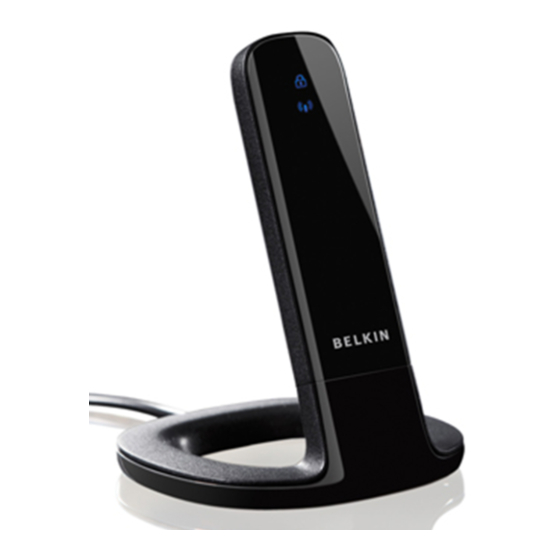
Belkin F5D8055tt Manual Del Usuario
Adaptador usb inalámbrico n+

Manuales relacionados para Belkin F5D8055tt


Resumen de contenidos para Belkin F5D8055tt
- Página 104 Introducción . . . . . . . . . . . . . . . . . . . . . . . . . . . . . . . . . . . . . . . . . . . 1 Cómo usar la utilidad de red inalámbrica de Belkin . . . . . . . 24 Beneficios de una red doméstica...
-
Página 105: Introducción
Gracias por adquirir el adaptador de red inalámbrica USB N+ de Belkin. Ahora usted puede aprovechar las ventajas que ofrece esta excelente tecnología nueva y obtener la libertad de conectar en red sus computadoras de hogar u oficina inalámbricamente. Este adaptador le permite conectar una computadora laptop a su red. -
Página 106: Introducción
Si las dificultades persisten, aún (o punto de acceso) debe colocarse en un piso superior. a corta distancia, sírvase contactar a la asistencia técnica Belkin. • Trate de no colocar el enrutador inalámbrico (o punto de Nota: Aunque los puntos que se enumeran abajo podría afectar el... - Página 107 INTrodUCCIóN sección contenido 2 . evite los obstáculos y la interferencia 3. Ubicación del teléfono inalámbrico Evite colocar su enrutador inalámbrico (o punto de acceso) cerca Si el rendimiento de su red inalámbrica se ve afectado una vez resueltos de dispositivos que pudieran emitir “ruido”, tales como hornos los posibles inconvenientes mencionados anteriormente, y usted tiene de microondas.
- Página 108 Web. suya. Use la función de “Site Survey” (Reconocimiento de sitio) de su utilidad de red inalámbrica Belkin para ubicar otras redes inalámbricas y Otra alternativa es cambiar las configuraciones de administración de mueva su enrutador inalámbrico (o punto de acceso) y computadoras a energía de su computadora para que no se vaya a dormir;...
-
Página 109: Características Del Producto
Operación en banda de 2.4 GHz ISM (Industrial, Científica y Médica) • Utilidad de red inalámbrica de Belkin integrada y fácil de usar • Interfaz USB 2.0 para operación prácticamente en cualquier computadora con un puerto USB 2.0 con corriente del bus •... -
Página 110: Aplicaciones Y Ventajas
INTrodUCCIóN sección contenido Aplicaciones y ventajas especificaciones del producto • El roaming inalámbrico con una laptop en toda la casa u Interfaz de host: USB 2.0 oficina ofrece libertad de comunicación en red sin cables Temperatura de operación: 32-131 grados F (0-55 grados C) • Velocidades de conexión de hasta 300 Mbps* Proporciona Temperatura de almacenaje: -4-149 grados F (-20-65 grados C) conectividad inalámbrica de alta velocidad inmediata en la casa, el trabajo y en otros lugares de acceso público sin afectar Humedad: Máx. -
Página 111: Requisitos Del Sistema
(c) Botón de comando WPS Se usa para el protocolo de enlace de Wi-Fi Protected Setup con enrutadores (con la utilidad de Belkin en sistemas Windows XP y 2000 solamente). Este botón no funciona cuando se usa la utilidad de Windows, incluyendo Windows Vista. -
Página 112: Instalación Y Configuración Del Adaptador
A . 1 Inserte el CD de instalación en la unidad de CD-ROM. A .2 Pulse en "Next" (Siguiente) para iniciar el proceso de instalación. Nota: Si la pantalla de instalación de la tarjeta inalámbrica Belkin no aparece en 20 segundos, acceda a su CD-ROM pulsando dos veces en el icono "My Computer"... - Página 113 INSTAlACIóN Y CoNfIGUrACIóN del AdAPTAdor sección contenido A .3 El asistente InstallShield inicia el proceso de instalación. A .4 Seleccione una carpeta de destino para la instalación del software pulsando en "Browse" (Examinar); o simplemente pulse en “Next” (Siguiente) para seleccionar una ubicación por defecto. Adaptador USB inalámbrico N+...
- Página 114 INSTAlACIóN Y CoNfIGUrACIóN del AdAPTAdor sección contenido A .5 Una pantalla de "Setup Status" (Estado de la configuración) le A .6 Es posible que aparezca una segunda ventana con el indicará en qué paso se encuentra el proceso de instalación. mensaje, “Windows can’t verify the publisher of this driver software”...
- Página 115 INSTAlACIóN Y CoNfIGUrACIóN del AdAPTAdor sección contenido A .7 Cuando se le indique, apague su computadora y conecte A .8 Cuando termine la instalación, pulse en “Finish” (Terminar). su adaptador. Su instalación ya está terminada. Adaptador USB inalámbrico N+...
- Página 116 INSTAlACIóN Y CoNfIGUrACIóN del AdAPTAdor sección contenido A .9 Podría aparecer la pantalla de “Found New Hardware Wizard" A.10 Podría ver una pantalla similar a la que muestra a continuación. (Asistente para añadir el nuevo hardware detectado) en un Esto NO significa que haya un problema. Nuestro software ha lapso de 3 a 15 segundos.
- Página 117 INSTAlACIóN Y CoNfIGUrACIóN del AdAPTAdor sección contenido A . 1 1 Para conectarse al Internet, abra el "Network and A . 1 2 En el Panel de control, pulse en “View network status Sharing Center" (Centro de red y compartido) abriendo and tasks”...
- Página 118 INSTAlACIóN Y CoNfIGUrACIóN del AdAPTAdor sección contenido A . 1 3 En el Centro de redes y uso compartido, pulse en A . 1 4 En la siguiente pantalla, seleccione una red inalámbrica “Connect to a network” (Conectarse a una red). disponible y pulse en “Connect”...
- Página 119 INSTAlACIóN Y CoNfIGUrACIóN del AdAPTAdor sección contenido A . 1 5 Su adaptador intentará conectarse a la red seleccionada. A . 1 6 Dependiendo de las configuraciones de seguridad en su red inalámbrica, se le podría pedir que ingrese una clave de seguridad o una frase de contraseña de la red.
- Página 120 INSTAlACIóN Y CoNfIGUrACIóN del AdAPTAdor sección contenido A . 1 7 Después de conectarse a la red, puede elegir guardar A . 1 8 El Centro de redes y uso compartido ahora indica la conexión esta red y conectarse automáticamente a ella cuando a la red que acaba de hacer.
-
Página 121: Proceso De Instalación Para Sistemas Operativos Windows Distintos A Windows Vista
Pulse en "Install Software" (Instalar el software) o en "Next" (Siguiente) para iniciar la instalación. Nota: Si la pantalla de instalación de la tarjeta inalámbrica Belkin no aparece en 20 segundos, acceda a su CD-ROM pulsando dos veces en el icono "My Computer" (Mi PC) y pulsando dos veces en la unidad de CD-ROM en la que se ha colocado el disco CD de instalación. - Página 122 INSTAlACIóN Y CoNfIGUrACIóN del AdAPTAdor sección contenido B .3 El asistente InstallShield inicia el proceso de instalación. B .4 Seleccione una carpeta de destino para la instalación del software pulsando en "Browse" (Examinar); o simplemente pulse en “Next” (Siguiente) para seleccionar una ubicación por defecto. Adaptador USB inalámbrico N+...
- Página 123 INSTAllING ANd SeTTING UP THe AdAPTer section table of contents B .5 Una pantalla de "Setup Status" (Estado de la configuración) le B .6 Una vez terminada la instalación del software, aparecerá hará saber en qué parte del proceso de instalación se encuentra. el mensaje “Please plug in your USB Adapter now”...
- Página 124 INSTAlACIóN Y CoNfIGUrACIóN del AdAPTAdor sección contenido B .7 Podría aparecer la pantalla de “Found New Hardware Wizard" B .8 Si no aparece el Asistente para añadir nuevo (Asistente para añadir el nuevo hardware detectado) en un hardware, pulse en “Finish” (Terminar). lapso de 3 a 15 segundos.
- Página 125 INSTAlACIóN Y CoNfIGUrACIóN del AdAPTAdor sección contenido B .9 Es posible que vea una pantalla similar a ésta. Esto NO B.10 El asistente ahora instalará su software. significa que haya un problema. Nuestro software ha sido probado por completo y es compatible con este sistema operativo.
- Página 126 INSTAlACIóN Y CoNfIGUrACIóN del AdAPTAdor sección contenido B . 1 1 La instalación ya está terminada. Pulse en "Finish" (Terminar) B . 1 2 Pulse de nuevo en "Finish" (Terminar) para para cerrar el Asistente para añadir nuevo hardware. salir del Asistente InstallShield. B .
-
Página 127: Configuración
C0.3 Seleccione una red a la cual conectarse de la lista “Available networks” (Redes disponibles) y pulse en “Connect” (Conectar). Nota: El icono de la Utilidad de red inalámbrica de Belkin también se puede encontrar en la bandeja del sistema. Nota: Para ver sus redes disponibles, debe estar cerca de un enrutador inalámbrico o punto de acceso inalámbrico que funcione. -
Página 128: Cómo Acceder La Utilidad De Red Inalámbrica De Belkin En La Bandeja Del Sistema De Windows
La pantalla por defecto de la Utilidad de red inalámbrica es la ficha "Current Status" (Estatus actual). La ficha "Current Status" despliega el Si el icono no está presente, pulse en "Start > Programs > Belkin > N1 estatus actual de la red y las redes disponibles. -
Página 129: Redes Disponibles
USo de lA UTIlIdAd de TrABAJo eN red INAlÁMBrICA BelKIN sección contenido redes disponibles Estatus de la red y consejos de resolución Esta ventana exhibe las redes disponibles en el sitio actual así como su Para entender mejor el estatus de red actual, pulse "Open Wireless Utility"... -
Página 130: Cómo Configurar Los Perfiles De La Red Inalámbrica
USo de lA UTIlIdAd de TrABAJo eN red INAlÁMBrICA BelKIN sección contenido Cómo configurar los perfiles de la red inalámbrica Cómo asegurar su red Wi-Fi ® La ficha "My Connections" (Mis conexiones) en la Utilidad de red Si elige conectarse a una red segura, determine el tipo de seguridad (WPA o inalámbrica le permite agregar, editar y borrar perfiles de conexión. - Página 131 USo de lA UTIlIdAd de TrABAJo eN red INAlÁMBrICA BelKIN sección contenido Nota: Cuando selecciona una red usando encriptación, primero verá la Wireless Equivalent Privacy (WEP) es un protocolo de seguridad pantalla de seguridad sencilla. Pulse el botón "Advanced" (Avanzado) para menos seguro, pero su uso es más común. Dependiendo del nivel de ver otras opciones de seguridad (abajo).
- Página 132 USo de lA UTIlIdAd de TrABAJo eN red INAlÁMBrICA BelKIN sección contenido Al momento de la publicación se dispone de cuatro métodos de encriptación: WeP es un protocolo común que añade seguridad a todos los Métodos de encriptación: productos inalámbricos que cumplen con Wi-Fi. WEP proporciona a las redes inalámbricas un nivel de protección de privacidad equivalente al...
- Página 133 USo de lA UTIlIdAd de TrABAJo eN red INAlÁMBrICA BelKIN sección contenido Claves de encriptación WPA-PSK (sin servidor) usa lo que se conoce como una clave previamente compartida como la clave de red. Una clave de red es Después de seleccionar la modalidad de encriptación WEP de 64 bits básicamente una contraseña que tiene entre 63 y 63 caracteres.
-
Página 134: Cómo Configurar Su Adaptador Para Usar La Seguridad
Cómo configurar su adaptador para usar la seguridad Uso de la Wi-Fi Protected Setup (WPS) Wi-Fi Protected Setup sólo está soportado con la utilidad Belkin en En este momento, usted ya debe tener su enrutador inalámbrico (o Windows 2000 y XP. punto de acceso inalámbrico) listo para usar WPA o WEP. Para obtener una conexión inalámbrica, tiene que configurar su adaptador USB... - Página 135 Si el proceso se inicia desde el cliente, verá este mensaje: durante dos segundos. (o bien, puede pulsar el botón "WPS Connect" (Conexión WPS) en la utilidad de Belkin en vez de oprimir el botón de comando.) Después, complete el procedimiento de WPS en el enrutador en los siguientes dos minutos.
- Página 136 USo de lA UTIlIdAd de TrABAJo eN red INAlÁMBrICA BelKIN sección contenido PIN: Su computadora laptop tiene un PIN de 8 dígitos que está Si lo desea, puede conectarse manualmente a una red habilitada con asociado con la WPS. Seleccione la red habilitada con WPS y pulse en WPS.
- Página 137 USo de lA UTIlIdAd de TrABAJo eN red INAlÁMBrICA BelKIN sección contenido El adaptador USB inalámbrico N+ de Belkin soporta lo último en seguridad WPA así como el estándar de seguridad WEP de legado. Por defecto, la seguridad inalámbrica está desactivada.
- Página 138 USo de lA UTIlIdAd de TrABAJo eN red INAlÁMBrICA BelKIN sección contenido Configuración WeP encriptación WeP de 64 bits Seleccione “WEP” del menú desplegable "Data Encryption" (Encriptación de datos). 2. Después de seleccionar su modalidad de encriptación WEP, puede introducir su clave escribiendo la clave hexadecimal manualmente.
- Página 139 USo de lA UTIlIdAd de TrABAJo eN red INAlÁMBrICA BelKIN sección contenido encriptación WeP de 128 bits Seleccione “WEP” del menú desplegable. 2. Después de seleccionar su modalidad de encriptación WEP, puede introducir su clave escribiendo la clave hexadecimal manualmente.
- Página 140 USo de lA UTIlIdAd de TrABAJo eN red INAlÁMBrICA BelKIN sección contenido WPA-PSK Elija esta opción si su red no usa un servidor radius. WPA-PSK se usa generalmente en redes de casa y oficinas pequeñas. Desde el menú descendente "Network Authentication"...
- Página 141 USo de lA UTIlIdAd de TrABAJo eN red INAlÁMBrICA BelKIN sección contenido opciones de la Utilidad de red inalámbrica opciones de la Utilidad de red inalámbrica La ficha "Help" (Ayuda) de la Utilidad de red inalámbrica proporciona a los usuarios el acceso a soporte en línea y telefónico, verificación de versiones actualizadas de software y herramientas de diagnóstico...
- Página 142 USo de lA UTIlIdAd de TrABAJo eN red INAlÁMBrICA BelKIN sección contenido Herramientas avanzadas de diagnóstico La sección "Advanced Diagnostic Tools" (Herramientas avanzadas de diagnóstico) es el panel de control central para todas las configuraciones de los componentes del hardware y el software de la red inalámbrica.
-
Página 143: Resolución De Problemas
Las redes disponibles son redes inalámbricas a las que usted puede indica arriba, pase al número 2 más abajo. conectarse. Si usa un enrutador 802.11g (G Plus) Belkin o un enrutador 802.11g (54g) Belkin, el nombre por defecto es “Belkin54g”. Si No, asegúrese que: Si usa un enrutador 802.11b Belkin, el nombre por defecto debe ser... - Página 144 Si el problema persiste aún estando a un alcance cercano, recurra a conexión exitosa al Internet. Asistencia técnica de Belkin. Si aún así no logra acceder al Internet después de conectarse a la red inalámbrica, recurra a la asistencia técnica de Belkin. Adaptador USB inalámbrico N+...
- Página 145 Si el CD-ROM no inicia automáticamente la Utilidad de red inalámbrica Si su adaptador parece funcionar correctamente pero usted no puede de Belkin, es posible que la computadora esté ejecutando otras conectarse a una red o tiene un icono rojo inalámbrico al pie de su aplicaciones que interfieren con la unidad de CD.
- Página 146 (o punto de acceso). Consulte la sección “Ubicación del hardware de su Asistencia técnica de Belkin. red inalámbrica para rendimiento óptimo” en la página 2 de este Manual del usuario. Si el problema persiste aún estando a un alcance cercano, recurra a Asistencia técnica de Belkin. Adaptador USB inalámbrico N+...
- Página 147 Consulte el manual del tarjeta inalámbrica. Si el problema persiste aún estando a un alcance usuario de su enrutador (o punto de acceso) para instrucciones de cercano, recurra a Asistencia técnica de Belkin. cómo elegir otros canales. Adaptador USB inalámbrico N+...
- Página 148 Ethernet de su computadora bajo "Network adaptador. Recomendamos usar la Utilidad de red inalámbrica de Adapters" (Adaptadores de red) en el "Device Manager" (Administrador Belkin. Para usar la Utilidad de red inalámbrica de Belkin lleve a cabo de dispositivos). los siguientes pasos: Paso 1 Pulse con el botón derecho del mouse en el icono de...
- Página 149 ProBleMAS sección contenido Tabla de comparación de tecnologías inalámbricas Belkin Asistencia técnica Usted puede encontrar información de asistencia técnica en www .belkin .com o www.belkin.com/support. Hasta 300 Hasta 300 Hasta 54 Mbps* Hasta 54 Mbps* Mbps* Mbps* Dispositivos Dispositivos...
-
Página 150: Información
Nosotros, Belkin International, Inc, de 501 West Walnut Street, Compton, CA 90220, declaramos bajo nuestra responsabilidad Este equipo genera, usa y puede emitir energía de radio frecuencia y, si única que el producto F5D8055, relacionado con esta declaración,... - Página 151 Este equipo cumple con los límites de exposición a la radiación de la expresamente aprobada por Belkin International, Inc., podría FCC establecidos para un ambiente no controlado. Los usuarios finales invalidar la autoridad del usuario para operar el equipo.
- Página 152 INforMACIóN sección contenido europa – declaración de conformidad eU - EN 301,489 V1.7.1: (2005-09) Este dispositivo cumple con los requerimientos básicos de Temas de compatibilidad electromagnética y espectro de radio la directiva R&TTE 1999/5/EC. Se han aplicado los siguientes (ERM); norma de compatibilidad electromagnética (EMC) para métodos de prueba para comprobar la conformidad con los equipo y servicios de radio;...
- Página 153 Belkin le ofrecerá ya sea un reembolso b. Lugar donde adquirió el producto. o un crédito para la compra de otro producto en Belkin.com por un monto igual al precio de compra del producto, como lo indica el recibo c.
- Página 154 ESTA GARANTÍA CONTIENE LA GARANTÍA COMPLETA DE inspección, correrán exclusivamente por cuenta del comprador. BELKIN. NO HAY NINGUNA OTRA GARANTÍA, EXPRESADA, Si Belkin determina, a su entera discreción, que es no es práctico EXCEPTO CONFORME LO REQUIERE LA LEY, O IMPLÍCITA, enviar el equipo dañado a Belkin, Belkin podrá designar, a su INCLUYENDO LA GARANTÍA O CONDICIÓN DE CALIDAD IMPLÍCITA...
- Página 155 Microsoft Corporation in the United States and/or other countries. © 2008 Belkin International, Inc. Tous droits réservés. Toutes les marques de commerce sont des marques déposées de leurs fabricants respectifs. Windows et Windows Vista sont soit des marques de commerce, soit des marques déposées de Microsoft Corporation aux États-Unis et/ou dans d’autres pays.