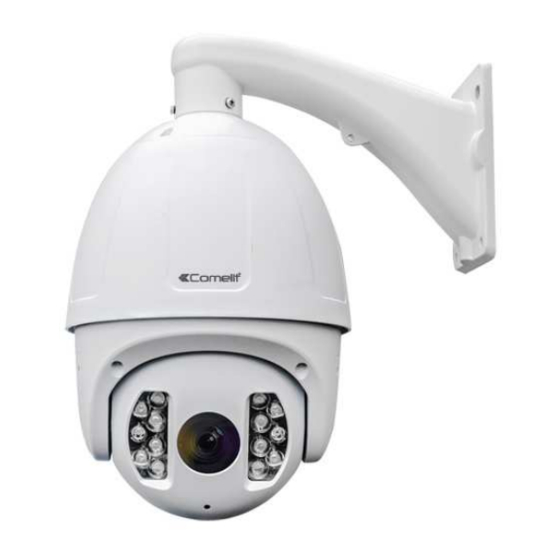
Comelit IPPTZ120IR Manual De Instrucciones

Manuales relacionados para Comelit IPPTZ120IR


Resumen de contenidos para Comelit IPPTZ120IR
- Página 91 CÁMARA IP PTZ ART. IPPTZ120IR – IPPTZ120IRB Lea este manual atentamente antes del uso y consérvelo para consultarlo en el futuro.
- Página 92 Contenido 1 Introducción ........................................... 1 Características de rendimiento ....................................1 2 Instalación del hardware .......................................... 2 Requisitos de sistema ......................................... 2 Entorno de instalación ........................................... 2 Requisitos del entorno de instalación ................................2 Entorno operativo recomendado ..................................2 Pasos de instalación del hardware ..................................2 Conexión de red ..........................................
- Página 93 ATENCIÓN Los usuarios que no sean técnicos no deben intentar utilizar este domo de alta velocidad antes de leer este manual atentamente. Este manual está sujeto a cambios sin previo aviso. Desactive la alimentación antes de utilizar el dispositivo para evitar daños causados por fallos de funcionamiento. En el interior de la telecámara hay instrumentos ópticos y eléctricos de precisión.
-
Página 94: Lista De Embalaje
Al recibir los productos, compruebe si el contenido del paquete coincide con lo indicado en la lista de embalaje. La lista de embalaje es como se indica a continuación. Artículo Cantidad Art. IPPTZ120IR Soporte de montaje en pared Mantilla de caucho Bolsa de tornillos Manual de usuario Certificado de aprobación... -
Página 95: Introducción
1 Introducción Características de rendimiento Lente de zoom óptico 20X incorporada, 1080P 25/30FPS True Day/Night Perfil alto H.264/codificación MJPEG, VBR/CBR, transmisión dual Detección de movimiento, detección de problemas de red y proceso Ranura para tarjeta TF, carga en FTP, correo electrónico, predefinición de enlaces Protocolo S de perfil ONVIF Rotación continua en horizontal de 360°;... -
Página 96: Instalación Del Hardware
2 Instalación del hardware Requisitos de sistema • Internet en LAN o WAN para conectarse al servidor, mediante PC Ethernet (tarjeta o cable de red), protocolo TCP/IP(Windows/NT/2000/XP o posterior) de conexión; se recomienda Internet Explorer versión 5.0 o posterior. • Configuración de monitor y PC: CPU: PⅢ... -
Página 97: Conexión De Red
Ranura para tarjeta TF Figura 3 Introduzca la tarjeta Micro SD en la dirección mostrada en la Figura 4. Figura 4 • Conecte los cables correspondientes según sea necesario (línea de alimentación, línea de red, línea de audio, etc.). • Conecte la alimentación. -
Página 98: Instrucciones De Conexión
Instrucciones de conexión Salida de vídeo analógica Entrada de audio Salida de alarma, puerto 485 A/B Entrada de alarma de 2 canales Salida de audio Rojo: 12 V+, Amarillo: masa de bastidor, Negro: 12 V-... -
Página 99: Guía De Funcionamiento Del Domo De Alta Velocidad De Red
3 Guía de funcionamiento del domo de alta velocidad de red Configuración del explorador IE Al acceder al domo de alta velocidad de red por primera vez, configure el explorador IE. Método de configuración: abra el explorador IE, haga clic en Internet Option (Opciones de Internet), acceda a la ficha "Security" (Seguridad), haga clic en "Custom Level"... - Página 100 Introduzca la dirección IP del domo de alta velocidad de red (dirección predeterminada http://192.168.1.188.) en Internet Explorer para entrar en la página de inicio de sesión; los usuarios pueden consultar “NETWORK SETTINGS” (Configuración de red) en el menú “SETUP” (Configuración) para configurar la red. Tenga en cuenta el siguiente consejo, y haga clic en “Allow”...
-
Página 101: Inicio De Sesión
Figura 3-3 Haga clic en “Install” (Instalar) para entrar en el siguiente cuadro de diálogo. Como la Figura 3-4. Figura 3-4 Haga clic en “Finish” (Finalizar) para completar la instalación de ActiveX. Como la Figura 3-5. Figura 3-5 Inicio de sesión http://192.168.1.188,) Vuelva a abrir Internet Explorer tras finalizar la instalación de ActiveX, e introduzca la dirección IP ( del domo de alta... -
Página 102: Vista En Directo
Figura 3- 6 Vista en directo Interfaz de vista previa en directo como en la Figura 3-7. Figura 3- 7 En la interfaz de vista en directo, los usuarios pueden realizar operaciones tales como intercomunicación por voz, escuchar, vista previa en pantalla completa, grabación de vídeo, comprobación de información de alarmas, control de PTZ y de la lente, brillo, contraste, configuración de predefiniciones, crucero, configuración de seguimiento, exploración lineal, inactividad, luz IR, etc. - Página 103 Información de alarmas: la luz de advertencia parpadea cuando la telecámara informa sobre una alarma. Admita el tipo de grabación con alarmas y la configuración o elimine la configuración de alarma y borre la información de alarmas. Acercamiento de imagen: utilice el ratón para realizar un zoom local en el área de visualización de vídeo; para ello, desplace la rueda del ratón.
-
Página 104: Configuración De Especificaciones Del Sistema
Figura 3-9 Figura 3- 10 Configuración de especificaciones del sistema Información de dispositivo Interfaz “Device Info” (Información de dispositivo) del domo de alta velocidad de red como en la Figura 3-11 Figura 3- 11 Device Name (Nombre de dispositivo): Edite el nombre de la telecámara Device Sn (NS de dispositivo): Muestra el número de serie del dispositivo Device Type (Tipo de dispositivo): Muestra el tipo de dispositivo Serial No. -
Página 105: Configuración De Ptz
Tras realizar la configuración de todos los parámetros, haga clic en “Save” (Guardar); serán efectivos de inmediato. Configuración de PTZ Interfaz “ePTZ Set” (Configuración de ePTZ) del domo de alta velocidad de red como en la Figura 3-12. Figura 3-12 Protocol (Protocolo): Solo se admite Pelco D Address (Dirección): 0-255 ajustables;... -
Página 106: Codificación
Contrast (Contraste): Ajuste el contraste del canal Saturation (Saturación): Ajuste la saturación del canal Hue (Matiz): Ajuste el matiz del canal Title Location (Ubicación del título): Defina la ubicación del título del canal Date Adjustment (Ajuste de fecha): Defina la ubicación de la fecha del canal Flecha ciclotrón: Restaure los parámetros predeterminados Tras realizar la configuración de todos los parámetros, haga clic en “Save”... -
Página 107: Detección De Movimiento
Figura 3-15 Exposure Control (Control de exposición): El modo de exposición incluye los valores Full-automatic (Automático total), Shutter Priority (Prioridad de obturación) y Anti-Flicker (Antiparpadeo); el valor predeterminado es Full-automatic. Cuando se selecciona Full- automatic o Anti-Flicker, el valor de lanzadera no se podrá definir, mientras que al seleccionar Shutter Priority, el valor de lanzadera sí... -
Página 108: Manipulación De Vídeo
Figura 3-16 Enable (Activar): Seleccione si desea activar la función de detección de movimiento. Alarm Schedule (Programación de alarmas): Defina la programación de alarmas de lunes a domingo. Drawing (Dibujo): Haga clic en Drawing y, a continuación, defina el área de detección. Clear (Borrar): Haga clic en Clear para borrar las áreas de detección actuales. -
Página 109: Configuración De Red
Drawing (Dibujo): Haga clic en Drawing y, a continuación, defina el área de manipulación de vídeo. Clear (Borrar): Haga clic en Clear para borrar las áreas de manipulación de vídeo actuales. Sensitivity (Sensibilidad): Cuanto más alta sea la sensibilidad, más obvio será el efecto de manipulación de vídeo. Email (Correo electrónico): Envíe un correo electrónico a un determinado buzón de correo cuando se active una alarma. -
Página 110: Configuración De Multidifusión
Configuración de multidifusión Interfaz “Multicast Config” (Configuración de multidifusión) del domo de alta velocidad de red como en la Figura 3-19. Figura 3-19 Desactivación predeterminada para la configuración de multidifusión Tras hacer clic en "Enable Multicast" (Activar multidifusión), los usuarios pueden definir el vídeo de flujo primario, el audio de flujo primario, el vídeo de flujo secundario y el audio de flujo secundario. Configuración de DDNS El DDNS se implementa a través de un servidor de resolución de dominio dinámico. -
Página 111: Configuración De Ntp
Configuración de NTP Interfaz “NTP Settings” (Configuración de NTP) del domo de alta velocidad de red como en la Figura 3-21. Figura 3-21 Enable NTP (Activar NTP): Haga clic para determinar si se debe utilizar NTP Server Address (Dirección del servidor): Introduzca la dirección IP del servidor NTP NTP Port (Puerto NTP): Solo se admite la transmisión TCP;... -
Página 112: Configuración De Ftp
Email Addr (Dirección de correo electrónico): Introduzca la dirección de la bandeja de entrada Tras realizar la configuración de todos los parámetros, haga clic en “Save” (Guardar); serán efectivos de inmediato. Configuración de FTP Interfaz “FTP Settings” (Configuración de FTP) del domo de alta velocidad de red como en la Figura 3-23. Figura 3-23 Enable (Activar): Haga clic para determinar si se debe utilizar FTP Server Address (Dirección del servidor): Introduzca la dirección del servidor de carga... -
Página 113: Salida De Alarma
Email (Correo electrónico): Haga clic en Email; a continuación, se enviará el correo electrónico al buzón de correo determinado al activarse la alarma Snap (Instantánea): no utilizado Record (Grabación): Haga clic; se realizará una grabación de vídeo automáticamente al activarse la alarma Alarm Output (Salida de alarma): Existe una advertencia. -
Página 114: Información De Usuario
Record (Grabación): Haga clic en Record (Grabar); se realizará una grabación de vídeo si algún tipo de excepción activa la salida de alarma Haga clic en Alarm Output (Salida de alarma); se enlazarán otros dispositivos de alarma si se activa algún tipo de excepción Tras realizar la configuración de todos los parámetros, haga clic en “Save”... -
Página 115: Administración De Almacenamiento
Los usuarios que no sean técnicos no deberán realizar actualizaciones del sistema; no desactive la alimentación durante el proceso de actualización. Administración de almacenamiento Interfaz de configuración “Storage Management” (Administración de almacenamiento) del domo de alta velocidad de red como se indica a continuación; puede comprobar la capacidad de la SD actual, la capacidad de reserva y el estado, así como formatear la SD. -
Página 116: Configuración Local
Configuración local Interfaz “Local Setting” (Configuración local) del domo de alta velocidad de red como en la Figura 3-31. Figura 3-31 Window Mode (Modo de ventana): Defina el modo de ventana de vista previa (Full/4:3/16:9) Preview Capture (Captura de vista previa): Seleccione la ruta de almacenamiento del archivo de captura de vista previa Preview Capture (Captura de vista previa): Seleccione la ruta de almacenamiento del archivo de grabación de vídeo de vista previa Record File Type (Tipo de archivo de grabación): Se puede seleccionar el formato AVI o I8 Color: Se pueden seleccionar dos tipos: Realtime (Tiempo real) o Smooth way (Forma suave) -
Página 117: Búsqueda De Registros
Iniciar: Haga clic en el botón para reproducir el archivo de imágenes de vídeo de copia de seguridad Detener: Haga clic en el botón para detener la reproducción Lento: Haga clic en el botón para reproducir lentamente el archivo de imágenes de vídeo de copia de seguridad Rápido: Haga clic en el botón para reproducir rápidamente el archivo de imágenes de vídeo de copia de seguridad Fotograma: Haga clic en el botón... -
Página 118: Apéndice
4 Apéndice ESPECIFICACIONES Sensor de imagen Sensor de 1/2,9" CMOS, lente Canon Zoom óptico Píxeles efectivos 1920 x 1080 Resolución Más de 900 TVL Relación S/R 50 dB Iluminación mín. 0,5 luxes (F1.6, IR ON) Longitud de enfoque f= 4,7~ 94 mm Ángulo de visión de campo H: 59 (amplio) / 3.3 (tele) Modo de enfoque... -
Página 119: Interfaz De Red Del Domo De Alta Velocidad De Red
Nivel de protección IP66 -30 °C~60 °C Temperatura de funcionamiento Humedad 0%~90% (sin condensación) Dimensión (ø x H) 415 x 243 mm Peso 10 kg Fuente de alimentación 12 V CC / 5 A (±10%) 50 W (LED IR y calefactor encendido) Consumo de energía CE, FCC Reglamento...