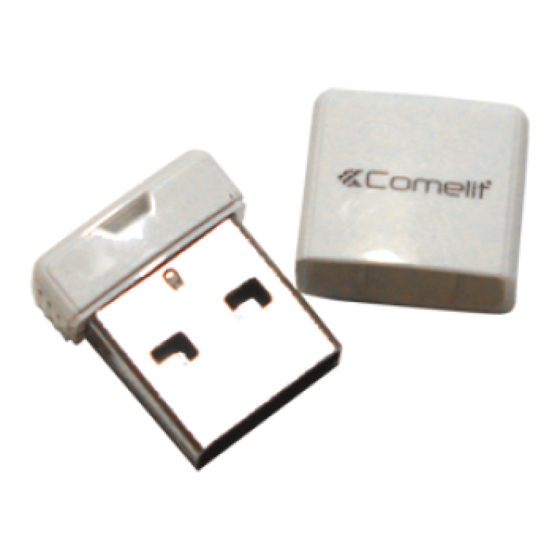
Comelit 1454 Manual De Uso
Tabla de contenido
Idiomas disponibles
Idiomas disponibles
Enlaces rápidos
IT
MANUALE
UTILIZZO
ES
MANUAL
DE USO
Manuale utilizzo Art. 1454, Art. 1454K
Operating manual for Art. 1454, Art. 1454K
Manuel d'utilisation Art. 1454, Art. 1454K
Gebruikshandleiding Art. 1454, Art. 1454K
Benutzerhandbuch Art. 1454, Art. 1454K
Manual de uso del Art. 1454 y Art. 1454K
Manual de utilização do Art. 1454 e Art. 1454K
Руководство по эксплуатации Арт. 1454, Арт. 1454K
Art. 1454, Art. 1454K kullanım kılavuzu
Instrukcja obsługi Art. 1454, Art. 1454K
EN
OPERATING
MANUAL
PT
MANUAL
ПО ЭКСПЛУАТАЦИИ
DE UTILIZAÇÃO
FR
MANUEL
UTILISATION
RU
РУКОВОДСТВУ
NL
GEBRUIKS
HANDLEIDING
TR
KULLANIM
KILAVUZU
Passion.Technology. Design.
DE
BENUTZER
HANDBUCH
PL
INSTRUKCJA
OBSŁUGI
Capítulos
Tabla de contenido

Manuales relacionados para Comelit 1454


Resumen de contenidos para Comelit 1454
- Página 2 ITALIANO (pag. 2) E N G L I S H ( p a g e 2 2 ) F R A N ÇA I S ( p a g e 4 2 ) NEDERLANDSE (pag. 62) D E U TS C H ( s e i te 8 2 ) E S PA Ñ...
- Página 103 Contents Descripción del software PC-Intercom art. 1454 ................. 103 Instalación en Windows........................103 Instalación en Mac OS X ........................ 103 Descripción de la interfaz software ....................104 Uso del software ..........................105 Responder a una llamada ......................105 Función Abrepuertas ......................... 106 Función Actuador I/O .........................
-
Página 104: Descripción Del Software Pc-Intercom Art. 1454
Descripción del software PC-Intercom art. 1454 El software PC-Intercom art. 1454 permite utilizar un ordenador personal, conectado a una instalación ViP, para responder y efectuar llamadas como si fuera un vídeo portero. Para utilizar el software es necesario que la llave USB siempre esté conectada al ordenador personal. -
Página 105: Descripción De La Interfaz Software
Descripción de la interfaz software 1. Botón Cerrar aplicación. 2. Botón Minimizar aplicación. 3. Menú Configuraciones. 4. Directorio Cámaras CCTV. 5. Directorio Actuadores. 6. Directorio Telecámaras. 7. Directorio Placas Externas. 8. Directorio Centralitas de Conserjería. 9. Directorio Usuarios. 10. Inicio (para volver a la pantalla principal). 11. -
Página 106: Uso Del Software
Uso del software Responder a una llamada Cuando se recibe una llamada desde la placa externa, si se trata de un monitor principal “master” (1 por vivienda como máximo) y hasta 3 monitores secundarios “slave”, la imagen procedente de la placa externa se visualiza automáticamente en el monitor; si se trata de un monitor secundario “slave”... -
Página 107: Función Abrepuertas
Si no se visualiza la página principal, hacer clic en para visualizarla. Función Abrepuertas La función Abrepuertas se ha configurado de manera predefinida para activar el relé de la placa externa del interlocutor durante la llamada (véase pág. 115 para su configuración). La función Abrepuertas está... -
Página 108: Uso De Los Directorios
Uso de los directorios Llamada hacia el Usuario / Centralita de Conserjería La función “Llamada hacia el Usuario / Centralita de Conserjería” permite efectuar llamadas hacia otra unidad interna o hacia otra dirección ViP (para añadir, eliminar y modificar una opción del directorio Usuarios / Centralitas de Conserjería, véanse páginas 108). -
Página 109: Gestión De Directorios
Gestión de directorios Añadir una nueva opción al directorio Usuarios / Centralitas de Conserjería / Placas externas ` Hacer clic en para acceder al directorio Usuarios / Centralitas de Conserjería / Placas externas. 1. Hacer clic en el botón (botón [B] figura de pág. 108). 2. -
Página 110: Añadir Una Nueva Opción Al Directorio Telecámaras
La dirección RTSP está formada de la siguiente manera rtsp:// dirección IP de la cámara puerto nombre del canal • Ejemplo de dirección RTSP para cámaras Comelit IP CAM 100 rtsp://192.168.1.200:8001/ch01_sub.264 • Ejemplo de dirección RTSP para cámaras Comelit IP CAM 700 rtsp://192.168.1.200:554/1/stream2... -
Página 111: Modificar Una Opción Del Directorio
4. En el campo “Nombre usuario” introducir el nombre de usuario para acceder a la cámara IP (igual que la configuración de la cámara). 5. En el campo “Contraseña” introducir la contraseña para acceder a la cámara IP (igual que la configuración de la cámara). -
Página 112: Configuraciones
Configuraciones Configuración de los tiempos de minimización y del idioma ` Hacer clic en para acceder al menú “ ”. CONFIGURACIONES ` Hacer clic en para acceder a la configuración de “Tiempo de minimización” e “Idioma”. Tiempo de minimización ` Introducir un valor (minutos/segundos) para configurar tras cuánto tiempo el software se reducirá... -
Página 113: Configuración De Las Direcciones
Configuración de las direcciones ` Hacer clic en para acceder al menú “ ”. CONFIGURACIONES ` Hacer clic en para acceder a la configuración de las direcciones. Al acceder por primera vez a las áreas Configuración de las direcciones, Programación de los botones y Configuración de la llamada es necesario introducir una contraseña: el valor predefinido es 0000 (para configurar otra contraseña, consultar la pág. -
Página 114: Configuración De Red
Configuración de red El software identifica, de manera predefinida, una tarjeta de red presente en el terminal; si es necesario, se puede configurar otra tarjeta de red seleccionándola en el menú desplegable. ` Si se pulsa el botón , la aplicación mostrará las tarjetas de red presentes y actualizará... -
Página 115: Configuración Del Audio
Configuración del audio ` Hacer clic en para acceder al menú “ ”. CONFIGURACIONES ` Hacer clic en para acceder a la configuración del audio. Tarjetas Audio El software identifica, de manera predefinida, las tarjetas de audio para la gestión del audio en entrada y salida;... -
Página 116: Programación De Los Botones
Programación de los botones Configuración del botón Abrepuertas ` Hacer clic en para acceder al menú “ ”. CONFIGURACIONES ` Hacer clic en para acceder a la programación de los botones. Al acceder por primera vez a las áreas Configuración de las direcciones, Programación de los botones y Configuración de la llamada es necesario introducir una contraseña: el valor predefinido es 0000 (para configurar otra contraseña, consultar la pág. - Página 117 Actuador I/O: activa el relé presente en el accesorio actuador art. 1443 o expansión art. SK9071 (a partir de la versión V2.0). Actuador I/O 1. Introducir la dirección ViP del actuador que se desea gestionar. 2. Seleccionar la posición del relé que se desea activar. 3.
-
Página 118: Configuración De Los Botones
Configuración de los botones ` Hacer clic en para acceder al menú “ ”. CONFIGURACIONES ` Hacer clic en para acceder a la programación de los botones. Al acceder por primera vez a las áreas Configuración de las direcciones, Programación de los botones y Configuración de la llamada es necesario introducir una contraseña: el valor predefinido es 0000 (para configurar otra contraseña, consultar la pág. - Página 119 Autoencendido: si se marca esta opción, se puede programar el encendido de cual- quier telecámara conectada a la instalación (hasta un máximo de 9 telecámaras). Añadir una telecámara 1. En la ventana Dirección seleccionar una ranura disponible. 2. Hacer clic en el botón Modificar. 3.
-
Página 120: Configuración Del Botón Privacidad
Abrepuertas: véase página 115. Actuador I/O: véase página 116. Función inhabilitada: si se marca esta opción, el botón se inhabilita (opción predefinida). Configuración del botón Privacidad ` Hacer clic en para acceder al menú “ ”. CONFIGURACIONES ` Hacer clic en para acceder a la programación de los botones. -
Página 121: Configuración De La Llamada
Configuración de la llamada ` Hacer clic en para acceder al menú “ ”. CONFIGURACIONES ` Hacer clic en para acceder al menú de configuración de la llamada. Al acceder por primera vez a las áreas Configuración de las direcciones, Programación de los botones y Configuración de la llamada es necesario introducir una contraseña: el valor predefinido es 0000 (para configurar otra contraseña, consultar la pág. -
Página 122: Exportación / Importación De Directorios Y De La Configuración (Solo Para Ambiente Windows)
Gestión de archivos de configuración Guardar: hacer clic en este botón para guardar el archivo de configuración en la llave USB Comelit. Importar*: hacer clic en este botón para importar de la llave USB Comelit el archivo de confi- guración. Gestión de directorios Guardar: hacer clic en este botón para guardar el directorio en la llave USB Comelit. - Página 203 4ª edizione 11/2015 cod. 2G40001511...