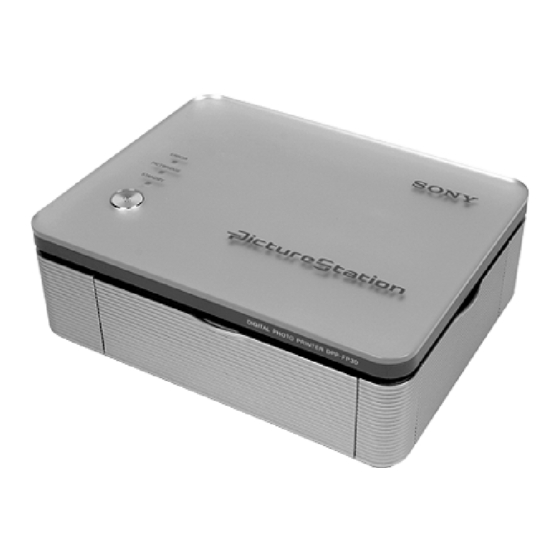
Sony DPP-FP30 Manual De Instrucciones
Tabla de contenido
Idiomas disponibles
Idiomas disponibles
Enlaces rápidos
Digital Photo
Printer
Bedienungsanleitung
Lesen Sie diese Anleitung vor Inbetriebnahme dieses
Druckers bitte genau durch und bewahren Sie sie zum
späteren Nachschlagen sorgfältig auf.
Manual de instrucciones
Antes de utilizar esta impresora, lea este manual
atentamente y consérvelo para consultarlo en el
futuro.
DPP-FP30
2004 Sony Corporation
2-190-186-32 (1)
DE
ES
Capítulos
Tabla de contenido

Manuales relacionados para Sony DPP-FP30


Resumen de contenidos para Sony DPP-FP30
- Página 50 ADVERTENCIA La duplicación, edición o impresión de CD, programas de televisión, imágenes o publicaciones protegidos Para evitar el riesgo de incendios o por derechos de autor o cualquier electrocución, no exponga la unidad a otro tipo de material están limitadas a la lluvia ni a la humedad.
- Página 51 Acerca de las marcas comerciales y Aviso para los usuarios derechos de autor • VAIO es una marca comercial de Sony Corporation. Programa © 2004 Sony Corporation ® • Microsoft y Windows son marcas comerciales Documentación © 2004 Sony Corporation...
- Página 52 Impresión con el ordenador Tabla de contenido (modo PC) Instalación del software ....... 15 Requisitos del sistema ....15 Antes de comenzar Instalación del controlador de la Descripción general ........ 5 impresora ........16 Qué puede hacer con Desinstalación del controlador esta impresora ........
-
Página 53: Antes De Comenzar
Antes de comenzar Descripción general Qué puede hacer con esta impresora La fotoimpresora digital DPP-FP30 ofrece los dos modos de funcionamiento siguientes, según el dispositivo que utilice para imprimir. Impresión desde una cámara Impresión desde un ordenador PictBridge (modo PictBridge)c Página 13 (modo PC)c Página 15... -
Página 54: Características
impresora para ajustar y reproducir una Características imagen con la mayor calidad. Reducción del fenómeno de ojos Compatible con PictBridge* rojos y otros ajustes (sólo el modo (página 13) PC, página 29) La impresora es compatible con el Puede ajustar una imagen para reducir el estándar PictBridge que permite imprimir fenómeno de ojos rojos que puede producirse fácilmente una imagen desde una cámara... -
Página 55: Preparativos
2 Preparación del paquete de impresión (no CD-ROM (1) suministrado) (página 8) – Software de controlador de impresora Sony DPP-FP30 para Windows® XP Professional/Windows® XP Home 3 Carga del cartucho de Edition/Windows® 2000 Professional/ impresión (página 9) Windows® Millennium Edition/ Windows®... -
Página 56: Preparación Del Paquete De Impresión (No Suministrado)
Para realizar un pedido de paquetes de 2 Preparación del impresión, visite el sitio Web siguiente: paquete de www.sony.com/printers impresión Notas acerca del uso de paquetes de (no suministrado) impresión • Utilice siempre como conjunto el cartucho de impresión y el papel de impresión de Para imprimir una imagen, es un mismo paquete. -
Página 57: Extracción Del Cartucho De Impresión
Extracción del cartucho de 3 Carga del cartucho impresión de impresión Cuando el cartucho de impresión se agote, el indicador ERROR parpadeará lentamente. Tire y abra la tapa del Abra la tapa del compartimiento del compartimiento del cartucho. cartucho, empuje hacia arriba la palanca de expulsión y retire el cartucho de impresión agotado. -
Página 58: Inserción Del Papel De Impresión
• No introduzca nunca la mano en el 4Inserción del papel compartimiento de cartuchos. El cabezal térmico alcanza altas temperaturas, de impresión especialmente después de varias impresiones. Abra la bandeja de extracción del papel. • No rebobine la cinta de tinta ni utilice el cartucho de impresión rebobinado para una nueva impresión. -
Página 59: Coloque El Papel De Impresión
x Para utilizar papel de Coloque el papel de impresión impresión de tamaño tarjeta en la bandeja. postal (10 x 15 cm) Afloje el papel de impresión. A Presione la bandeja y la parte continuación, inserte el papel de posterior del adaptador de bandeja impresión con la superficie de para abrir los cierres de este último impresión (el lado en blanco) -
Página 60: Cierre La Tapa De La Bandeja
Notas Cierre la tapa de la bandeja • No retire la bandeja de papel mientras se del papel (1) y deslícela en la está imprimiendo. dirección de alimentación del • Para evitar atascos de papel o fallos de papel (2). funcionamiento de la impresora, asegúrese Mantenga abierta la bandeja de de seguir las siguientes precauciones antes... -
Página 61: Impresión Con Una Cámara Pictbridge (Modo Pictbridge)
Impresión con una cámara PictBridge (modo PictBridge) Notas Impresión de imágenes • Conecte el adaptador de alimentación de ca a una toma de pared de fácil acceso. Si desde la cámara digital se produce algún problema mientras utiliza el adaptador, desconecte Puede conectar una cámara digital inmediatamente la alimentación retirando el enchufe de la toma de pared. -
Página 62: Conexión De Una Cámara Digital Compatible Con Pictbridge A La Impresora
Al conector PICTBRIDGE Utilice la cámara para imprimir (USB TIPO A) una imagen. La impresora admite las siguientes impresiones: • Impresión de una sola imagen. • Impresión de todas las imágenes (ALL) Nota • Si sustituye un cartucho de impresión mientras conector la impresora está... -
Página 63: Impresión Con El Ordenador (Modo Pc)
Los copyrights de los materiales de diseño (Windows 95, Windows 98 Gold contenidos en este software son propiedad Edition, Windows NT u otras de Sony Corporation o de Sony Music Communications Corporation. Las leyes versiones (por ejemplo Server, sobre derechos de autor prohíben Personal) de Windows 2000 no son cualquier uso comercial. -
Página 64: Instalación Del Controlador De La Impresora
Sobre el CD-ROM suministrado Instalación del controlador de El CD-ROM suministrado contiene el la impresora software siguiente: • Controlador de impresora DPP-FP30: El software describe las preferencias Compruebe que la impresora esté de la impresora y permite imprimir desconectada del ordenador. - Página 65 Aparece el cuadro de diálogo “Preparado para instalar el programa”. Haga clic en “Instalar”. Aparece el cuadro de diálogo “Sony DPP-FP30 - InstallShield Wizard”. Haga clic en “Siguiente”. Aparece el cuadro de diálogo “Conexión de la impresora”.
- Página 66 • El cable de alimentación de ca de la Conecte la impresora a la ilustración es sólo para 120 V. La forma fuente de alimentación de ca. del enchufe y las especificaciones del cable 1 Conecte un extremo del cable de de alimentación de ca pueden variar alimentación de ca suministrado dependiendo de la región en la que...
- Página 67 Haga clic en “Finalizar”. Al conector USB (TIPO Se ha completado la instalación del Ordenador Al conector Windows controlador de la impresora. Cuando el sistema le solicite que reinicie el ordenador, hágalo. Nota Utilice un cable de conexión USB de tipo •...
-
Página 68: Desinstalación Del Controlador De La Impresora
3. • Una vez instalada, la impresora “Sony DPP- FP30” no está configurada como impresora Nota predeterminada. Configure la impresora En caso de que no aparezca que desea utilizar para cada aplicación. - Página 69 Professional) o “Impresoras” en el no podrá continuar con la “Panel de control” para comprobar si se desinstalación. muestra la impresora “DPP-FP30”. Si no se muestra, el controlador de la impresora se ha eliminado correctamente. Aparece el cuadro de diálogo para confirmar la desinstalación.
-
Página 70: Instalación De Picturegear Studio
Nota Instalación de PictureGear • En caso de que no aparezca Studio automáticamente la ventana de instalación, haga doble clic en Instale PictureGear Studio en el “Setup.exe” del CD-ROM. ordenador. • Dependiendo de los entornos del sistema operativo del ordenador, Encienda el ordenador e inicie Microsoft Data Access Component 2.7 y Windows. -
Página 71: Para Visualizar El Archivo
Para modificar los ajustes Seleccione el destino y, a realizados durante la instalación, continuación, haga clic en realice los procedimientos “Siguiente”. siguientes: Para especificar una carpeta de destino 1 Después de instalar el software diferente, haga clic en “Examinar”. PictureGear Studio, haga clic en “Inicio”, “Programas”, “PictureGear Studio”, “Herramientas”... -
Página 72: Desinstalación De Picturegear Studio
“Setup.exe” del CD-ROM. • El PictureGear Studio suministrado con el DPP-FP30 tiene las limitaciones siguientes: Haga clic en “Instalando – En PhotoCollection, no puede PictureGear Studio”. seleccionar un papel que no sea de “Sony”. -
Página 73: Impresión De Fotografías Desde Picturegear Studio
Haga clic en “Sí”. Impresión de fotografías desde PictureGear Studio Aparece el cuadro de diálogo indicando que ha finalizado la PictureGear Studio permite realizar una eliminación. serie de procedimientos para el tratamiento de imágenes fijas, como la Haga clic en “Finalizar”. captura, gestión, procesamiento e Se eliminan los archivos impresión. - Página 74 Aunque ajuste el número de copias en la ficha “Papel/Salida” del cuadro de diálogo “Propiedades de Sony DPP- FP30” no se reflejará la cantidad de impresiones. Haga clic en “Sony” y, a continuación, seleccione el tamaño de papel de la serie DPP-F que utiliza.
- Página 75 Se imprimirán todas las fotos seleccionadas en la ventana “Seleccionar fotografía”. Imprimir sólo la página seleccionada Se imprimirá la imagen que aparece en “Vista previa”. Impresora Seleccione “Sony DPP-FP30”. Impresión sin bordes •Cuando esté seleccionada Elementos Funciones esta opción, la imagen se imprimirá...
- Página 76 En la ficha “Gráfico”, ajuste la Elementos Funciones reproducción de color y la Copias Especifique el número de calidad de imagen. copias que desea imprimir. Nota Dependiendo de la aplicación que utilice, el ajuste de la cantidad de impresiones de la aplicación tiene prioridad sobre el que se especifica aquí.
- Página 77 Elementos Funciones Reducción de ojos rojos Selecciónelo para reducir •ICM (Sistema): En el cuadro automáticamente el fenómeno de lista desplegable “Ajuste”, de ojos rojos que puede seleccione uno de los producirse al fotografiar el siguientes métodos de motivo con flash. corrección: - Gráficos: si se utilizan Notas...
- Página 78 Haga clic en “Imprimir todo” o Elementos Funciones “Imprimir sólo la página Ajustes de impresión seleccionada”. Ajusta los elementos de color y nitidez. R:Ajusta los elementos rojo y azul. Cuanto más alto sea el nivel, más rojiza se verá la imagen, como si recibiera luz roja.
- Página 79 Si selecciona “Vista previa” en Para detener la impresión el paso 8 Haga doble clic sobre el icono Aparece la ventana de vista previa. de la impresora que aparece Compruebe los resultados del ajuste en la barra de tareas y abra el y haga clic en “Imprimir”.
-
Página 80: Impresión Desde Otra Aplicación De Software
Si los bordes permanecen en los lados una imagen desde la DPP-FP30. derecho e inferior de una imagen Seleccione “DPP-FP30” en el cuadro de impresa, incluso después de diálogo de impresión y seleccione el seleccionar un valor superior, marque tamaño del papel de impresión en el... -
Página 81: Solución De Problemas
Solución de problemas Si se produce algún problema Si tiene problemas al utilizar la impresora, utilice las siguientes directrices para solucionarlo. Si el problema persiste, póngase en contacto con su distribuidor Sony. Alimentación Problema Compruebe lo siguiente Causa/soluciones No es posible •... -
Página 82: Conexión Con Un Ordenador
Web del servicio de soporte el CD-ROM suministrado y técnico (.página 41). O bien, póngase deseo obtener en contacto con su distribuidor Sony. una copia. c Siga los procedimientos que se indican en • ¿Está seguro de seguir los No se puede... - Página 83 4 Reinicie el ordenador. Si no se resuelve el problema, póngase en contacto con su distribuidor Sony o con el servicio de asistencia técnica de Sony. c Desconecte el cable USB y vuelva a •¿Se muestra un mensaje de error conectarlo.
- Página 84 – Ajuste un valor más elevado en el cuadro de texto “Aumentar/Reducir” en la ficha “Papel/Salida” del cuadro de diálogo “Propiedades de DPP-FP30” (.página 28). – Si después de ajustar un valor mayor siguen apareciendo los márgenes en las partes inferior y derecha de las imágenes impresas,...
- Página 85 Impresión Al colocar papel de impresión en la bandeja de papel e iniciar la impresión, puede producirse un error de alimentación del papel: la impresora no carga el papel, la impresora carga el papel superpuesto o la impresora carga el papel diagonalmente. Si esto ocurre, compruebe los elementos que aparecen en el siguiente problema, “No hay alimentación de papel”.
-
Página 86: Resultados Impresos
Resultados impresos Problema Compruebe lo siguiente Causa/soluciones La calidad de las • ¿Ha impreso datos de c Cuando una cámara digital guarda una imágenes imagen de vista previa? imagen, puede guardarse una vista previa impresas es de la misma junto con las imágenes inferior. - Página 87 Problema Compruebe lo siguiente Causa/soluciones La calidad de imagen cDebido a las diferencias existentes entre y los colores de la el método de fósforo o los perfiles de imagen de vista cada monitor o pantalla LCD, considere la imagen que se muestra en pantalla previa que aparecen en la pantalla son sólo como una referencia.
- Página 88 Si esto no resuelve el problema, póngase en contacto con el servicio de asistencia técnica de Sony o con su distribuidor Sony. c Apague la impresora con el papel y el No se expulsa el •...
-
Página 89: Si Se Producen Atascos De Papel
Para los clientes de Canadá: http://www.sony.ca/service Nota Para los clientes de Europa: Si no es posible extraer el papel atascado, http://www.sonydigitallink.com/ póngase en contacto con su distribuidor o el index/index.asp servicio de asistencia técnica de Sony. Para los clientes de Singapur: http://www.css.ap.sony.com... -
Página 90: Información Complementaria
Información complementaria • No utilice equipos eléctricos cerca de Precauciones la impresora. Ésta no funcionará correctamente en campos electromagnéticos. Seguridad • No coloque objetos pesados sobre la impresora. • Procure no colocar ni dejar caer objetos pesados sobre el cable de •... -
Página 91: Condensación De Humedad
Condensación de humedad Restricciones sobre duplicaciones Si traslada la impresora directamente de un lugar frío a uno cálido o si la instala Si duplica documentos con la impresora, en una sala extremadamente cálida o preste especial atención a la siguiente húmeda, puede condensarse humedad información: en su interior. -
Página 92: Especificaciones
Dimensiones Especificaciones Aprox. 175 x 60,5 x 137 mm (an/al/prf, excluyendo las partes x Impresora salientes) (400 mm de profundidad cuando la bandeja de papel está Método de impresión instalada.) Impresión por sublimación de tinta Peso (paso de amarillo/magenta/cián 3) Aprox. -
Página 93: Superficie De Impresión
Superficie de impresión Tamaño tarjeta postal 152,4 mm (1 800 puntos) 95,5 mm 101,6 mm (1 128 puntos) (1 200 puntos) 146,3 mm (1 728 puntos) Tamaño 9 x 13 cm 127 mm (1 500 puntos) 83,9 mm 89 mm (1 050 puntos) (990 puntos) 122 mm (1 450 puntos) Las ilustraciones anteriores corresponden a la... -
Página 94: Glosario
*1 Si la función “Auto Fine Print 3” está Glosario activada y se toma una imagen (archivo JPEG) con una cámara digital compatible con Exif Print (Exif 2.21), la imagen se ajustará Auto Fine Print 3 (Impresión fina automáticamente en una calidad de automática 3) imagen óptima y se imprimirá. -
Página 95: Identificación De Las Piezas
Para obtener más información, consulte las Identificación de las páginas que se indican entre paréntesis. piezas Impresora 1 Tapa del compartimiento de la bandeja del papel (página 12) 2 Botón STANDBY (páginas 13 y 18) • Para encender la impresora, pulse STANDBY para poner el indicador STANDBY en verde. -
Página 96: Bandeja Del Papel
8 Cartucho de impresión (No suministrado) 9 Orificios de ventilación Conector USB (página 19) Debe conectarse al conector USB del ordenador. qa Toma DC IN (páginas 13 y 18) Conecte aquí el adaptador de alimentación de ca suministrado y, a continuación, conecte dicho adaptador a la toma de pared mediante el cable de alimentación de ca. -
Página 97: Índice
Índice DCF (Norma de diseño Limpieza para el sistema de archivos Partes externas de la de cámaras) 46 impresora 43 Símbolos Descripción general 5 9 x 13 cm de tamaño 8 Desinstalar Modo PC 5, 19 Controlador de la Modos de funcionamiento impresora 20 Accesorios suministrados Picture Gear Studio 24...