Steren CCTV-948 Guía Rápida

Manuales relacionados para Steren CCTV-948

Resumen de contenidos para Steren CCTV-948
- Página 1 GUÍA RÁPIDA GUÍA RÁPIDA DE INSTALACIÓN Grabador de video digital (DVR) de 8 canales, CCTV-948 monitoreo por internet, salida HDMI V0.0 0915...
- Página 2 Contenido Mouse Adaptador de corriente Guía CD de rápida instalación...
-
Página 3: Panel Frontal
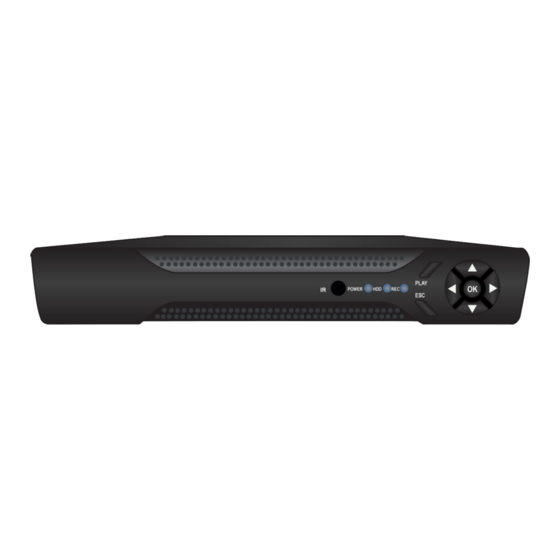
Partes Panel frontal 1. Botones de navegación 2. Confi rmar 3. Reproducir 4. Salir 5. Indicadores de funcionamiento a)Encendido b)Disco duro c)Grabación 6. LED IR a b c a b b c c Panel trasero Puertos de entrada de Puerto Puerto de Puerto VGA video BNC... -
Página 4: Recomendaciones Previas A La Instalación
Recomendaciones previas a la instalación • Instale el equipo en un lugar seguro y, de ser posible, bajo llave para evitar cualquier mal uso o robo. • Elija un lugar estable y ventilado para colocarlo; alejado de fuentes de calor (calefacción, chimeneas, cocina, etc.) o de vibraciones. •... -
Página 5: Conexiones
Conexiones a) Conexión de cámaras Conecte las cámaras digitales en pares. Si conecta una cámara digital y una analógica, esta última no transmitirá imagen. Puede conectar 8 cámaras digitales, o bien, 8 cámaras analógicas como máximo. - Página 6 Utilice una fuente de alimentación múltiple de 12 V o un adaptador de corriente por cámara. Considere el consumo de corriente de cada cámara para no superar la carga permitida de la fuente de alimentación. a) Conexión del DVR y la pantalla b) Conexión del mouse c) Encender el DVR...
-
Página 7: Diagrama De Conexión
Diagrama de conexión... -
Página 8: Configuración
Confi guración Después de conectar el equipo, deben visualizarse en la pantalla las imágenes transmitidas por las cámaras conectadas. Habilite la casilla Cloud Services Enable y luego haga clic en Next, como se muestra en la siguiente imagen: Si la conexión ha sido exitosa, aparecerá un mensaje como el siguiente. Dé... - Página 9 Haga clic con el botón derecho en cualquier área de la pantalla y elija la opción Main Menu. a) Entrar al sistema 1. Para acceder al sistema ingrese los siguientes datos: User: admin Password: 123456 En caso de ingresar incorrectamente la contraseña en 5 ocasiones, el equipo emitirá...
- Página 10 2. Dé clic en OK. b) Cambiar idioma y horario 1. En el Menú principal elija la opción System.
- Página 11 2. Luego, dé clic en General. 3. En la pestaña System Time cambie la fecha y la hora. Guarde los cambios dando clic en Save.
- Página 12 4. Seleccione el idioma que requiera y dé clic en App. 5. El equipo debe reiniciarse para guardar los cambios. Haga clic en OK.
- Página 13 6. Una vez que el equipo se haya reiniciado, dé clic en próximo y en OK, como se muestra en las imágenes:...
- Página 14 Grabación El equipo está confi gurado para grabar en todos los canales automáticamente. 1.- Para deshabilitar algún canal, dé clic derecho en cualquier área de la pantalla y elija la opción Video Control. 2.- Seleccione manual. 3.- Elija el canal que desea deshabilitar en la opción cerrar. Confi rme con...
-
Página 15: Reproducción
Reproducción 1. Ingrese a la opción Video consulta 2. Seleccione el canal y con las teclas de reproducción controle el archivo grabado. -
Página 16: Monitoreo Remoto (Smartphone, Iphone Y Tablet)
Monitoreo remoto (smartphone, iphone y tablet) 1. Entre al menú principal en el DVR y de clic en la opción de Red Confi gure. 2. Habilite la opción de DHCP , de clic en aplicación y después en OK. - Página 17 (Android / iOS). Las aplicaciones y las páginas externas se muestran como sugerencia. Steren no se hace responsable por el funcionamiento y las actualizaciones de estas.
-
Página 18: Conexión Automática
Conexión automática Asegúrese de que el DVR y el dispositivo móvil estén conectados a la misma red. 1. Seleccione 2. Elija LAN Search y espere hasta que fi nalice la búsqueda. - Página 19 3. Oprima ffb50809 4. Cambie el nombre CAM 1 por DVR y guarde con 5. Regrese con...
- Página 20 6. Oprima y después presione para visualizar los canales activos.
- Página 21 b) Monitoreo manual 1. Seleccione 2. Elija la opción Manually enter.
- Página 22 3. Cambie el nombre CAM 1 por DVR. 4. Agregue el ID* del DVR. *Localícelo en la parte superior derecha de la pantalla. 5. Presione para guardar los cambios. 6. Regrese con 7. Oprima y luego presione para conectar y visualizar los canales activos.
-
Página 23: Conexión A Una Pc
Puede capturar imágenes o grabar en tiempo real; esta información se almacenará en la memoria interna de su dispositivo móvil. Captura Reproducción Conexión a una PC Se recomienda que utilice el navegador Explorer. 1. Abra 2. Ingrese la dirección: www.yunyis.com 3. - Página 24 4. En el navegador Explorer ingrese nuevamente a www.yunyis.com llene los campos: Device ID: ID del DVR Channels: Número de canales Verify code: Código de verificación User name: Usuario Password: Contraseña...
- Página 25 5. Haga clic en Device login para que cargue nuevamente la página. 6. Dé clic en Permitir. 7. Dé clic en Permitir acceso.
- Página 26 8. Seleccione algún canal y espere hasta que se visualice la imagen.
-
Página 27: Especificaciones
Especifi caciones Alimentación: 12 V - - - 2 A Consumo: 7,5 W máx. Consumo en espera: no aplica Entrada de audio / video Compresión de video: H.264 Entrada de video: 8 canales Interfaz de entradas de video: BNC Entrada de audio: 4 canales Interfaz de entrada de audio: RCA Salida de audio / video Pantalla: VGA: 1280x1024... - Página 28 1.- Para hacer efectiva la garantía, presente esta póliza y el producto, en donde fue adquiri- do o en Electrónica Steren S.A. de C.V. 2.- Electrónica Steren S.A de C.V. se compromete a reparar el producto en caso de estar defectuoso sin ningún cargo al consumidor. Los gastos de transportación serán cubiertos por el proveedor.
- Página 30 Content Mouse Power adapter Installation Quick guide...
-
Página 57: Este Instructivo Puede Mejorar Con Su Ayuda, Llámenos Al
Este instructivo puede mejorar con su ayuda, llámenos al: Help us to improve this instruction manual, call us to: 01 800 500 9000 Centro de servicio a clientes Customer Service Center...