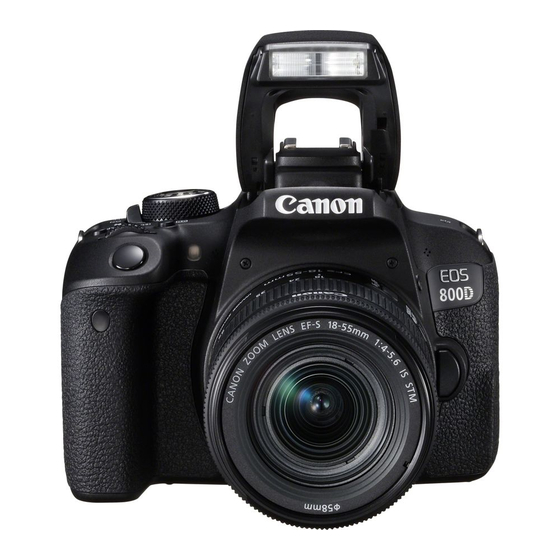
Canon EOS REBEL T7i Manual De Instrucciones Básicas
Tabla de contenido
Idiomas disponibles
Idiomas disponibles
Enlaces rápidos
Capítulos
Tabla de contenido

Manuales relacionados para Canon EOS REBEL T7i


Resumen de contenidos para Canon EOS REBEL T7i
- Página 451 Manual de instrucciones básicas de la cámara El Manual de instrucciones básicas de la cámara cubre las funciones y el manejo básicos. Los manuales de instrucciones (archivos PDF) y software pueden descargarse desde el sitio web de Canon (p. 4, 163). www.canon.com/icpd...
-
Página 452: Introducción
Introducción La EOS REBEL T7i o EOS 800D es una cámara SLR digital que incorpora un sensor CMOS de detalle fino con aprox. 24,2 megapíxeles efectivos, DIGIC 7, AF de 45 puntos de alta precisión y alta velocidad (hasta 45 puntos AF en cruz), velocidad máxima de disparos en serie de aprox. -
Página 453: Lista De Comprobación De Elementos
Tenga en cuenta que cuando adquiere el kit con objetivos, algunos de los accesorios incluidos con los objetivos pueden no coincidir con los que figuran en el Manual de instrucciones de objetivos. El software puede descargarse desde el sitio web de Canon (p. 163) para usarlo. -
Página 454: Manuales De Instrucciones
Canon. Descarga y visualización de los Manuales de instrucciones (archivos PDF) Descargue los Manuales de instrucciones (archivos PDF). Conéctese a Internet y acceda al siguiente sitio web de Canon. www.canon.com/icpd Seleccione su país o región de residencia y descargue los ... - Página 455 Manuales de instrucciones Los Manuales de instrucciones (archivos PDF) también se pueden descargar usando el código QR. www.canon.com/icpd Se necesita una aplicación de software para leer el código QR. Seleccione su país o región de residencia y descargue los Manuales de ...
-
Página 456: Guía De Iniciación Rápida
Guía de iniciación rápida Inserte la batería (p. 32) Tras la compra, cargue la batería para comenzar a utilizarla (p. 30). Inserte la tarjeta (p. 33) Con la etiqueta de la tarjeta orientada hacia la parte trasera de la cámara, insértela en la ranura de la tarjeta. - Página 457 Guía de iniciación rápida Despliegue el monitor LCD (p. 35) Cuando se muestre en el monitor LCD la pantalla de ajuste de Fecha/ Hora/Zona, consulte la página 38. Enfoque el motivo (p. 45) Mire por el visor y sitúe el motivo de ...
-
Página 458: Tarjetas Compatibles
Tarjetas compatibles Las siguientes tarjetas se pueden utilizar con la cámara independientemente de la capacidad. Si la tarjeta es nueva o fue formateada (inicializada) previamente por otra cámara o un ordenador, formatee la tarjeta con esta cámara (p. 61). Tarjetas de memoria SD/SDHC*/SDXC* ... - Página 459 Capítulos Introducción Para empezar y operaciones básicas de la cámara Fotografía básica y reproducción de imágenes Ajuste de los modos AF y de avance Ajustes de imagen Operaciones avanzadas para efectos fotográficos Fotografía con el monitor LCD (Disparo con Visión en Directo) Grabación de vídeo Funciones prácticas Reproducción de imágenes...
-
Página 460: Símbolos Utilizados En Este Manual
Símbolos utilizados en este manual Iconos de este manual <6> : Indica el dial principal. <W><X><Y><Z> : Indican hacia arriba, abajo, izquierda y derecha en las teclas en cruz <V> respectivamente. <0> : Indica el botón de ajustes. : Indica que cada función permanece activa 0/9/7/8 durante aproximadamente 4, 6, 10 o 16 segundos después de soltar el botón. - Página 461 Contenido Introducción Lista de comprobación de elementos ..........3 Manuales de instrucciones ...............4 Guía de iniciación rápida ..............6 Tarjetas compatibles .................8 Capítulos...................9 Símbolos utilizados en este manual ..........10 Precauciones de seguridad ............15 Precauciones de manejo ..............18 Nomenclatura..................21 Para empezar y operaciones básicas de la cámara Carga de la batería .................
- Página 462 Contenido Fotografía básica y reproducción de imágenes A Toma de fotografías totalmente automática (Escena inteligente automática)... 66 A Técnicas de fotografía totalmente automática (Escena inteligente automática)... 69 7 Disparo cuando no puede usar el flash........70 C Disparo automático creativo............. 71 2 Fotografía de retratos..............
- Página 463 Contenido Ajustes de imagen Ajuste de la calidad de grabación de imágenes ......106 g: Ajuste de la sensibilidad ISO para fotos ......108 A Selección de un estilo de imagen .........109 B: Adecuación a la fuente de luz (Balance de blancos) ... 111 Corrección automática de la luminosidad y el contraste (Luminosidad Automática) ...
- Página 464 Índice.................... 173 Para una guía de solución de problemas y especificaciones, consulte el Manual de instrucciones que se puede descargar desde el sitio Web de Canon. Para ver cómo descargar el Manual de instrucciones, consulte la página 4. Logotipo de certificación Seleccione [54: Pantalla logo certificación] y presione <0>...
-
Página 465: Precauciones De Seguridad
Si experimenta cualquier avería, problema o daño en el producto, póngase en contacto con el centro de asistencia de Canon más próximo o con el comercio donde adquirió el producto. Tenga en cuenta las siguientes advertencias. De lo Advertencias: contrario, podrían producirse lesiones graves o,... - Página 466 Precauciones de seguridad Cuando no esté utilizando la cámara o los accesorios, extraiga la batería y desconecte la clavija de alimentación y cables de conexión del equipo antes de guardarlo. De este modo evitará descargas eléctricas, exceso de calor, incendios y corrosión.
- Página 467 Precauciones de seguridad Cumpla las precauciones siguientes. De lo Precauciones: contrario, podrían producirse lesiones físicas o daños a la propiedad. No utilice ni almacene el producto en lugares sometidos a altas temperaturas, como el interior de un automóvil a pleno sol. El producto puede calentarse y provocar quemaduras.
-
Página 468: Precauciones De Manejo
submarina. Si la cámara se cae al agua accidentalmente, póngase en contacto inmediatamente con el centro de asistencia de Canon más próximo. Elimine las gotas de agua adheridas a la cámara con un paño seco y limpio. Si la cámara ha estado expuesta al salitre propio de un entorno marino, límpiela con un paño limpio húmedo bien escurrido. - Página 469 Canon más cercano para que la revisen o compruebe usted mismo que funciona correctamente. Si utiliza repetidamente los disparos en serie o realiza disparos con Visión ...
- Página 470 Si continúan apareciendo manchas en la imagen, es recomendable que un centro de asistencia de Canon limpie el sensor. Objetivo Después de desmontar el objetivo de la cámara, deje el...
-
Página 471: Nomenclatura
Nomenclatura Flash incorporado/Emisor de luz de Índice de montaje para objetivo EF (p. 42) ayuda al AF (p. 125) Contactos de sincronización del flash Dial de modo (p. 24) Zapata para accesorios <B> Botón de selección Índice de montaje para de área AF (p. - Página 472 Nomenclatura <A> Botón de disparo con Visión en Directo/Grabación de vídeo (p. 128/144) Rueda de ajuste dióptrico (p. 44) <g> Botón de abertura/ Ocular del visor compensación de la exposición Marco del ocular <A/I> Botón de bloqueo AE/bloqueo FE/ <B> Botón de índice/reducción información (p.
- Página 473 Nomenclatura Pantalla de control rápido (Ejemplo en el modo <d> con [s: Pantalla de disparo: Estándar] (p. 52)) Velocidad de obturación Abertura Indicador del nivel de exposición z Puntero del dial principal Cantidad de compensación de la Luminosidad Automática (p. 112) exposición (p.
- Página 474 Nomenclatura Dial de modo El dial de modo incluye los modos de zona básica y los modos de zona creativa. Zona básica Solo es necesario presionar el disparador. La cámara establece todos los ajustes adecuados para fotografiar el motivo o la escena. A : Escena inteligente 2 : Retratos (p.
- Página 475 Nomenclatura Zona creativa Estos modos ofrecen más control para fotografiar diversos motivos como desee. : AE programada (p. 118) s : AE con prioridad a la velocidad de obturación (p. 119) f : AE con prioridad a la abertura (p. 120) a : Exposición manual (p.
-
Página 476: Información Del Visor
Nomenclatura Información del visor Círculo de medición puntual Marco de zona AF grande (p. 96) Pantalla de enfoque Punto AF (p. 96) Retícula Marco del área AF Línea de (p. 96) formato Detección de parpadeo (p.115) Nivel electrónico (p. 64) <g>... - Página 477 Nomenclatura Cargador de batería LC-E17 Cargador para batería LP-E17 (p. 30). Clavija de alimentación Lámpara de carga Lámpara de carga completa Ranura de la batería Cargador de batería LC-E17E Cargador para batería LP-E17 (p. 30). Ranura de la Cable de batería alimentación Lámpara de carga...
- Página 479 Para empezar y operaciones básicas de la cámara En este capítulo, se describen los pasos preparatorios antes de empezar a disparar, así como las operaciones básicas de la cámara. Colocación de la correa suministrada Pase el extremo de la correa a través del ojal de la montura de la cámara, desde abajo.
-
Página 480: Carga De La Batería
Carga de la batería Retire la tapa protectora. Quite la tapa protectora que se proporciona con la batería. Monte la batería. Monte la batería firmemente en el cargador de batería, como se muestra en la ilustración. Para retirar la batería, siga el ... - Página 481 No cargue ninguna batería diferente de la batería LP-E17. La batería LP-E17 solamente puede usarse con productos Canon. Si la utiliza con un cargador de batería o un producto incompatible, puede provocar averías o accidentes de los que Canon no se hace responsable.
-
Página 482: Instalación Y Extracción De La Batería
Instalación y extracción de la batería Cargue en la cámara una batería LP-E17 completamente cargada. El visor de la cámara se aclarará cuando esté instalada una batería, y se oscurecerá cuando se retire la batería. Si no está instalada la batería, la imagen del visor se verá... -
Página 483: Instalación Y Extracción De La Tarjeta
Instalación y extracción de la tarjeta Puede utilizar una tarjeta de memoria SD, SDHC o SDXC (se venden por separado) con la cámara. También se pueden utilizar tarjetas de memoria SDHC y SDXC con UHS-I. Las imágenes captadas se graban en la tarjeta. -
Página 484: Extracción De La Tarjeta
Instalación y extracción de la tarjeta Extracción de la tarjeta Abra la tapa. Sitúe el interruptor de alimentación en <2>. Compruebe que la lámpara de acceso esté apagada y, a continuación, abra la tapa. Lámpara de acceso Si se muestra [Grabando...], cierre la ... -
Página 485: Uso Del Monitor Lcd
Uso del monitor LCD Una vez desplegado el monitor LCD, puede ajustar las funciones del menú, usar el disparo con Visión en Directo, grabar vídeos o reproducir fotos y vídeos. Puede cambiar la dirección y el ángulo del monitor LCD. Despliegue el monitor LCD. -
Página 486: Encendido De La Alimentación
Encendido de la alimentación Si enciende el interruptor de alimentación y aparece la pantalla de ajuste de Fecha/Hora/Zona, consulte la página 38 para ajustar la Fecha/Hora/Zona. <k> : La cámara se enciende. Puede grabar vídeos (p. 144). <1> : La cámara se enciende. Puede tomar fotos. -
Página 487: Indicador De Nivel De La Batería
Encendido de la alimentación z Indicador de nivel de la batería Cuando la alimentación está encendida, se indica el nivel de la batería en uno de estos cuatro niveles. z : El nivel de la batería es suficiente. x : El nivel de la batería es bajo, pero aún se puede utilizar la cámara. -
Página 488: Ajuste De La Fecha, Hora Y Zona Horaria
Ajuste de la fecha, hora y zona horaria Cuando encienda la alimentación por primera vez, o si se ha reiniciado la fecha, hora y zona horaria, aparecerá la pantalla de ajuste de fecha/ hora/zona. En primer lugar, siga estos pasos para ajustar la zona horaria. - Página 489 3 Ajuste de la fecha, hora y zona horaria Presione <0> de nuevo. Presione las teclas <W> <X> para seleccionar la zona horaria y, a continuación, presione <0>. Si no aparece la zona horaria que desea, presione el botón <M> y, a continuación, vaya al paso siguiente para ajustarla (con la diferencia de hora respecto a la hora...
- Página 490 3 Ajuste de la fecha, hora y zona horaria Ajuste el horario de verano. Ajústelo si es necesario. Presione las teclas <Y> <Z> para seleccionar [Y]. Presione <0> para mostrar <r>. Presione las teclas <W> <X> para ...
-
Página 491: Selección Del Idioma De La Interfaz
Selección del idioma de la interfaz Mostrar las fichas principales. Presione el botón <M> para mostrar las fichas principales. Bajo la ficha [52], seleccione [IdiomaK]. Presione el botón <Q> y seleccione la ficha [5], luego presione <0>. Presione las teclas <Y> <Z> para ... -
Página 492: Montaje Y Desmontaje De Un Objetivo
Montaje y desmontaje de un objetivo La cámara es compatible con todos los objetivos Canon EF y EF-S. Tenga en cuenta que no puede utilizar objetivos EF-M. Montaje de un objetivo Quite las tapas. Quite la tapa posterior del objetivo y ... -
Página 493: Desmontaje Del Objetivo
Montaje y desmontaje de un objetivo Zoom Gire el anillo del zoom del objetivo con los dedos. Si desea utilizar el zoom, hágalo antes de enfocar. Si gira el anillo de zoom después de haber enfocado, es posible que pierda el enfoque. Desmontaje del objetivo Mantenga presionado el botón de desbloqueo del objetivo y gire el... -
Página 494: Operaciones Fotográficas Básicas
Operaciones fotográficas básicas Ajuste de la claridad del visor Gire la rueda de ajuste dióptrico. Gire la rueda a la derecha o la izquierda de manera que los puntos de AF del visor aparezcan nítidamente. Si resulta difícil girar la rueda, retire el ... -
Página 495: Disparador
Operaciones fotográficas básicas Disparador El disparador tiene dos posiciones. Puede presionar el disparador hasta la mitad. A continuación, puede presionar el disparador hasta el fondo. Presionar el disparador hasta la mitad De este modo se activa el enfoque automático y el sistema automático de exposición, que ajusta la velocidad de obturación y la abertura. -
Página 496: Establecer El Nivel De Visualización De La Pantalla
Establecer el nivel de visualización de la pantalla Puede configurar qué información se visualiza en la pantalla según sus preferencias. Cambie los ajustes como desee. Mostrar las fichas principales. Presione el botón <M> para mostrar las fichas principales. Seleccione la ficha [s]. Presione las teclas <Y>... - Página 497 3 Establecer el nivel de visualización de la pantalla Pantallas de ejemplo <C>: Guiado <C>: Estándar <f>: Guiado <f>: Estándar En los modos de Zona creativa, cuando se establece [Guiado], solo se muestran las funciones específicas del modo de disparo establecido en la pantalla de control rápido.
-
Página 498: Visualización De Menú
3 Establecer el nivel de visualización de la pantalla Visualización de menú Puede seleccionar el método de visualización [Estándar] o [Guiado]. Cuando establece [Guiado], si presiona el botón <M>, aparecen las descripciones de la ficha principal. Si establece [Estándar], cuando presiona el botón <M>, accede directamente a la pantalla del menú. - Página 499 3 Establecer el nivel de visualización de la pantalla Guía de modo de disparo Puede mostrar la descripción del modo de disparo (guía de modos) al cambiar el modo de disparo durante el disparo con visor. De manera predeterminada, está establecido en [Activada]. Seleccione [Guía de modos].
-
Página 500: Guía De Funciones
3 Establecer el nivel de visualización de la pantalla Guía de funciones Cuando se utilizan los elementos del control rápido o del menú de ajustes, puede mostrar una breve descripción de las funciones y opciones (guía de funciones). De manera predeterminada, está establecido en [Activada]. -
Página 501: Sugerencias Para Fotografiar
3 Establecer el nivel de visualización de la pantalla Sugerencias para fotografiar Las sugerencias para fotografiar aparecen cuando la [Pantalla de disparo] se ajusta en [Guiado] (p. 46) y los ajustes de la cámara están en cualquiera de los casos siguientes. En los modos de la zona básica, las sugerencias para fotografiar aparecen independientemente del ajuste de la [Pantalla de disparo]. -
Página 502: Q Control Rápido Para Funciones De Disparo
Q Control rápido para funciones de disparo Puede seleccionar y establecer directamente las funciones de disparo que se muestran en el monitor LCD mediante operaciones intuitivas. Esto se denomina control rápido. Presione el botón <Q> Aparecerá la pantalla de control rápido. - Página 503 Q Control rápido para funciones de disparo Ejemplo de pantalla de control rápido Cuando se estableció [s: Pantalla de disparo: Guiado] Abertura (p. 120) Compensación de la exposición (p. 122) Operación AF (p. 94) Volver Modo de avance (p. 102) Modo de selección de área AF (p.
-
Página 504: Operaciones Y Configuraciones Del Menú
Operaciones y configuraciones del menú Puede configurar diversos ajustes con los menús, como la calidad de grabación de imágenes, la fecha y hora, etc. Botón <M> Botón <0> Teclas en cruz <V> Monitor LCD Pantalla de menú Las fichas y los elementos del menú que se muestren variarán en función del modo de disparo. - Página 505 3 Operaciones y configuraciones del menú Procedimiento de ajuste de los menús Cuando se estableció [s: Visualiz. de menú: Guiado] Mostrar las fichas principales. Fichas principales Cuando presione el botón <M>, aparecen las fichas principales y una descripción de la ficha seleccionada. Seleccione una ficha principal.
- Página 506 3 Operaciones y configuraciones del menú Seleccione el ajuste. Presione las teclas <W> <X> o <Y> <Z> de las teclas en cruz para seleccionar el ajuste que desee. (Algunos ajustes se seleccionan con las teclas <W> y <X>, y otros se seleccionan con las teclas <Y>...
- Página 507 3 Operaciones y configuraciones del menú Cuando se estableció [s: Visualiz. de menú: Estándar] Muestre la pantalla de menú. Fichas principales Presione el botón <M> para mostrar la pantalla de menú. Seleccione una ficha. Cada vez que presione el botón ...
-
Página 508: Uso De La Cámara Con La Pantalla Táctil
d Uso de la cámara con la pantalla táctil Puede manejar la cámara tocando con los dedos el monitor LCD (panel sensible al tacto). Tocar Ejemplo de pantalla (control rápido) Utilice un dedo para dar un toque (tocar brevemente y, a continuación, retirar el dedo) en el monitor LCD. - Página 509 d Uso de la cámara con la pantalla táctil Arrastrar Ejemplo de pantalla (pantalla del menú) Deslice el dedo mientras toca el monitor LCD. Ejemplo de pantalla (pantalla de indicación) Operaciones posibles arrastrando el dedo sobre la pantalla Seleccionar una ficha o un elemento del menú después de ...
- Página 510 d Uso de la cámara con la pantalla táctil 3 Ajuste de la respuesta de control táctil Seleccione [Control táctil]. En la ficha [53], seleccione [Control táctil] y, a continuación, presione <0>. Establezca el ajuste de respuesta del control táctil. Seleccione el ajuste que desee y, a ...
-
Página 511: Formateado De La Tarjeta
Formateado de la tarjeta Si la tarjeta es nueva o fue formateada previamente por otra cámara u ordenador, formatee la tarjeta con esta cámara. Cuando se formatea la tarjeta, todas las imágenes y los datos de la tarjeta se borran. Se borrarán incluso las imágenes protegidas, así que debe asegurarse de que no haya nada que desee conservar. -
Página 512: Cambio De La Pantalla Del Monitor Lcd
Cambio de la pantalla del monitor LCD El monitor LCD puede mostrar la pantalla de control rápido, la pantalla del menú, las imágenes capturadas, etc. Cuando encienda la cámara, aparecerá la pantalla de control rápido. Entonces podrá consultar los ajustes de funciones de disparo actuales. -
Página 513: Cámara
Visualización del nivel electrónico Puede mostrar el nivel electrónico en el monitor LCD y en el visor como ayuda para corregir la inclinación de la cámara. Tenga en cuenta que solo se puede comprobar la inclinación horizontal, pero no la inclinación hacia adelante/atrás. -
Página 514: Mostrar El Nivel Electrónico En El Visor
Visualización del nivel electrónico 3 Mostrar el nivel electrónico en el visor Se puede mostrar un nivel electrónico simple (que utiliza un icono de cámara) en el visor. Dado que este indicador se muestra durante la toma, se puede tomar la fotografía a la vez que se comprueba la inclinación de la cámara. -
Página 515: Fotografía Básica Y Reproducción De Imágenes
Fotografía básica y reproducción de imágenes En este capítulo se describe cómo utilizar los modos de la zona básica en el dial de modo para obtener los mejores resultados, y cómo reproducir imágenes. Con los modos de la zona básica, todo lo que tiene que hacer es apuntar y disparar, y la cámara realiza automáticamente todos los ajustes (p. -
Página 516: Atoma De Fotografías Totalmente Automática (Escena Inteligente Automática)
AToma de fotografías totalmente automática (Escena inteligente automática) <A> es un modo totalmente automático. La cámara analiza la escena y establece automáticamente los ajustes óptimos. También ajusta automáticamente el enfoque en el motivo estático o en movimiento detectando el movimiento del motivo (p. 69). Ajuste el dial de modo en <A>. - Página 517 A Toma de fotografías totalmente automática (Escena inteligente automática) Tome la fotografía. Presione el disparador hasta el fondo para tomar la fotografía. La imagen captada aparecerá en el monitor LCD durante aproximadamente 2 segundos. Cuando termine de disparar, empuje ...
- Página 518 A Toma de fotografías totalmente automática (Escena inteligente automática) El aviso sonoro continúa sonando suavemente. (No se ilumina el indicador de enfoque <o>). Indica que la cámara está enfocando de forma continua un motivo en movimiento. (No se ilumina el indicador de enfoque <o>.) Puede tomar fotos nítidas de motivos en movimiento.
-
Página 519: A Técnicas De Fotografía Totalmente Automática (Escena Inteligente Automática)
A Técnicas de fotografía totalmente automática (Escena inteligente automática) Recomposición de la toma Según la escena, si coloca el motivo a la izquierda o a la derecha para incluir un fondo equilibrado obtendrá una imagen con mejor perspectiva. En el modo <A>, al presionar el disparador hasta la mitad para enfocar un motivo estático, se bloqueará... -
Página 520: Disparo Cuando No Puede Usar El Flash
7 Disparo cuando no puede usar el flash La cámara analiza la escena y establece automáticamente los ajustes óptimos. En lugares en los que esté prohibida la fotografía con flash, como un museo o un acuario, utilice el modo <7> (Flash desactivado). Sugerencias para fotografiar Si la pantalla numérica (velocidad de obturación) del visor ... -
Página 521: C Disparo Automático Creativo
C Disparo automático creativo En el modo <C>, puede ajustar las siguientes funciones para disparar: (1) Disparos de selección de ambiente, (2) Desenfocar fondo, (3) Modo de avance y (4) Destello de flash incorporado. Los ajustes predeterminados son los mismos que en el modo <A>. * CA significa “Creative Auto”... -
Página 522: Fotografía De Retratos
2 Fotografía de retratos El modo <2> (Retratos) desenfoca el fondo para hacer resaltar a las personas que son el motivo de la imagen. También hace que los tonos de la piel y el pelo aparezcan más suaves. Sugerencias para fotografiar Seleccione la ubicación donde haya mayor distancia entre el ... -
Página 523: Fotografía De Paisajes
3 Fotografía de paisajes Utilice el modo <3> (Paisajes) para fotografiar grandes paisajes o para que todo quede enfocado, de lo más cercano a lo más lejano. Para obtener imágenes muy nítidas con azules y verdes vivos. Sugerencias para fotografiar Con un objetivo zoom, use el extremo gran angular. -
Página 524: Fotografía De Primeros Planos
4 Fotografía de primeros planos Si desea fotografiar primeros planos de flores o cosas pequeñas, utilice el modo <4> (Primeros planos). Para hacer que las cosas pequeñas aparezcan mucho más grandes, utilice un objetivo macro (se vende por separado). Sugerencias para fotografiar Utilice un fondo sencillo. -
Página 525: Fotografía De Objetos En Movimiento
5 Fotografía de objetos en movimiento Utilice el modo <5> (Deportes) para fotografiar un motivo en movimiento, como una persona corriendo o un vehículo en movimiento. Sugerencias para fotografiar Utilice un teleobjetivo. Se recomienda utilizar un teleobjetivo para fotografiar a distancia. Siga el motivo con el marco del área AF. -
Página 526: 8: Modo De Escena Especial
8: Modo de escena especial La cámara elegirá automáticamente los ajustes adecuados cuando seleccione un modo de disparo para el motivo o la escena. Ajuste el dial de modo en <8>. Presione el botón <Q> Aparecerá la pantalla de control rápido. -
Página 527: Disparar Fotos De Grupo
q Disparar fotos de grupo Utilice el modo <q> (Foto de grupo) para disparar fotos de grupo. Puede fotografiar una imagen en la que estén enfocadas las personas en la parte delantera y en la parte de atrás. Sugerencias para fotografiar Utilice un objetivo gran angular. -
Página 528: C Fotografía De Niños
C Fotografía de niños Cuando desee enfocar y fotografiar de manera continua niños corriendo, utilice <C> (Niños). Los tonos de piel tendrán un aspecto saludable. Sugerencias para fotografiar Siga el motivo con el marco del área AF. Presione el disparador hasta la mitad para iniciar el enfoque automático en el marco del área AF. -
Página 529: P Fotografía De Comida
P Fotografía de comida Cuando fotografíe comida, utilice <P> (Comida). La foto tendrá un aspecto luminoso y apetitoso. Además, según la fuente de luz, el matiz rojizo se suprimirá en las fotografías tomadas bajo luz de tungsteno, etc. Sugerencias para fotografiar Cambie el tono de color. -
Página 530: Fotografía De Retratos A La Luz De Las Velas
x Fotografía de retratos a la luz de las velas Cuando fotografíe un motivo humano a la luz de las velas, use <x> (Luz de velas). La atmósfera de la luz de las velas se refleja en los tonos de color de la imagen. Sugerencias para fotografiar Utilice el punto AF central para enfocar. -
Página 531: Fotografía De Retratos Nocturnos (Con Trípode)
6 Fotografía de retratos nocturnos (con trípode) Para fotografiar personas de noche y obtener una escena nocturna de aspecto natural en el fondo, utilice el modo <6> (Retratos nocturnos). Es recomendable utilizar un trípode. Sugerencias para fotografiar Utilice un objetivo gran angular y un trípode. ... -
Página 532: F Fotografía De Escenas Nocturnas (Sin Trípode)
F Fotografía de escenas nocturnas (sin trípode) Para obtener los mejores resultados al fotografiar escenas nocturnas, use un trípode. Sin embargo, con el modo <F> (Escena nocturna sin trípode), podrá fotografiar escenas nocturnas incluso sosteniendo la cámara con la mano. En este modo de disparo, se realizan cuatro disparos continuos para cada imagen y se graba una imagen resultante en la que se reduce la trepidación de la cámara. -
Página 533: G Fotografía De Escenas A Contraluz
G Fotografía de escenas a contraluz Cuando fotografíe una escena que tenga tanto zonas luminosas como zonas oscuras, utilice el modo <G> (Control contraluz HDR). Cuando tome una imagen en este modo, se realizarán tres disparos continuos con diferentes exposiciones. El resultado es una única imagen, con un amplio rango tonal, en el que se minimizan las sombras recortadas provocadas por el contraluz. -
Página 534: Disparo Con Efectos De Filtros Creativos
v Disparo con efectos de filtros creativos En el modo <v> (Filtro creativo), se puede aplicar uno de diez efectos de filtro (B/N con grano*, Enfoque suave*, Efecto ojo de pez*, Efecto Acuarela*, Efecto cámara juguete*, Efecto miniatura*, Arte estándar HDR, Arte vivo HDR, Arte óleo HDR y Arte relieve HDR) para disparar. - Página 535 v Disparo con efectos de filtros creativos Seleccione un modo de disparo. Presione las teclas <W> <X> para seleccionar un modo de disparo y, a continuación, presione <0>. La imagen se mostrará con los efectos del filtro aplicado. Modos de disparo disponibles en el modo v Modo de disparo Modo de disparo...
-
Página 536: Q Control Rápido
Q Control rápido En los modos de la zona básica, presione el botón <Q> para mostrar la pantalla de control rápido. Puede configurar los elementos que se muestran en las tablas en las páginas 87-88. Ajuste el dial de modo en un modo de la zona básica. - Página 537 Q Control rápido Funciones ajustables en los modos de la zona básica o: Ajuste predet. k: Seleccionado por el usuario : No se puede seleccionar Función A 7 C u: Disparo único o: Disparos en serie a alta velocidad Modo de i: Disparos en serie a baja velocidad avance Q: 10 seg.
- Página 538 Q Control rápido o: Ajuste predet. k: Seleccionado por el usuario : No se puede seleccionar Función u: Disparo único o: Disparos en serie a alta velocidad Modo de i: Disparos en serie a baja velocidad avance Q: 10 seg. (p.
-
Página 539: Ajuste De La Luminosidad
Ajuste de la luminosidad En los modos de la zona básica, cuando se ajusta otro modo que no sea<A>, <7>, <C>, <8: G> o <v>, puede seleccionar la luminosidad para el disparo. Puede ajustar la luminosidad y la oscuridad en rangos de 3 pasos, donde 0 es el estándar. Ajuste el dial de modo en <2>, <3>, <4>, <5>... -
Página 540: Reproducción De Imágenes
x Reproducción de imágenes A continuación, se explica la forma más fácil de reproducir imágenes. Para obtener información detallada sobre el procedimiento de reproducción, consulte la página 153. Reproduzca la imagen. Presione el botón <x>. Aparecerá la última imagen captada o reproducida. -
Página 541: Visualización De Información Sobre El Disparo
x Reproducción de imágenes Salga de la reproducción de imágenes. Presione el botón <x> para salir de la reproducción de imágenes y volver al estado listo para fotografiar. Visualización de información sobre el disparo Mientras se muestre la pantalla de información de disparo (p. 90), puede presionar las teclas <W>... -
Página 543: Ajuste De Los Modos Af Y De Avance
Ajuste de los modos AF y de avance Los puntos AF del visor se han dispuesto de modo que el disparo con AF sea adecuado para una amplia variedad de motivos y escenas. También puede seleccionar la operación AF y el modo de avance que mejor se ajusten a las condiciones del disparo y al motivo. - Página 544 f: Cambio del funcionamiento del enfoque automáticoN Puede seleccionar las características de la operación AF (enfoque automático) adecuadas para las condiciones de disparo o para el motivo. En modos de la zona básica, se ajusta automáticamente la operación AF óptima para el modo de disparo correspondiente. Sitúe el conmutador de modos de enfoque del objetivo en <AF>.
-
Página 545: Af Foto A Foto Para Motivos Estáticos
f: Cambio del funcionamiento del enfoque automáticoN AF foto a foto para motivos estáticos Adecuado para motivos estáticos. Cuando presione el disparador hasta la mitad, la cámara solo enfocará una vez. Se muestra el punto AF que obtiene el enfoque y, además, se ilumina el indicador de enfoque <o>... -
Página 546: S Selección Del Área Af Y El Punto Af
S Selección del área AF y el punto AF La cámara tiene 45 puntos AF para el enfoque automático. Puede seleccionar el modo de selección de área AF y los puntos AF adecuados para la escena o el motivo. El número de puntos AF utilizables, los patrones de puntos AF, la forma del marco de área AF, etc. - Página 547 S Selección del área AF y el punto AF Selección del modo de selección de área AF Presione el botón <S> o <B> Mire por el visor y presione el botón <S> o <B>. Presione el botón <B>. Cada vez que se presiona el botón ...
-
Página 548: Selección Manual Del Punto Af
S Selección del área AF y el punto AF Selección manual del punto AF También puede seleccionar manualmente el punto o la zona AF. Presione el botón <S> o <B> Los puntos AF se mostrarán en el visor. En el modo Zona AF o el modo Zona ... -
Página 549: Modos De Selección De Área Af
Modos de selección de área AF S AF de punto único (selección manual) Seleccione un punto AF <S> para utilizarlo para enfocar. m Zona AF (selección manual de zona) El área AF se divide en nueve zonas de enfoque para enfocar. Dado que todos los puntos AF de la zona seleccionada se utilizan para la selección automática del punto AF, es superior al AF de punto único para seguir al motivo y también es eficaz para motivos en movimiento. -
Página 550: Af De Selección Automática
Modos de selección de área AF o AF de selección automática Para enfocar, se utiliza el marco del área AF (el área AF completa). Los puntos AF que obtienen el enfoque se muestran como <S>. Con AF foto a foto, al presionar el disparador hasta la mitad, se muestran los puntos AF <S>... -
Página 551: Mf: Enfoque Manual
MF: Enfoque manual Sitúe el conmutador de modos de enfoque del objetivo en <MF>. Enfoque el motivo. Enfoque girando el anillo de enfoque del objetivo hasta que el motivo aparezca nítido en el visor. Anillo de enfoque... -
Página 552: Selección Del Modo De Avance
i Selección del modo de avance Se ofrecen modos de avance con disparo único y continuo. Presione el botón <YQi>. Aparecerá [Modo de avance]. Seleccione el modo de avance. Presione las teclas <Y> <Z> para seleccionar el modo de avance que desee y, a continuación, presione <0>. -
Página 553: Uso Del Autodisparador
j Uso del autodisparador Presione el botón <YQi>. Aparecerá [Modo de avance]. Seleccione el autodisparador. Presione las teclas <Y> <Z> para seleccionar el autodisparador y, a continuación, presione <0>. Q: Autodisparador de 10 segundos Se puede utilizar también el control remoto. -
Página 555: Ajustes De Imagen
Ajustes de imagen En este capítulo se explican los ajustes de función relacionados con la imagen: calidad de grabación de imágenes, sensibilidad ISO, estilo de la imagen, balance de blancos, Luminosidad Automática, reducción de ruido, disparo antiparpadeo y otras funciones. El icono O, que aparece en la parte superior derecha del ... -
Página 556: Ajuste De La Calidad De Grabación De Imágenes
Ajuste de la calidad de grabación de imágenes Puede seleccionar el número de píxeles y la calidad de imagen. Se proporcionan nueve ajustes de calidad de grabación de imágenes: 73, 83, 74, 84, 7a, 8a, b, 1+73, 1. Seleccione la calidad de grabación de imágenes. - Página 557 * El tamaño de archivo, los disparos posibles y la ráfaga máxima se basan en los métodos de comprobación estándar de Canon (formato 3:2, ISO 100 y estilo de imagen normal) usando una tarjeta de 8 GB. Estas cifras varían en función del motivo, la marca de tarjeta, el formato, la sensibilidad ISO, el estilo de imagen, las funciones personalizadas y otros ajustes.
-
Página 558: Presione El Botón
g: Ajuste de la sensibilidad ISO para fotosN Ajuste la sensibilidad ISO (sensibilidad del sensor de imagen a la luz) adecuada para el nivel de luz ambiental. En los modos de la zona básica, la sensibilidad ISO se ajusta automáticamente. Presione el botón <g>... -
Página 559: A Selección De Un Estilo De Imagenn
A Selección de un estilo de imagenN Solamente con seleccionar un estilo de imagen preajustado, puede obtener características de imagen adecuadas para su expresión fotográfica o para el motivo. Presione el botón <XA>. Aparece la pantalla de selección de estilo de imagen. - Página 560 A Selección de un estilo de imagenN Q Retrato Para excelentes tonos de piel. El aspecto de la imagen es más suave. Adecuado para retratos en primer plano. Puede cambiar [Tono de color] para ajustar el tono de piel. R Paisaje Para obtener imágenes muy nítidas con azules y verdes vivos.
-
Página 561: B: Adecuación A La Fuente De Luzn
B: Adecuación a la fuente de luzN El balance de blancos (WB) sirve para hacer que las áreas blancas sean realmente blancas. Normalmente, el ajuste Auto [Q] (Prioridad al ambiente) o [Qw] (Prioridad al blanco) obtendrá el balance de blancos correcto. Si con Auto no puede obtener colores naturales, puede seleccionar el balance de blancos correspondiente a la fuente de luz, o ajustarlo manualmente fotografiando un objeto blanco. - Página 562 Corrección automática de la luminosidad y el contrasteN Si la imagen sale oscura o el contraste es bajo, la luminosidad y el contraste pueden corregirse automáticamente. Esta función se denomina Luminosidad Automática. El ajuste predeterminado es [Estándar]. Con las imágenes JPEG, la corrección se aplica en el momento de captar la imagen.
-
Página 563: Ajuste De La Reducción De Ruidon
Ajuste de la reducción de ruidoN Reducción de ruido de alta sensibilidad ISO Esta función reduce el ruido generado en la imagen. Aunque la reducción de ruido se aplica a todas las sensibilidades ISO, es particularmente efectivo con altas sensibilidades ISO. Cuando se dispara con bajas sensibilidades ISO, el ruido de las partes más oscuras de la imagen (zonas de sombra) se puede reducir aún más. -
Página 564: Reducción De Ruido En Largas Exposiciones
3 Ajuste de la reducción de ruidoN Reducción de ruido en largas exposiciones La reducción de ruido es posible con imágenes expuestas durante 1 segundo o más. Seleccione [Red. ruido en largas expo.]. En la ficha [z4], seleccione [Red. ruido en largas expo.] y, a continuación, presione <0>. -
Página 565: Reducción Del Parpadeon
Reducción del parpadeoN Si toma una imagen con una velocidad de obturación rápida bajo una fuente de luz como una luz fluorescente, el parpadeo de la fuente de luz provocará parpadeo y es posible que la exposición de la imagen no sea uniforme en vertical. -
Página 567: Operaciones Avanzadas Para Efectos Fotográficos
Operaciones avanzadas para efectos fotográficos En los modos de la zona creativa, puede cambiar diversos ajustes de la cámara si desea obtener una amplia variedad de resultados fotográficos, seleccionando la velocidad de obturación y/o la abertura, ajustando la exposición que desee, etc. El icono O que aparece en la parte superior derecha del ... -
Página 568: D: Ae Programada
d: AE programada La cámara ajusta automáticamente la velocidad de obturación y la abertura para ajustarse a la luminosidad del motivo. Esta función se denomina AE programada. * <d> significa “Program” (programa). * AE significa “Auto Exposure” (exposición automática). Ajuste el dial de modo en <d>. Enfoque el motivo. -
Página 569: S: Transmisión Del Movimiento Del Motivo (Ae Con Prioridad A La Velocidad De Obturación)
s: Transmisión del movimiento del motivo Puede congelar la acción o crear sensación de movimiento con el modo <s> (AE con prior. obtur.) del dial de modo. * <s> significa “Time value” (valor de tiempo). Movimiento difuminado Movimiento congelado (Velocidad de obturación lenta: 1/30 s) (Velocidad de obturación rápida: 1/2000 s) Ajuste el dial de modo en <s>. -
Página 570: F: Cambio De La Profundidad De Campo (Ae Con Prioridad A La Abertura)
f: Cambio de la profundidad de campo Para desenfocar el fondo o hacer que todo lo que está cerca y lejos aparezca nítido, ajuste el dial de modo en <f> (AE con prior. abert.) para ajustar la profundidad de campo (intervalo de enfoque aceptable). * <f>... -
Página 571: A: Exposición Manual
a: Exposición manual Puede ajustar la velocidad de obturación y la abertura manualmente según desee. Mientras consulta el indicador del nivel de exposición en el visor, puede ajustar la exposición como desee. Este método se denomina exposición manual. * <a> significa “Manual”. Ajuste el dial de modo en <a>. -
Página 572: Ajuste De La Compensación De La Exposición Deseadan
Ajuste de la compensación de la exposición deseadaN Ajuste la compensación de la exposición si la exposición que se obtiene (sin flash) no es la deseada. Esta función puede utilizarse en modos de la zona creativa (excepto <a>). Puede ajustar la compensación de la exposición hasta ±5 puntos* en incrementos de 1/3 de punto. -
Página 573: Ahorquillado Automático De La Exposiciónn
Ahorquillado automático de la exposiciónN Esta función lleva la compensación de la exposición un paso más allá variando automáticamente la exposición en un intervalo de ±2 puntos en incrementos de 1/3 de punto con tres disparos, como se muestra a continuación. -
Página 574: A Bloqueo De La Exposiciónn
A Bloqueo de la exposiciónN Puede bloquear la exposición cuando quiere que el área de enfoque sea diferente del área de exposición, o cuando desee hacer varias tomas con el mismo ajuste de exposición. Presione el botón <A> para bloquear la exposición y, a continuación, recomponga y tome la foto. Esta función se denomina bloqueo AE. -
Página 575: D Uso Del Flash Incorporado
D Uso del flash incorporado En interiores, condiciones con poca luz o en contraluces con luz de día, levante simplemente el flash incorporado y presione el disparador para tomar hermosas fotografías fácilmente. En el modo <d>, la velocidad de obturación (1/60 seg. - 1/200 seg.) se ajustará automáticamente para evitar trepidaciones. -
Página 577: Fotografía Con El Monitor Lcd
Fotografía con el monitor LCD (Disparo con Visión en Directo) Puede disparar mientras ve la imagen en el monitor LCD de la cámara. Esto se denomina “disparo con Visión en Directo”. Si sujeta la cámara a mano y dispara mientras observa el ... -
Página 578: A Fotografía Con El Monitor Lcd
A Fotografía con el monitor LCD Muestre la imagen de Visión en Directo. Presione el botón <A>. La imagen de Visión en Directo aparecerá en el monitor LCD. En el modo <A>, el icono de escena correspondiente a la escena detectada por la cámara se muestra en la esquina superior izquierda de la pantalla. -
Página 579: Activación Del Disparo Con Visión En Directo
A Fotografía con el monitor LCD 3 Activación del disparo con Visión en Directo Ajuste [z5: Disp. Visión dir.] (la ficha [z1] en los modos de la zona básica) en [Activado]. Número de disparos posibles con el disparo con Visión en Directo (Número aprox. -
Página 580: Visualización De Información
A Fotografía con el monitor LCD Visualización de información Cada vez que presione el botón <B>, la visualización de información cambiará. Nivel de la batería Nivel electrónico Ráfaga máxima* Punto AF (AF 1 punto en directo) Disparos posibles Visualización de histograma Modo de disparo Control rápido Balance de blancos/... -
Página 581: U Disparo Con Efectos De Filtros Creativosn
U Disparo con efectos de filtros creativosN Mientras ve la imagen de Visión en Directo, puede aplicar uno de los siete efectos de filtro (B/N con grano, Enfoque suave, Efecto ojo de pez, Efecto Óleo, Efecto Acuarela, Efecto cámara juguete y Efecto miniatura) para disparar. - Página 582 U Disparo con efectos de filtros creativosN Ajuste el efecto del filtro. Presione el botón <B> (excepto para c). Presione las teclas <Y> <Z> para ajustar el efecto del filtro y, a continuación, presione <0>. Tome la fotografía. ...
-
Página 583: Cambio Del Funcionamiento Del Enfoque Automáticon
Cambio del funcionamiento del enfoque automáticoN Puede seleccionar las características de la operación AF (enfoque automático) adecuadas para las condiciones de disparo o para el motivo. En modos de la zona básica, se ajusta automáticamente la operación AF óptima para el modo de disparo correspondiente. Presione el botón <Q>. - Página 584 Cambio del funcionamiento del enfoque automáticoN AF foto a foto para motivos estáticos Adecuado para motivos estáticos. Cuando presione el disparador hasta la mitad, la cámara solo enfocará una vez. Cuando se logre el enfoque, el punto AF se iluminará en verde y ...
-
Página 585: Af Servo Para Motivos En Movimiento
Cambio del funcionamiento del enfoque automáticoN AF Servo para motivos en movimiento Esta operación AF es adecuada para motivos en movimiento. Mientras mantiene presionado el disparador hasta la mitad, la cámara sigue enfocando el motivo continuamente. Cuando el modo de avance se ajuste en <o> para los disparos ... -
Página 586: Enfoque Con Af (Sistema Af)
Enfoque con AF Selección del sistema AF Puede seleccionar el sistema AF adecuado para las condiciones de disparo y para el motivo. Se proporcionan los sistemas AF siguientes: [u(cara)+Seguim.] (p. 137), [Zona suave] (p. 138) y [AF 1 pto dir] (p. - Página 587 3 Enfoque con AF u(cara)+Seguim.: c La cámara detecta las caras humanas y las enfoca. Si una cara se mueve, el punto AF <p> se mueve también para seguir la cara. Muestre la imagen de Visión en Directo. Presione el botón <A>. ...
- Página 588 3 Enfoque con AF Tome la fotografía. Revise el enfoque y la exposición y, a continuación, presione el disparador hasta el fondo para tomar la fotografía (p. 128). Enfoque un motivo diferente de una cara humana Si presiona el botón <0> o <L>, el punto AF <z> aparecerá en el centro y podrá...
- Página 589 3 Enfoque con AF Seleccione el punto AF. Utilice las teclas en cruz <V> para seleccionar una zona. Para volver a la zona central, presione <0> o el botón <L>. También puede tocar la pantalla del monitor LCD para mover el marco de la zona AF.
- Página 590 3 Enfoque con AF AF 1 pto dir: d La cámara enfoca con un único punto AF. Esto es eficaz cuando se desea enfocar un motivo en particular. Muestre la imagen de Visión en Directo. Presione el botón <A>. ...
-
Página 591: Disparar Con El Disparador Táctil
x Disparar con el disparador táctil Con solo tocar la pantalla del monitor LCD, puede enfocar y tomar la foto automáticamente. Muestre la imagen de Visión en Directo. Presione el botón <A>. La imagen de Visión en Directo aparecerá... -
Página 593: Grabación De Vídeo
Grabación de vídeo La grabación de vídeos se activa situando el interruptor de alimentación en <k>. Para ver las tarjetas que permiten la grabación de vídeos, consulte la página 8. Si sujeta la cámara a mano y graba vídeo, la trepidación de ... -
Página 594: Grabación Con Exposición Automática
k Grabación de vídeo Para reproducir los vídeos grabados, se recomienda conectar la cámara a un televisor. Grabación con exposición automática Cuando se ajuste cualquier modo de disparo diferente de <a>, se utilizará el control de exposición automática para ajustarse a la luminosidad actual de la escena. - Página 595 k Grabación de vídeo Visualización de información Cada vez que presione el botón <B>, la visualización de información cambiará. Modo de grabación de Sistema AF vídeo/Icono de escena • c : u+Seguimiento • o : Zona suave y : Exposición •...
-
Página 596: Ajuste Del Tamaño De Grabación De Vídeo
Ajuste del tamaño de grabación de vídeo Con [z1: Tamaño de vídeo], puede ajustar el tamaño de grabación de vídeo (tamaño de imagen, frecuencia de fotogramas y método de compresión) y otras funciones. Los vídeos se grabarán en formato MP4. Tamaño de imagen ... - Página 597 3 Ajuste del tamaño de grabación de vídeo Método de compresión X IPB (Estándar) Comprime varios fotogramas a la vez eficientemente para la grabación. Xv IPB (Ligero) Como el vídeo se graba con una frecuencia de bits menor para la reproducción en diversos dispositivos, el tamaño de los archivos será...
-
Página 599: Funciones Prácticas
Funciones prácticas Desactivación del aviso sonoro (p. 150) Recordatorio de tarjeta (p. 150) Ajuste del tiempo de revisión de imagen (p. 151) Ajuste del tiempo de desconexión automática (p. 151) Reversión de la cámara a los ajustes predeterminados ... -
Página 600: Funciones Prácticas
Funciones prácticas 3 Desactivación del aviso sonoro Puede evitar que suene el aviso sonoro cuando se consiga el enfoque, durante el disparo con autodisparador y durante las operaciones táctiles. En la ficha [53], seleccione [Aviso sonoro] y, a continuación, presione <0>. -
Página 601: Funciones Prácticas
Funciones prácticas 3 Ajuste del tiempo de revisión de imagen Puede cambiar cuánto tiempo se mostrará la imagen en el monitor LCD inmediatamente después del disparo. Si se ajusta [Off], la imagen no se mostrará inmediatamente después del disparo. Si se ajusta [Retención], la revisión de imagen se mostrará... -
Página 602: Preguntas Frecuentes
Funciones prácticas 3 Reversión de la cámara a los ajustes predeterminadosN Es posible revertir los ajustes de funciones de disparo y de menú de la cámara a sus valores predeterminados. Esta opción está disponible en los modos de la zona creativa. Seleccione [Borrar ajustes]. -
Página 603: Reproducción De Imágenes
Reproducción de imágenes En este capítulo se explican los procedimientos básicos para reproducir imágenes y vídeos. Imágenes captadas y guardadas con otro dispositivo Es posible que la cámara no pueda mostrar correctamente las imágenes captadas con una cámara distinta, editadas con un ordenador o cuyo nombre de archivo se haya cambiado. -
Página 604: Búsqueda Rápida De Imágenes
x Búsqueda rápida de imágenes H Visualización de múltiples imágenes en una pantalla (Visualización de índice) Busque imágenes rápidamente con la visualización de índice, que muestra 4, 9, 36 o 100 imágenes en una pantalla. Reproduzca la imagen. Cuando presione el botón <x>, se ... - Página 605 x Búsqueda rápida de imágenes Salto entre imágenes (Reproducción con salto) En la visualización de una única imagen, puede girar el dial <6> para saltar entre imágenes adelante o atrás, según el método de salto ajustado. Seleccione [Salto imág. con6]. En la ficha [x2], seleccione [Salto ...
-
Página 606: Reproducción Con La Pantalla Táctil
d Reproducción con la pantalla táctil El monitor LCD es un panel sensible al tacto que puede tocar con los dedos para realizar diversas operaciones de reproducción. En primer lugar, presione el botón <x> para reproducir imágenes. Examinar imágenes Deslice con un dedo. Con la visualización de una única ... - Página 607 d Reproducción con la pantalla táctil Reducción de imagen (Visualización de índice) Pinzar con dos dedos. Toque la pantalla con dos dedos separados entre sí y ciérrelos como si fueran una pinza sobre la pantalla. Cada vez que pince con los dedos, la ...
-
Página 608: Reproducción De Vídeos
k Reproducción de vídeos Reproduzca la imagen. Presione el botón <x> para mostrar una imagen. Seleccione un vídeo. Presione las teclas <Y> <Z> para seleccionar el vídeo que se va a reproducir. En la visualización de una única ... -
Página 609: Operación
k Reproducción de vídeos Panel de reproducción de vídeo Operación Descripción de la reproducción Al presionar <0> se alterna entre la reproducción y la 7 Reproducir parada. Ajuste la velocidad de cámara lenta presionando las teclas 8 Cámara lenta <Y> <Z>. La velocidad de cámara lenta se indica en la parte superior derecha de la pantalla. -
Página 610: L Borrado De Imágenes
L Borrado de imágenes Puede seleccionar y borrar las imágenes que no necesite una a una o borrarlas como un lote. Las imágenes protegidas no se borrarán. Cuando se borra una imagen, no se puede recuperar. Antes de borrar una imagen, asegúrese de que ya no la necesita. Proteja las imágenes importantes para impedir que se borren accidentalmente. -
Página 611: Guía De Iniciación Del Software
Guía de iniciación del software / Descarga de imágenes en un ordenador En este capítulo, se describe lo siguiente: Información general sobre el software para cámaras EOS DIGITAL Cómo descargar e instalar el software en el ordenador Cómo descargar y ver los manuales de instrucciones del ... -
Página 612: Guía De Iniciación Del Software
Guía de iniciación del software Información general sobre el software En esta sección, se describe la información general sobre las diversas aplicaciones de software para cámaras EOS DIGITAL. Para descargar e instalar el software se necesita una conexión a Internet. La descarga y la instalación no son posibles en entornos sin conexión a Internet. - Página 613 (La versión anterior se sobrescribirá.) Descargue el software. Conéctese a Internet desde un ordenador y acceda al siguiente sitio web de Canon. www.canon.com/icpd Seleccione su país o región de residencia y descargue el software.
-
Página 614: Descarga Y Visualización De Los Manuales De Instrucciones Del Software (Archivos Pdf)
PDF) se necesita conexión a Internet. La descarga no es posible en entornos sin conexión a Internet. Descargue los manuales de instrucciones del software (archivos PDF). Conéctese a Internet y acceda al siguiente sitio web de Canon. www.canon.com/icpd Vea los manuales de instrucciones del software (archivos PDF). -
Página 615: Descarga De Imágenes En Un Ordenador
Descarga de imágenes en un ordenador Puede utilizar el software EOS para descargar imágenes de la cámara en un ordenador. Hay dos formas de hacerlo. Descarga conectando la cámara al ordenador Instale el software (p. 163) Utilice un cable de interfaz (se vende por separado) para conectar la cámara al ordenador. -
Página 616: Descarga De Imágenes Con Un Lector De Tarjetas
Descarga de imágenes en un ordenador Descarga de imágenes con un lector de tarjetas Puede usar un lector de tarjetas para descargar imágenes en un ordenador. Instale el software (p. 163) Inserte la tarjeta en el lector de tarjetas. Utilice Digital Photo Professional para descargar las imágenes. - Página 617 La marca denominativa Bluetooth y sus logotipos son registradas propiedad de Bluetooth SIG, Inc. y todo uso que Canon Inc. haga de dichas marcas está sujeto a una licencia. Otras marcas comerciales y nombres comerciales pertenecen a sus respectivos propietarios.
- Página 618 Software de terceros Este producto incluye software de terceros. expat.h Copyright (c) 1998, 1999, 2000 Thai Open Source Software Center Ltd Permission is hereby granted, free of charge, to any person obtaining a copy of this software and associated documentation files (the "Software"), to deal in the Software without restriction, including without limitation the rights to use, copy, modify, merge, publish, distribute, sublicense, and/or sell copies of the Software, and to permit persons to...
- Página 619 Canon. En consecuencia, es muy recomendable usar este producto con accesorios originales. Canon no será responsable de ningún daño en el producto ni de accidentes como averías, fuego, etc., provocados por el fallo de accesorios que no sean originales de Canon (por ejemplo, fugas y/o explosiones de la batería).
- Página 620 Los EE.UU. y Canadá solamente: La batería de ion de litio que acciona el producto es reciclable. Llame por favor 1-800-8-BATTERY para la información sobre cómo reciclar esta batería. Cuando se utilice la conexión a una toma eléctrica doméstica, utilice solamente el cargador de batería LC-E17 (alimentación nominal: 100-240 V CA, 50/60 Hz, salida nominal: 8,4 V CC).
- Página 623 Índice Números Alimentación Carga ......... 30 1280x720 (vídeo) ......146 Desconexión automática..151 1920x1080 (vídeo) ......146 Disparos posibles..37, 107, 129 640x480 (vídeo) ......146 Nivel de la batería ...... 37 ALL-I..........8 Alta definición completa (Full HD) A (Escena inteligente automática) (vídeo) ........
- Página 624 Índice Cámara Borrado de los ajustes de la Enfoque 9 AF cámara a sus valores Enfoque automático 9 AF predeterminados ......152 Enfoque manual (MF) ....101 Sujeción de la cámara....44 Escena inteligente automática ..66 Cargador de batería....27, 30 Escena nocturna sin trípode ..82 Comida ...........79 Escenas nocturnas....
- Página 625 Índice Modos de disparo......24 Av (AE con prioridad a la abertura) Icono 3 ........10 ..........120 Icono O..........10 M (Exposición manual) .... 121 Idioma ..........41 P (AE programada) ....118 Imágenes Tv (AE con prioridad a la velocidad de obturación) ......119 Borrado........160 A (Escena inteligente automática) Reproducción .....90, 153...
- Página 626 Índice Normal (calidad de grabación de Reducción de ruido de alta imágenes) ........23 sensibilidad ISO ......113 NTSC ..........146 Reducción de ruido en largas exposiciones ........ 114 Número de píxeles......106 Reducción de ruido multidisparo ... 113 Reproducción ......90, 153 Objetivo........20, 42 Reproducción con salto....
- Página 627 Índice Vídeos...........143 Bloqueo AE.......124 Exposición automática....144 Frecuencia de fotogramas..146 Método de compresión .....147 Micrófono........144 Reproducción ......158 Tamaño de grabación de vídeo ..........146 Visualización de información ..145 Visor..........26 Ajuste dióptrico ......44 Nivel electrónico ......63 Visualización de índice ....154 Visualización de menú ....48 Visualización de una única imagen ............90 Volumen (reproducción de vídeos)
- Página 633 Manual de instrucciones básicas de la función Wi-Fi (comunicación inalámbrica) En las Instrucciones básicas de la función Wi-Fi (comunicación inalámbrica), se explican los procedimientos de operación básica para “Conectarse con un smartphone” fácilmente.
-
Página 634: Qué Puede Hacer Con Las Funciones Wi-Fi (Comunicación Inalámbrica)
Introducción Qué puede hacer con las funciones Wi-Fi (comunicación inalámbrica) (1) Conectarse con un smartphone (2) Enviar imágenes entre (CANON iMAGE cámaras GATEWAY) (6) Enviar imágenes a un servicio (5) Imprimir imágenes (3) Guardar con una impresora imágenes en... -
Página 635: Enviar Imágenes Entre Cámaras
Canon (deberá registrarse de manera gratuita). Actualice el firmware de Connect Station a la última versión. Los servicios Web de CANON iMAGE GATEWAY no se admiten en determinados países y zonas. Para ver información sobre países y zonas... -
Página 636: Conexión Wi-Fi Utilizando La Función Bluetooth
Manual de instrucciones Para ver procedimientos más detallados, consulte las Instrucciones que se pueden descargar desde el sitio web de Canon. Para ver cómo descargar las Instrucciones, consulte la página 4. Tenga en cuenta que Canon no será responsable de ninguna pérdida ni ... - Página 637 Precauciones de la función de comunicación inalámbrica ..W-39 Índice ..................W-41 Para una guía de solución de problemas y especificaciones, consulte el Manual de instrucciones que se puede descargar desde el sitio Web de Canon. Para ver cómo descargar el Manual de instrucciones, consulte la página 4.
-
Página 638: Configuración De Los Ajustes De Wi-Fi
Configuración de los ajustes de Wi-Fi En primer lugar, siga los pasos a continuación para establecer la configuración Wi-Fi. Presione el botón <k>. Seleccione [Config. Wi-Fi]. Seleccione [Wi-Fi]. Seleccione [Activada]. - Página 639 Configuración de los ajustes de Wi-Fi Registrar [Apodo]. Cuando aparezca la pantalla de la izquierda, presione <0>. La pantalla de la izquierda aparecerá. Cuando use el apodo mostrado, pulse el botón <M>. De lo contrario, ingrese un apodo con ...
-
Página 640: Preparación Para Smartphones
Preparación para smartphones Para conectar la cámara a un smartphone, se necesita un smartphone que tenga instalado Android o iOS. Además, debe estar instalada la aplicación dedicada Camera Connect (gratuita) en el smartphone. Camera Connect puede instalarse desde el Google Play o App ... -
Página 641: Conexión A Un Smartphone Compatible Con Bluetooth A Través De Wi-Fi W
Conexión a un smartphone compatible con Bluetooth a través de Wi-Fi En esta sección, se explica cómo conectar la cámara a un smartphone por Wi-Fi. La comunicación con un smartphone le permite realizar las siguientes acciones: • Ver imágenes almacenadas en la cámara en un smartphone o guardar imágenes vistas en un smartphone. -
Página 642: Conexión Bluetooth
Conexión Bluetooth Cuando conecte la cámara a un smartphone compatible con Bluetooth a través de Bluetooth, puede establecer una conexión Wi-Fi manejando solamente la cámara o el smartphone. Tenga en cuenta que se requiere el emparejado entre la cámara y el smartphone para conectar la cámara a un smartphone a través de Bluetooth. -
Página 643: Establecimiento De Una Conexión Bluetooth
Establecimiento de una conexión Bluetooth Para conectar la cámara a un smartphone a través de Bluetooth, consulte Camera Connect en la “Guía de conexión fácil” o siga los pasos a continuación. Ajuste [Wi-Fi] en [Activada] en la pantalla [Config. Wi-Fi] por adelantado (p. - Página 644 Establecimiento de una conexión Bluetooth Seleccione [Smartphone]. Seleccione [Emparejado]. Seleccione [No mostrar]. Si Camera Connect ya está instalada, seleccione [No mostrar] y presione <0>. Si Camera Connect no está instalada, seleccione [Android] o [iOS] en la pantalla de la izquierda, escanee el código QR mostrado con el smartphone y, a continuación, acceda a Google Play o a la App...
- Página 645 Establecimiento de una conexión Bluetooth Operación en el smartphone Active la función Bluetooth del smartphone. Inicie Camera Connect. Seleccione la cámara a emparejar. Toque sobre el apodo de la cámara que emparejará. Cuando aparezca la pantalla de la izquierda, toque sobre [Enlazar].
-
Página 646: Operación En La Cámara
Establecimiento de una conexión Bluetooth Operación en la cámara-2 Seleccione [OK]. Presione <0>. El emparejado se completa y la cámara estará conectada al smartphone a través de Bluetooth. Una ilustración que indica que se ha establecido la conexión Bluetooth aparecerá... -
Página 647: Establecimiento De Una Conexión Wi-Fi
Establecimiento de una conexión Wi-Fi Cuando se establece una conexión Bluetooth, siga los siguientes pasos para establecer una conexión Wi-Fi. Ajuste [Wi-Fi] en [Activada] en la pantalla [Config. Wi-Fi] por adelantado (p. W-6). Seleccione una función de Camera Connect. Seleccione la función Camera ... - Página 648 Establecimiento de una conexión Wi-Fi Compruebe el SSID y la SSID (nombre de red) contraseña. Compruebe el SSID (nombre de red) y la contraseña que aparecen en la cámara. Contraseña Opere el smartphone para establecer una conexión Wi-Fi. En la pantalla de la función Wi-Fi del ...
- Página 649 Establecimiento de una conexión Wi-Fi Android y iOS La pantalla [qWi-Fi activado] aparecerá en el monitor LCD de la cámara. Una ilustración que indica que se ha establecido la conexión Wi-Fi aparecerá en Camera Connect. La conexión Wi-Fi en un smartphone compatible con Bluetooth ya está...
-
Página 650: Manejo De La Cámara Con Un Smartphone
Manejo de la cámara con un smartphone Puede utilizar un smartphone que tenga instalado Camera Connect para ver imágenes almacenadas en la cámara, realizar grabaciones de manera remota, etc. Ventana principal de Camera Connect A continuación se describen las principales funciones de Camera Connect. - Página 651 Manejo de la cámara con un smartphone Finalización de la conexión Wi-Fi Para finalizar la conexión, realice cualquiera de las siguientes operaciones. En la pantalla de Camera Connect del smartphone, toque sobre [T]. En la pantalla [qWi-Fi activado] de la cámara, seleccione [Descon,salir].
-
Página 652: Envío De Imágenes A Un Smartphone Desde La Cámara
Envío de imágenes a un smartphone desde la cámara Durante una conexión Bluetooth (solo Android) o Wi-Fi, puede manejar la cámara para enviar imágenes a un smartphone. Hay dos métodos de envío. (1) Seleccione [Enviar imág. a smartphone] en el menú de la cámara. (2) Envíe imágenes desde la Pantalla de control rápido durante la reproducción (p. - Página 653 Envío de imágenes a un smartphone desde la cámara (2) Control rápido durante la reproducción Envíe imágenes desde la Pantalla de control rápido durante la reproducción. Conecte la cámara a un smartphone a través de Bluetooth (solo Android) o Wi-Fi (p.
-
Página 654: Envío De Imágenes Individuales
Envío de imágenes a un smartphone desde la cámara Envío de imágenes individuales Seleccione y envíe imágenes individualmente. Seleccione la imagen que desea enviar. Presione las teclas <Y> <Z> de las teclas en cruz para seleccionar una imagen para enviar y, a continuación, presione <0>. - Página 655 Conexión a un smartphone compatible con NFC a través de Wi-Fi En esta sección, se explica cómo conectar la cámara a un smartphone compatible con NFC por Wi-Fi. La comunicación con un smartphone le permite realizar las siguientes acciones: • Ver imágenes almacenadas en la cámara en un smartphone o guardar imágenes vistas en un smartphone.
-
Página 656: Conexión Wi-Fi A Un Smartphone Compatible Con Nfc
Conexión Wi-Fi a un smartphone compatible con NFC Los smartphones compatibles con NFC se pueden conectar a través de Wi-Fi con solo hacer contacto con la cámara. Los smartphones etiquetados con la marca p tienen capacidad NFC. Algunos smartphones tienen capacidad NFC, incluso si no están ... -
Página 657: Establecimiento De Una Conexión Wi-Fi
Establecimiento de una conexión Wi-Fi Para conectar la cámara a un smartphone compatible con NFC a través de Wi-Fi, consulte Camera Connect en la “Guía de conexión fácil” o siga los pasos a continuación. (1) Encienda la cámara y el smartphone. (2) Active la función NFC en la cámara y el smartphone. -
Página 658: Pantalla [Qwi-Fi Activado] [Descon,Salir]
Establecimiento de una conexión Wi-Fi Establezca una conexión Wi-Fi. Cuando se establezca una conexión, aparecerá la pantalla de la izquierda en el monitor LCD de la cámara. Cuando se conecte con el mismo smartphone a través de NFC, no aparecerá... - Página 659 Establecimiento de una conexión Wi-Fi La ventana principal de Camera Connect se mostrará en el smartphone. La conexión Wi-Fi con un smartphone está ahora completa. Maneje la cámara con Camera Connect. Consulte la página W-18. Para finalizar la conexión Wi-Fi, ...
-
Página 660: Envío De Imágenes Desde La Cámara A Un Smartphone
Envío de imágenes desde la cámara a un smartphone Cuando hace que un smartphone compatible con NFC toque la cámara mientras se reproduce una imagen en esta, puede establecer una conexión Wi-Fi automáticamente y enviar la imagen al smartphone, incluso si la conexión Bluetooth o Wi-Fi no han sido previamente establecidas. - Página 661 Envío de imágenes desde la cámara a un smartphone Finalice la transferencia de imágenes. Presione el botón <M> en la pantalla de transferencia de imágenes. Seleccione [OK] en la pantalla de la izquierda y, a continuación, presione <0> para finalizar la transferencia de la imagen y la conexión Wi-Fi.
- Página 662 W-30...
-
Página 663: Conexión A Un Smartphone A Través De Wi-Fi Con El Botón W
Conexión a un smartphone a través de Wi-Fi con el botón <k> En esta sección se explica cómo conectar la cámara a un smartphone a través de Wi-Fi utilizando el botón <k>. La comunicación con un smartphone le permite realizar las siguientes acciones: •... -
Página 664: Establecimiento De Una Conexión Wi-Fi
Establecimiento de una conexión Wi-Fi Para conectar la cámara a un smartphone a través de Wi-Fi, consulte Camera Connect en la “Guía de conexión fácil” o siga los pasos a continuación. Ajuste [Wi-Fi] en [Activada] en la pantalla [Config. Wi-Fi] por adelantado (p. - Página 665 Establecimiento de una conexión Wi-Fi Seleccione [No mostrar]. Si Camera Connect ya está instalada, seleccione [No mostrar] y presione <0>. Si Camera Connect no está instalada, seleccione [Android] o [iOS] en la pantalla de la izquierda, escanee el código QR mostrado con el smartphone y, a continuación, acceda a Google Play o a la App Store e instale Camera Connect.
-
Página 666: Operación En El Smartphone
Establecimiento de una conexión Wi-Fi Operación en el smartphone Opere el smartphone para Pantalla del smartphone (ejemplo) establecer una conexión Wi-Fi. Active la función Wi-Fi del smartphone y, a continuación, seleccione el SSID (nombre de red) marcado en el paso 5. Para la contraseña, escriba la ... - Página 667 Establecimiento de una conexión Wi-Fi Operación en la cámara-2 Establezca una conexión Wi-Fi. Cuando se establezca una conexión, aparecerá la pantalla de la izquierda en el monitor LCD de la cámara. Cuando se conecte con el mismo smartphone a través de NFC, no aparecerá...
- Página 668 Establecimiento de una conexión Wi-Fi La ventana principal de Camera Connect se mostrará en el smartphone. La conexión Wi-Fi con un smartphone está ahora completa. Maneje la cámara con Camera Connect. Consulte la página W-18. Para finalizar la conexión Wi-Fi, ...
-
Página 669: Reconexión A Través De Wi-Fi
Reconexión a través de Wi-Fi Reconecte la cámara a un dispositivo o servicio a través de Wi-Fi al que se haya conectado y registrado la configuración de conexión con anterioridad. Presione el botón <k>. Seleccione un elemento. Seleccione el elemento que desea ... - Página 670 W-38...
-
Página 671: Precauciones De La Función De Comunicación Inalámbrica
EOS REBEL T7i/EOS 800D : DS126661 (incluido el módulo WLAN modelo: ES200, módulo Bluetooth modelo: WM500) Por la presente, Canon Inc. declara que este equipo es conforme con la Directiva 2014/53/UE. El texto completo de la declaración UE de conformidad está disponible en la dirección de Internet siguiente: http://www.canon-europe.com/ce-documentation... -
Página 672: Marcas Comerciales
La marca denominativa Bluetooth y sus logotipos son registradas propiedad de Bluetooth SIG, Inc. y todo uso que Canon Inc. haga de dichas marcas está sujeto a una licencia. Otras marcas comerciales y nombres comerciales pertenecen a sus respectivos propietarios. - Página 673 Índice Android......... W-8 Reconexión ........W-37 Apodo........... W-7 SSID ........ W-16, W-33 Bluetooth......W-9, W-10 Conexión ....... W-11 Ver imágenes ......W-18 Botón Wi-Fi ..... W-31, W-32 Camera Connect....W-8, W-18 Comunicación con un smartphone ........ W-9, W-23, W-31 Config. Wi-Fi ........ W-6 Contraseña .....
- Página 674 2016. Para obtener información sobre la compatibilidad con cualquiera de los productos presentados después de esta fecha, póngase en contacto con cualquier Centro de servicios de Canon. Para obtener la versión más actualizada de las Instrucciones, consulte el sitio web de Canon.
- Página 676 CPB-L501-000 © CANON INC. 2016...