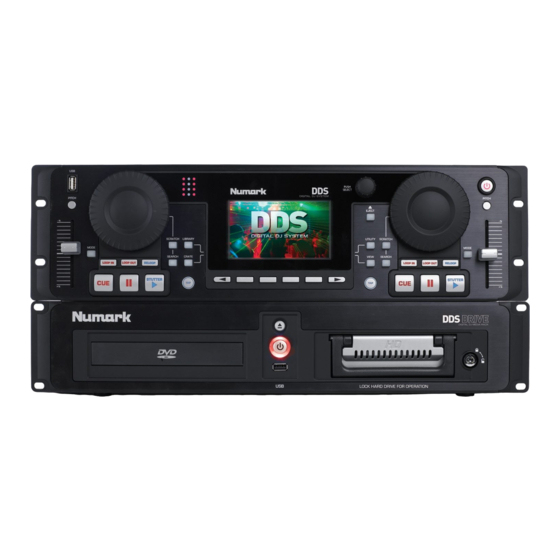
Numark DDS 80 Manual De Referencia

Manuales relacionados para Numark DDS 80


Resumen de contenidos para Numark DDS 80
- Página 1 REFERENCE MANUAL (ENGLISH) ::::: 4 – 37 MANUAL DE REFERENCIA (ESPAÑOL) ::::: 38 – 75 GUIDE D’UTILISATION (FRANÇAIS) ::::: 76 – 120 MANUALE DI RIFERIMENTO (ITALIANO) ::::: 123 – 158 BEDIENUNGSANLEITUNG (DEUTSCH) ::::: 159 – 198...
- Página 38 ÍNDICE INTRODUCCIÓN ............................40 CARACTERÍSTICAS.............................40 MENSAJES IMPORTANTES ........................40 DIAGRAMA DE CONEXIONES........................41 VISTA DEL PANEL TRASERO ........................42 VISTA DEL PANEL FRONTAL........................42 DESCRIPCIÓN DE LA UNIDAD DE DISCO DDS ..................43 CÓMO TRABAJAR CON DDS ........................44 INTERFAZ GRÁFICA ............................46 ..........................46 NCENDIDO Y APAGADO ..............................46 ANTALLA ..........................46 ANTALLAS DE BANDEJA...
- Página 39 ÍNDICE UTILIDAD..............................67 )...........................67 ISPLAY ANTALLA ) ..........................67 ESTORE ESTAURAR ) ..........................68 ALIBRATE ALIBRACIÓN )........................68 PDATES CTUALIZACIONES ACTUALIZACIONES DEL SOFTWARE DE DDS..................69 PROCEDIMIENTO DE ACTUALIZACIÓN ....................69 ACCESOS DIRECTOS DEL TECLADO ......................70 COMPATIBILIDAD DE DISPOSITIVOS USB ....................71 CONEXIÓN USB ............................71 DISPOSITIVOS DE ALMACENAMIENTO SOPORTADOS...............71 CÓMO IDENTIFICAR LAS BIBLIOTECAS....................71 SISTEMAS DE ARCHIVOS SOPORTADOS ....................72 CÓMO EVITAR Y REPARAR ERRORES ....................72...
-
Página 40: Introducción
Los ratones, almohadillas táctiles y otros dispositivos de entrada no hacen nada por su DDS. Se soportan la mayoría de los teclados USB pero recomendamos que use el excelente teclado Numark provisto. ® iPod es una marca registrada de Apple Computer, Inc., registrada en EE.UU. y otros países. -
Página 41: Diagrama De Conexiones
• los amplificadores o dispositivos de salida Invierta siempre esta operación apagando los dispositivos en el siguiente orden: • los amplificadores o dispositivos de salida • el mezclador • DDS Puede encontrar más información acerca de este producto en http://www.numark.com... -
Página 42: Vista Del Panel Trasero
VISTA DEL PANEL TRASERO Alimentación – Enchufe el adaptador de alimentación provisto (CC 12 V 2 A) y conéctelo al suministro eléctrico. Use únicamente el adaptador de alimentación provisto – si usa un adaptador de alimentación alternativo, puede dañarse el DDS. Restricción de CC –... -
Página 43: Descripción De La Unidad De Disco Dds
DESCRIPCIÓN DE LA UNIDAD DE DISCO DDS Botón de encendido – Este botón se usa para encender y apagar la unidad de disco DDS. Use siempre este botón para apagar la unidad. Si desenchufa el cable de alimentación o apaga la fuente de alimentación externa, tal como una tira de tomacorrientes, pueden producirse daños a la unidad. -
Página 44: Cómo Trabajar Con Dds
Vale la pena poner un poco de atención en esta etapa para asegurarse de que su contenido se convierta con un nivel de alta calidad. Puede encontrar útiles para convertir su medio tradicionales productos como el giradiscos conectado a computadora TTUSB de Numark. ¡Prepárese! Antes del recital, debe verificar que su o sus dispositivos de medios portátiles estén cargados con el... - Página 45 Una vez que hay una pista en la bandeja, puede cumplir las funciones de cue, igualación de beat, rayado y loop (ciclo) usando los controles de bandeja Numark que usted ya conoce. DDS es completamente multitareas, de modo que puede trabajar en el repertorio de la sesión usando Library y Crate en cualquier momento, incluso cuando mezcla en ambas bandejas.
-
Página 46: Interfaz Gráfica
INTERFAZ GRÁFICA DDS ofrece una interfaz gráfica de avanzada, preparada para revolucionar su experiencia como DJ. La interfaz brinda un acceso rápido y amistoso a las características avanzadas del producto y está diseñada para adaptarse a su forma de trabajo. Para hacerlo posible, DDS es totalmente multitareas —usted puede conmutar instantáneamente entre funciones y, si una de ellas está... -
Página 47: Barra De Menú
Barra de menú En la parte inferior está la barra de menú que muestra las opciones de menú disponibles. Cada opción de menú se muestra arriba de su botón de menú físico —pulse simplemente el botón para activar esa opción. La opción se resalta brevemente para confirmar que usted la seleccionó. -
Página 48: Cómo Usar Los Diálogos
Si el elemento resaltado es algo que se puede seleccionar, simplemente pulse la perilla Push Select. Pueden aparecer en la barra de menú otras opciones relativas a la lista o al elemento resaltado en ese momento. La mejor manera de familiarizarse con las listas es construir y experimentar con una biblioteca. -
Página 49: Cómo Introducir Texto
Cómo introducir texto Se usa un cuadro de entrada de texto toda vez que usted necesite introducir texto en DDS, por ejemplo cuando busca una pista o pone nombre a una lista de reproducción. A diferencia de otras clases de parámetros, el cuadro de entrada de texto tiene su propio menú... -
Página 50: La Biblioteca
(para más detalles, consulte la sección "Vista de perfil"). Se incluye con el programa la documentación completa, que se puede descargar de http://www.numark.com. Cómo construir una biblioteca con DDS necesita... -
Página 51: Cómo Cargar Una Biblioteca
Si el dispositivo está lleno, el sistema se lo advierte y no es posible construir la biblioteca. Si está casi lleno, se le da la opción de construir la biblioteca pero debe ser consciente de que puede quedarse sin espacio. En ambos casos, se recomienda que expulse el dispositivo, borre unas cuantas pistas usando su PC/Mac e intente de nuevo. -
Página 52: Búsqueda
Genre (Género) Examinar por género Examinar por rango de BPM Year (Año) Examinar por año Playlist (Lista de reproducción) Examinar o manejar listas de reproducción Files (Archivos) Examinar por vista File Recorra la lista usando la perilla Push Select y pulse para seleccionar la opción deseada. Los niveles más profundos de la biblioteca ofrecen todos una opción Back (Volver) en el menú... -
Página 53: Navegación
Navegación La navegación ofrece un método diferente para encontrar pistas dentro de su biblioteca, navegando por listas estructuradas, Se dispone de seis opciones de navegación, cada una de las cuales se estrecha hacia una lista de pistas: Track (Pista) Examinar por título de pista Album (Álbum) Examinar por título de álbum luego por título de pista... - Página 54 Las pantallas de navegación ofrecen un conjunto de opciones de menú que se refieren al elemento resaltado en ese momento. Si no hay nada resaltado, sólo está disponible la opción Back; si el elemento es una colección de pistas, también están disponibles to Crate y Playlist o, si el elemento es una pista, están disponibles todas las opciones.
-
Página 55: Vista De Archivos
Vista de archivos La vista de archivos ("Files" del nivel superior de la biblioteca) está disponible para cualquier dispositivo, ya sea que se haya construido una biblioteca o no. Usa carpetas y nombres de archivo, de modo que es particularmente útil si prefiere organizar su contenido en el disco en lugar de (o en conjunto con) etiquetas. -
Página 56: Cómo Expulsar Una Biblioteca
CÓMO EXPULSAR UNA BIBLIOTECA Como con las computadoras PC o Mac, es muy importante expulsar siempre un medio de almacenamiento antes de desenchufarlo o cortar la alimentación eléctrica. De esta forma se asegura que todos los archivos estén correctamente cerrados y que se hayan guardado todos los datos en el dispositivo. -
Página 57: La Caja De Discos
LA CAJA DE DISCOS “Crate” (la caja de discos) es una herramienta novedosa para el DJ digital, basada en uno de los más viejos trucos del oficio… Durante décadas, el DJ de vinilos usó su caja de discos como borrador para organizar el repertorio de una sesión. Los discos a reproducir —o a ser considerados para reproducir—... -
Página 58: Cómo Cargar Y Guardar La Caja De Discos
El orden de la caja de discos es significativo para DDS sólo en los modos de reproducción continua (consulte la sección “Carga de pistas”). No obstante, puede elegir mantener un orden de reproducción como ayuda para organizar el repertorio de su sesión. Para mover una pista en la caja de discos, resáltela primero y luego pulse la perilla Push Select. -
Página 59: Controles Globales
CONTROLES GLOBALES Esta sección contiene los controles globales del DDS, tales como los controles de navegación y funciones, como también el Beatkeeper y una pantalla LCD de gran tamaño para examinar y monitorear su sesión. Las características de la sección global son las siguientes: PUSH SELECT –... -
Página 60: Controles De Las Bandejas (A Y B)
BEATKEEPER™ - El Beatkeeper™ sigue los beats automáticamente en función de una combinación de frecuencias y patrones de ritmo en la música. Muestra los BPM en la pantalla y da 4 números (una medida) de información sobre la música en un diagrama de barras. La barra izquierda representa el beat de la música que se reproduce en la bandeja izquierda (A), mientras que la barra derecha representa el de la música que se reproduce en la bandeja derecha (B). - Página 61 RUEDA DE AVANCE LENTO – Esta rueda se puede usar para inflexión del pitch, rayado y búsqueda por la música que se reproduce en la bandeja. La funcionalidad de la rueda la determinan los dos botones que la acompañan —SCRATCH (Rayado) y SEARCH (Búsqueda). Cuando se está...
- Página 62 Controles de creación de loops El DDS cuenta con una función de looping (creación de ciclos) sin discontinuidades, lo que significa que si usted define un loop, no hay retardo cuando la música vuelve al comienzo. La función de looping le permite ser muy creativo con las mezclas, al darle la capacidad de extender las secciones deseadas de un tema tanto tiempo como desee o crear remezclas sobre la marcha.
-
Página 63: Parámetros De Modo De Las Bandejas (A Y B)
PARÁMETROS DE MODO DE LAS BANDEJAS (A Y B) Los botones de MODO, que se encuentran cerca de los cursores de pitch de cada bandeja, se pueden pulsar para hacer emerger el diálogo de parámetros de las bandejas A o B. El botón apropiado se ilumina con luz azul mientras está... -
Página 64: Control
CONTROL TRACK LOADING (Carga de pistas): Elija cómo desea que se carguen y se reproduzcan los temas de la caja de discos. Manual Usted carga manualmente las pistas en la bandeja. Cuando terminan los temas, vuelven al comienzo y la bandeja queda en pausa. Repeat (Repetición) La pista cargada en la bandeja realiza un ciclo (loop) una vez que llega al final. -
Página 65: Display (Pantalla)
JOG MODE (Modo de avance lento) Describe la operación de la rueda de avance lento de la bandeja cuando se hace cue en la música. Vinyl (Vinilo) Cuando usted detiene la rueda de avance lento, también se detiene el audio. Cuando usted detiene la rueda de avance lento, la unidad detiene la reproducción de los siguientes 0.2 segundos de la pista. -
Página 66: Cómo Crear Perfiles De Pista
Cómo crear perfiles de pista Los perfiles se pueden generar sólo usando la herramienta Librarian (consulte la sección “Cómo construir una biblioteca con Librarian”). Para una biblioteca grande, esto puede demorar cierto tiempo, puesto que se debe analizar la pista entera. En una computadora rápida, cada pista toma varios segundos. Cómo trabajar con perfiles de pista El área de trabajo se divide en dos secciones, la superior para la bandeja A y la inferior para la B. -
Página 67: Utilidad
Numark. Consejo: Se recomienda especialmente comparar periódicamente su versión de firmware con la que está disponible en el sitio web de Numark e instale la versión más reciente que pueda estar disponible. Se colocará regularmente software nuevo para agregar características y solucionar problemas. -
Página 68: Alibrate (Calibración )
Updates (Actualizaciones) La página Updates muestra la versión de software actual del DDS. Visite regularmente http://www.numark.com para obtener las actualizaciones de software disponibles. Si la versión de la actualización de software que está en el sitio web es superior a la del software existente en su DDS, siga el procedimiento de actualización explicado en la sección... -
Página 69: Actualizaciones Del Software De Dds
Seleccione OK (Aceptar) para que la unidad se apague. De esta forma termina el proceso de actualización. Ahora, puede encender el DDS como lo haría normalmente. Asegúrese de leer las notas de edición en el sitio web de Numark, de modo de saber qué es lo nuevo. -
Página 70: Accesos Directos Del Teclado
ACCESOS DIRECTOS DEL TECLADO Si tiene un teclado conectado a su DDS, puede acceder a algunos cómodos accesos rápidos: ENTRADA DE TEXTO Usado en el 'artefacto' de entrada texto, durante la búsqueda y el cambio de nombre de listas de reproducción, etc. (Cuando no se está... -
Página 71: Compatibilidad De Dispositivos Usb
COMPATIBILIDAD DE DISPOSITIVOS USB En esta sección se exploran los aspectos técnicos de la conexión de dispositivos USB a DDS. Para muchos usuarios, la mayor parte del detalle es irrelevante —el reproductor hace simplemente lo esperado. No obstante, es buena idea familiarizarse con esta información de modo de estar preparado para cualquier problema inesperado que pueda surgir durante el trabajo. -
Página 72: Sistemas De Archivos Soportados
Cada biblioteca tiene también un nombre de dispositivo que aparece dentro de la interfaz de usuario Este nombre se toma del dispositivo de almacenamiento propiamente dicho y varía según el dispositivo y el fabricante. Entre los ejemplos se incluyen: USB DISK (Disco USB) Hard Disk Drive (Disco duro) iPod Algunos dispositivos descarriados, a menudo llaves de memoria flash, aparecen con frecuencia con títulos... -
Página 73: Explicación Del Audio Digital
EXPLICACIÓN DEL AUDIO DIGITAL En esta sección se explican unos cuantos detalles técnicos de la tecnología del audio digital. Pensamos que para un DJ es importante comprender cómo se puede aplicar esta tecnología, particularmente si la va a usar profesionalmente. Con los conocimientos correctos, puede tomar decisiones informadas y asegurarse de que sus sesiones sean de máxima calidad. - Página 74 Algunos codificadores ofrecen una selección de frecuencias de muestro de 8 a 48 kHz, pero sin embargo DDS siempre muestrea a 44.1 kHz, de modo que no hay nada que ganar codificando a una velocidad superior a ésta. DDS puede extraer etiquetas de archivos MP3 usando el popular formato ID3. Recomendamos usar ID3v2, porque ofrece mayor flexibilidad en la longitud de las etiquetas y los tipos de información que se pueden almacenar (BPM por ejemplo).
-
Página 75: Especificaciones Técnicas
DDS está construido sobre una plataforma Linux para asegurar alta confiabilidad y rendimiento. Linux y las partes relacionadas de este software se proveen bajo la Licencia Pública (GPL) y la Licencia Pública Menor (LGPL) de GNU. Numark ha puesto a disposición para descarga el código fuente de estas partes del software en: http://www.numark.com RECONOCIMIENTOS El siguiente software se incluye sujeto a la Licencia Pública de GNU (GPL):... - Página 199 MANUAL VERSION 1.0...