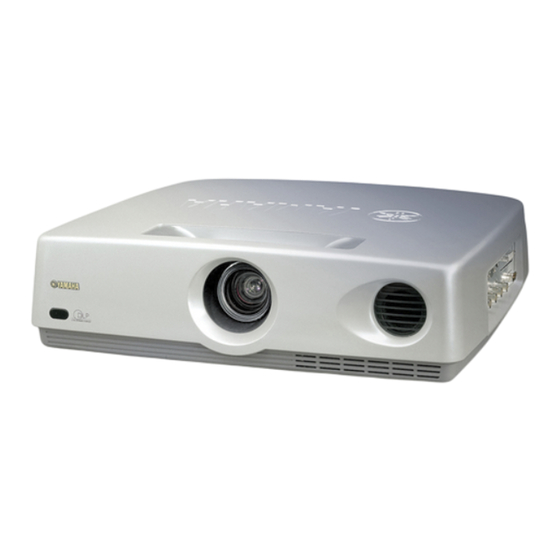
Yamaha DPX-1 Manual De Instrucciones

Manuales relacionados para Yamaha DPX-1


Resumen de contenidos para Yamaha DPX-1
-
Página 192: Instalación
YAMAHA no se hará responsable de ninguno de los daños resultantes de la utilización de la unidad con un voltaje diferente al especificado. -
Página 193: Lugares Inadecuados Para La Instalación
Lugares inadecuados para la instalación Si la unidad no se instala correctamente en un lugar apropiado, podrá causar incendios o fallos y daños en la unidad. Elija cuidadosamente el lugar donde instalar esta unidad evitando los lugares abajo enumerados. Lugares donde la temperatura y la humedad varían bastante •... - Página 194 Notas...
-
Página 195: Características
PRECAUTIONS ESPAÑOL Introducción Gracias por adquirir este producto YAMAHA. Esperamos que le proporcione años de disfrute exentos de problemas. Para un mejor rendimiento, lea este manual detenidamente. Le orientará en la operación de su producto YAMAHA. Características • Imágenes de alto brillo y alto contraste conseguidas por medio •... -
Página 196: Controles Y Funciones
Controles y funciones I Panel frontal y panel de los terminales Anillo de enfoque, anillo de zoom Enfoca y lleva a cabo el zoom de la lente Sensor remoto Tapa de la lente Lente Rendijas de ventilación (de escape) Panel de los terminales <lado> RGB/YP S VIDEO VIDEO... -
Página 197: Panel De Control
Controles y funciones I Panel de control Interruptor de alimentación Interruptor de alimentación primario. “ ” enciende y pone la unidad en el modo de espera. “ ” apaga la unidad. Entrada de CA Para enchufar el cable de electricidad suministrado STANBY/ON INPUT ESCAPE... -
Página 198: Control Remoto
Controles y funciones I Control remoto 9 Botón ASPECT (pag. 12) Selecciona la proporción de aspecto de visualización para las Los botones correspondientes en el panel de control y en el control imágenes a proyectar. Cuando se pulsa, se visualizará la remoto realizan las mismas funciones. -
Página 199: Modo De Instalación
INSTALLATION Modo de instalación Existen cuatro formas para instalar la unidad: instalarla encima de una mesa delante de la pantalla, montarla en el techo, delante de la pantalla, instalarla en una mesa detrás de una pantalla semitranslúcida, montarla en el techo detrás de una pantalla semitranslúcida. Es necesario ajustar el método de instalación en “INSTALACIÓN”... -
Página 200: Ajuste De La Pantalla
Modo de instalación I Ajuste de la pantalla Pantalla 4:3 La altura de la pantalla depende del tamaño de su pantalla. Esta unidad proyecta con una ligera inclinación hacia arriba, aunque se proyecte simétricamente por el centro de la lente en un eje horizontal. -
Página 201: Métodos De Instalación
Modo de instalación I Métodos de instalación 1. Instalación encima de la mesa Cuando se pone en una mesa, esta unidad proyecta imágenes con una cierta altura delante de la pantalla. La altura de la mesa y [H] descrito en la página 6 deben determinarse primero para decidir la altura de la pantalla para obtener los mejores resultados. -
Página 202: Modo De Conexión
CONNECTION Modo de conexión • Antes de realizar conexiones, asegúrese de que la alimentación de esta unidad y la de otros componentes están apagadas. • Algunos componente requieren diferentes métodos de conexión y tienen diferentes nombres de tomas. Consulte los manuales de instrucciones de cada componente a conectar a la unidad. -
Página 203: Conexión De Un Ordenador
Modo de conexión I Conexión de un ordenador Hay tres tipos de terminales para conectar esta unidad con un ordenador, como se lista debajo. Utilice los cables correctos para los terminales a conectar. Entrada Tipo de señal Tipo de toma INPUT A RVA analógica Toma BNC x 5... -
Página 204: Utilización De La Unidad
BASIC OPERATION Utilización de la unidad I Enfoque Esta sección describe la operación de proyección básica una vez que la instalación y la conexión han sido completadas. Pulse el botón PATTERN para proyectar los patrones de prueba Los ajustes detallados deberán realizarse para instalación, pantalla, almacenados. -
Página 205: Selección De La Fuente De Entrada
Utilización de la unidad I Selección de la fuente de entrada N Notas N Pulse el botón INPUT para visualizar el menú de las señales de • Cuando entra una señal de vídeo normal o una señal de vídeo entrada en la pantalla. Seleccione el terminal de entrada y la señal entrelazada de una película de 24 fotogramas por segundo, el circuito de conversión entrelazado/progresivo (i/p) incorporado en la unidad de entrada a proyectar, pulsando el botón h o g, y confirme la... -
Página 206: Selección De "Aspecto
Utilización de la unidad I Selección de “ASPECTO” “ASPECTO” selecciona la forma más adecuada de visualizar la imagen en la pantalla para seis tipos comunes de señales, listadas abajo. Los parámetros disponibles de “ASPECTO” cambian dependiendo del ajuste de “ASPECTO PANTALLA”. La unidad tiene el modo “AUTO”, que detecta automáticamente el tipo de señales y cambia el aspecto de visualización. - Página 207 Utilización de la unidad G Modos de aspecto disponibles cuando “ASPECTO PANTALLA” está puesto en “16:9” 1 AUTO [Ejemplos] Cuando la señal de entrada es de buzón o comprimida, este Señal de Imagen de Imagen modo la detecta automáticamente y cambia al modo más entrada entrada Aspecto...
-
Página 208: Apagado De La Unidad
Utilización de la unidad I Apagado de la unidad I Indicadores Hay cuatro indicadores en la unidad para visualizar el estado de Cuando haya terminado de usar la unidad, pulse el operación de la unidad. botón STANDBY/ON. Habrá un mensaje para confirmar el apagado de la unidad. Pulse el botón STANDBY/ON de nuevo para apagar la unidad. -
Página 209: Estructura Del Menú
MENU Estructura del menú Es necesario realizar varios ajustes en el menú para que la unidad pueda conseguir el mejor rendimiento. El menú tiene una jerarquía de tres niveles: el grupo del menú, los elementos del menú y el submenú para algunos elementos del menú. Abajo están listados los cuatro grupos del menú. - Página 210 Estructura del menú I 2 <SEÑAL> ... El ajuste no se podrá realizar sin señal de entrada. Señal de entrada Elemento del menú Opción/ajuste de gama ASPECTO Vídeo/Componente/RVA AUTO/NORMAL/ Ajusta la proporción de aspecto de la visualización de la imagen en la pantalla. “AUTO” COMPRIMIDA/ZOOM/ cambia automáticamente al modo más apropiado.
- Página 211 Estructura del menú I 3 <INICIAL> Elemento del menú Opción SISTEMA COLOR AUTO/NTSC/NTSC /PAL/PAL-M/PAL-N/ 4.43 Selecciona el sistema de color cuando la señal de vídeo que entra es NTSC, NTSC , PAL, PAL-M, PAL60/SECAM 4.43 PAL-N, PAL60 o SECAM. AUTO debería estar seleccionado normalmente para que se pueda seleccionar automáticamente el sistema de color adecuado dependiendo en la señal de entrada.
-
Página 212: Operación Del Menú
Operación del menú I Pantalla del menú y botones de operación Esta sección le proporciona información general sobre la pantalla del menú y los botones de operación del control remoto y del panel de control de la unidad, para una fácil operación. Le rogamos que la lea detenidamente antes de comenzar a operar el menú. MUEVA VENTANA MENÚ... - Página 213 Operación del menú I Operación básica de menú Para asegurar una proyección adecuada, comience por ajustar el grupo de menú “INST.”. STANDBY/ON 2, 4 AUTO PATTERN PATT 1, 6 ESCAPE MENU STANDBY/ON SELECT INPUT ESCAPE LAMP TEMP /COVER PATTERN MENU /FAN FILM 3, 5...
-
Página 214: Imagen
Operación del menú I Submenú Algunos elementos se ajustan aumentando o disminuyendo el valor en una escala, y otros seleccionando un número o una palabra. A continuación se encuentra una lista de elementos de menú que tienen un submenú. La operación de los submenús varía de acuerdo TRAPECIO con el elemento de menú... -
Página 215: Operación Básica De Submenú
Operación del menú I Operación básica de submenú Seleccione el parámetro de submenú pulsando el botón h o g. [Grupos de operación A y B] SELECT Seleccione el elemento de menú a ajustar siguiendo los pasos 1 a 3 de “Operación básica de menú”. La marca de submenú... - Página 216 Operación del menú G Operación de submenú—“BALANCE BLANCOS” Seleccione el valor pulsando el botón + o –. Pulse el botón RESET para reinicializar el parámetro al ajuste de fábrica. [Grupo de operación C] Seleccione el elemento de menú “BALANCE IMAGEN SEÑAL INICIAL INST.
- Página 217 Operación del menú Seleccione “YES” pulsando el botón h o g, y Seleccione el elemento de submenú a reinicializar después pulse el botón SELECT para reinicializar el pulsando el botón h o g. tiempo de desgaste de la bombilla a 0. IMAGEN SEÑAL INICIAL...
-
Página 218: Menú De Imagen De Un Toque
Operación del menú I Menú de imagen de un toque I Cambio de la situación del menú Pulse el botón SELECT para abrir el menú de imagen Pulse el botón ESCAPE o h para regresar el cursor al de un toque cuando no se haya abierto el menú. grupo de menú. -
Página 219: Función De La Memoria
Función de la memoria La unidad tiene una función de memoria que puede almacenar seis Pulse el botón + para abrir el submenú. ajustes para proyectar diferentes tipos de fuentes de entrada de la manera más adecuada. Seleccione el más apropiado de estos seis ajustes para su proyección. -
Página 220: Reinicialización A Los Ajustes De Fábrica
Función de la memoria I Reinicialización a los ajustes de fábrica Para un parámetro Seleccione el parámetro a reinicializar a los ajustes de fábrica siguiendo los pasos 1 a 3 de “Operación básica de menú”. Pulse el botón RESET del control remoto para reinicializar al ajuste de fábrica (los elementos sin ajuste de fábrica no se pueden reinicializar). -
Página 221: Información Adicional
ADDITIONAL INFORMATION Información adicional I Glosario Proporción de aspecto (aspecto) Esta expresión significa básicamente la proporción de largo a Tecnología DLP™ ancho de la imagen. El menú de la unidad posee dos clases de Estas siglas significan Digital Light Processing (procesamiento proporción de aspecto: el aspecto de pantalla que pone la de luz digital). -
Página 222: Información Adicional Glosario
Información adicional I Señales proyectables Las siguientes tablas muestran los tipos y formatos de señales que se pueden proyectar con esta unidad. Cualquier señal que no esté listada abajo, no podrá ser proyectada adecuadamente. 1. Formato de TV 1 ----- Señales de vídeo compuesto o S vídeo enviadas al terminal de entrada VIDEO o S VIDEO V activo Señal de color... -
Página 223: Elementos De Menú Y Señales De Entrada
Información adicional I Elementos de menú y señales de entrada Un elemento de menú podrá o no ajustarse dependiendo del tipo de señal de entrada. La lista a continuación muestra los tipos de señales de entrada que se pueden ajustar para cada elemento en los grupos de menú 1 <IMAGEN> y 2 <SEÑAL>. La mayoría de estos elementos pueden almacenar sus ajustes en la memoria (MEMORIA 1—6). -
Página 224: Visualización De Mensajes
Información adicional I Visualización de mensajes Mensaje Condición NO HAY SEÑAL La unidad no está recibiendo ninguna señal de entrada. INPUT A <COMPONENTE> (Ejemplo) Se visualiza el nombre de entrada seleccionado por el botón INPUT. Se apagará 1 minuto después de que la señal entre. -
Página 225: Mantenimiento
Mantenimiento I Cuidados habituales Retire los restos de alambre del interior del marco del filtro que se fija con un chasquido por detrás de Desconecte el cable de alimentación de esta unidad antes de la lengüeta. Después, retire el filtro de esponja fino comenzar los cuidados habituales. -
Página 226: Reemplazo De La Caja De La Bombilla
Mantenimiento I Reemplazo de la caja de la bombilla Retire la cubierta de la bombilla. Cubierta de la bombilla Importante • Asegúrese de usar la caja de bombilla PJL-112 para el reemplazo. No se podrá utilizar ninguna otra caja para el reemplazo. La bombilla utilizada como fuente de luz es consumible, por lo tanto, irá... -
Página 227: Solución De Problemas
Solución de problemas Problema Causa Remedio La unidad no se enciende. No está encendido el interruptor de alimentación. Encienda el interruptor de alimentación. Ha intentado volver a encender la unidad justo Espere un poco más. La unidad no se encenderá hasta después de apagar el interruptor de alimentación. -
Página 228: Especificaciones
Especificaciones I Especificaciones Controles A distancia ........RS-232C (D-Sub de 9 patillas) Óptica Disparador ....+12 V cuando la alimentación está conectada; Modo de proyección ....DLP™ (Digital Light Processing) 0 V cuando la alimentación está desconectada (mini toma) Imágenes de 1024 x 768 pixeles, 0,9 pulgadas Lente ............ -
Página 229: Dibujos Dimensionales
Especificaciones I Dibujos dimensionales 3-1/8 16-5/8 RGB/YP S VIDEO VIDEO INPUT B TRIGGER OUT INPUT A D4 VIDEO RS-232C HD/SYNC 3-9/16 7-1/2...