Manual de Foxwell NT201
Uso de este manual
En este manual proporcionamos instrucciones sobre el uso de la herramienta. A continuación se indican las convenciones que hemos utilizado en el manual.
Texto en negrita
El texto en negrita se utiliza para resaltar los elementos seleccionables, como los botones y las opciones de menú.
Ejemplo:
Pulse el botón ENTER para seleccionar.
Símbolos e iconos
Punto sólido
Los consejos de funcionamiento y las listas que se aplican a una herramienta específica se introducen mediante un punto sólido.
Ejemplo:
Cuando se selecciona System Setup, se muestra un menú que enumera todas las opciones disponibles. Las opciones del menú incluyen:
- Idiomas.
- Configurar monitores
- Unidad de medida.
- Ajuste de pitido de tecla
- Ajuste de pitido de diagnóstico
- Autocomprobación de la herramienta
Icono de flecha
 Un icono de flecha indica un procedimiento.
Ejemplo:
Para cambiar el idioma del menú:
- Utilice la tecla ARRIBA/ABAJO para resaltar Language en el menú.
- Pulse el botón ENTER para seleccionar.
Nota y mensaje importante
Nota
NOTA proporciona información útil, como explicaciones adicionales, consejos y comentarios.
Ejemplo:
NOTA
Los resultados de las pruebas no indican necesariamente un componente o sistema defectuoso.

IMPORTANTE indica una situación que, si no se evita, puede provocar daños en el equipo de prueba o en el vehículo,
Ejemplo:
No moje el teclado, ya que el agua podría llegar al lector de códigos.
Introducción
El NT201 ha sido desarrollado por las mentes más distinguidas del sector. Está especialmente diseñado para admitir los 10 modos de servicio OBDII, incluidos los datos en vivo, en coches, SUV, camiones ligeros y furgonetas mini compatibles con OBDII/EOBD vendidos en todo el mundo desde 1996.
Descripciones del lector de códigos
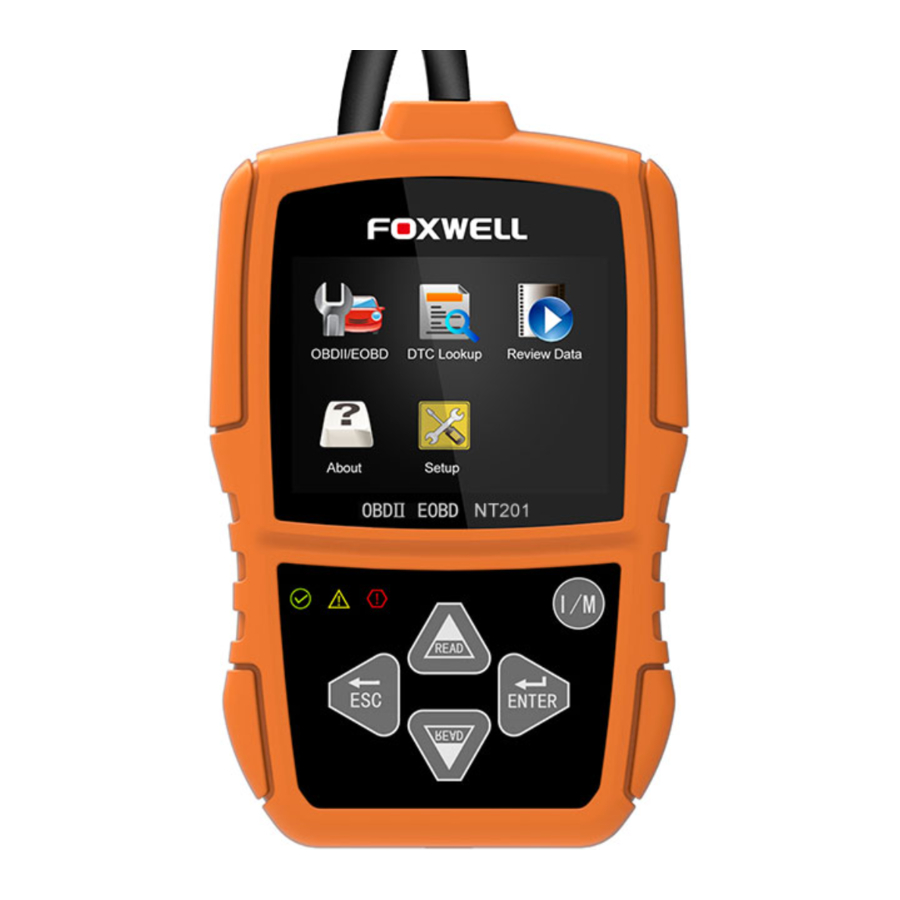
En esta sección se ilustran las características externas, los puertos y los conectores del lector de códigos.

- Cable OBD II: proporciona comunicación para el DLC del vehículo.
- Pantalla LCD: muestra menús, resultados de pruebas y consejos de funcionamiento.
- Pantalla LED verde: indica que el sistema del motor funciona normalmente (todos los monitores de los vehículos están activos y realizando sus pruebas de diagnóstico) y no se encuentran DTC.
- Pantalla LED amarilla: muestra que la herramienta encuentra un posible problema. Existen DTC pendientes o algunos de los monitores de emisiones del vehículo no han ejecutado sus pruebas de diagnóstico.
- Pantalla LED roja: indica que hay algunos problemas en uno o más de los sistemas del vehículo. En este caso, la lámpara MIL del panel de instrumentos está encendida.
- Tecla ARRIBA: acceso rápido a la función Read Codes antes de ir al menú de diagnóstico y mueve la selección hacia arriba. Al buscar un DTC, se utiliza para cambiar el valor del carácter seleccionado.
- Tecla ABAJO: acceso rápido a la función Clear Codes antes de ir al menú de diagnóstico y mueve la selección hacia abajo. Al buscar un DTC, se utiliza para cambiar el valor del carácter seleccionado.
- Tecla One Click 11MReadiness: comprueba rápidamente el estado de preparación de las emisiones y la verificación del ciclo de conducción.
- Tecla ESC: cancela una acción y vuelve a la pantalla o nivel anterior.
- Tecla ENTER: confirma una acción o movimiento y pasa al siguiente nivel.
- Puerto USB: proporciona una conexión USB entre el lector de códigos y el PC o el portátil.
Descripciones de los accesorios
En esta sección se enumeran los accesorios que acompañan al lector de códigos. Si encuentra que falta alguno de los siguientes elementos en su paquete, póngase en contacto con su distribuidor local para obtener ayuda.
- Guía del usuario: proporciona instrucciones de funcionamiento para el uso del lector de códigos.
- Cable USB: proporciona conexión entre el lector de códigos y un ordenador para actualizar la herramienta.
Especificaciones técnicas
Pantalla: pantalla a color de 320*240 píxeles
Temperatura de trabajo: de 0 a 60 °C (de 32 a 140 °F)
Temperatura de almacenamiento: de -20 a 70 °C (de -4 a 158 °F)
Fuente de alimentación: alimentación del vehículo de 8-18 V
Protocolos compatibles: J185941.6, J1850-10.4, IS09141, KWP2000 (ISO 14230) y CAN (Control Area Network ISO 11898)
Dimensiones (L*W*H): 120*75*20 mm
Peso: 0,3 kg
Primeros pasos
En esta sección se describe cómo suministrar alimentación al lector de códigos, se ofrecen breves introducciones de las aplicaciones cargadas en el lector de códigos y el diseño de la pantalla, y se ilustra cómo introducir texto y números con el lector de códigos.
Suministro de alimentación al lector de códigos
Antes de utilizar el lector de códigos, asegúrese de proporcionarle alimentación.
La unidad funciona con cualquiera de las siguientes fuentes:
- Alimentación del vehículo de 12 voltios
- Conexión USB al ordenador personal.
Conexión a la alimentación del vehículo
El lector de códigos normalmente se enciende cuando se conecta al conector de enlace de datos (DLC).
Para conectarse a la alimentación del vehículo:
- Localice el conector de enlace de datos (DLC). El DLC se encuentra generalmente debajo del salpicadero en el lado del conductor del vehículo.
- Conecte el lector de códigos con el DLC.
- Gire la llave de contacto a la posición ON.
- El lector de códigos se inicia automáticamente.
Nunca intente proporcionar alimentación al lector de códigos desde la conexión USB cuando el lector de códigos se está comunicando con un vehículo,
Conexión al ordenador personal con cable USB
El lector de códigos también recibe alimentación a través del puerto USB cuando se conecta a un PC para actualizar el software y transferir los archivos guardados.
Para conectarse al PC:
- Inserte el extremo pequeño del cable USB en el puerto USB del lado derecho del lector de códigos y el extremo grande en un ordenador.
- Pulse el interruptor de encendido del lector de códigos para encenderlo.
Descripción general de la aplicación
Cuando el lector de códigos se inicia, se abre la pantalla de inicio. Esta pantalla muestra todas las aplicaciones cargadas en la unidad.
Las siguientes aplicaciones están precargadas en el lector de códigos:
- OBDIIEOBD: lleva a las pantallas OBDII para las 7 pruebas genéricas del sistema OBD.
- About lleva a la pantalla que muestra información sobre el lector de códigos.
- Setup: lleva a las pantallas para ajustar la configuración predeterminada para que se ajuste a sus preferencias al utilizar el lector de códigos.


Operaciones OBDII/EOBD
El menú OBD-II/EOBD le permite acceder a todos los modos de servicio OBD. De acuerdo con las normas ISO 9141-2, ISO 142304 y SAE J1850, la aplicación OBD se divide en varios subprogramas, denominados "Service $xx". A continuación, se muestra una lista de los servicios de diagnóstico OBD:
- Service $01: solicitud de datos de diagnóstico actuales del tren motriz
- Service $02: solicitud de datos de imagen fija del tren motriz
- Service $03: solicitud de códigos de problemas de diagnóstico relacionados con las emisiones
- Service $04: borrado/restablecimiento de información de diagnóstico relacionada con las emisiones
- Service $05: solicitud de códigos de problemas de diagnóstico relacionados con las emisiones detectados durante el ciclo de conducción actual o el último ciclo completado
- Service $06: solicitud de información del vehículo
Cuando se selecciona la aplicación OBDIIEOBD en la pantalla de inicio, el lector de códigos comienza a detectar el protocolo de comunicación automáticamente. Una vez que se ha establecido la conexión, se muestra un menú que enumera todas las pruebas disponibles en el vehículo identificado. Las opciones del menú suelen incluir:
- Read Codes (Leer códigos)
- Freeze Frame Data (Datos de imagen fija)
- Erase Codes (Borrar códigos)
- Live Data (Datos en vivo)
- 11M Readiness (Preparación 11M)
- Vehicle Information (Información del vehículo)
- Unit of measure (Unidad de medida)
NOTA
No todas las opciones de función enumeradas anteriormente son aplicables a todos los vehículos. Las opciones disponibles pueden variar según el año, el modelo y la marca del vehículo de prueba. Aparece un mensaje "The selected mode is not supported!" (¡El modo seleccionado no es compatible!) si la opción no es aplicable al vehículo que se está probando. Cuando el lector de códigos se conecta al vehículo, comprueba el estado de los monitores I/M automáticamente y ofrece un informe resumido en la pantalla, como se ilustra a continuación.

NOTA
Si el vehículo está equipado con más de un módulo informático (por ejemplo, un módulo de control del tren motriz [PCMI] y un módulo de control de la transmisión [TCMI]), el lector de códigos los identifica por sus nombres de identificación (ID) asignados por el fabricante (es decir, Motor o Módulo $A4).
A continuación, se muestra una pantalla con información solicitada para borrar los datos almacenados anteriormente con el fin de guardar los datos de esta prueba.

Si se van a borrar los datos anteriores, seleccione Yes (Sí); si no se van a borrar los datos, utilice la tecla ARRIBA/ABAJO para elegir No. Espere unos segundos para volver al menú de diagnóstico.
NOTA
Si no hay datos almacenados en el lector de códigos, no aparecerá la pantalla anterior.
Read Codes (Leer códigos)
El menú Read Codes (Leer códigos) le permite leer los códigos almacenados y los códigos pendientes que se encuentran en la unidad de control. Las opciones típicas del menú incluyen:
- Stored Codes (Códigos almacenados)
- Pending Codes (Códigos pendientes)
Los códigos de problemas de diagnóstico almacenados en un módulo de control se utilizan para ayudar a identificar la causa de un problema o problemas con un vehículo. Estos códigos se han producido un número específico de veces e indican un problema que requiere reparación.
Los códigos pendientes se denominan códigos de maduración que indican fallos intermitentes. Si el fallo no se produce dentro de un cierto número de ciclos de conducción (dependiendo del vehículo), el código se borra de la memoria. Si un fallo se produce un número específico de veces, el código madura en un DTC y el MIL se ilumina o parpadea.
Hay dos maneras de leer códigos usando NT201.
- Pulse la tecla de acceso rápido Read (Leer) para leer los códigos desde la pantalla de inicio.
- Forma tradicional: seleccione Read Codes (Leer códigos) en el menú de diagnóstico.
Para leer los códigos de un vehículo:
- Pulse la tecla de acceso rápido Read (Leer) para leer directamente los códigos desde la pantalla de inicio. O desplácese con la tecla ARRIBA/ABAJO para resaltar Read Codes (Leer códigos) en el menú de diagnóstico y pulse la tecla ENTER.


- Seleccione Stored Codes (Códigos almacenados)/Pending Codes (Códigos pendientes) y pulse la tecla ENTER para confirmar.


- Se muestra una lista de códigos que incluye el número de código y su descripción.

NOTA
Si no hay DTC presentes, se muestra el mensaje "No (Pending) Codes Found!" (¡No se encontraron códigos (pendientes)!). Si se detectan códigos específicos del fabricante o mejorados, NT201 lee la información correcta del DTC automáticamente de acuerdo con el VIN.

Erase Codes (Borrar códigos)
El menú Erase Codes (Borrar códigos) le permite borrar todos los DTC actuales del módulo de control. También borra toda la información temporal de la ECU, incluyendo la imagen fija. Por lo tanto, asegúrese de que los técnicos han comprobado y revisado completamente el sistema seleccionado y de que no se perderá información vital antes de borrar los códigos.
La forma de borrar los códigos:
- Seleccionar Erase Codes (Borrar códigos) en el menú de diagnóstico.
NOTA
- Para borrar los códigos, asegúrese de que la llave de contacto esté en la posición ON con el motor apagado.
- Erase Codes (Borrar códigos) no soluciona el problema que causó el fallo. Los DTC solo deben borrarse después de corregir las condiciones que los causaron.
Para borrar los códigos:
- Utilice la tecla ARRIBA/ABAJO para resaltar Erase Codes (Borrar códigos) en el menú de diagnóstico y pulse la tecla ENTER.


- Siga las instrucciones en pantalla y responda a las preguntas sobre el vehículo que se está probando para completar el procedimiento.


- Vuelva a comprobar los códigos. Si quedan códigos, repita los pasos de Erase Codes (Borrar códigos).
Live Data (Datos en vivo)
El menú Live Data (Datos en vivo) le permite ver los datos PID en tiempo real desde el módulo de control electrónico.
View Data (Ver datos)
La función View Data (Ver datos) permite la visualización en tiempo real de los datos PID de la unidad de control electrónico del vehículo, incluyendo los datos del sensor, el funcionamiento de los interruptores, los solenoides y los relés.
Las opciones del menú suelen incluir:
- Complete Data (Datos completos)
- Unit of measure (Unidad de medida) (Consulte el capítulo Configuración del sistema)
Complete Data Set (Conjunto de datos completo)
Complete Data Set (Conjunto de datos completo) muestra todos los PID soportados del vehículo que se está probando.
Para ver todos los datos PID en vivo:
- Utilice la tecla ARRIBA/ABAJO para resaltar Live Data (Datos en vivo) en el menú de diagnóstico y pulse la tecla ENTER.


- Seleccione Complete Data Set (Conjunto de datos completo) en el menú y pulse la tecla ENTER para mostrar la pantalla de flujo de datos.


- Desplácese con las teclas de flecha arriba y abajo para desplazarse por los datos para seleccionar líneas, y las teclas de flecha izquierda y derecha para desplazarse hacia adelante y hacia atrás a través de diferentes pantallas de datos.

Figura 4-10 Ejemplo de pantalla de lista completa

- Pulse la tecla ENTER para ver el gráfico PID si el PID da una lectura numérica.

- Utilice la tecla ESC para volver al menú de diagnóstico.

View Freeze Frame (Ver imagen fija)
El menú Freeze Frame (Imagen fija) muestra los datos de la imagen fija, una instantánea de las condiciones críticas de funcionamiento del vehículo registradas automáticamente por el ordenador de a bordo en el momento en que se establece el DTC. Es una buena función para ayudar a determinar qué causó el fallo.
Para ver los datos de la imagen fija:
- Seleccione View Freeze Frame (Ver imagen fija) en el menú de diagnóstico. Se muestran los detalles de los datos de la imagen fija.


- Utilice las teclas de flecha arriba y abajo para desplazarse por los datos para seleccionar líneas, y las teclas de flecha ESC para desplazarse hacia adelante y hacia atrás a través de diferentes pantallas de datos. Si no se detecta ninguna imagen fija, se muestra el mensaje "No freeze frame data stored!" (¡No hay datos de imagen fija almacenados!).

Figura 4-13 Ejemplo de pantalla de datos de imagen fija

- Utilice la tecla ESC para volver al menú de diagnóstico
Read 11M Readiness Status Data (Leer datos de estado de preparación 11M)
La opción I/M Readiness (Preparación I/M) permite ver una instantánea de las operaciones del sistema de emisiones en vehículos OBDII/EOBD.
I/M Readiness (Preparación I/M) es una función útil que se utiliza para comprobar si todos los monitores son 0K o N/A. El ordenador del vehículo realiza pruebas en el sistema de emisiones durante las condiciones normales de conducción. Después de una cantidad específica de tiempo de conducción, los monitores del ordenador deciden si el sistema de emisiones del vehículo funciona correctamente.
Hay dos tipos de pruebas de preparación I/M:
- Since DTCs Cleared (Desde que se borraron los DTC): muestra el estado de los monitores desde la última vez que se borraron los DTC.
- This Drive Cycle (Este ciclo de conducción): muestra el estado de los monitores desde el inicio del ciclo de conducción actual.
Cuando el estado del monitor es:
- 0K: el vehículo se condujo lo suficiente para completar el monitor.
- INC (Incompleto): el vehículo no se condujo lo suficiente para completar el monitor.
- N/A (No aplicable): el vehículo no es compatible con ese monitor.
Hay dos maneras de recuperar los datos de estado de preparación 11M:
- Tecla de preparación 11M de un clic
- Forma típica: seleccione I/M Readiness (Preparación I/M) en el menú de diagnóstico
NOTA
- Para revisar el estado de preparación I/M, asegúrese de que la llave de contacto esté en la posición ON con el motor apagado.
- No todos los vehículos son compatibles con todos los monitores.
Para recuperar los datos de estado de preparación 11M mediante la tecla de preparación 11M de un clic:
- Pulse la tecla One-Click 11MReadiness (Preparación 11M de un clic) en el teclado y aparecerá la siguiente pantalla.


- El LED de color y el zumbador integrado proporcionan recordatorios visuales y audibles para la comprobación de emisiones y los DTC. A continuación, se muestra la interpretación del LED y el zumbador integrado.
Cuando el LED está.- Verde: indica que los sistemas del motor están "0K" y funcionan correctamente (el número de monitores equipados con el vehículo que se han ejecutado y han realizado sus pruebas de autodiagnóstico está dentro del rango permitido. El MIL está apagado). No existen DTC almacenados ni pendientes. El vehículo está listo para una prueba de emisiones.
- Amarillo: la herramienta encuentra un posible problema. Indica las dos condiciones siguientes:
- (Existen DTC pendientes. Consulte la pantalla de resultados de la prueba 11MReadiness y utilice la función Read Codes (Leer códigos) para ver la información detallada de los códigos.
- Algunos de los monitores de emisiones del vehículo no han funcionado correctamente. Si la pantalla 11M Readiness (Preparación 11M) no muestra ningún DTC (incluidos los DTC pendientes), pero el LED amarillo sigue iluminado, indica un estado de "Monitor Has Not Run" (El monitor no se ha ejecutado).
- Rojo: indica que existen algunos problemas con uno o más sistemas del vehículo, y el vehículo no está listo para una prueba de emisiones. Además, se han encontrado DTC. La luz MIL en el panel de instrumentos del vehículo se iluminará de forma constante. El problema que está causando la iluminación del LED rojo debe solucionarse antes de realizar una prueba de emisiones o conducir el vehículo más.
El zumbador integrado funciona con el LED de color simultáneamente, como una ayuda para reflejar los resultados de la prueba 11M Readiness (Preparación 11M):
- Verde: dos pitidos largos.
- Amarillo: pitidos corto, largo, corto.
- Rojo: cuatro pitidos cortos.
NOTA
El zumbador integrado que emite diferentes tonos correspondientes es invaluable cuando la prueba se realiza mientras se conduce o en áreas brillantes donde la iluminación LED puede no ser visible.
Para recuperar los datos de estado de preparación I/M de la forma habitual:
- Desplácese con la tecla ARRIBA/ABAJO para resaltar 11MReadiness (Preparación 11M) en el menú de diagnóstico y pulse la tecla ENTER. Si el vehículo es compatible con ambos tipos de monitores, se muestra una pantalla para la selección del tipo de monitor. Seleccione un tipo de monitor y pulse la tecla ENTER.


- Si el vehículo que se está probando es compatible con ambos tipos de monitores, se muestra la siguiente pantalla.


- Dependiendo de la prueba de preparación, una de estas 2 pantallas estará presente. Utilice las teclas de flecha arriba y abajo para desplazarse por los datos. Pulse la tecla BACK para salir.


Request Vehicle Information (Solicitar información del vehículo)
Vehicle Information (Información del vehículo) permite solicitar el número de VIN del vehículo, los ID de calibración que identifican la versión del software en los módulos de control del vehículo, los números de verificación de calibración (CVN) y el seguimiento del rendimiento en uso en los vehículos compatibles con OBD II del año 2000 y posteriores.
Los CVN son valores calculados requeridos por las regulaciones OBD II. Se informan para comprobar si se han cambiado las calibraciones relacionadas con las emisiones. Se pueden informar varios CVN para un módulo de control. Puede tardar varios minutos en realizar el cálculo del CVN. El seguimiento del rendimiento en uso realiza un seguimiento del rendimiento de los monitores de preparación clave.
NOTA
Las opciones disponibles variarán dependiendo del vehículo que se esté probando.
Para solicitar información del vehículo:
- Utilice la tecla ARRIBA/ABAJO para resaltar Vehicle Info. (Información del vehículo) en el menú de diagnóstico y pulse la tecla ENTER.


- Siga las instrucciones en pantalla y envíe el comando para leer la información del vehículo. Se muestra una pantalla con una lista de opciones disponibles.


- Utilice la tecla ARRIBA/ABAJO para resaltar una opción disponible y pulse la tecla ENTER. Se muestra una pantalla con detalles de la opción seleccionada.

- Pulse la tecla ESC para salir y volver.

Configuración del sistema
En esta sección se ilustra cómo programar el lector de códigos para satisfacer sus necesidades específicas. Cuando se selecciona la aplicación Setup (Configuración), se muestra un menú con las opciones de servicio disponibles. Las opciones del menú suelen incluir:
- Idioma
- Configurar monitores
- Unidad de medida
- Configuración de pitido de tecla
- Configuración de pitido de diagnóstico
- Autocomprobación de la herramienta
Seleccionar idioma
Al seleccionar Language (Idioma), se abre una pantalla que le permite elegir el idioma del sistema.
Para configurar el idioma del sistema:
- Use la tecla IZQUIERDA/DERECHA para resaltar Setup (Configuración) en la pantalla de inicio y pulse la tecla ENTER (Intro).


- Se muestra una pantalla con una lista de opciones de menú.

- Pulse la tecla ARRIBA/ABAJO para seleccionar un idioma y pulse la tecla ENTER (Intro) para confirmar. Pulse la tecla BACK (Atrás) para salir y volver.


Configurar monitores
Este menú permite a los usuarios configurar los monitores necesarios para probar el encendido por chispa y el encendido por compresión, el número de monitores para aprobar el diagnóstico y restaurar la configuración predeterminada. Las opciones del menú suelen incluir:
- Monitores requeridos IGN por chispa
- Monitores requeridos IGN por compresión
- Monitores INC permitidos
- Restablecer valores predeterminados de fábrica
Existen dos tipos diferentes de monitores: continuos y no continuos. Los monitores continuos son diferentes en diseño de los monitores no continuos. Los monitores continuos se prueban constantemente y evalúan la entrada cuando el coche está en marcha. Por el contrario, los monitores no continuos requieren un tiempo antes de que se pueda completar una prueba o una serie de pruebas.
Monitores continuos:
- Fallo de encendido
- Sistema de combustible
- Componente integral
Monitores no continuos:
NOTA
Los monitores no continuos son diferentes para los coches de encendido por chispa (motores de gasolina) y los coches de encendido por compresión (motores diésel).
Vehículos de encendido por chispa (gasolina)
- Catalizador (CAT)
- Catalizador calentado
- Sistema de evaporación (EVAP)
- Sistema de aire secundario
- Sensor de oxígeno (02)
- Calentador del sensor de oxígeno
- Sistema EGR (recirculación de gases de escape) y/o VVT
Vehículos de encendido por compresión (diésel)
- Catalizador NMHC
- Postratamiento NOx/SCR
- Presión de sobrealimentación
- Sensor de gas de escape
- Filtro PM
- Sistema EGR y/o WT
Para configurar los monitores:
- Use la tecla ARRIBA/ABAJO para resaltar Configure Monitors (Configurar monitores) en el menú Setup (Configuración) y pulse la tecla ENTER (Intro) para confirmar.


- Se muestra una pantalla con los monitores opcionales que se van a configurar.


Monitores requeridos IGN por chispa
En este menú, los operadores pueden configurar los monitores para los coches de encendido por chispa (motores de gasolina).
Para configurar los monitores requeridos IGN por chispa:
- Use la tecla ARRIBA/ABAJO para resaltar Spark IGN Required Monitors (Monitores requeridos IGN por chispa) en el menú y pulse la tecla ENTER (Intro) para confirmar.
- Se muestra la pantalla de selección de monitores personalizados.


- Use la tecla DERECHA para seleccionar o deseleccionar un monitor o pulse la tecla IZQUIERDA para deseleccionar todos los monitores. Pulse la tecla ENTER (Intro) para confirmar y la tecla BACK (Atrás) para cancelar.

NOTA
El número en la esquina superior derecha de la pantalla indica el número total de monitores opcionales y la secuencia del monitor seleccionado actualmente.

Monitores requeridos IGN por compresión
En este menú, los operadores pueden configurar los monitores para los coches de encendido por compresión (motores diésel).
Para configurar los monitores requeridos de compresión de chispa:
- Use la tecla ARRIBA/ABAJO para resaltar Compression IGN Required Monitors (Monitores requeridos IGN por compresión) en el menú y pulse la tecla ENTER (Intro) para confirmar.


- Se muestra la pantalla de selección de monitores personalizados y use la tecla DERECHA para seleccionar o deseleccionar un monitor o pulse la tecla IZQUIERDA para deseleccionar todos los monitores. Pulse la tecla ENTER (Intro) para confirmar y la tecla BACK (Atrás) para cancelar.


Monitores INC permitidos
Las pruebas de emisiones varían según el área geográfica o regional en la que esté registrado el vehículo. NT201 ofrece una forma más flexible de cumplir con los diferentes estándares, lo que permite al usuario seleccionar 0, 1, 2, 3 monitores INC en la prueba.
Para configurar los monitores INC permitidos:
- Use la tecla ARRIBA/ABAJO para resaltar Allowed INC Monitors (Monitores INC permitidos) en el menú y pulse la tecla ENTER (Intro) para confirmar.


- Se muestra la pantalla de selección de monitores INC personalizados y desplácese con las teclas de flecha arriba y abajo para seleccionar. Pulse la tecla ENTER (Intro) para confirmar y la tecla BACK (Atrás) para cancelar.


Restablecer valores predeterminados de fábrica
Este menú permitirá a los usuarios restaurar la configuración predeterminada en el menú Configure Monitors (Configurar monitores) y eliminar cualquier configuración personalizada. En este caso, incluirá todos los monitores disponibles para Spark IGN Required Monitors (Monitores requeridos IGN por chispa) y Compression IGN Required Monitors (Monitores requeridos IGN por compresión). Aún así, los Allowed INC Monitors (Monitores INC permitidos) se establecerán en 1.
Para restablecer los valores predeterminados de fábrica:
- Use la tecla ARRIBA/ABAJO para resaltar Reset Factory Default (Restablecer valores predeterminados de fábrica) en el menú y pulse la tecla ENTER (Intro) para confirmar.


- Aparece un mensaje que le pregunta si desea restablecer los valores predeterminados de fábrica. Responda Yes (Sí) para confirmar la solicitud o responda No para cancelar y volver.


Unidad de medida
Unit of measure (Unidad de medida) abre un cuadro de diálogo que le permite elegir entre unidades de medida consuetudinarias de EE. UU. o métricas.
Para cambiar la configuración de la unidad:
- Desplácese por las teclas ARRIBA/ABAJO para resaltar Unit of Measure (Unidad de medida) en el menú Setup (Configuración) y pulse la tecla ENTER (Intro).


- Pulse la tecla de flecha ARRIBA/ABAJO para seleccionar un elemento y pulse la tecla ENTER (Intro) para guardar y volver.


Configuración de pitido de tecla
Key beep set (Configuración de pitido de tecla) abre un cuadro de diálogo que le permite activar/desactivar el altavoz integrado para pulsar las teclas.
Para configurar el pitido de la tecla:
- Use la tecla ARRIBA/ABAJO para resaltar Key beep set (Configuración de pitido de tecla) en el menú Setup (Configuración) y pulse la tecla ENTER (Intro).

- Pulse la tecla de flecha ARRIBA/ABAJO para seleccionar un elemento y pulse la tecla ENTER (Intro) para guardar y volver.


Configuración de pitido de diagnóstico
Key beep set (Configuración de pitido de tecla) abre un cuadro de diálogo que le permite activar/desactivar el altavoz integrado al realizar diagnósticos.
Para configurar el pitido de diagnóstico:
- Use la tecla ARRIBA/ABAJO para resaltar Diag Beep Set (Configuración de pitido de diagnóstico) en el menú Setup (Configuración) y pulse la tecla ENTER (Intro).


- Pulse la tecla ARRIBA/ABAJO para seleccionar un elemento y pulse la tecla ENTER (Intro) para guardar y volver.


Autocomprobación de la herramienta
Key beep set (Configuración de pitido de tecla) abre un cuadro de diálogo que le permite comprobar si la pantalla LCD y el funcionamiento del teclado y el LED funcionan correctamente. El menú típico incluye:
- Prueba de pantalla
- Prueba de teclado
- Prueba de LED
Prueba de pantalla
Al seleccionar la opción Display Test (Prueba de pantalla), se abre una pantalla que le permite comprobar la funcionalidad de la pantalla.
Para probar la pantalla:
- Use la tecla ARRIBA/ABAJO para resaltar Display Test (Prueba de pantalla) en el menú Setup (Configuración) y pulse la tecla ENTER (Intro) para iniciar la prueba.


- Compruebe si faltan puntos en la pantalla LSD.

- Para salir de la prueba, pulse la tecla BACK (Atrás).

Prueba de teclado
Al seleccionar la opción Key Test (Prueba de tecla), se abre una pantalla que le permite comprobar la funcionalidad del teclado.
Para probar el teclado:
- Use la tecla ARRIBA/ABAJO para resaltar Keyboard Test (Prueba de teclado) en el menú Setup (Configuración) y pulse la tecla ENTER (Intro).


- Pulse cualquier tecla para iniciar la prueba. El nombre de la tecla o la dirección de desplazamiento deben mostrarse en la pantalla cuando pulse una tecla. Pulse dos veces BACK (Atrás) para volver.


Prueba de LED
Al seleccionar la opción LED Test (Prueba de LED), se abre una pantalla que le permite comprobar la funcionalidad del LED.
Para probar el LED:
- Use la tecla ARRIBA/ABAJO para resaltar LCD Test (Prueba de LCD) en el menú Setup (Configuración) y pulse la tecla ENTER (Intro) para iniciar la prueba.


- Desplácese con las teclas de flecha arriba y abajo para seleccionar las lámparas LED deseadas para comprobar. El LED debe encenderse/apagarse de acuerdo con los comandos seleccionados.


- Para salir de la prueba, pulse la tecla BACK (Atrás).
Información de la herramienta
Al seleccionar la opción About (Acerca de), se abre una pantalla que muestra información sobre su lector de códigos, como el número de serie y la versión del software.
Para ver la información de su lector de códigos:
- Use la tecla IZQUIERDA/DERECHA para resaltar About (Acerca de) en el menú de inicio y pulse la tecla ENTER (Intro).


- Se muestra una pantalla con información detallada del lector de códigos.

- Pulse la tecla BACK (Atrás) para salir y volver al menú Setup (Configuración).

Introducción a NT Wonder
NT Wonder es un software extremadamente fácil de usar que se utiliza para actualizar el lector de códigos NT201. Además, le permite cargar los resultados de las pruebas registrados en su PC o portátil para su análisis e impresión. Además, le permite buscar DTC, leer los manuales y configurar el idioma y el estilo de la aplicación.
Esta sección ilustra cómo utilizar NT Wonder para realizar sus funciones:
- Actualización del lector de códigos
- Impresión
- Búsqueda de DTC
- Lectura de los manuales
- Actualización de la configuración de la herramienta
Actualización del lector de códigos
El NT201 se puede actualizar para que esté al día de los últimos avances en el diagnóstico. Para actualizar el lector de códigos, necesita las siguientes herramientas:
- Lector de códigos NT201 OBDII/EOBD
- Herramienta de actualización NT Wonder
- PC o portátil con puertos USB e Internet Explorer
- Cable USB
Para poder utilizar la herramienta de actualización, el PC o el portátil deben cumplir los siguientes requisitos mínimos:
- Sistema operativo: Win98/NT, Win ME, Win2000, Win XP, VISTA y Windows 7.
- CPU: Intel Pill o superior
- RAM: 64 MB o superior
- Espacio en el disco duro: 30 MB o superior
- Pantalla: 800*600 píxeles, pantalla a color verdadero de 16 bytes o superior
- Internet Explorer 4.0 o posterior
No desconecte el lector de códigos del ordenador ni apague el ordenador durante el proceso de actualización.
Para actualizar el lector de códigos:
- Descargue la herramienta de actualización NT wonder y los archivos de actualización de nuestro sitio web y guarde las aplicaciones y los archivos en el disco del ordenador.
- Descomprima el archivo de la herramienta de actualización. Siga las instrucciones que aparecen en la pantalla del ordenador para instalar la herramienta y el controlador.
- Haga doble clic en el icono del escritorio
![]() para iniciar la aplicación.
para iniciar la aplicación. - Haga clic en Setting (Ajustes) y seleccione el idioma que desea actualizar.
- Conecte el NT201 al ordenador con el cable USB suministrado. Mantenga pulsada la tecla I/M mientras conecta el cable USB.
- Cuando el NT201 entra en el modo de actualización, la aplicación lo detecta automáticamente.

NOTA
Después de entrar en el modo de actualización con éxito, hay dos maneras diferentes de actualizar el dispositivo.
 para iniciar la aplicación.
- Actualización en línea: Con la conexión a Internet, la herramienta NT Wonder detecta automáticamente la versión de software del lector de códigos y lee la última versión de software del servidor. Si se encuentra algún nuevo software de diagnóstico, actualizará automáticamente su NT 201. De lo contrario, aparece un mensaje de aviso de que no se ha detectado una nueva versión.
- Actualización sin conexión: Los archivos de actualización se almacenarán automáticamente en el disco duro de su ordenador con cada actualización en línea exitosa. Al elegir Update offline (Actualizar sin conexión), la herramienta de actualización NT Wonder detectará estos archivos locales automáticamente y los mostrará en una lista. Al marcar uno de ellos se iniciará un proceso de actualización, lo que elimina la necesidad de descargar cualquier archivo.
- Haga clic en <Update online> (Actualizar en línea) o <Update offline> (Actualizar sin conexión) para iniciar la actualización de acuerdo con las condiciones de la versión del software.


- Aparece un mensaje de Update Finished (Actualización finalizada) cuando se completa la actualización.


Búsqueda de DTC
La opción Searching DTC (Búsqueda de DTC) abre una pantalla que le permite buscar el DTC.
Para buscar un DTC:
- Descargue e inicie NT Wonder como se indica en Actualización del lector de códigos.
- Inicie la aplicación de impresión haciendo clic en el botón Search DTC (Buscar DTC) del menú.
- Introduzca el número de código válido y la definición del código se resaltará en la pantalla.


Manual del usuario
La opción User Manual (Manual del usuario) abre una pantalla que le permite leer el manual en formato PDF.
Para leer el manual:
- Descargue e inicie NT Wonder como se indica en Actualización del lector de códigos.
- Active la aplicación haciendo clic en el botón User Manual (Manual del usuario) del menú.
- Haga doble clic para abrir el manual que desea consultar.


Update Tool Settings (Ajustes de la herramienta de actualización)
La opción Settings (Ajustes) abre una pantalla que le permite establecer el idioma y el estilo de la herramienta. Además, le ofrece la opción de comprobar automáticamente los archivos de actualización desde el servidor.
Para configurar la herramienta de actualización:
- Descargue e inicie NT Wonder como se indica en Actualización del lector de códigos.
- Active la aplicación haciendo clic en Settings (Ajustes) en el menú.
- Seleccione el idioma y el estilo que desee en la columna de izquierda a derecha.
- Seleccione y marque "Auto check for updates" (Comprobar automáticamente las actualizaciones) en la parte inferior de la pantalla y, a continuación, pulse la tecla Apply (Aplicar) para confirmar.


Información de seguridad
Por su propia seguridad y la de los demás, y para evitar daños en el equipo y en los vehículos, lea este manual detenidamente antes de utilizar su lector de códigos. Los mensajes de seguridad que se presentan a continuación y a lo largo de este manual del usuario recuerdan al operador que debe extremar las precauciones al utilizar este dispositivo. Consulte siempre los mensajes de seguridad y los procedimientos de prueba proporcionados por el fabricante del vehículo y sígalos. Lea, comprenda y siga todos los mensajes e instrucciones de seguridad de este manual.
Convenciones de los mensajes de seguridad utilizados
Proporcionamos mensajes de seguridad para ayudar a prevenir lesiones personales y daños en el equipo. A continuación, se indican las palabras de advertencia que utilizamos para indicar el nivel de peligro en una condición.

Indica una situación de peligro inminente que, si no se evita, provocará la muerte o lesiones graves al operador o a los transeúntes.

Indica una situación potencialmente peligrosa que, si no se evita, podría provocar la muerte o lesiones graves al operador o a los transeúntes.

Indica una situación potencialmente peligrosa que, si no se evita, puede provocar lesiones moderadas o menores al operador o a los transeúntes.
Instrucciones de seguridad importantes
Y utilice siempre su lector de códigos como se describe en el manual del usuario y siga todos los mensajes de seguridad.
- No coloque el cable de prueba de forma que interfiera con los mandos de conducción.
- No exceda los límites de tensión entre las entradas especificados en este manual del usuario.
- Utilice siempre gafas de seguridad aprobadas por ANSI para proteger sus ojos de los objetos propulsados, así como de los líquidos calientes o cáusticos.
- El combustible, los vapores de aceite, el vapor caliente, los gases de escape tóxicos calientes, el ácido, el refrigerante y otros residuos producidos por un motor defectuoso pueden causar lesiones graves o la muerte. No utilice el lector de códigos en zonas donde se puedan acumular vapores explosivos, como en fosos subterráneos, zonas confinadas o zonas que estén a menos de 45 cm (18 pulgadas) por encima del suelo.
- No fume, encienda una cerilla ni provoque una chispa cerca del vehículo durante la prueba y mantenga todas las chispas, los objetos calientes y las llamas abiertas alejados de la batería y del combustible/vapores de combustible, ya que son altamente inflamables.
- Mantenga un extintor de incendios de productos químicos secos adecuado para incendios de gasolina, químicos y eléctricos en el área de trabajo.
- Sea siempre consciente de las piezas giratorias que se mueven a gran velocidad cuando un motor está en marcha y mantenga una distancia segura de estas piezas, así como de otros objetos que puedan moverse, para evitar lesiones graves.
- No toque los componentes del motor que se calientan mucho cuando el motor está en marcha para evitar quemaduras graves.
- Bloquee las ruedas motrices antes de realizar la prueba con el motor en marcha. Coloque la transmisión en la posición de estacionamiento (para la transmisión automática) o en la posición neutral (para la transmisión manual). Y nunca deje un motor en marcha desatendido.
- No use joyas ni ropa holgada cuando trabaje en el motor.
Descargar el manual
Aquí puede descargar la versión PDF completa del manual. Puede contener instrucciones de seguridad adicionales, información de garantía, reglas de la FCC, etc.
Descargar Manual de Foxwell NT201


