Manual de UeeVii CPE902
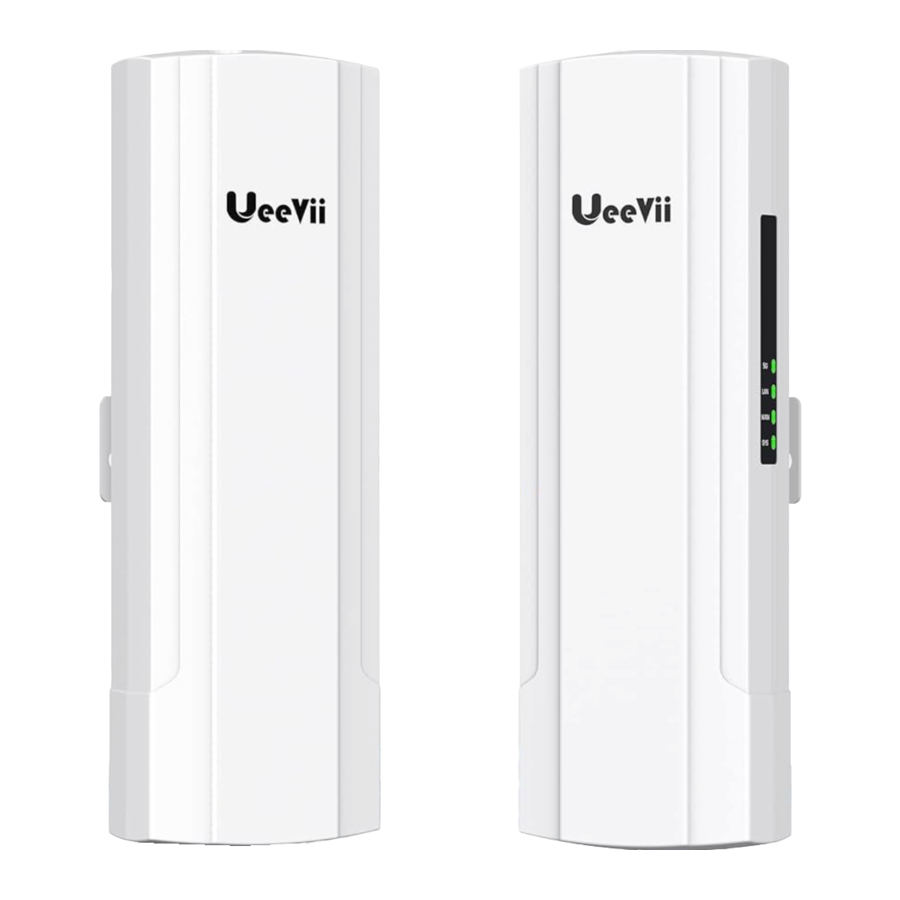
Introducción del producto
El puente inalámbrico UeeVii CPE902 es un puente de red inalámbrico de larga distancia para exteriores 5G de alto rendimiento y alta velocidad. Tiene las características de larga distancia de transmisión, gran capacidad de penetración y gran capacidad antiinterferencias. Admite el análisis inteligente de canales y la selección automática del canal óptimo. Realice la cobertura y las aplicaciones exteriores punto a punto y punto a multipunto. Muy adecuado para la expansión de Internet y la expansión del rango de monitorización de garajes, graneros, tiendas, muelles, etc.
Lista de paquetes:

2 x Puente CPE902; 2 x Adaptador PoE; 2 x Cables de red; 2 x Aro metálico
1 x Manual de usuario en inglés
Características del producto
- Admite el análisis inteligente de canales y la selección automática del canal óptimo con una velocidad máxima de 900 Mbps.
- Adopte la solución de chip Qualcomm, lo que mejora en gran medida el rendimiento de procesamiento de datos del producto.
- Antena direccional de 15 dBi, que puede satisfacer la transmisión inalámbrica de larga distancia dentro de 5 KM, puede realizar la cobertura y la aplicación exteriores punto a punto, punto a multipunto.
- El diseño óptimo de disipación de calor mejora la estabilidad del producto a altas temperaturas.
- Se utilizan dispositivos especiales de protección contra sobretensiones TVS para mejorar la estabilidad del producto en entornos hostiles.
Especificación del producto:
| Puente inalámbrico CPE902 | |
| Modelo | CPE902 |
| CPU | QCA9563+QCA9886+8334 |
| Flash | SPI NOR 16MB |
| DDR | DDR2-128MB |
| Banda de frecuencia de trabajo 5G | 5.150GHz~5.850GHz |
| Protocolo de transmisión WIFI 5G | QCA9563+QCA9886+8334 |
| Ocultación de SSID | soporte |
| Velocidad máxima | 900Mbps |
| La antena | Ganancia de antena direccional de placa plana: 15dBi |
| Soporte máximo para acceso inalámbrico | 50+ |
| Máxima potencia transmitida | < 26dBm |
| Interfaz (WAN) | Un puerto WAN adaptable 10/100/1000M que admite la fuente de alimentación POE de 48 V |
| Interfaz (LAN) | Un puerto LAN adaptable 10/100/1000M |
| POE | 48V 0.5A |
| DC | 12V 1.5A |
| Pantalla de visualización digital | F,S Muestra del botón maestro/esclavo, canal, intensidad de la señal y otra información |
| Las llaves | tecla de reinicio (mantenga pulsado durante 10 segundos para restaurar la configuración predeterminada de fábrica) |
| Luz indicadora de estado | Luz SYS, luz WAN, luz LAN, luz WIFI 5G |
| Consumo máximo de energía | < 15W |
| Clasificación de resistencia al polvo y al agua | IP65 |
| tamaño | 260mm*85mm*45mm |
| Ambiente de trabajo | Temperatura normal de funcionamiento: -30°C a 55°C Temperatura límite de funcionamiento: -40°C a 70°C Temperatura de almacenamiento: -40°C a 70°C Humedad: 5% ~ 95% (sin condensación) |
Interfaz y detalles de los LED
1.1 Puerto WAN RJ45 de 10/100/1000 Mbps, 1 puerto LAN RJ45 de 10/100/1000 Mbps, admite fuente de alimentación PoE.
2.4 Luces indicadoras LED incluidas la luz SYS, la luz LAN, la luz WAN, la luz 5G
Luz SYS: Fijo significa que la fuente de alimentación es normal
Luz LAN: Fijo significa que el puerto LAN ha sido conectado
Luz WAN: Fijo significa que el puerto WAN ha sido conectado
Luz 5G: El estado parpadeante indica un funcionamiento normal

Especificación del producto:

Funcionamiento del botón:
| Button | Function | Operation |
| Botón RST | Restablecer puente inalámbrico | Mantenga pulsado el botón "RST" (RST) durante 10 segundos para restablecer |
| Emparejamiento PTP/PTMP | Después de configurar el puente maestro y esclavo, en 1 minuto, mantenga pulsado el botón "RST" (RST) de los puentes maestro y esclavo durante 1 segundo para emparejar | |
| Botón F | Modificar canal | Haga clic en el botón "F" (F) dos veces, cuando el valor del canal parpadee, haga clic en el botón "S" (S) para seleccionar el canal apropiado. |
| Modificar la dirección IP | Haga clic en el botón "F" (F) 3 veces, cuando el valor IP parpadee, haga clic en el botón "S" (S) para modificar la dirección IP adecuada. | |
| Botón S | Selector | Coopere con el botón de función "F" (F) para seleccionar el valor de parámetro apropiado |
Acerca del uso
Instrucciones sencillas:
Configure un conjunto como puente maestro y otro como puente esclavo, luego presione el botón "reset" (restablecer) de ambos respectivamente durante 1 segundo dentro de un minuto, y espere a que se emparejen.
Inicio rápido
- Cómo conectar:


- De acuerdo con los requisitos, prepare un cable de red lo suficientemente largo (recomendado dentro de 20 metros) para conectar el puente inalámbrico y la fuente de alimentación PoE. El puerto PoE de la fuente de alimentación PoE está conectado al puerto WAN del puente inalámbrico.
- El puerto LAN de la fuente de alimentación PoE está conectado a la PC, el router y el swtich.
- Cómo configurar el puente maestro:
Puede configurar un puente como puente maestro presionando el botón "F" para hacer parpadear el dígito "H" o "C", y luego presione el botón "S" para cambiarlo a "H". Luego espere 5 segundos para que el puente se guarde y reinicie automáticamente. - Cómo configurar el puente esclavo:
Puede configurar el puente como un puente esclavo presionando el botón "F" para hacer parpadear el dígito "H" o "C", y luego presione el botón "S" para cambiarlo a "C". Luego espere 5 segundos para que el puente se guarde y reinicie automáticamente.


Nota:
- Después de que el puente de red se restaura a la configuración de fábrica, la dirección IP es 192.168.188.253.
- El botón "F" es el botón de selección. Puede seleccionar el modo maestro/esclavo, el canal, la dirección IP y el valor de la señal.
- El botón "S" es el botón de configuración. Puede configurar para cambiar el modo maestro/esclavo, el canal y la dirección IP.
- Emparejamiento punto a punto:
Después de configurar el puente maestro y el puente esclavo, presione el botón de reinicio durante 1 segundo para el puente maestro y el puente esclavo respectivamente (complete con 1 minuto) para iniciar el emparejamiento. - Emparejamiento punto a multipunto:
Después de configurar el puente maestro y el puente esclavo, presione el botón de reinicio durante 1 segundo para el puente maestro y múltiples puentes esclavos respectivamente para iniciar el emparejamiento.
Nota: El botón de reinicio de los puentes debe presionarse dentro de un minuto.


Nota:
Cuando vea que estos puentes comienzan a mostrar el mismo canal, y el puente maestro muestra "H", los puentes esclavos muestran "C", entonces significa que se han emparejado correctamente.
(En términos generales, si solo desea completar el emparejamiento, el paso anterior estará bien).
Algunas configuraciones para CPE902
Modificación del canal:
Para evitar interferencias, es necesario escalonar los canales. Simplemente modifique el canal del puente maestro estará bien. El canal del puente esclavo coincidirá automáticamente con el canal del puente maestro. Primero seleccione el puente maestro, luego seleccione el canal presionando el botón "F" dos veces. Y luego presione el botón "S" para cambiar el valor del canal. Después de esperar 5 segundos, el puente se guardará y reiniciará automáticamente.
 |  |
| F--Puente maestro 060---canal60 | C--Puente esclavo 060---canal60 |
Modificación de la dirección IP:
Para evitar conflictos de IP del puente, puede cambiar la dirección IP del puente presionando el botón "F" tres veces para seleccionar IP, cuando la IP parpadee, luego presione el botón "S" para cambiar la dirección IP. Después de esperar cinco segundos, el puente se guardará y reiniciará automáticamente.

Cómo restablecer los puentes:
Puede restablecer los puentes presionando prolongadamente el botón "reset" (restablecer) durante 10 segundos.
Función WIFI:
La función WiFi está activada de forma predeterminada para el puente maestro, y la función WiFi está desactivada de forma predeterminada para los puentes esclavos (se puede activar). WiFi predeterminado SSID: Wireless 5.8G_xxxxxx WiFi predeterminado PWD: 66666666 Puede acceder al puente inalámbrico a través de su computadora o teléfono móvil para configurar el SSID y la nueva contraseña de WiFi.
Instalación:
- Se recomienda instalar el puente de red inalámbrica sosteniendo un poste;
- Los 2 puentes de red inalámbrica deben instalarse uno frente al otro tanto como sea posible, sin obstáculos arquitectónicos en el medio, electricidad fuerte y magnetismo fuerte.
- La distancia de trabajo teórica del puente inalámbrico CPE902 es de 5 KM, y la aplicación real debe ser inferior a 5 KM.
![]()

Caso de aplicación:
- Extendido punto a punto del rango de cámaras de vigilancia


- Extendido punto a multipunto del rango de cámaras de vigilancia


- Rango WiFi de red extendido punto a punto, adecuado para segundos edificios, garajes, tiendas, graneros, etc.


Ajustes avanzados
Nota:
Puede activar el dispositivo sin ajustes avanzados
Acceso al ordenador
- Conecte el CPE al ordenador
Consulte la figura de la izquierda para conectar el CPE al ordenador a través de un adaptador PoE y un cable Ethernet.


- Modifique la dirección IP de su ordenador, haga que la IP de su ordenador y la dirección IP del puente estén en el mismo segmento de red (LAN) para que pueda acceder a ellos.


- Busque y abra "Abrir centro de redes y recursos compartidos" en su ordenador. Consejo: haga clic en el icono de red en la esquina inferior derecha del ordenador.
- Busque y abra la opción "Cambiar la configuración del adaptador", seleccione "Conexión de área local" para hacer clic con el botón derecho y abrir las propiedades de la red. Consulte la imagen de arriba para abrirla.
- Busque y haga doble clic para abrir el "Protocolo de Internet versión 4 (TCP/IPv4)", elija "Usar la siguiente dirección IP" e introduzca la dirección IP, la máscara de subred, la puerta de enlace predeterminada y el servidor DDS preferido.
- Cambie la dirección IP de su ordenador a 192.168.188.xxx (192.168.188.xxx no puede ser la misma que la IP del CPE), entonces la dirección IP de entrada es 192.168.188.xxx, la máscara de subred es 255.255.255.0 (relleno automático), la puerta de enlace predeterminada es 192.168.188.xxx, servidor DDS preferido 192.168.188.xxx (X debe ser 11-200).
- Abra un navegador web. En la barra de direcciones del navegador web, introduzca la dirección IP del puente inalámbrico (como 192.168.188.253). Encuentre la dirección IP del puente haciendo clic en el botón "F" del puente inalámbrico. Ejemplo: Si en la pantalla aparece R140, la dirección IP del puente es 192.168.188.140.

- Aparecerá una pantalla de inicio de sesión, por defecto, la contraseña del puente inalámbrico es "admin", solo hay que introducir la contraseña para iniciar sesión.
Nota: "admin" (administrador) no es la contraseña del WiFi SSID, es solo la contraseña para el acceso WEB.

- Inicio de sesión correcto, vaya a la configuración.


Emparejamiento de puentes a través de la Web
- Abra el navegador del ordenador e introduzca la dirección IP del puente esclavo para iniciar sesión en la página de gestión web del puente esclavo.
- Busque el Modo repetidor para escanear el puente maestro para terminar el emparejamiento.


¿Cómo se cambia la dirección IP de los puentes a su propia subred existente y se termina el emparejamiento?
Conocido: La dirección IP predeterminada del puente maestro es 192.168.188.253, y la dirección IP predeterminada del puente esclavo es 192.168.188.100, asumiendo que su subred en el extremo esclavo es: 192.168.5.xxx
- Inicie sesión en el sistema de gestión web del puente maestro y esclavo respectivamente, y establezca el puente maestro y esclavo como la subred de su red existente
- Introduzca la dirección IP del puente maestro en el navegador: 192.168.188.253 para iniciar sesión en el puente maestro

- Introduzca la dirección IP del puente maestro en el navegador: 192.168.188.253 para iniciar sesión en el puente maestro

- Después de iniciar sesión, modifique la dirección IP del puente maestro 192.168.188.253 a la subred existente 192.168.5.xxx, asumiendo que es 192.168.5.7

- Introduzca la dirección IP 192.168.188.100 del puente esclavo en el navegador para iniciar sesión en el puente esclavo

- Después de iniciar sesión, cambie la dirección IP del puente esclavo de 192.168. 188.100 a la subred existente 192.168.5.xxx, asumiendo que es 192.168.5.121


- Inicie sesión en la página de gestión web del puente esclavo, escanee el SSID del puente maestro para el emparejamiento
- En este momento, la dirección IP del puente maestro y esclavo es su 192.168.5.xxx modificado, introduzca la dirección IP actual del puente esclavo 192.168.5.121 en el navegador para iniciar sesión en el puente esclavo, y luego escanee el puente maestro para el emparejamiento.

- En este momento, la dirección IP del puente maestro y esclavo es su 192.168.5.xxx modificado, introduzca la dirección IP actual del puente esclavo 192.168.5.121 en el navegador para iniciar sesión en el puente esclavo, y luego escanee el puente maestro para el emparejamiento.

- El emparejamiento se ha realizado correctamente. En este punto, su puente ha sido configurado para que coincida con la subred de la red existente de su esclavo.
- Prueba antes de la implementación
- Configure la IP del portátil en el lado esclavo como IP dinámica (DHCP), esto es para confirmar que el router en el lado maestro puede enviar nuevas IPs al lado esclavo.
- Conectando todos los componentes como una red real, pero sencilla. Revise el diagrama de red según sea necesario. En el lado maestro, debería ser Internet->ALDS/Router->Master CPE En el lado esclavo, debería ser Slave CPE -> (Switch) -> ordenadores portátiles u otros dispositivos
- Su portátil debe tener la IP como 192.168.5.xxx y ser capaz de navegar por Internet. Si es así, está listo para la implementación.
Resolución de problemas
| Problema | Razón | Solución |
Latencia de paquetes |
|
|
Contraseña incorrecta |
|
|
No se puede acceder a la WEB |
|
|
Luz LED del sistema apagada |
|
|
Baja velocidad de transmisión |
|
|
El dispositivo siempre está muerto |
|
|
Soporte técnico y servicio
- Gracias por su pedido y por utilizar nuestro producto, por favor lea el manual cuidadosamente antes de usarlo. Si hay algún problema durante el uso, por favor contáctenos a tiempo;
- La instalación de este dispositivo requiere algunos conocimientos de red. Si no puede instalarlo, por favor háganoslo saber o contacte con un profesional. Correo electrónico del servicio técnico: support@ueevii.com
Descargar el manual
Aquí puede descargar la versión PDF completa del manual. Puede contener instrucciones de seguridad adicionales, información de garantía, reglas de la FCC, etc.
Descargar Manual de UeeVii CPE902
