Manual de GoPro HERO10
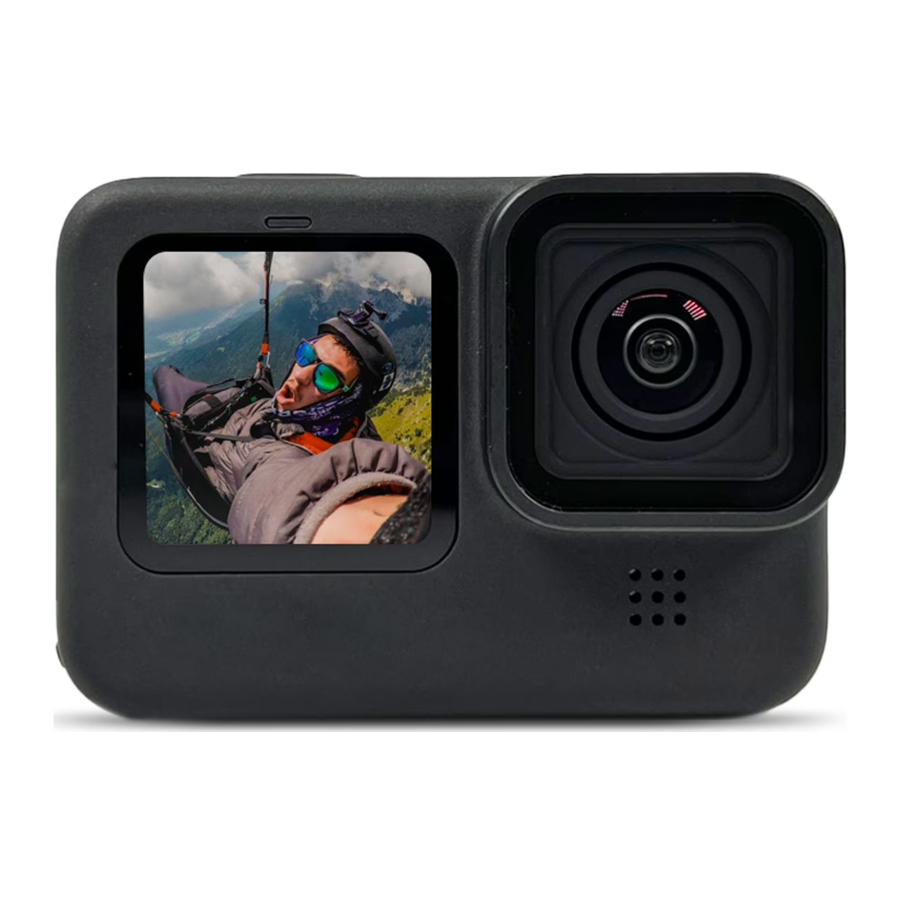
https://community.gopro.com/s/article/Media-ModHow-To-Use?language=en_US#Microphone_Settings
Media Mod: Cómo usarlo
Aquí tienes todo lo que necesitas saber para configurar y usar tu nuevo Media Mod con HERO10
Black, HERO9 Black o HERO8 Black. El Media Mod para HERO10 Black y HERO9 Black son iguales, mientras que el Media Mod para HERO8 Black es diferente.
Asegúrate de que tu cámara tenga el software más reciente
Cómo insertar tu GoPro en tu Media Mod
Cómo usar los nuevos ajustes del micrófono
Cómo conectar un micrófono externo
Cómo conectar a una pantalla grande con un cable HDMI
Asegúrate de que tu cámara tenga el software más reciente
Necesitarás el software más reciente de HERO10 Black, HERO9 Black o HERO8 Black para desbloquear todas las funciones de Media Mod.
Actualiza tu software con GoPro Quik
- Descarga Quik desde la App Store de Apple o Google Play.
![apps.apple.com]()
![play.google.com]()
- Sigue las instrucciones en pantalla de la aplicación para conectar tu cámara a tu dispositivo móvil. Si hay un nuevo software de cámara disponible, la aplicación te guiará por el proceso de instalación.


Actualizar manualmente
- Visitagopro.com/update.
- Elige tu cámara de la lista de cámaras.
- Selecciona [Actualizar la cámara manualmente] y sigue las instrucciones.
Inserta tu GoPro en el Media Mod
Retira la puerta de la GoPro y desliza la cámara en el Media Mod.


Media Mod no es resistente al agua. Usarlo bajo el agua dañará tanto tu Media Mod como tu cámara.
Ajustes del micrófono
Una vez que conectes el Media Mod a tu GoPro, descubrirás nuevos ajustes que te permitirán aprovechar al máximo el micrófono direccional incorporado del Media Mod.
- Toca
![]() junto al ajuste preestablecido que quieras ajustar.
junto al ajuste preestablecido que quieras ajustar.


- Desplázate por las opciones de la derecha y elige la que quieras.

 junto al ajuste preestablecido que quieras ajustar.


| Opción | Descripción |
| Front (Predeterminado) | Usa el micrófono direccional del Media Mod para priorizar el audio que proviene de delante de la cámara. |
| Back | Usa el micrófono direccional del Media Mod para priorizar el audio que proviene de detrás de la cámara. |
| Stereo | Úsalo cuando el viento no sea un factor y quieras asegurarte de que tu GoPro grabe en estéreo. |
Atención: El ajuste de micrófono anterior de tu cámara se restablecerá cuando se retire el Media Mod. El ajuste de micrófono que seleccionaste anteriormente se restablecerá la próxima vez que uses tu Media Mod.
CONSEJO PROFESIONAL: Puedes configurar un acceso directo si cambias los ajustes del micrófono con frecuencia. Mantén pulsado un acceso directo existente y, a continuación, elige Microphones (Micrófonos) de la lista de la derecha.
Micrófonos externos
El Media Mod tiene un puerto de micrófono externo de 3,5 mm incorporado que te permite usar un micrófono externo para mejorar el audio de tus vídeos. Conecta tu micrófono y, a continuación, selecciona el mejor ajuste de entrada de audio para tu vídeo.
- Desde la pantalla principal de tu cámara, desliza el dedo hacia abajo para acceder al Panel de control.
- Toca [Preferences] (Preferencias) > [Input/Output] (Entrada/Salida) > [Audio Input] (Entrada de audio).
- Desplázate por las opciones de la derecha y elige la que quieras.
| Opción | Descripción |
| Standard Mic (predeterminado) | Úsalo con micrófonos estándar no alimentados. |
| Standard Mic+ | Aumenta la sensibilidad del micrófono estándar no alimentado en 20 dB si el audio no es lo suficientemente alto. |
| Powered Mic | Úsalo con micrófonos autoalimentados. |
| Powered Mic+ | Aumenta la sensibilidad del micrófono alimentado en 20 dB si el audio no es lo suficientemente alto. |
| Line In | Úsalo con equipos de audio que no sean un micrófono (mezclador, preamplificador de guitarra, máquina de karaoke, etc.). |
Atención: Si no estás seguro de qué opción seleccionar, consulta la información que venía con tu micrófono.
Conecta a una pantalla externa con un cable micro-HDMI
El Media Mod tiene un puerto micro-HDMI que te permite conectar tu GoPro a un televisor de alta definición. Podrás ver tus fotos y vídeos en la pantalla grande o usarlo para previsualizar tu toma.
- Usa un cable micro-HDMI (se vende por separado) para conectar tu Media Mod a un televisor de alta definición. La pantalla táctil de tu cámara se quedará en blanco, pero seguirá respondiendo a los toques y deslizamientos.
- Después de la pantalla de presentación de GoPro, accederás a la Galería de contenido multimedia de tu cámara. Los controles aparecen en la parte superior de la pantalla externa. Tienes dos opciones de control:
- Button Control (Control por botón)
- Pulsa el [Mode Button] (Botón de modo)
![]() de tu cámara para recorrer las opciones de control.
de tu cámara para recorrer las opciones de control. - Pulsa el [Shutter Button] (Botón del obturador)
![]() de tu cámara para hacer una selección.
de tu cámara para hacer una selección.
- Pulsa el [Mode Button] (Botón de modo)
- Touch-Screen Control (Control por pantalla táctil)
- Desliza el dedo y toca la pantalla de tu cámara para navegar y seleccionar las opciones de control.
 de tu cámara para recorrer las opciones de control.
 de tu cámara para hacer una selección.
- Selecciona el [icono de la cámara] para usar tu televisor de alta definición como monitor y ver una vista en directo de lo que ve tu cámara.
- Pulsa el [Shutter Button] (Botón del obturador)
![]() en tu cámara para iniciar y detener la grabación. También puedes cambiar entre los modos Vídeo, Foto y Secuencia.
en tu cámara para iniciar y detener la grabación. También puedes cambiar entre los modos Vídeo, Foto y Secuencia.
 en tu cámara para iniciar y detener la grabación. También puedes cambiar entre los modos Vídeo, Foto y Secuencia.
Atención:
- Para obtener información sobre la resolución de la pantalla externa cuando esté conectada a través de HDMI, visita Media Mod - Salida HDMI
- Cuando empieces a grabar, habrá un retardo antes de que la vista en directo aparezca en la pantalla de tu televisor de alta definición. Con HyperSmooth activado, el retardo será de aproximadamente 1 segundo.
Cómo combinar Mods
El Media Mod se puede usar con otros Mods de GoPro para crear soluciones de captura personalizadas para tu cámara.
Light Mod

Display Mod

Referencias
![community.gopro.com]() Soporte de GoPro
Soporte de GoPro![community.gopro.com]() Soporte de GoPro
Soporte de GoPro![community.gopro.com]() Soporte de GoPro
Soporte de GoPro![community.gopro.com]() Soporte de GoPro
Soporte de GoPro![community.gopro.com]() Soporte de GoPro
Soporte de GoPro![community.gopro.com]() Soporte de GoPro
Soporte de GoPro![apps.apple.com]() GoPro Quik en la App Store
GoPro Quik en la App Store![play.google.com]() Google Play
Google Play![community.gopro.com]() Soporte de GoPro
Soporte de GoPro


Descargar el manual
Aquí puede descargar la versión PDF completa del manual. Puede contener instrucciones de seguridad adicionales, información de garantía, reglas de la FCC, etc.
Descargar Manual de GoPro HERO10


